在云栈社区经常看到新手问飞控固件怎么选、Betaflight 怎么连不上,这篇文章就把固件概念、主流固件对比、Configurator 安装与首次连接这些问题一次讲清楚。
1. 什么是固件
固件(Firmware)就是跑在飞控MCU上的软件。它读取陀螺仪数据、处理摇杆指令、计算每个电机该给多少功率、管理失控保护、控制 OSD,还要和所有外设通信——飞控的所有智能都来自固件。
同一块飞控硬件,刷不同固件,行为完全不同,就像同一台电脑装 Windows 还是 Linux。
2. 主流固件对比
| 固件 |
定位 |
特点 |
| Betaflight |
花飞/竞速 |
行业标准,开源,硬件支持最广,社区最大,GPS Rescue 返航 |
| INAV |
GPS 导航 |
开源,航点导航/返航/定高,支持固定翼,Betaflight 用户易上手 |
| ArduPilot |
自动驾驶仪 |
功能最全,支持多旋翼/固定翼/车/船,最复杂,学习曲线最陡 |
| KISS |
简单花飞 |
闭源,Keep It Simple,手感好但硬件受限(只支持自家硬件) |
| EmuFlight |
Betaflight 分支 |
不同滤波和手感,用户少,硬件支持有限 |
新手选 Betaflight
如果你是 FPV 新手,直接用 Betaflight。它教程最多、硬件支持最广、预设最全、社区最大,遇到问题搜一下基本都有答案。INAV 或 ArduPilot 更适合远航、固定翼或自主飞行的场景。
3. Betaflight 是什么
Betaflight 是 FPV 多旋翼的事实标准固件,2015 年由 BorisB 从 Cleanflight 分支出来,专注竞速和花飞性能。现在 90% 以上的 FPV 无人机都跑 Betaflight。
它有一个配套的电脑软件叫 Betaflight Configurator,通过 USB 连接飞控,可视化配置所有参数:PID 调参、OSD 布局、飞行模式、接收机设置等。
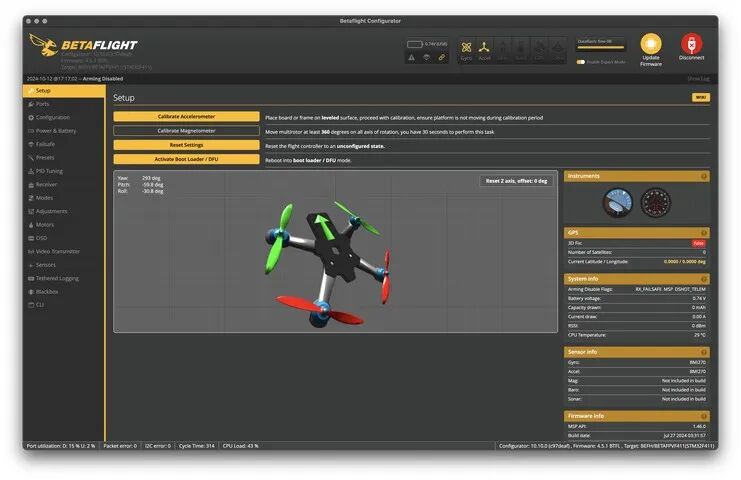
Betaflight Configurator Setup 页面:3D 模型显示飞机姿态,加速度计校准按钮也在这里。
4. Betaflight Configurator 安装
- 去
betaflight.com 下载最新版 Configurator。
- Windows/Mac/Linux 都有版本,安装过程一路下一步。
- 也可以装 Chrome 版(Chrome 应用商店),但独立版更稳定。
- 第一次打开会检查更新,保持最新版。
电池千万别接
用 USB 连接飞控时,绝对不要接电池!只靠 USB 供电调试就够了。接电池会让电机可能突然转动,非常危险。
5. 首次连接飞控
- 用 USB 线把飞控连到电脑(用数据线,不是充电线!很多线只能充电不能传数据)。
- 打开 Betaflight Configurator。
- 右上角选端口(通常是 COM3/COM4...),点
Connect。
- 连上后能看到飞控信息:芯片型号、陀螺仪、固件版本。
连不上怎么办
点了 Connect 没反应?按顺序排查:
① 换 USB 线(必须数据线)
② 换 USB 口(主板后置口更稳)
③ 装驱动(见下一节)
④ 按BOOT键再插USB进DFU模式
6. USB 驱动问题
飞控和电脑通信需要 USB 驱动。老飞控和新飞控用的芯片不同:
| 项目 |
CP210X(老款) |
VCP(现代) |
| 芯片 |
CP2102/CP2103 独立芯片 |
MCU 内置 USB |
| 驱动 |
Silabs CP210X 驱动 |
大部分系统自带 |
| UART1 |
被 USB 占用,不能接外设 |
独立 USB VCP,不占 UART |
| 刷固件 |
DFU 模式 |
DFU 模式 |
| 代表 |
Naze32、SPRF3 |
现代 F405/F7/H7 |
装驱动
现代 VCP 飞控在 Windows 10/11 上通常会自动装驱动。如果连不上,去 Silabs 官网下载 CP210X 驱动安装。Mac 一般不需要额外驱动。还是不行就装 Zadig 工具换 WinUSB 驱动。
7. 基本界面导览
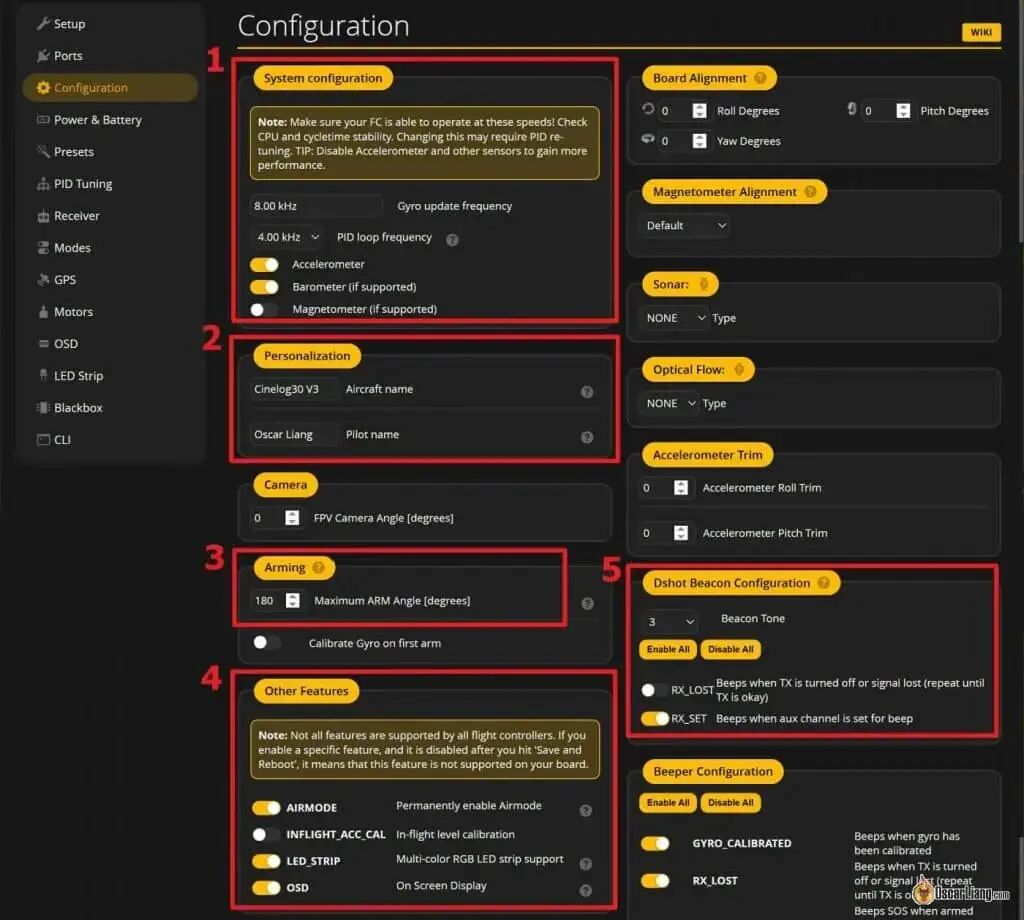
Betaflight Configuration 页面:陀螺仪/加速度计设置、个性化、机架类型、其他功能开关。
左侧菜单主要页面
| 页面 |
用途 |
| Setup |
加速度计校准、陀螺仪校准、飞机姿态 3D 模型 |
| Configuration |
核心设置:陀螺仪采样率、机架类型、功能开关 |
| Ports |
UART 端口分配:哪个串口接接收机/GPS/LED |
| Realtime |
实时调参(PID 滑块)、滤波器调整 |
| Modes |
飞行模式开关分配:哪个拨杆管 Angle/ARM/BB 响 |
| Receiver |
接收机设置:协议(CRSF/ELRS/SPORT)、通道映射 |
| Motor |
电机测试:不装桨逐个测试电机转向 |
| OSD |
屏幕叠加显示:电压/时间/RSSI/电池警告位置 |
| CLI |
命令行:高级设置,输 status/set 等命令 |
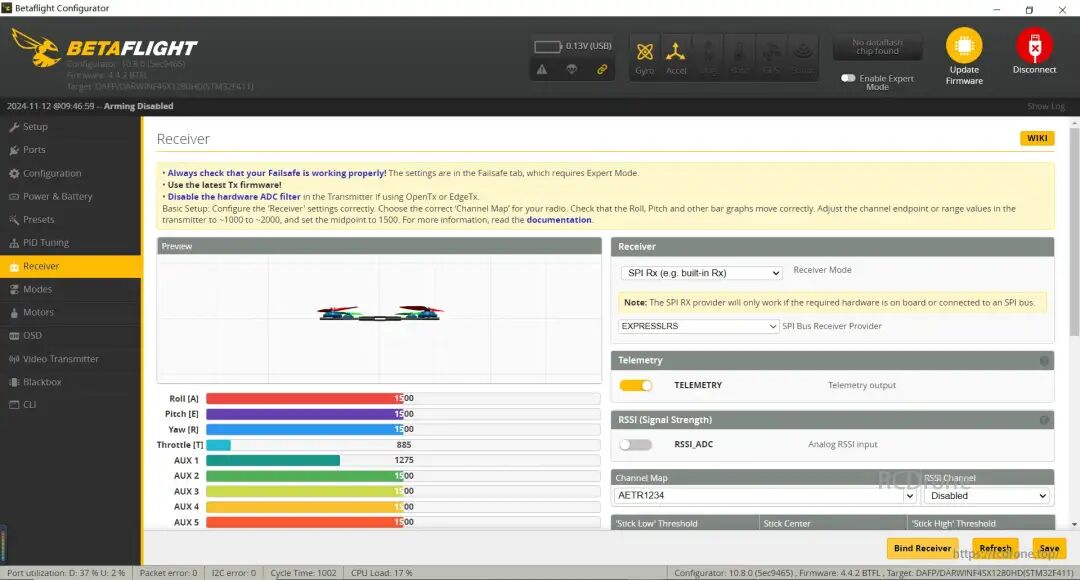
Betaflight Receiver 页面:通道条显示,摇杆动哪个条亮哪个,确认接收机对频成功。
Save and Reboot
每次改完设置,一定要点左下角 Save and Reboot!直接切页面或关软件,改动就丢了。这是新手最常踩的坑。
8. 小结
这一篇我们了解了飞控固件和 Betaflight 入门:
- 固件:跑在 MCU 上的软件,决定飞控怎么飞。
- 主流固件:Betaflight(花飞/竞速标准)、INAV(GPS 导航)、ArduPilot(自主飞行)。
- 新手用 Betaflight:教程最多、硬件最广、社区最大。
- 连接:USB 数据线 → Configurator → 选端口 → Connect,别接电池。
- 驱动:现代 VCP 免驱,老 CP210X 要装 Silabs 驱动。
- 界面:Setup/Configuration/Ports/Modes/Receiver/OSD/CLI 主要页面。
|  发表于 1 小时前
|
查看: 5|
回复: 0
 /1


