本篇介绍如何在瑞萨RA MCU上部署Matlab仿真模块,包括在Matlab中搭建瑞萨RA系列芯片的支持环境,部署Matlab仿真模块在瑞萨RA系列芯片的开发板上运行,以验证Matlab的仿真模块在瑞萨芯片上的运行效果,并生成调试后仿真模块对应的样例代码。
今年瑞萨电子与Matlab联合官宣深度合作,在Matlab 2026a平台开发了针对瑞萨芯片的仿真支持环境。本文首先介绍如何搭建这个开发环境,然后将在 Matlab的Simulink中建立一个仿真模块,功能是控制RA6T2的一个引脚输出脉冲,结合RA6T2_MCK开发板的硬件环境,这个脉冲会控制MCK板上一个LED灯闪烁。通过这个样例演示如何在瑞萨RA系列芯片上运行Matlab仿真模块。
一、安装Matlab与瑞萨RA支持环境
首先在电脑上安装Matlab,安装包可在Matlab官网下载:
https://ww2.mathworks.cn/downloads/csd/BETA/RenesasTargets/engineering_build_win64_25092025.zip
下载后,在文件夹中点击安装图标 setup.exe 开始安装:

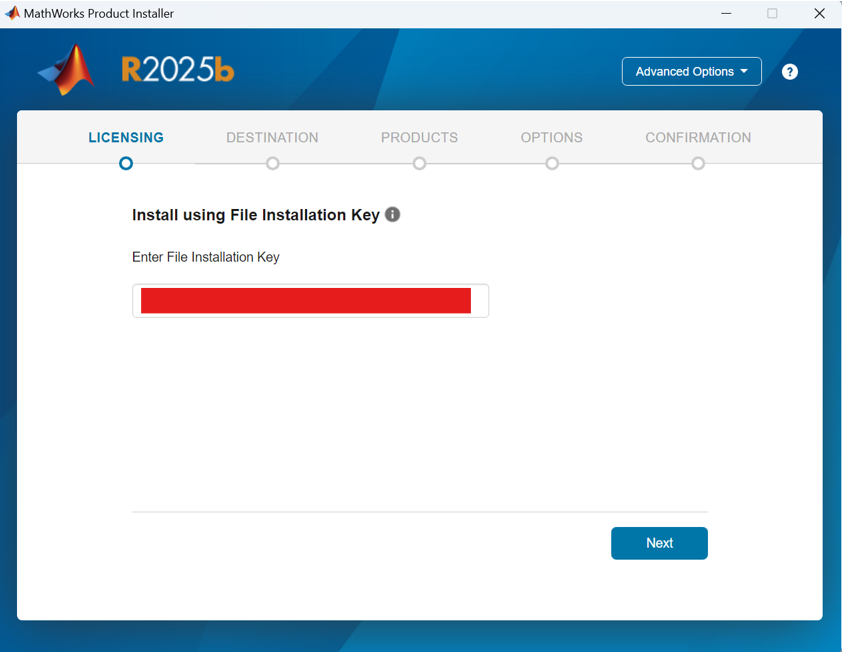
安装过程中,在弹出的对话框中输入临时 license 码(仅示例过程,实际安装时请输入自主权限的 license 信息):
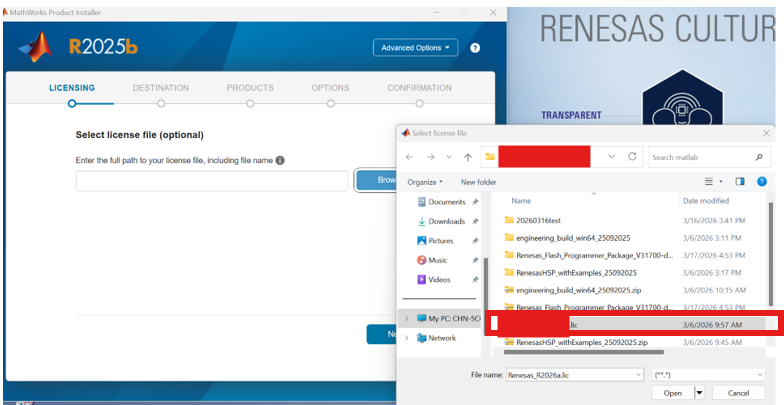
同时需要调入 license 本地文件 xxx.lic(此处仅为示例步骤,license 文件需向 MathWorks 官方申请):
余下安装步骤建议按默认选项直接完成。
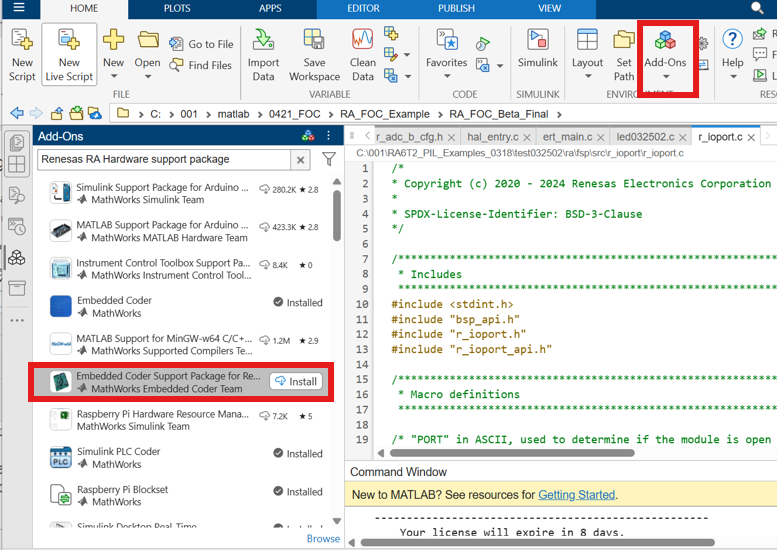
安装完成后,打开Matlab操作页面,点击工具栏的 Add-Ons,在左侧弹出的对话框中找到 Renesas RA Hardware support package,然后下载安装RA MCU工具支持包。
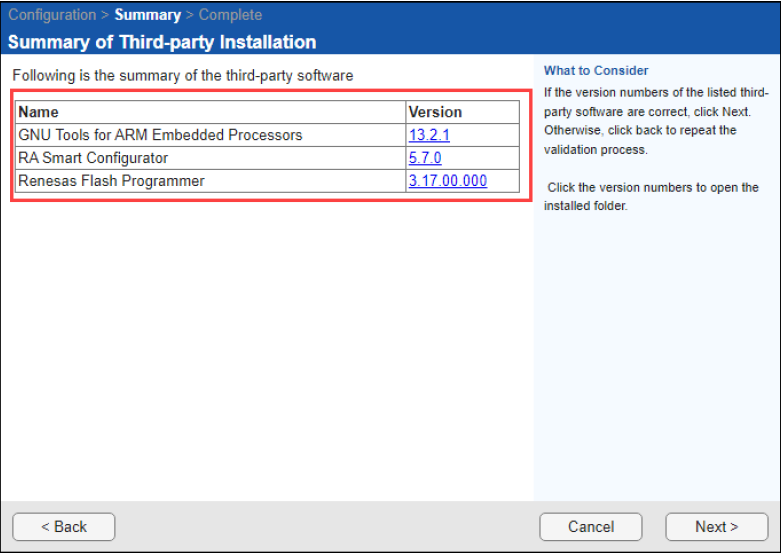
Matlab将自动链接下载三个支持工具,安装完成后呈现如下界面:
二、安装MinGW-w64编译器
RA支持环境就绪后,下一步安装 MinGW-w64 编译器,用于编译 C/C++ 代码。
请到 MinGW 官网下载最新应用版本:
https://www.mingw-w64.org
MinGW 属于第三方应用软件,网上安装教程很多,不是本文介绍重点,此处不详细展开。
将安装文件解压(或安装)到 C 盘根目录下。然后向 PC 中添加环境变量:在 PC 中选择“属性 → 高级系统设置 → 高级 → 环境变量”,通过“新建”方式添加环境变量。变量名可以根据自己的使用习惯设定,比如写为 MW_MINGW64_LOC。
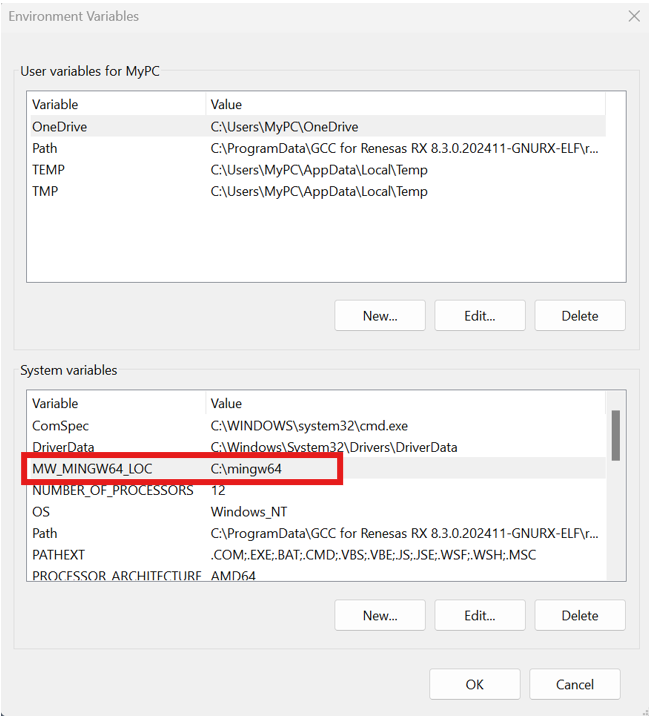
设置完成后,点击 OK 按钮使变更生效。
然后再次打开 Matlab,在命令窗口中输入:
setenv('MW_MINGW64_LOC','C:\mingw64')
完成后再在 Matlab 命令窗口中输入以下命令,建立 MinGW 的应用环境:
mex -setup c
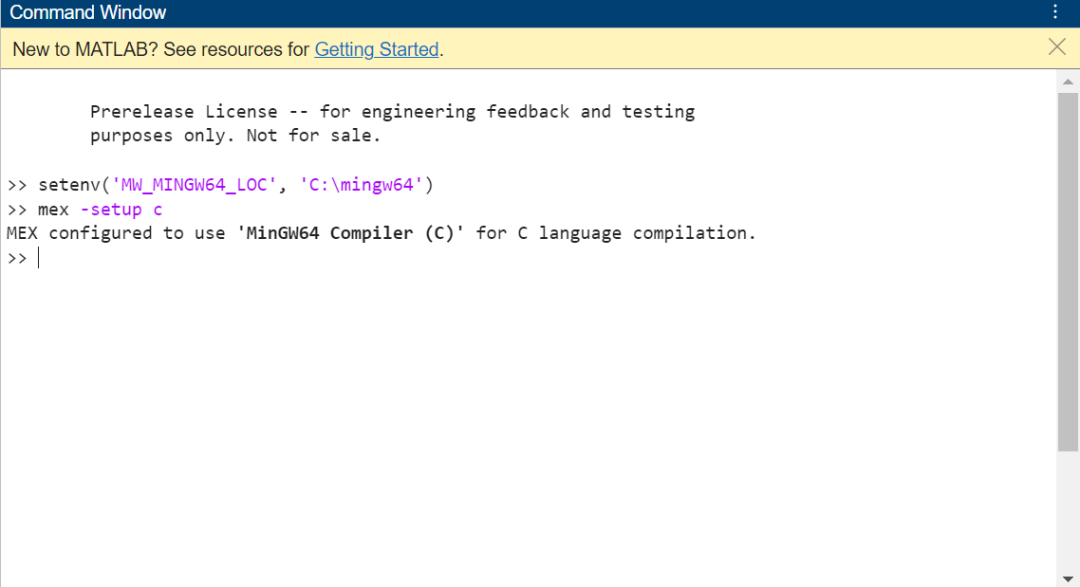
至此,已经在 Matlab 中完成了瑞萨 RA 系列支持环境的搭建。
三、硬件连接
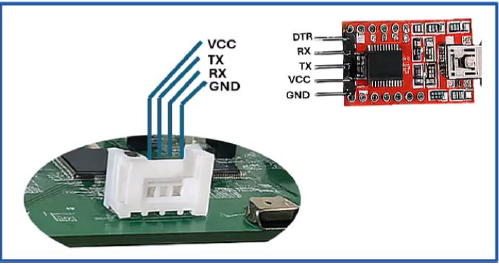
Matlab 与 RA6T2 通过串口交互数据。请根据下图所示线序,使用 USB 转串口联接器(本文仅作示例,联接器可自行选择,具备 USB 转串口功能即可),将 RA6T2_MCK 板的 CN10 与 PC USB 接口联接起来:
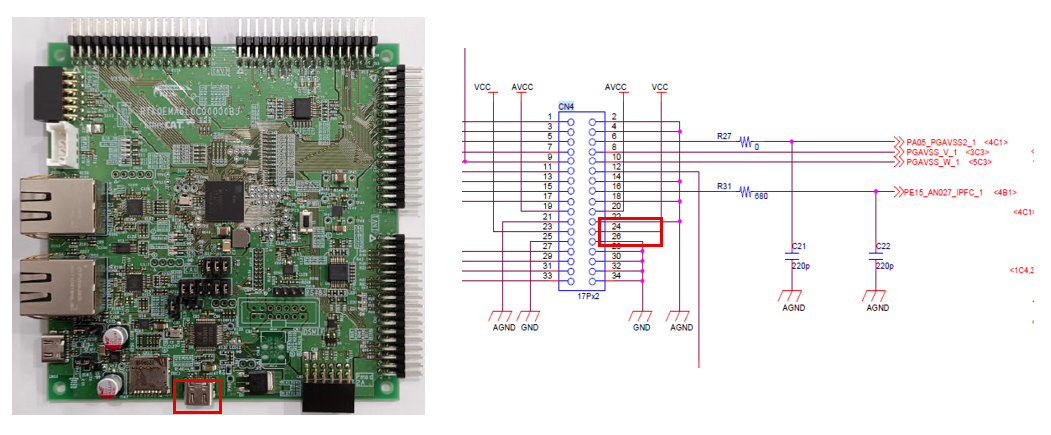
供电方面,用一根 USB Type-C 线连接 CN3 口(或者将 3.3V 和地电平通过 CN4 口的 24pin、26pin 接入),为板子提供电源:
四、创建Simulink仿真模型
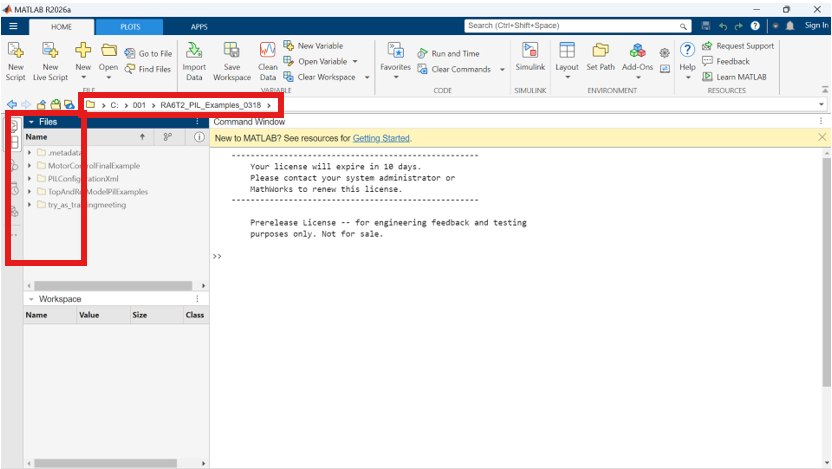
打开 Matlab,首先关注 FILE 对话框,这里显示当前工程的位置。初次操作时可以点击该对话框进入工程目录,或新建工程。左侧 Files 菜单列可以看到当前文件夹内的工程文件,后续操作生成的文件也将存放在这个环境中。工程应用变量的操作域默认在这个区域。
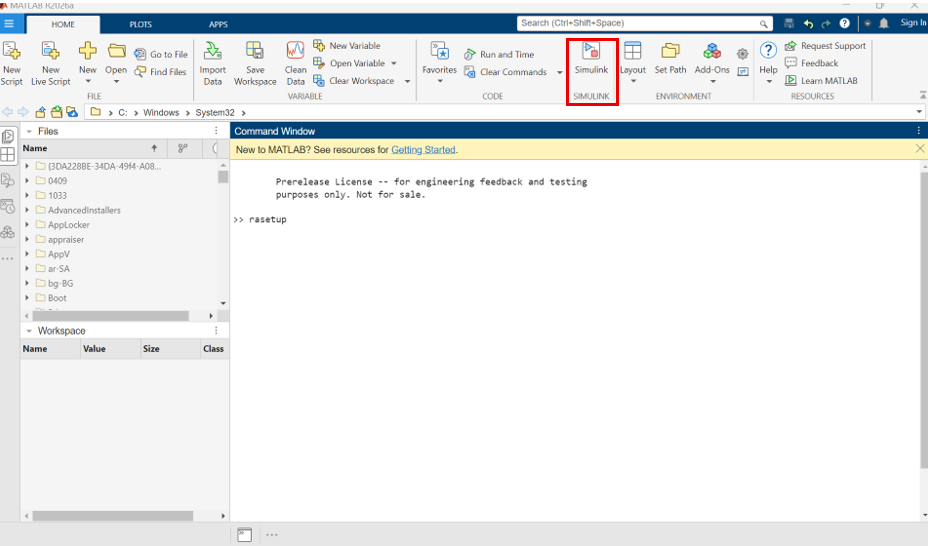
点击工具栏中的 Simulink 选项卡按钮:
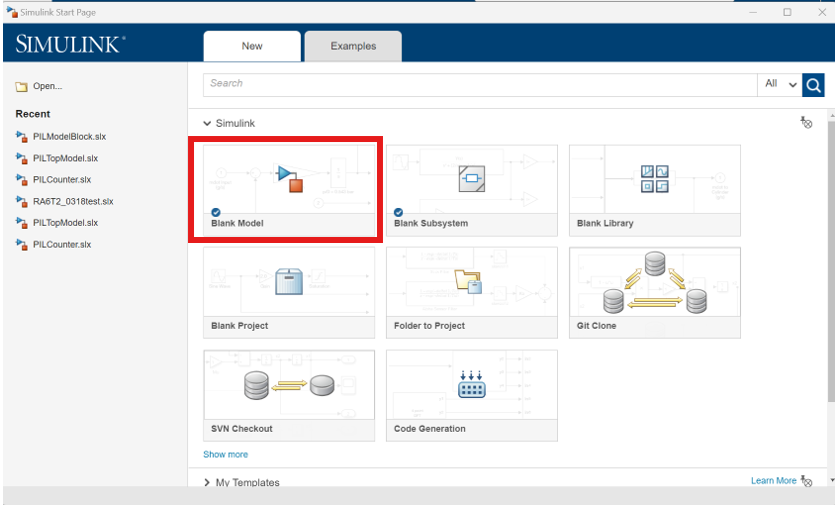
在弹出的界面中,点击 Blank Model 建立仿真模型:
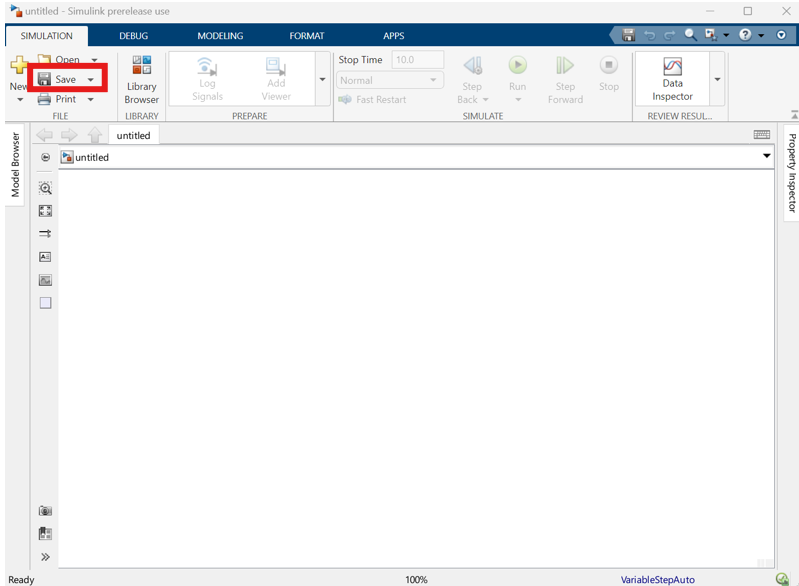
打开 Model 工作界面后,可直接点击菜单中的 Save / Save As 为本模型命名:
根据功能需求,点击 Library Browser 添加功能模块:
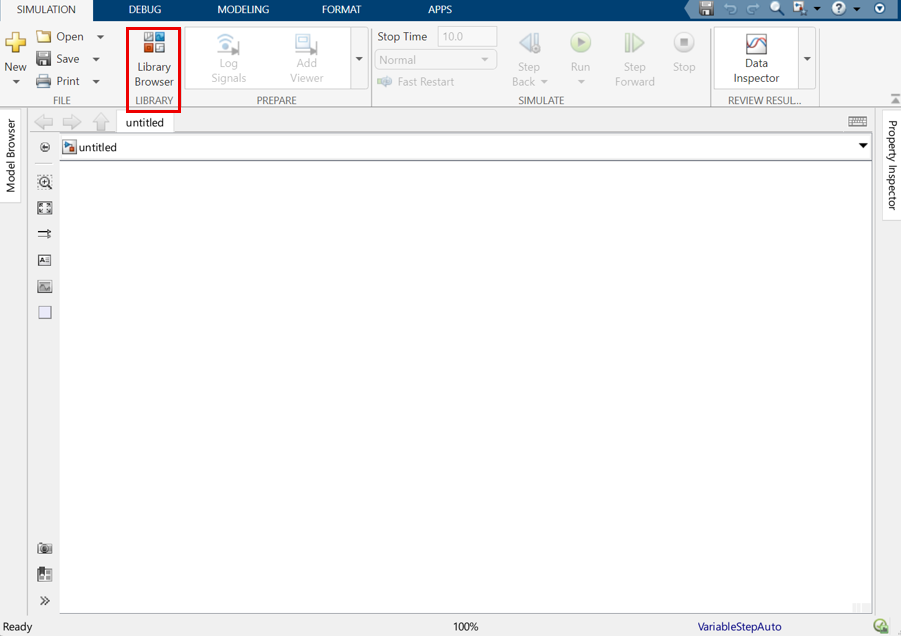
先在 Simulink/Source 中找到 Pulse Generator 模块,将其拖入仿真区。然后在 Embedded Coder Support Package for Renesas RA Microcontrollers/Renesas RA6 Based 中添加 Digital Port Pins Write 模块,最后将 Pulse 的输出与 Port 的输入联接起来:
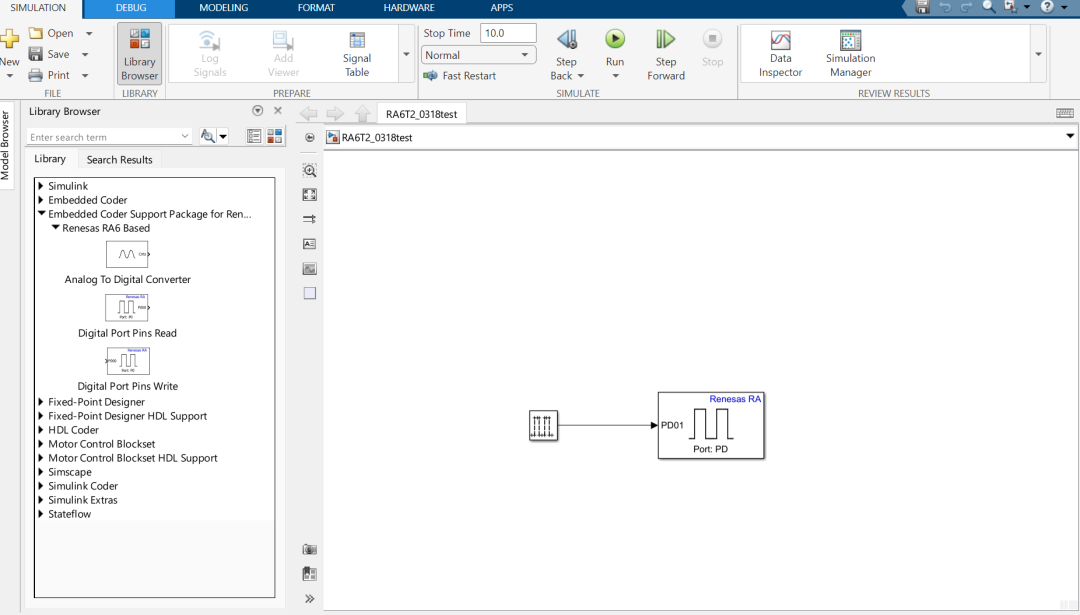
双击 Pulse 模块,按如下参数设置:
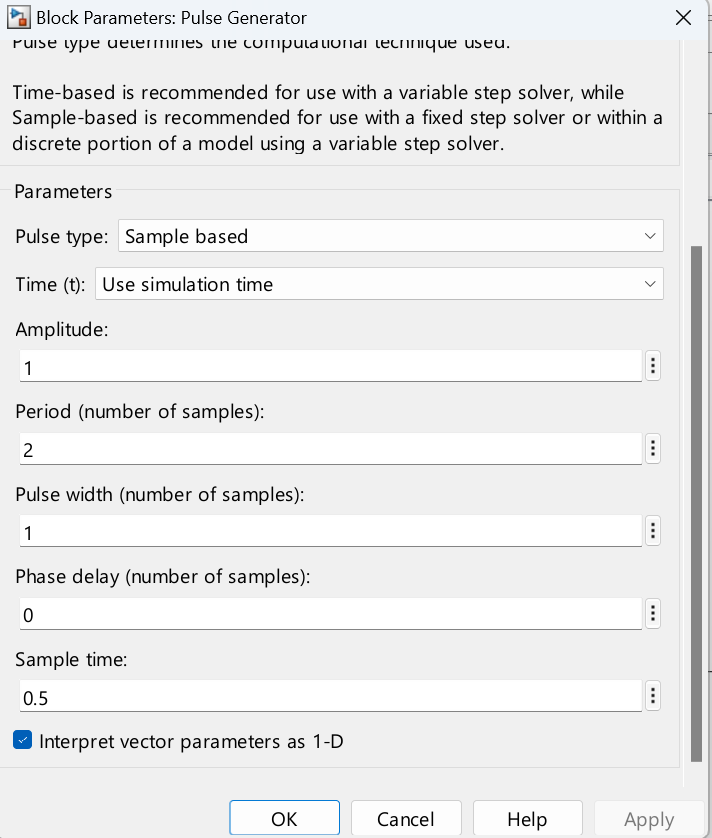
双击 Port 模块,按如下参数设置(特别注意 PD 需用单引号):
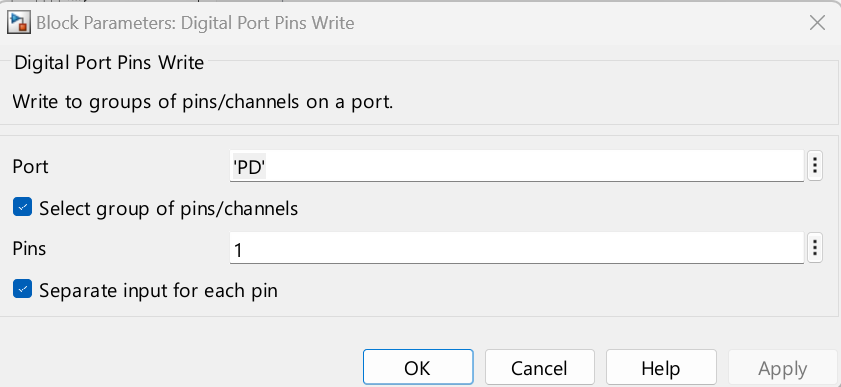
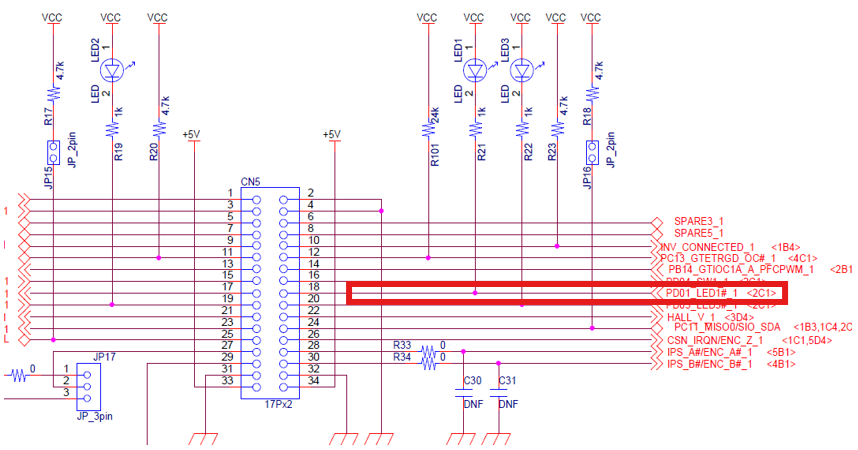
这样 Simulink 的模块 Digital Port Pins Write 就指定为 PD01 口,与原理图中设计一致(PD01 口接 LED1)。通过 Pulse 模块模拟一个脉冲源,即可控制 LED1 闪烁:
五、硬件配置与部署运行
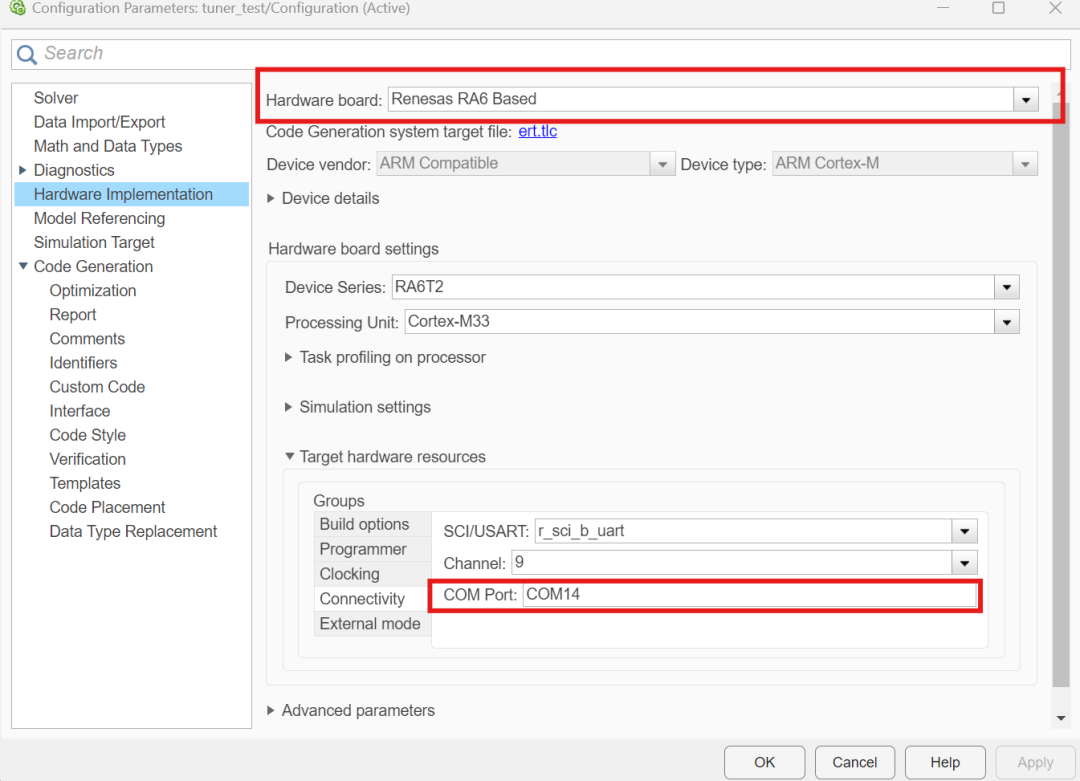
在工具栏 MODELING 选项卡中选择 Model Setting,在弹出的对话框中选择 Diagnostics / Hardware Implementation 界面,并按下图对应设置。其中 COM 口需与设备管理器中激活的 COM 口标号保持一致:
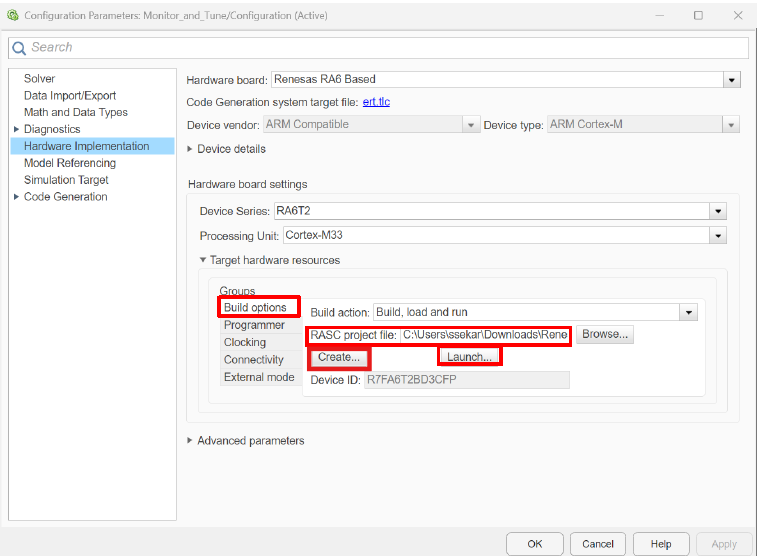
在 Build options 界面中,点击 Create 建立工程的 configuration.xml 文件。可自由命名,或按默认设置直接建立:
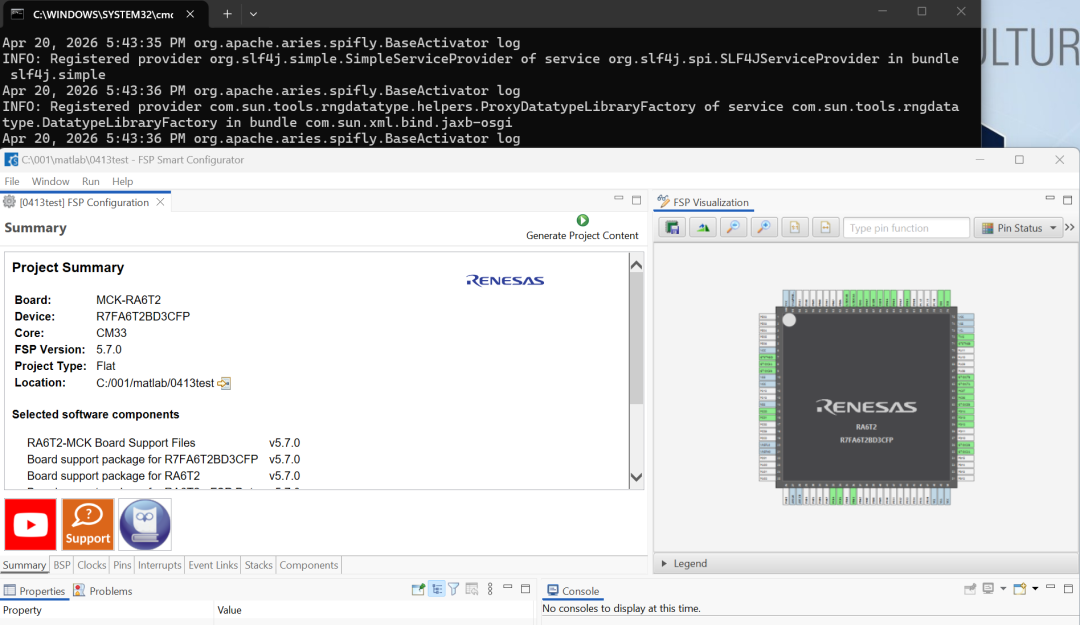
完成后,可点击 Launch 打开文件,查看或设置工程外设:
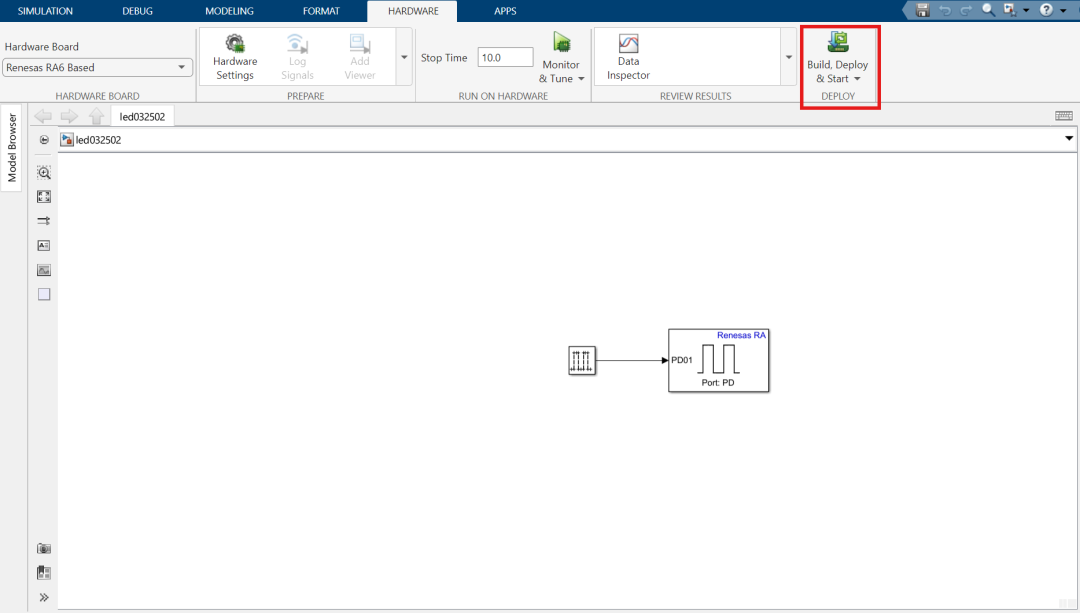
在 HARDWARE 选项卡中,点击 Build, Deploy & Start 按钮,工程将自动编译并部署到 MCK 板中。此时可以观察到 MCK 板上 LED1 灯开始闪烁:
六、生成代码与固件
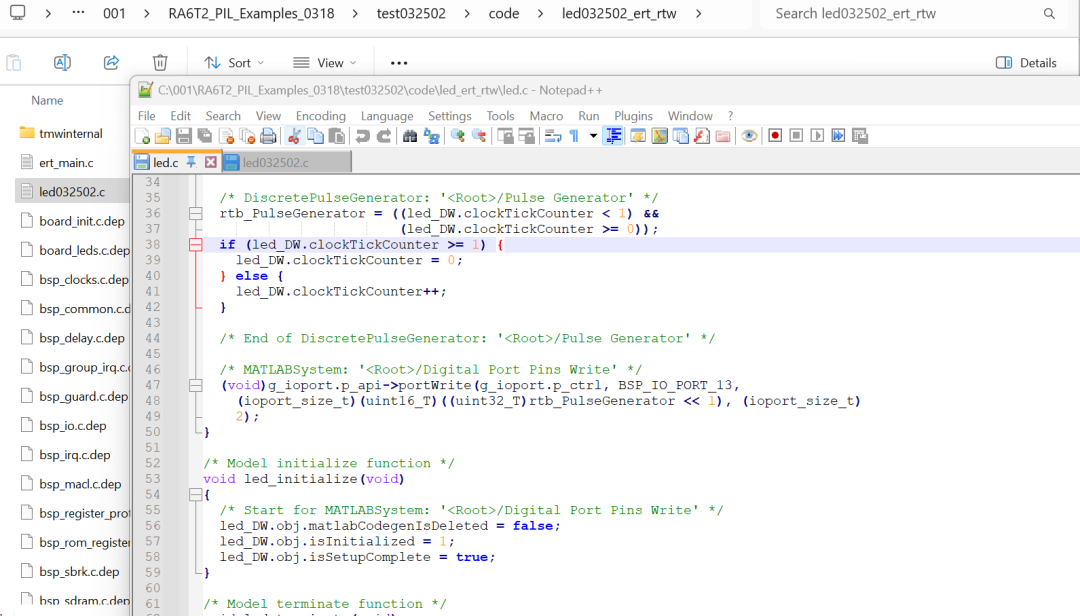
编译完成后,在工程目录内的 code 文件夹中可以找到自动生成的 C 代码:
同时会自动生成可执行文件:
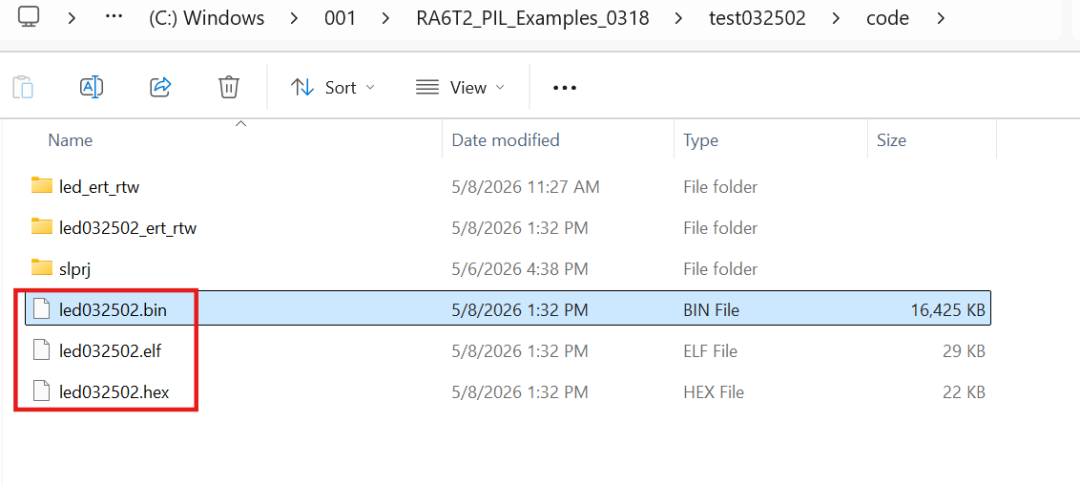
生成的 .hex 文件即为通用标准格式烧录文件。推荐使用瑞萨官方 RFP(或其他合理工具)烧入 RA6T2_MCK,使芯片离线单独运行,效果与调试状态一致——也就是说,Matlab 调试后生成的 .hex 文件与其他标准编译器生成的产物是一致的。关于 .hex 文件的具体使用方法非本文重点,不在此展开。
本文介绍了如何在 Matlab 中搭建瑞萨 RA 系列芯片的支持环境,并部署仿真模块在 RA 系列开发板上运行,验证了 Matlab 仿真模块在瑞萨芯片上的运行效果,同时给出了调试后生成样例代码的完整流程。通过这种方式,可以很大程度上拓展芯片的应用场景,为客户提供更灵活的解决方案。
更多嵌入式开发的技术讨论与资源共享,欢迎访问 云栈社区 交流。
 发表于 前天 16:59
|
查看: 0|
回复: 0
 /1


