在日常的网络问题排查中,我们通常的做法是打开终端,输入 ping 命令,然后观察一连串 time=xx ms 的输出。这种方式不仅单调,而且难以直观地把握网络延迟的波动趋势和频率,偶尔发生的丢包也很容易被忽略。
当需要同时监控多个服务器或检测HTTP接口的响应延迟时,我们往往需要打开多个终端窗口来回切换,操作繁琐且效率低下。
最近,GitHub 上一个名为 NetSonar 的开源项目提供了新的思路。它将命令行式的网络诊断操作,转化为一个直观的可视化仪表盘,极大地提升了网络监控的效率和体验。
超越传统 Ping 的丰富功能
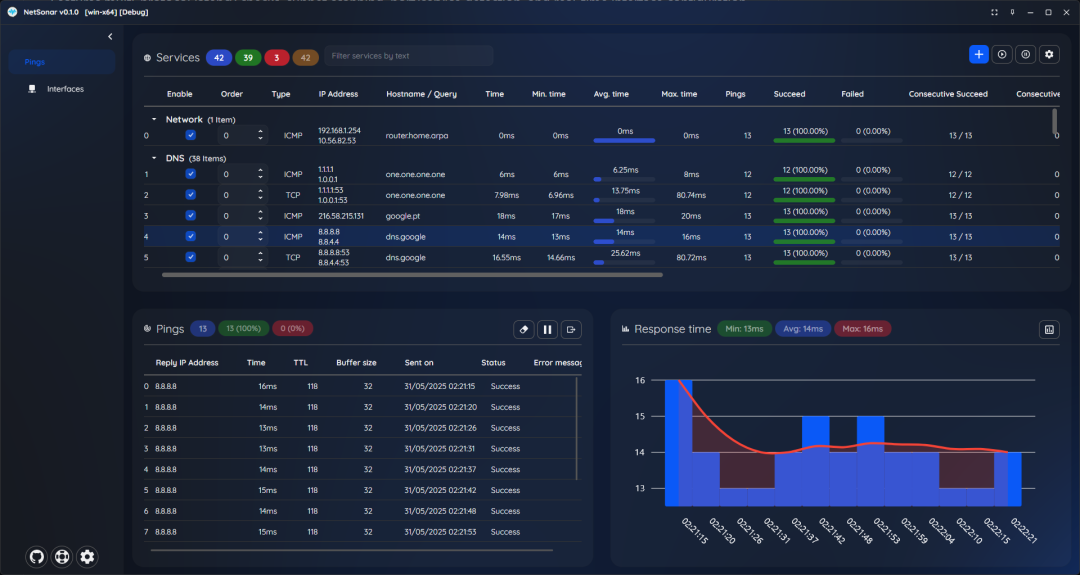
NetSonar 的核心优势在于其强大的可视化能力。每一次网络探测的延迟都会被绘制成实时波形图,网络的稳定性通过曲线的平直程度一目了然。
这款工具不仅支持最基础的 ICMP Ping,还集成了对 TCP、UDP 以及 HTTP/HTTPS 协议的探测支持。
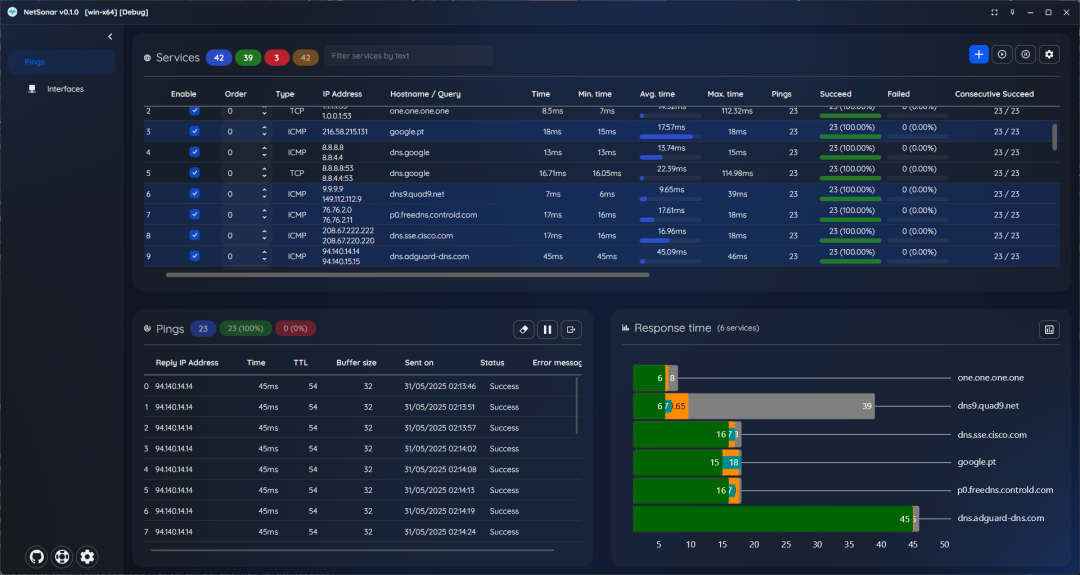
这对于开发者而言尤为实用。例如,需要持续监控某个 API 接口的可用性与响应速度时,只需配置一个 HTTP 探针,NetSonar 便能进行持续监控并提供详细的统计图表。
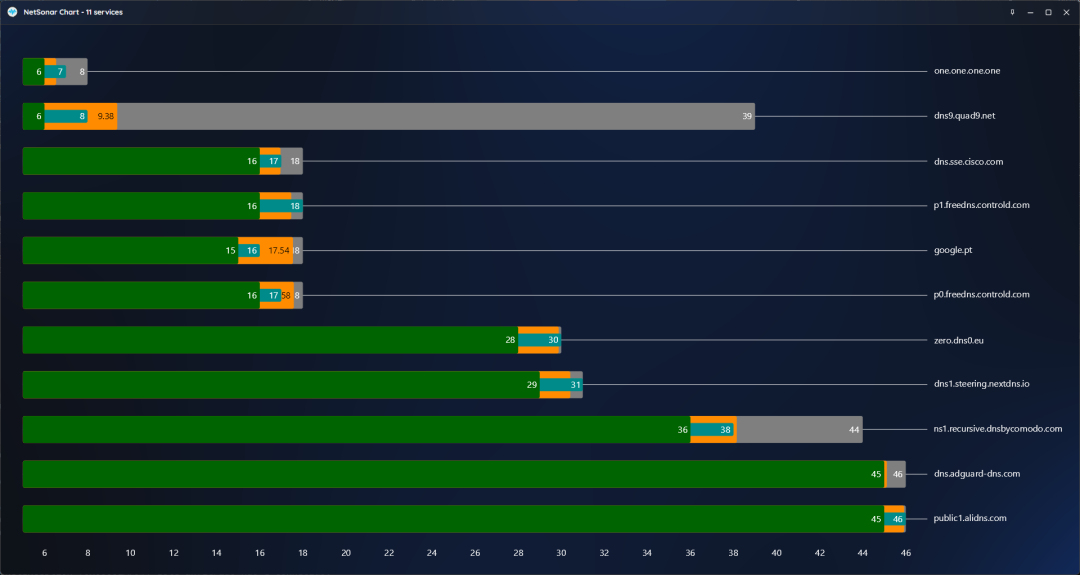
此外,它支持多任务并行监控。用户可以在同一个仪表盘界面中,同时观察内网服务器、公网 API 接口以及本地网关的延迟情况,所有数据清晰呈现。
便捷的网卡信息管理
除了网络探测,NetSonar 还是一个实用的本地网络信息查看工具。在 “Interfaces” 页面,用户可以查看本机所有网络接口的详细信息,包括 IP 地址、MAC 地址以及实时的上行/下行流量统计。
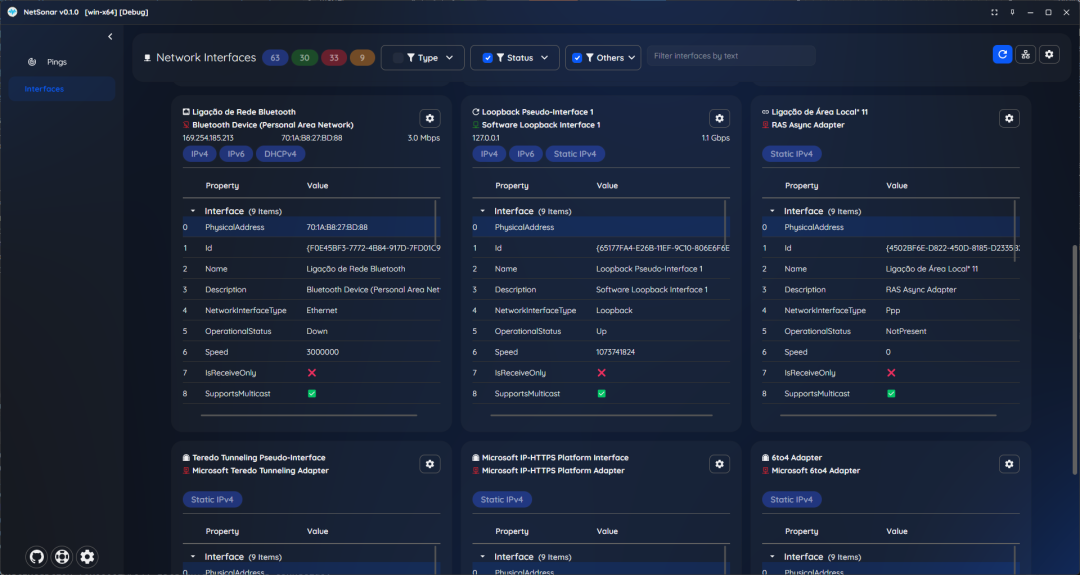
对于需要频繁查看或确认网络配置的用户来说,这比在系统设置中逐层查找要快捷得多。
跨平台安装与使用
NetSonar 的安装非常简便,并提供了对 Windows、macOS 和 Linux 系统的跨平台支持。
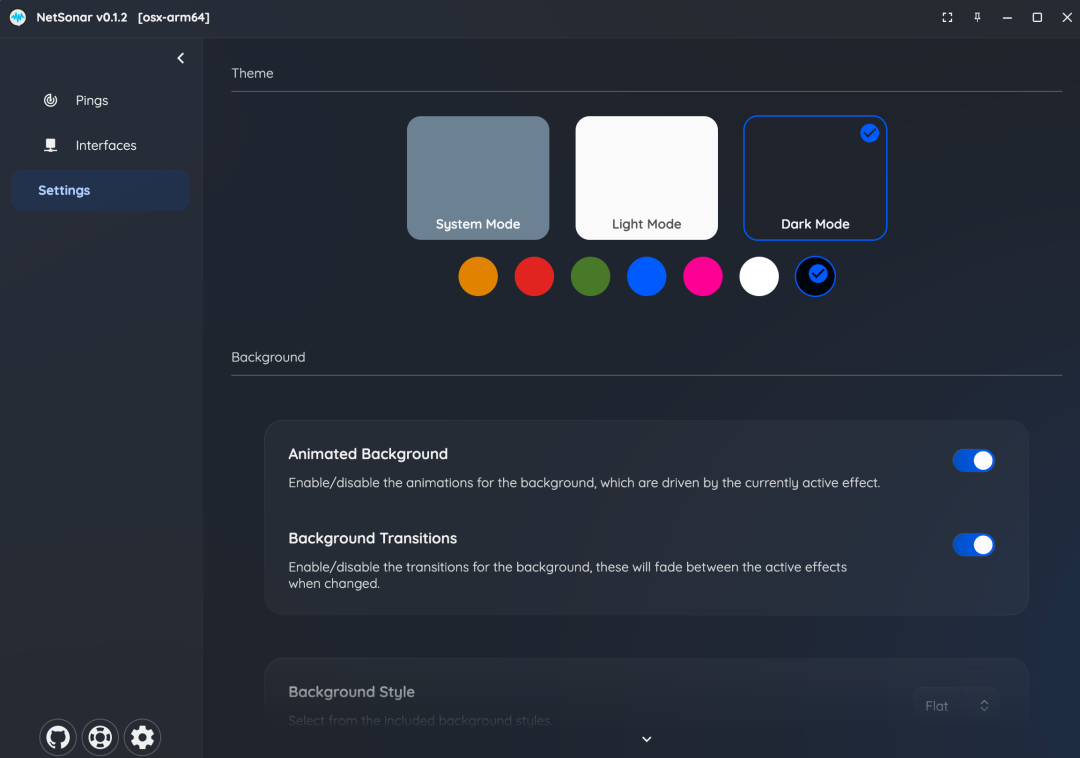
安装完成后,用户可以在设置页面中选择喜欢的主题和背景色,定制个性化的界面。其整体设计简洁清爽,打破了传统网络运维工具的刻板印象。
使用前的注意事项
在使用前,有几点需要注意:
- 系统要求:虽然跨平台,但 NetSonar 对系统版本有最低要求。macOS 需要 Ventura (13.0) 或更高版本,Windows 则需要 Windows 10 及以上版本。
- 屏幕分辨率:由于界面信息密度较高,建议在 1080P 或更高分辨率的屏幕上使用,以获得最佳视觉体验。
总结
如果你已经厌倦了终端中单调的 ping 命令输出,希望以一种更直观、高效的方式监控网络状态与服务质量,NetSonar 是一个值得尝试的优秀开源工具。
项目地址:https://github.com/sn4k3/NetSonar |  发表于 2025-12-15 05:32:01
|
查看: 407|
回复: 0
发表于 2025-12-15 05:32:01
|
查看: 407|
回复: 0

