说到远程控制服务器或实现跨平台桌面访问,TigerVNC 是一个相当实用的开源选择。
TigerVNC 是一个基于 VNC(虚拟网络计算)协议的远程桌面软件。
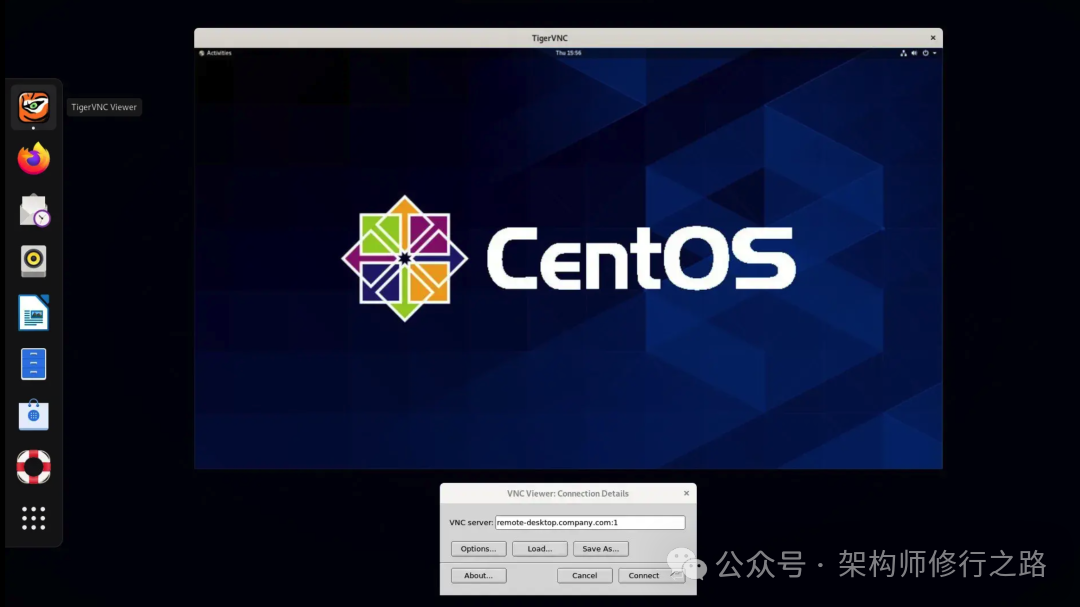
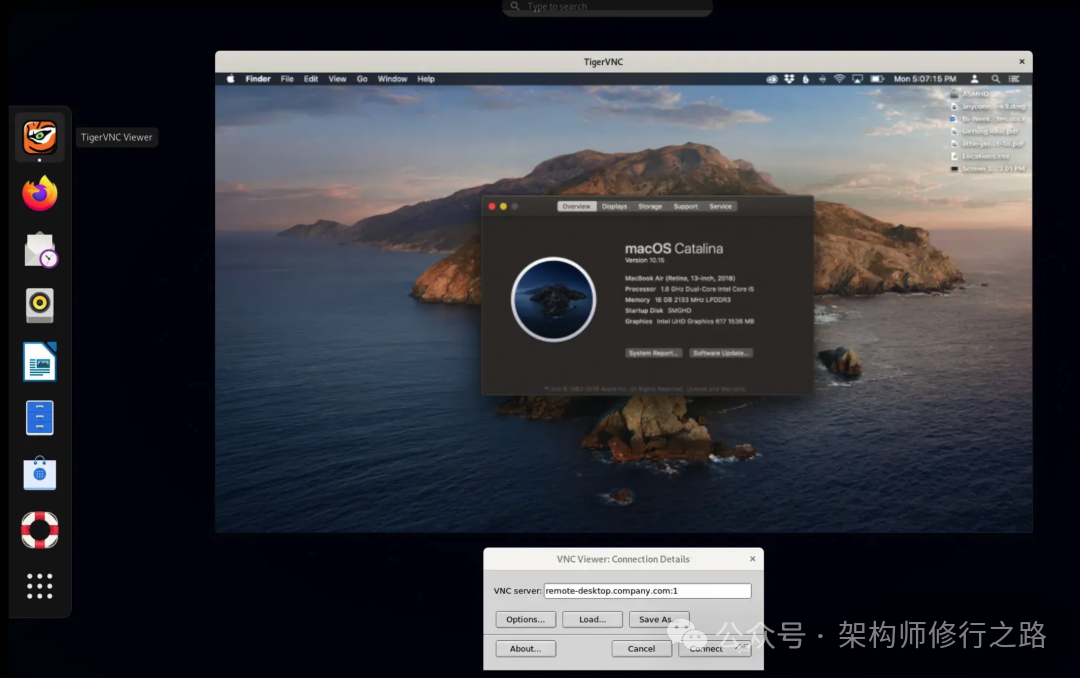
作为 VNC 协议的开源实现,它的优势在于性能良好,并且支持广泛的平台——无论是 Linux 服务器、Windows 桌面还是 macOS 系统,都能顺畅连接。
尽管它基于经典的 VNC 协议,但在性能和安全方面都做了不少优化,非常适合远程办公、服务器运维或跨地域协作等场景。
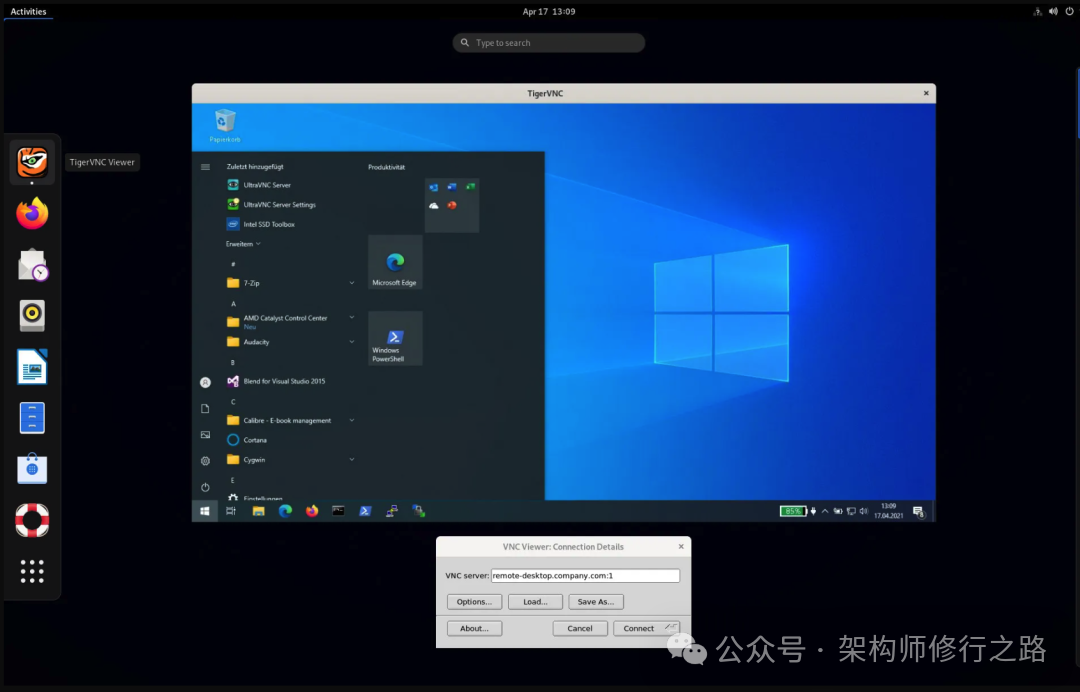
如果你经常需要远程操作 Linux 服务器,或是在不同操作系统间切换工作,不妨试试它。
功能亮点
- 传输速度快:采用了优化的图像压缩算法,即使在网络状况不佳时也能保持相对流畅。
- 跨平台支持:客户端和服务端均可在 Windows、Linux 和 macOS 上运行。
- 安全性:支持 SSH 隧道和 TLS 加密,确保连接过程不被窃听。
- 多屏幕管理:能够同时管理多个显示器,对专业用户非常实用。
- 资源占用少:服务端运行时不会显著拖慢被控主机的性能。
- 代码开源:源代码完全公开,允许用户按需修改或学习。
此外,像全屏模式、剪贴板共享、文件传输等常用功能一应俱全,基本满足了远程控制的核心需求。
技术栈
- 协议层:使用 RFB(Remote FrameBuffer)协议,这是 VNC 通信的核心。
- 压缩算法:支持 Tight、ZRLE 等算法,能大幅减少带宽消耗。
- 加密:提供 TLS/SSL 加密通道,也可结合 SSH 使用以增强安全。
- 开发语言:核心部分主要由 C/C++ 编写,因此执行效率高,兼容性好。
- 界面:客户端界面基于轻量级的 FLTK(Fast Light Toolkit)开发。
安装与使用
上手非常快,按照以下步骤操作只需几分钟:
1. 安装服务端(以 Linux 为例)
# Ubuntu/Debian系统
sudo apt-get update
sudo apt-get install tigervnc-standalone-server

# CentOS/RHEL系统
sudo yum install tigervnc-server
2. 配置 VNC
# 设置VNC连接密码
vncpasswd

# 启动服务器(可指定分辨率等参数)
vncserver :1 -geometry 1920x1080 -depth 24
3. 安装客户端
- Windows:直接下载官方安装包。
- macOS:可通过 Homebrew 安装:
brew install tiger-vnc
- Linux:
sudo apt-get install tigervnc-viewer
4. 建立连接
# 使用客户端连接服务器
vncviewer your-server-ip:5901
输入之前设置的密码,远程桌面便会呈现出来,整个过程不到5分钟。
若需更高的安全性,可以通过 SSH 隧道进行连接:
# 首先建立SSH端口转发隧道
ssh -L 5901:localhost:5901 user@remote-server

# 然后连接本地的转发端口
vncviewer localhost:5901
推荐理由
为什么说 TigerVNC 值得一试?
- 足够稳定:项目已发展超过20年,历经大量用户和生产环境考验,常见问题已有成熟的解决方案。
- 性能出色:相较于其他 VNC 实现,TigerVNC 在图像传输效率和资源占用方面具有优势。
- 完全免费:遵循开源协议,无需担心授权费用,可以自由使用和分发。
- 活跃社区:在 GitHub 上拥有超过 6.7K Star,持续有维护和更新,遇到问题容易找到解答。
- 企业级应用:已被许多公司用于运维管理,其可靠性得到了验证。
无论是运维工程师需要管理大量 Linux 服务器,还是开发者需要在不同系统环境间穿梭工作,TigerVNC 都是一个高效、可靠的远程桌面解决方案。对这类开源工具和实战经验感兴趣的朋友,欢迎来 云栈社区 交流探讨。
项目地址:https://github.com/TigerVNC/tigervnc
|  发表于 2026-1-25 01:18:20
|
查看: 451|
回复: 0
发表于 2026-1-25 01:18:20
|
查看: 451|
回复: 0

