
本文将介绍如何为运行iStoreOS的X86或RK35xx设备(例如EasePi R1)添加USB无线网卡,使其能够作为一台完整的无线AP(接入点)或无线客户端(中继模式)使用,有效扩展网络功能。
注意:对于追求极致无线速率和稳定性的场景,建议直接购买专用的WiFi路由器。本文方案更适合作为功能扩展或临时网络部署。
所需硬件与适配情况

本文演示所使用的USB无线网卡
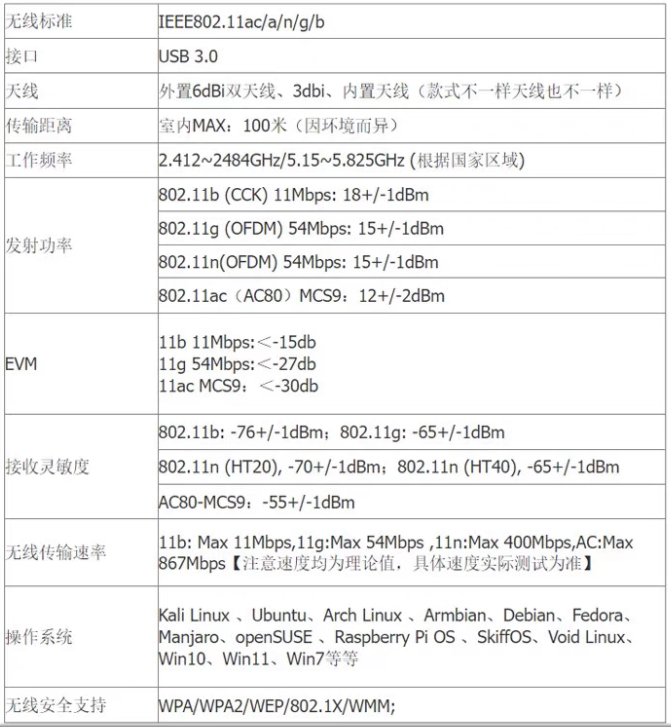
演示所用的AC1200双频USB无线网卡已获iStoreOS官方适配,支持X86及RK35xx平台。只要您的小主机具备USB接口并刷写了iStoreOS固件,即可使用此款网卡。
配置步骤:作为无线AP(发射WiFi信号)
1. 连接与识别网卡
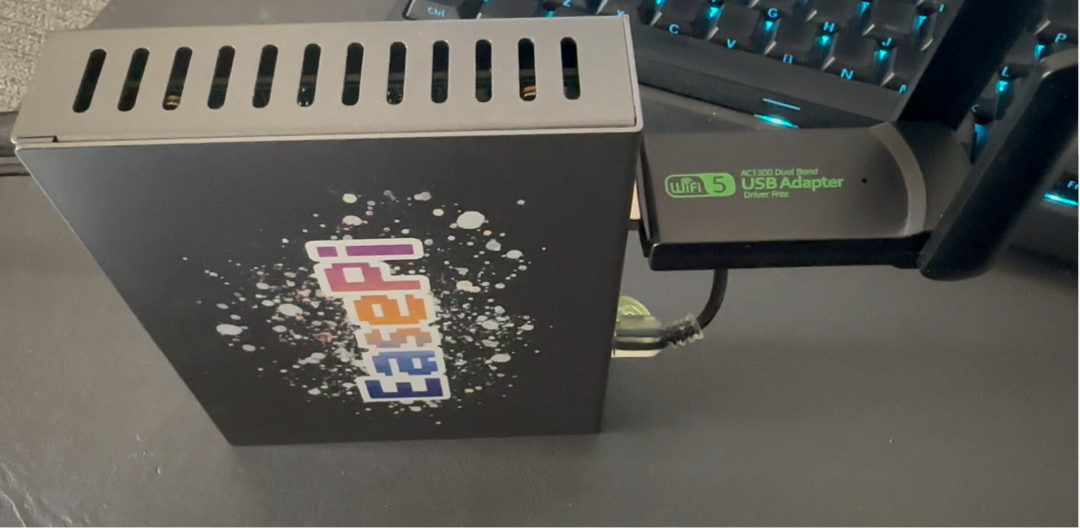
将USB无线网卡插入设备的USB接口。等待约数十秒后,登录 iStoreOS的管理页面。
2. 进入无线设置
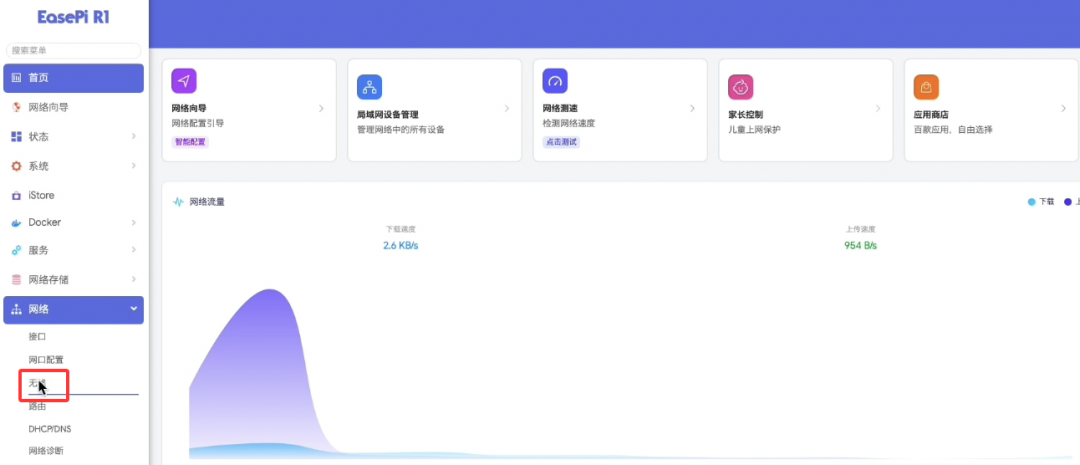
在管理页面顶部,点击「网络」菜单,然后选择「无线」选项。
3. 启用无线设备
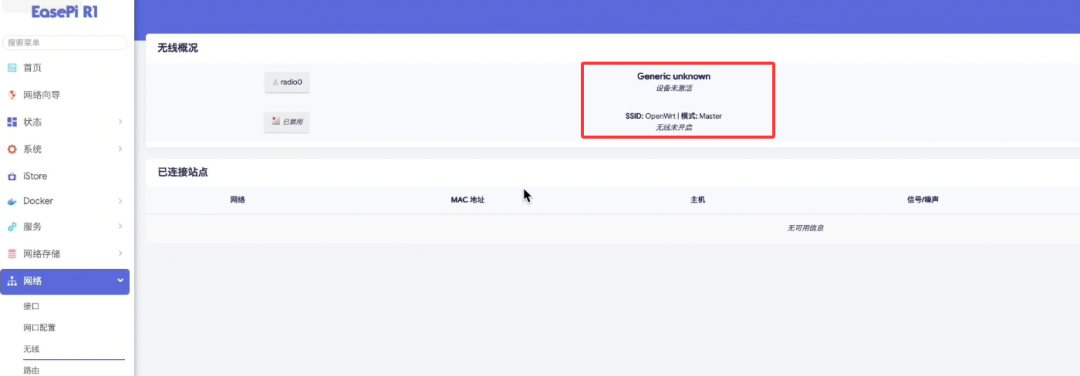
在无线配置页面,您会看到一个状态为“未知设备未激活”的无线设备。
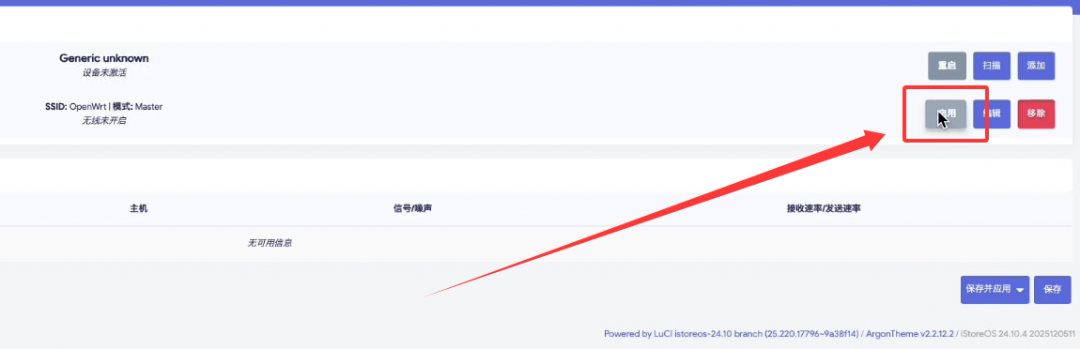
点击右侧的「启用」按钮。
4. 修改WiFi基本设置
启用后,网络列表中会出现一个默认SSID为“OpenWrt”且未加密的WiFi信号。
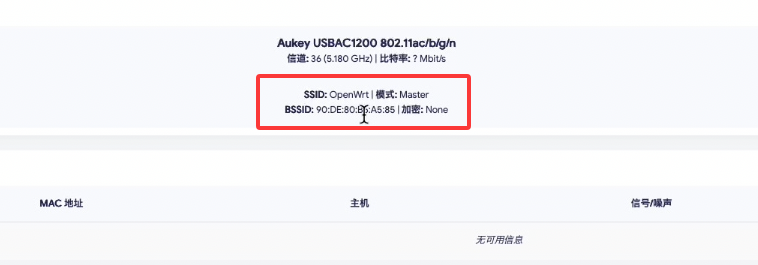

点击该WiFi条目右侧的「编辑」按钮,进入详细设置。
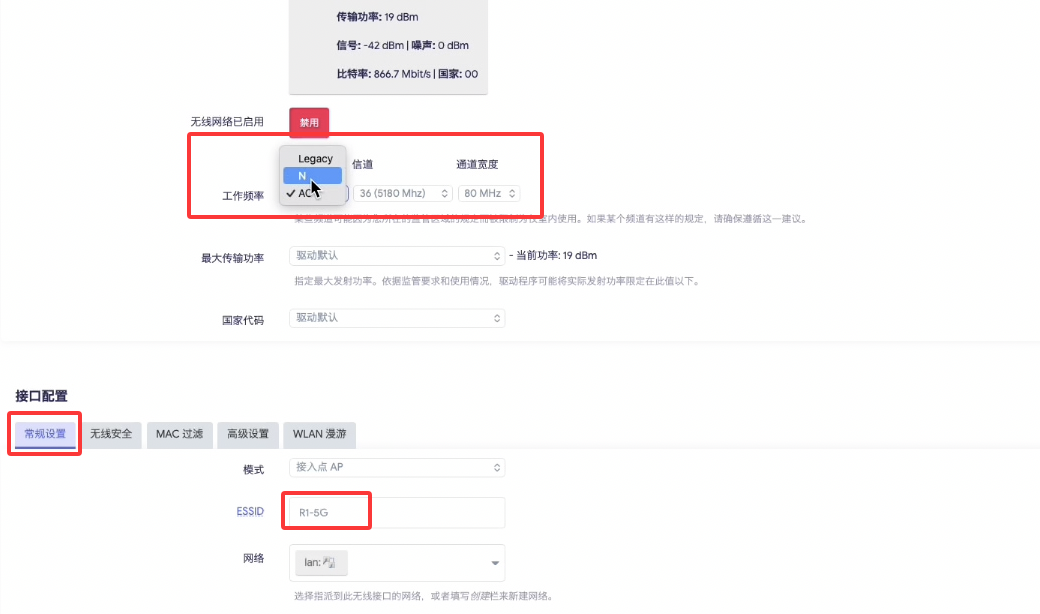
- 工作频率:
- 模式选择“AC”即为5GHz WiFi(WiFi 5)。
- 模式选择“N”即为2.4GHz WiFi。
- 注意:此网卡为单频工作,每次只能工作在一种频段下。
- 信道与通道宽度:可保持默认(如信道36,宽度80MHz)。
- ESSID:在此输入您想要的WiFi名称。
- 点击「保存」。
5. 设置无线安全(密码)
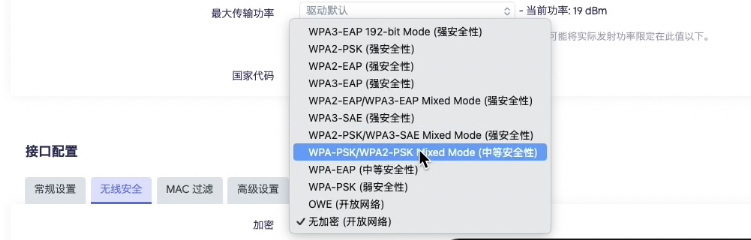
在同一编辑页面,点击「接口配置」选项卡,然后选择「无线安全」。
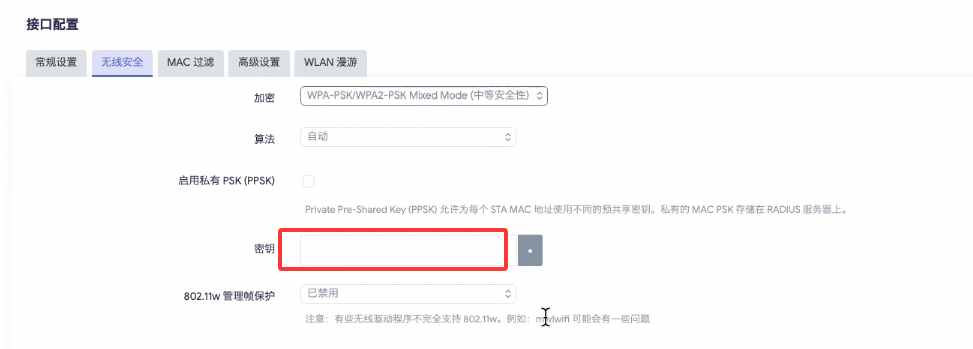
- 加密:选择“WPA2-PSK”(该网卡不支持WPA3)。
- 密钥:输入您的WiFi密码。
- 点击右下角「保存」。
6. 应用配置
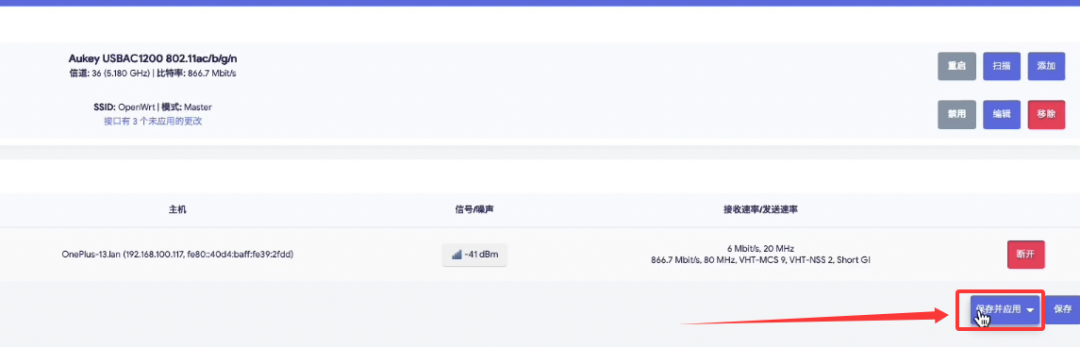
返回无线配置主页面,点击右下角的「保存并应用」。
等待配置生效后,使用手机或电脑搜索并连接您刚设置的WiFi,输入密码即可。

连接成功后,在iStoreOS的无线状态页可以看到客户端的连接信息,例如图中显示的最高协商速率为867Mbps。
配置步骤:作为无线客户端(接收WiFi信号,中继模式)
这款USB无线网卡同样可以用于接收其他路由器的WiFi信号,使您的iStoreOS设备作为无线客户端或中继器使用。
1. 扫描并加入网络
首先,确保已关闭该网卡的AP(发射)功能。在无线设置页面,点击「扫描」按钮。

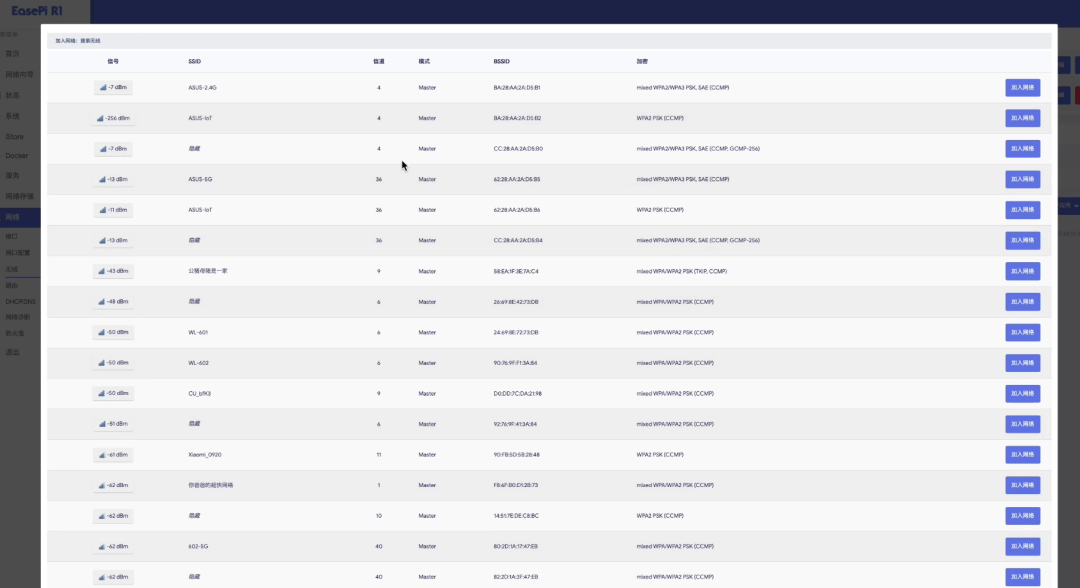
系统会列出周围可用的WiFi网络。选择您想要加入的网络(例如“ASUS-5G”),点击「加入网络」。
2. 配置网络连接

在弹出的窗口中,于“WPA密钥”字段输入目标WiFi的密码,点击「提交」。

在接下来的页面,直接点击「保存」即可。
3. 应用与验证
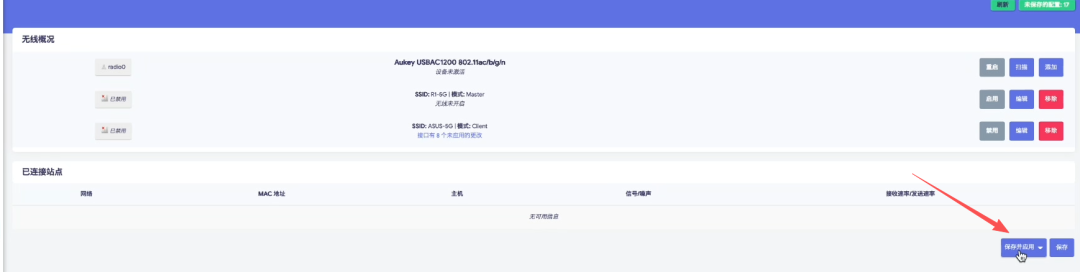
最后,在无线主页面再次点击「保存并应用」使配置生效。
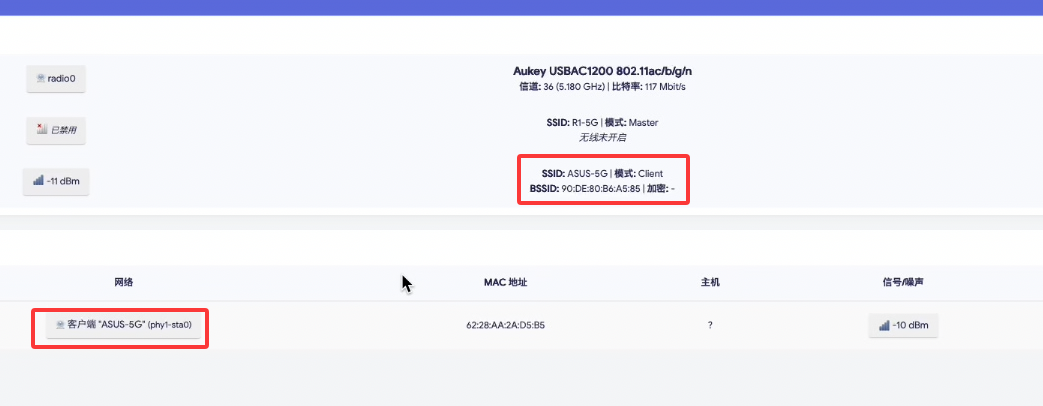
配置完成后,页面会显示该无线接口已连接到“ASUS-5G”网络。
4. 在主路由中查看
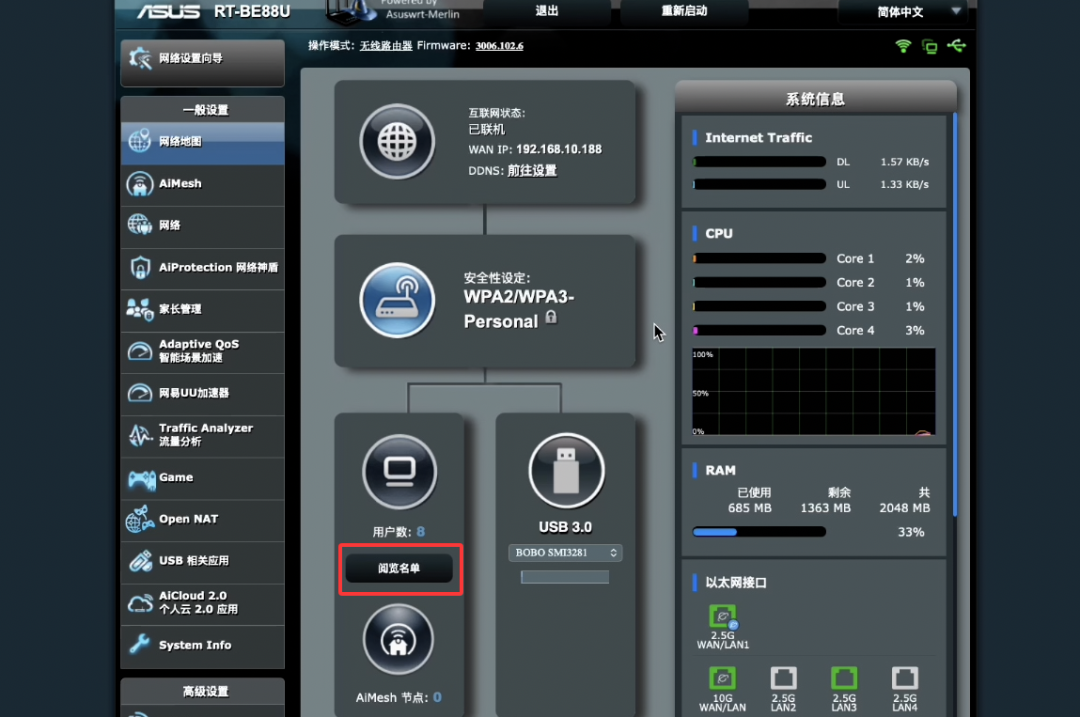
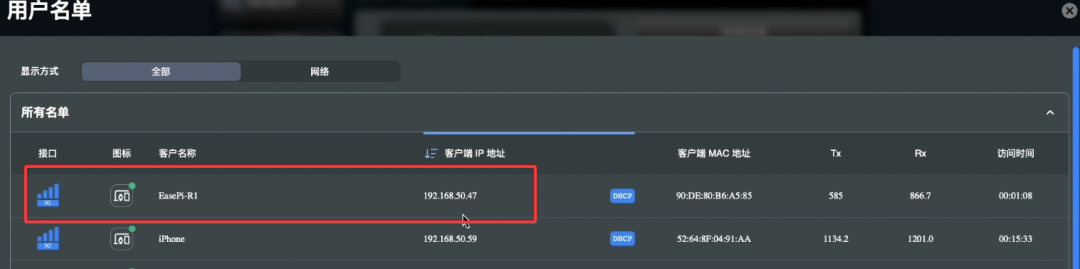
登录您的主路由器(本例为华硕路由器)管理后台,可以在已连接设备列表(或类似“阅览名单”的功能)中,看到您的iStoreOS设备(如EasePi-R1)已通过WiFi成功接入网络。
总结
通过以上步骤,您可以灵活地利用 USB无线网卡,将基于iStoreOS的设备扩展为无线接入点或无线客户端,实现网络功能的自由定制与扩展,为家庭或小型办公网络部署提供了更大的灵活性。 |  发表于 2025-12-16 01:30:19
|
查看: 692|
回复: 0
发表于 2025-12-16 01:30:19
|
查看: 692|
回复: 0

