在工业4.0与智能制造的背景下,实时监控设备状态已成为企业数字化转型的关键环节。然而,开发此类系统时,开发者常面临两大挑战:传统图表控件在处理海量实时数据时性能堪忧,以及陈旧界面难以满足现代用户对“颜值”的期望。
本文将通过ScottPlot 5.0与Lightning.NET这两大工具的强强联合,演示如何构建一个兼具高性能与高颜值的工业监控系统,轻松实现超过1000个数据点的实时丝滑滚动显示,彻底告别界面卡顿。
为什么选择 Lightning.NET?
在需要持久化存储的工业监控场景中,相较于传统的关系型数据库,Lightning.NET 提供了一个更加轻量高效的方案。
- 嵌入式设计:无需独立安装数据库服务,显著降低了部署复杂度。
- LMDB 内核:提供卓越的读写性能,尤其适合高频数据写入场景。
- 零配置运行:打包即可部署,非常适用于边缘计算设备或对部署环境有严格限制的现场。
为什么选择 ScottPlot 5.0?
传统方案的局限
许多 C# 开发者在实现数据可视化时,会习惯性地选择微软自带的 Chart 控件。但在面对工业监控的严苛需求时,这套经典方案暴露出了明显的不足:
- 性能瓶颈:数据点超过500个后,渲染卡顿现象明显。
- 界面过时:视觉风格停留在较早的年代,难以满足客户的审美要求。
- 交互单一:缺乏对实时滚动、动态缩放等现代化交互特性的原生支持。
ScottPlot 5.0 的优势
作为 .NET 生态中备受瞩目的数据可视化库,ScottPlot 在 5.0 版本进行了全面的架构升级,更好地契合了现代开发需求:
- 卓越性能:能够轻松渲染数以万计的数据点。
- 现代美学:提供开箱即用、外观专业的图表样式。
- 图表丰富:支持从基础折线图到复杂热力图等多种类型。
- 实时友好:其 API 专为动态、流式数据的更新而设计。
项目效果
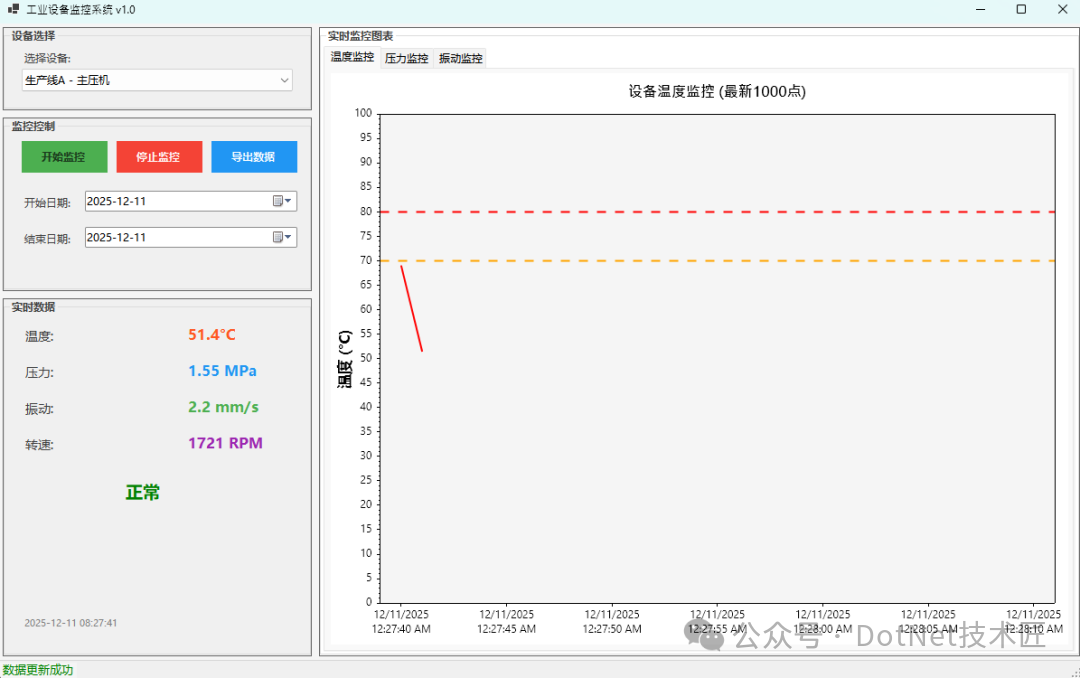
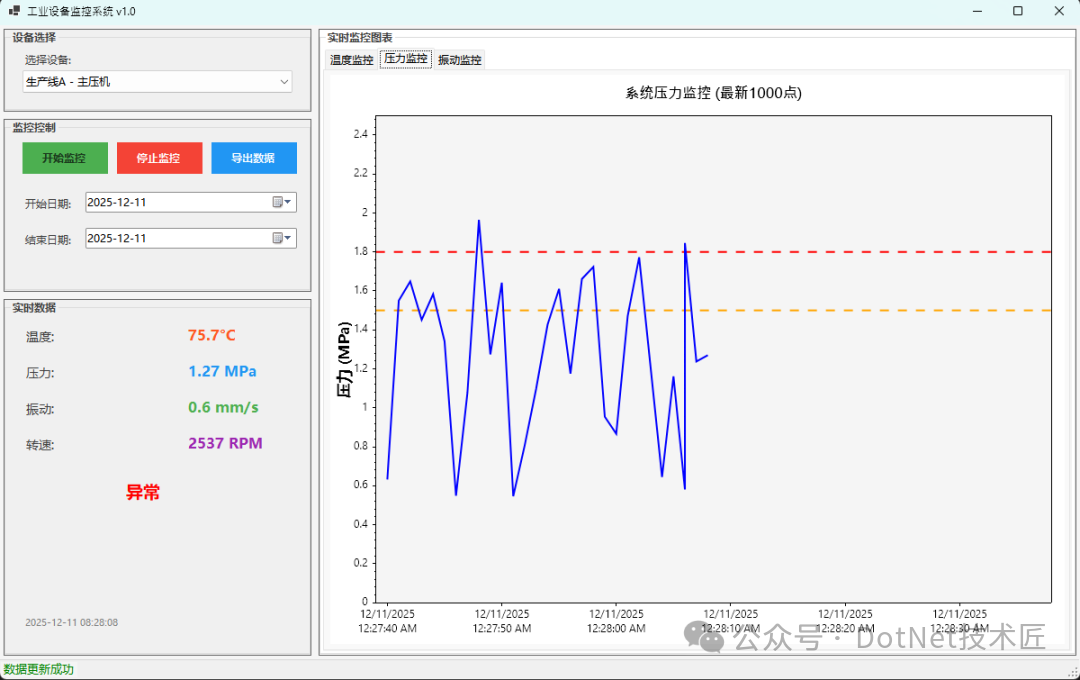
技术选型
核心技术栈
项目主要依赖以下 NuGet 包:
<PackageReference Include="ScottPlot.WinForms" Version="5.0.21" />
<PackageReference Include="Lightning.NET" Version="0.15.1" />
<PackageReference Include="System.Text.Json" Version="8.0.0" />
代码实战
数据模型设计
首先,定义一个传感器数据模型,用于承载从设备采集的各类信息。
public class SensorData
{
    public int EquipmentId { get; set; }      // 设备ID
    public long Timestamp { get; set; }       // Unix时间戳
    public double Temperature { get; set; }   // 温度
    public double Pressure { get; set; }      // 压力
    public double Vibration { get; set; }     // 振动
    public double Speed { get; set; }         // 转速
    public string Status { get; set; }        // 设备状态
}
动态数据滚动更新
实现图表的动态滚动是核心功能。需要注意的是,ScottPlot 5.0 不推荐直接替换现有绘图序列的数据,正确的做法是移除旧序列并添加新序列。
private void UpdateCharts()
{
    if (_timeData.Count == 0) return;

    var timeArray = _timeData.ToArray();
    var tempArray = _temperatureData.ToArray();

    // ⚠️ 关键步骤:移除旧图表序列,创建新序列
    scottPlotTemperature.Plot.Remove(_temperatureScatter);
    _temperatureScatter = scottPlotTemperature.Plot.Add.Scatter(timeArray, tempArray);
    _temperatureScatter.Color = ScottPlot.Color.FromHex("#FF0000");
    _temperatureScatter.LineWidth = 2;
    _temperatureScatter.MarkerSize = 0; // 不显示标记点,仅显示线条

    // 动态调整X轴,实现时间窗口滚动
    if (timeArray.Length > 0)
    {
        var latestTime = timeArray.Last();
        var windowMinutes = 10; // 显示最近10分钟数据
        var earliestTime = latestTime - (windowMinutes / (24.0 * 60.0));
        scottPlotTemperature.Plot.Axes.SetLimitsX(earliestTime, latestTime);
    }

    scottPlotTemperature.Refresh();
}
实现要点
- 使用
DateTime.ToOADate() 方法确保时间轴格式正确。
- 将内存中的数据点数量控制在合理范围(如1000点以内)。
- 设置合适的界面刷新频率(例如200ms)。
时间轴处理:正确显示真实时间
将时间戳转换为图表可识别的格式,并维护一个滚动数据窗口。
private void AddDataPoint(long timestamp, double temperature, double pressure, double vibration)
{
    // 转换为 ScottPlot 支持的时间格式 (OLE Automation Date)
    var oaDate = DateTimeOffset.FromUnixTimeSeconds(timestamp).DateTime.ToOADate();

    _timeData.Add(oaDate);
    _temperatureData.Add(temperature);
    _pressureData.Add(pressure);
    _vibrationData.Add(vibration);

    // 维持滚动窗口,移除最旧数据
    while (_timeData.Count > MaxDataPoints)
    {
        _timeData.RemoveAt(0);
        _temperatureData.RemoveAt(0);
        _pressureData.RemoveAt(0);
        _vibrationData.RemoveAt(0);
    }
}
界面美化:打造专业级外观
通过设置字体、颜色和网格线,可以快速提升图表的视觉专业性。
private void InitializeTemperatureChart()
{
    // 设置中文字体支持
    scottPlotTemperature.Plot.Axes.Left.Label.FontName = "Microsoft YaHei";
    scottPlotTemperature.Plot.Axes.Bottom.Label.FontName = "Microsoft YaHei";

    // 应用现代化配色方案
    scottPlotTemperature.Plot.Grid.MajorLineColor = ScottPlot.Color.FromHex("#32000000");
    scottPlotTemperature.Plot.FigureBackground.Color = ScottPlot.Color.FromHex("#FFFFFF");
    scottPlotTemperature.Plot.DataBackground.Color = ScottPlot.Color.FromHex("#F5F5F5");

    // 将底部坐标轴设置为日期时间格式
    scottPlotTemperature.Plot.Axes.DateTimeTicksBottom();

    // 添加预警线
    var warningLine = scottPlotTemperature.Plot.Add.HorizontalLine(70);
    warningLine.Color = ScottPlot.Color.FromHex("#FFA500");
    warningLine.LinePattern = ScottPlot.LinePattern.Dashed;
}
常见问题与解决方案
避免内存泄漏
在动态更新图表时,务必先清理旧的绘图对象。
// ❌ 错误:不断添加新序列而不清理
_temperatureScatter = scottPlotTemperature.Plot.Add.Scatter(timeArray, tempArray);

// ✅ 正确:先移除旧序列
scottPlotTemperature.Plot.Remove(_temperatureScatter);
_temperatureScatter = scottPlotTemperature.Plot.Add.Scatter(timeArray, tempArray);
适应颜色API的变化
ScottPlot 5.0 对颜色系统进行了重构。
// ❌ ScottPlot 4.x 的写法
tempScatter.Color = System.Drawing.Color.Red;

// ✅ ScottPlot 5.0 的推荐写法
tempScatter.Color = ScottPlot.Color.FromHex("#FF0000");
合理控制数据更新节奏
建议对数据采集和界面刷新采用不同的频率。
// 建议的时间间隔设置
_dataCollectionTimer.Interval = 1000;  // 数据采集层:每秒一次
_chartUpdateTimer.Interval = 200;      // 界面渲染层:每200毫秒一次
性能优化策略
数据分层管理
通过分层处理,可以平衡数据完整性与界面流畅度。
// 数据采集层(高频、持久化)
private async Task CollectData()
{
    // 以较高频率采集数据并存入数据库
    await _dataService.SaveSensorData(sensorData);
}

// 界面展示层(中频、内存操作)
private void UpdateCharts()
{
    // 以适中频率更新界面图表
    // 仅处理保持在内存中的最近1000个数据点
}
项目结构参考
一个清晰的项目结构有助于长期维护。
IndustrialMonitor/
├── Models/
│   └── SensorData.cs           // 数据实体模型
├── Services/
│   └── DataService.cs          // 数据访问服务层
├── Forms/
│   └── FrmMain.cs              // 主窗体界面
└── App.config                  // 应用程序配置
应用场景
此技术方案已在多个实际项目中得到验证:
- 制造业设备监控:实时监控生产线设备的温度、压力、振动等状态。
- 环境监测系统:连续采集并展示空气质量、温湿度等环境参数。
- 金融数据大屏:实时滚动展示股票价格、交易量等金融市场数据。
通用代码模板
以下是一个可复用的实时图表管理类模板,适用于多种数据类型。
// 通用实时图表管理器模板
public class RealTimeChartManager<T>
{
    private readonly List<double> _timeData = new();
    private readonly List<T> _valueData = new();
    private readonly int _maxPoints;
    private Scatter _scatter;

    public void AddPoint(DateTime time, T value)
    {
        _timeData.Add(time.ToOADate());
        _valueData.Add(value);

        while (_timeData.Count > _maxPoints)
        {
            _timeData.RemoveAt(0);
            _valueData.RemoveAt(0);
        }
    }

    public void UpdateChart(FormsPlot plot)
    {
        plot.Plot.Remove(_scatter);
        _scatter = plot.Plot.Add.Scatter(_timeData.ToArray(),
            _valueData.Select(v => Convert.ToDouble(v)).ToArray());
        plot.Refresh();
    }
}
总结
通过本实战演练,我们成功构建了一个高性能的工业监控系统,并掌握了以下核心技能:
- 架构选型:采用 ScottPlot 5.0 与 Lightning.NET 的组合,在保证优异性能的同时,简化了系统部署。
- 性能调优:通过数据分层管理、滚动窗口限流以及合理的刷新频率控制,实现了海量数据下的流畅体验。
- 体验提升:运用现代化的配色与交互设计,让工业软件也能拥有出色的视觉表现力和用户友好性。
在当今数字化转型的浪潮下,高效、美观的实时监控系统正成为各行各业的标配。掌握 .NET 平台下的这套高效数据可视化与 数据库 存储方案,无疑将为开发者在 WinForms 桌面应用开发领域构建起坚实的技术竞争力。
 发表于 2025-12-18 23:54:19
|
查看: 365|
回复: 0
发表于 2025-12-18 23:54:19
|
查看: 365|
回复: 0

