本文将详细介绍如何使用VMware虚拟机将Kali Linux系统安装到优盘,从而制作一个可从优盘直接启动的便携式渗透测试环境。这种方法适合需要灵活携带安全工具的场景,避免了在物理机上直接安装的双系统麻烦。
在实际操作中,常见有两种制作方式:通过专用工具或使用虚拟机。本文将聚焦于使用VMware虚拟机的详细步骤,帮助您高效完成配置。
准备工作
在开始之前,请确保准备好以下硬件和软件:
- 硬件:一个容量大于16GB的USB 3.0优盘,以确保足够的存储空间和读写速度。
- 软件:最新版的Kali Linux系统镜像,建议从官方网站下载以获得稳定版本。
- 环境:一台可正常运行的Windows或Linux主机电脑。
- 虚拟化软件:安装好VMware Workstation或VMware Player。作为流行的虚拟化平台,VMware提供了稳定的硬件模拟环境。

详细安装步骤
步骤一:安装与初始化
- 安装VMware软件:在主机上安装VMware,过程简单,按照向导默认设置完成即可。
-
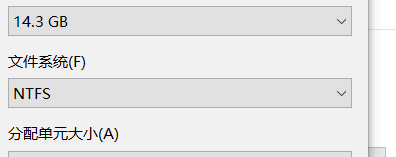
格式化优盘:将优盘插入电脑,将其格式化为NTFS文件系统。完成后,请先拔出优盘备用。
下图展示了在磁盘管理中格式化优盘时的关键设置界面:
步骤二:创建新虚拟机
-
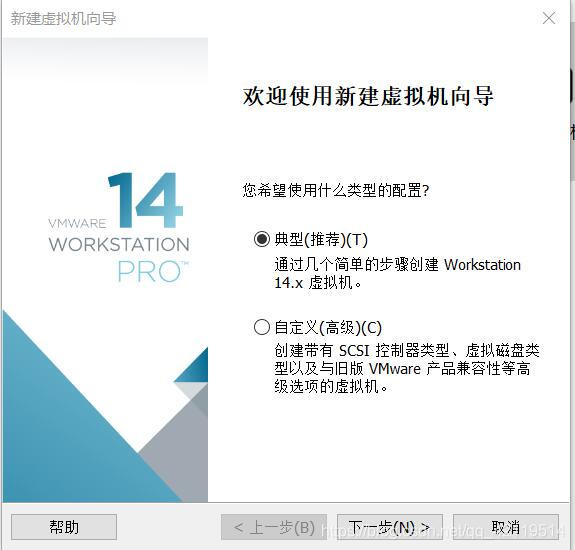
启动新建虚拟机向导:打开VMware,点击“创建新的虚拟机”。为了简化流程,选择“典型(推荐)”配置即可。
-
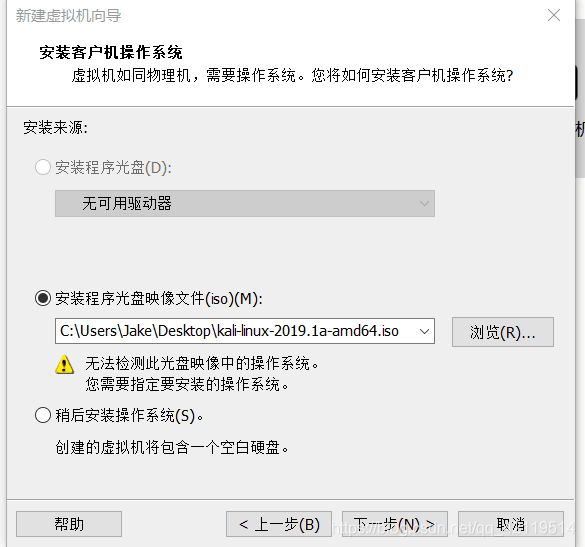
选择安装源:在“安装客户机操作系统”步骤中,选择“安装程序光盘映像文件”,并浏览指向您下载好的Kali Linux ISO文件。如果软件提示无法检测到系统(显示黄色感叹号),无需理会,直接点击“下一步”。
-
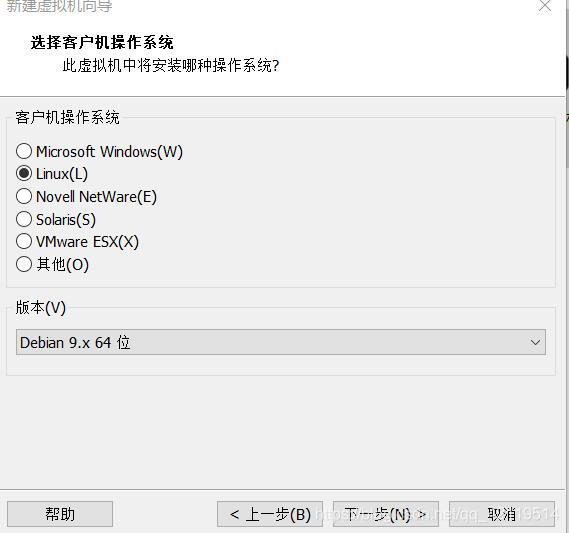
选择客户机操作系统:由于Kali Linux基于Debian,请在列表中选择“Linux”,版本选择“Debian”。
-
命名与位置:为虚拟机设置一个易于识别的名称。关键点:虚拟机文件的存储位置不要直接设置为优盘。请在主机硬盘上新建一个临时文件夹用于存放虚拟机文件。如果直接安装在优盘上,会导致虚拟机只能在主机系统中运行,而无法实现从优盘独立启动的核心目的。
步骤三:配置与安装
- 磁盘容量设置:在指定磁盘容量步骤中,建议分配至少20GB给虚拟磁盘(选择“将虚拟磁盘存储为单个文件”)。
- 开始安装Kali Linux:完成虚拟机硬件的基本配置后,开启此虚拟机。按照屏幕提示进行Kali Linux的系统安装。在分区环节,务必选择您插入的优盘作为安装目标磁盘(通常显示为
/dev/sdb 或类似标识),而不是虚拟机的虚拟磁盘。
- 完成安装:跟随Kali Linux安装向导完成系统设置,包括用户创建、网络配置等。安装完成后,关闭虚拟机。
最终设置与启动测试
- 设置优盘启动:将制作好的优盘插入需要启动的电脑,进入BIOS/UEFI设置,将启动顺序的第一位设置为该USB设备。
- 启动测试:保存BIOS设置并重启电脑,如果一切顺利,系统将从优盘加载并启动Kali Linux。作为功能强大的渗透测试发行版,您现在可以随身携带完整的工具集了。
注意事项与总结
- 性能考量:优盘的读写速度会直接影响系统运行流畅度,因此强烈推荐使用USB 3.0及以上规格的优盘。
- 兼容性:不同电脑的USB控制器和BIOS支持可能存在差异,若遇到启动问题,可尝试在BIOS中关闭安全启动(Secure Boot)选项。
- 数据安全:此优盘已成为一个独立的可启动系统盘,请妥善保管,避免数据丢失。
通过以上步骤,您便成功利用VMware虚拟机环境制作了一个便携的Kali Linux启动优盘。这种方法有效隔离了主机系统,降低了操作风险,是安全研究人员和Linux爱好者构建移动工作站的实用方案。 |  发表于 2025-12-22 21:18:58
|
查看: 485|
回复: 0
发表于 2025-12-22 21:18:58
|
查看: 485|
回复: 0

