在数字化工作流中,高效安全地管理远程服务器文件是开发者与运维工程师的必备技能。在众多客户端工具中,基于Windows平台的WinSCP以其开源免费、界面直观、功能全面等特点,成为处理SFTP、SCP、FTP等协议文件传输的首选。本文将深入讲解WinSCP的核心功能与高效使用技巧,助你提升远程文件管理的工作效率。
🔧 连接配置:建立安全高效的会话
启动WinSCP后的第一步是与远程服务器建立连接。它支持SFTP、SCP、FTP和WebDAV等多种协议,强烈推荐使用SFTP(基于SSH),以确保数据传输过程的安全性。
在登录对话框中,填写主机名(IP或域名)、端口(SFTP默认22)、用户名和密码即可快速连接。对于需要频繁访问的服务器,可以使用“保存站点”功能,将配置存储为会话模板,之后通过双击即可快速登录,省去重复输入的麻烦。

为了追求更高的安全性与便捷性,建议配置基于密钥的身份认证。首先使用PuTTYgen生成SSH密钥对,将公钥内容追加到服务器的~/.ssh/authorized_keys文件中。随后在WinSCP的会话设置中,指定本地私钥文件的路径。配置成功后,即可实现无需密码、一键安全登录,这在执行自动化运维或CI/CD流程时尤其有用。

🖼️ 界面与操作:双窗格设计提升效率
WinSCP采用经典的双窗格布局,左侧显示本地文件系统,右侧显示远程服务器目录。用户可以通过简单的拖拽操作,在本地与远程之间快速上传、下载或移动文件,直观高效。
软件提供多种视图模式,如“详细信息”、“缩略图”和“列表”,方便用户根据文件类型(如图片、文档或代码)选择最适合的浏览方式。
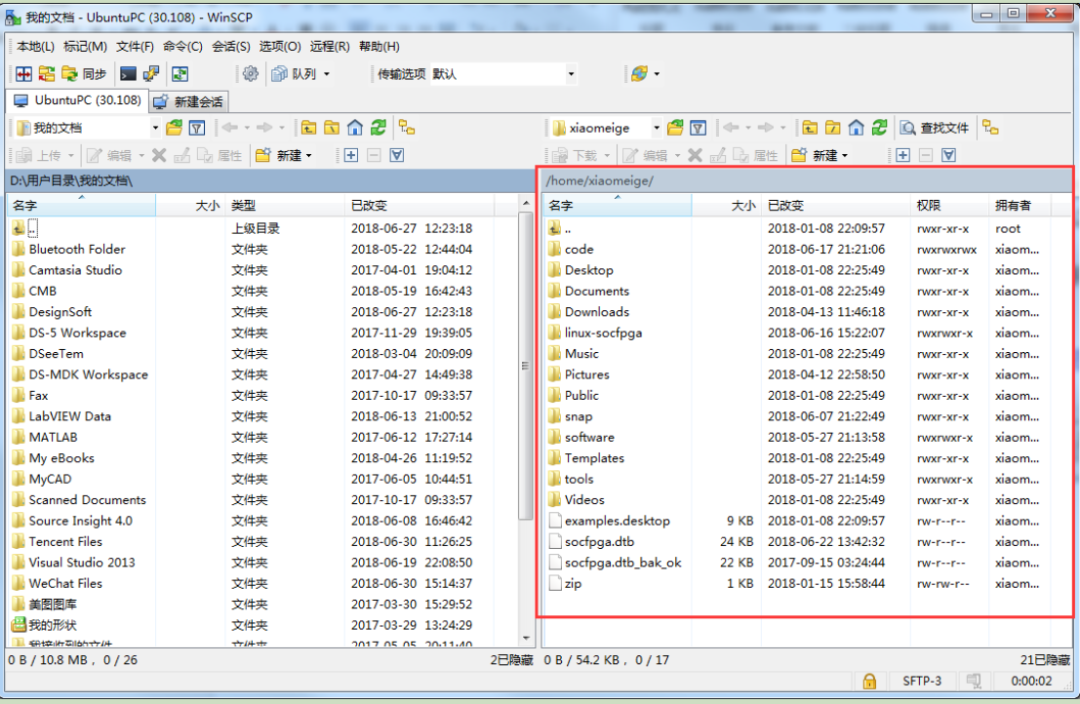
其“同步”功能极为强大,能够自动比对本地与远程目录中文件的差异(基于时间戳、大小等)。你可以选择同步方向(仅上传、仅下载或双向),并可勾选“删除远程文件”等选项以确保两端环境完全一致。此功能是进行网站内容更新、前端代码部署或配置文件分发的利器。
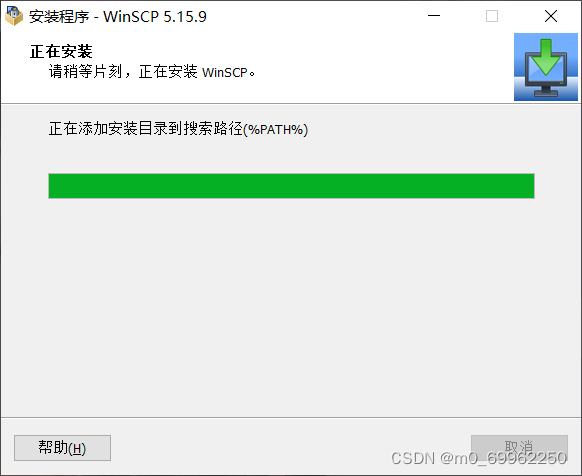
⚙️ 高级功能:命令行集成与脚本自动化
除了图形界面,WinSCP还提供了强大的脚本与命令行支持,能够胜任复杂的批量操作和自动化任务。其命令行版本 winscp.com 允许你通过编写脚本文件,实现诸如定时备份、批量下载日志、自动更新配置文件等重复性工作。
例如,可以编写一个简单的脚本,让WinSCP在每天凌晨自动登录生产服务器,将最新的应用日志拉取到本地备份服务器。
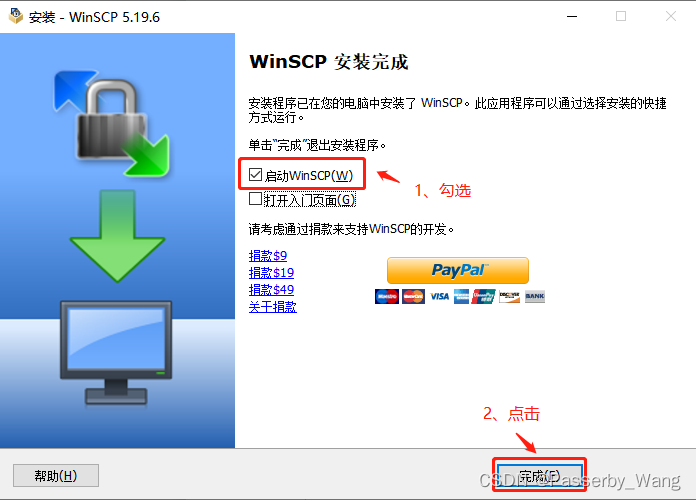
此外,WinSCP与另一款经典工具PuTTY集成无缝。在成功连接到服务器后,只需在文件列表区域右键点击,选择“在PuTTY中打开”,即可直接启动一个已通过认证的SSH命令行会话,无需再次输入密码或密钥,实现了文件管理与终端操作的流畅切换。
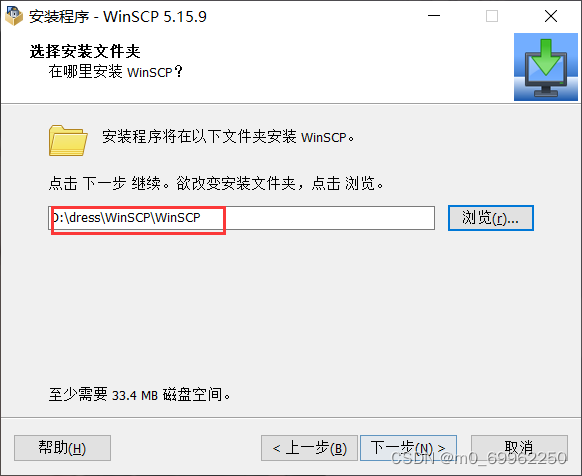
🔍 实用技巧:优化日常使用体验
掌握以下几个小技巧能进一步提升操作效率:
- 文件比较:启用会话选项中的“比较文件”功能,可以快速高亮显示两端存在差异的文件。
- 临时会话:处理敏感服务器时,可使用不保存密码的“临时会话”,用完即关。
- 后台传输队列:在进行大文件传输时,将其加入队列,即可继续浏览或操作其他文件,互不阻塞。
- 远程编辑:直接双击服务器上的文本文件(如配置文件、脚本),WinSCP会将其下载到临时目录并用关联的本地编辑器(如VS Code、Notepad++)打开。编辑保存后,软件会自动将更改上传回服务器,极大方便了远程文件修改。
🛡️ 安全与维护建议
作为连接生产环境的重要工具,安全使用WinSCP至关重要:
- 保持更新:定期升级到最新版本,以获取安全补丁和新功能。
- 妥善保管凭证:避免在不信任的计算机上保存会话密码。对于密钥认证,务必保护好私钥文件。
- 启用日志:在排查连接故障或进行操作审计时,可在会话设置中启用“日志记录”功能,详细记录SCP/SFTP通信过程,便于分析问题。
总而言之,WinSCP不仅是一个可靠的文件传输客户端,更是连接本地与远程服务器的强大枢纽。通过合理配置连接、熟练使用同步与比较功能、并结合脚本实现自动化,可以显著提升服务器文件管理的安全性与效率,让运维和开发工作更加得心应手。 |  发表于 2025-12-24 02:45:52
|
查看: 402|
回复: 0
发表于 2025-12-24 02:45:52
|
查看: 402|
回复: 0

