VisionFive 2 Lite是一款入手门槛极低且功能丰富的RISC-V单板计算机,非常适合教育、AIoT、智能家居及工业物联网等应用场景。该板卡搭载赛昉科技JH-7110S四核处理器,具备出色的图像视频处理能力,并提供PCIe、HDMI、USB 3.0与千兆以太网等丰富的扩展接口。它能够全面兼容各类主流Linux发行版与开源工具链,为开发者实现快速开发和项目集成提供了极大的便利。
最近有幸体验了官方提供的VisionFive 2 Lite开发板,手头的版本由于物料原因并未贴装EMMC存储,因此下文将重点记录为它烧录操作系统的完整过程。
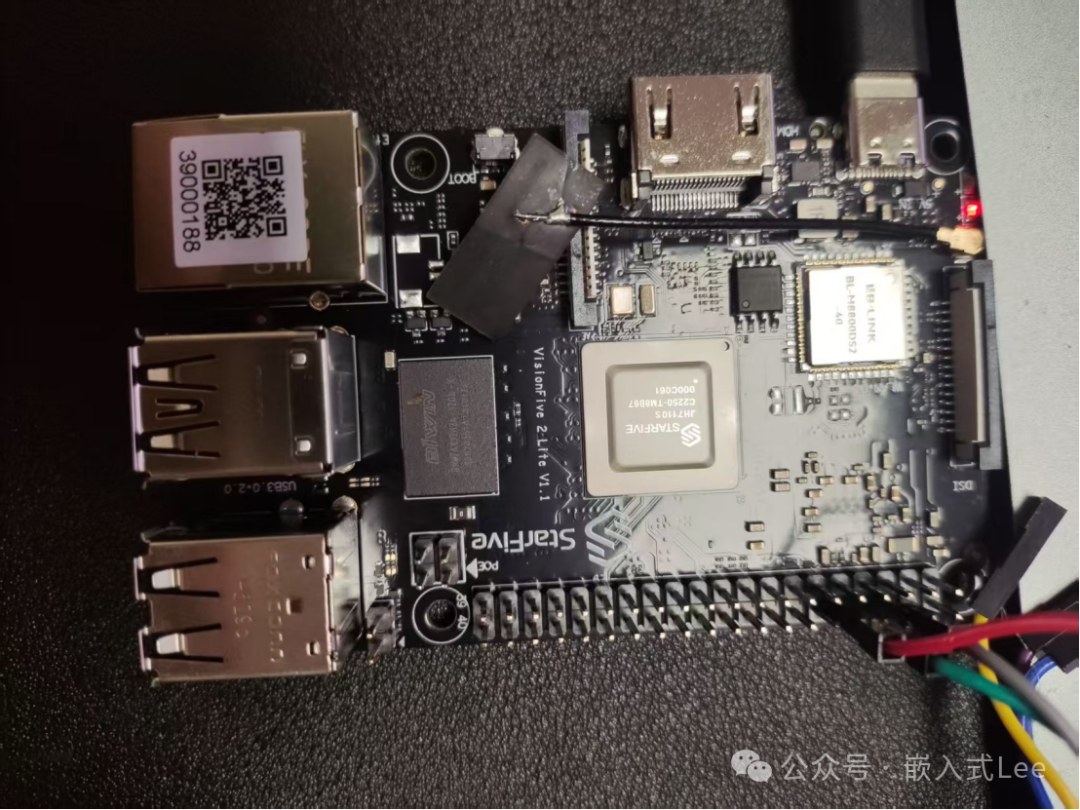
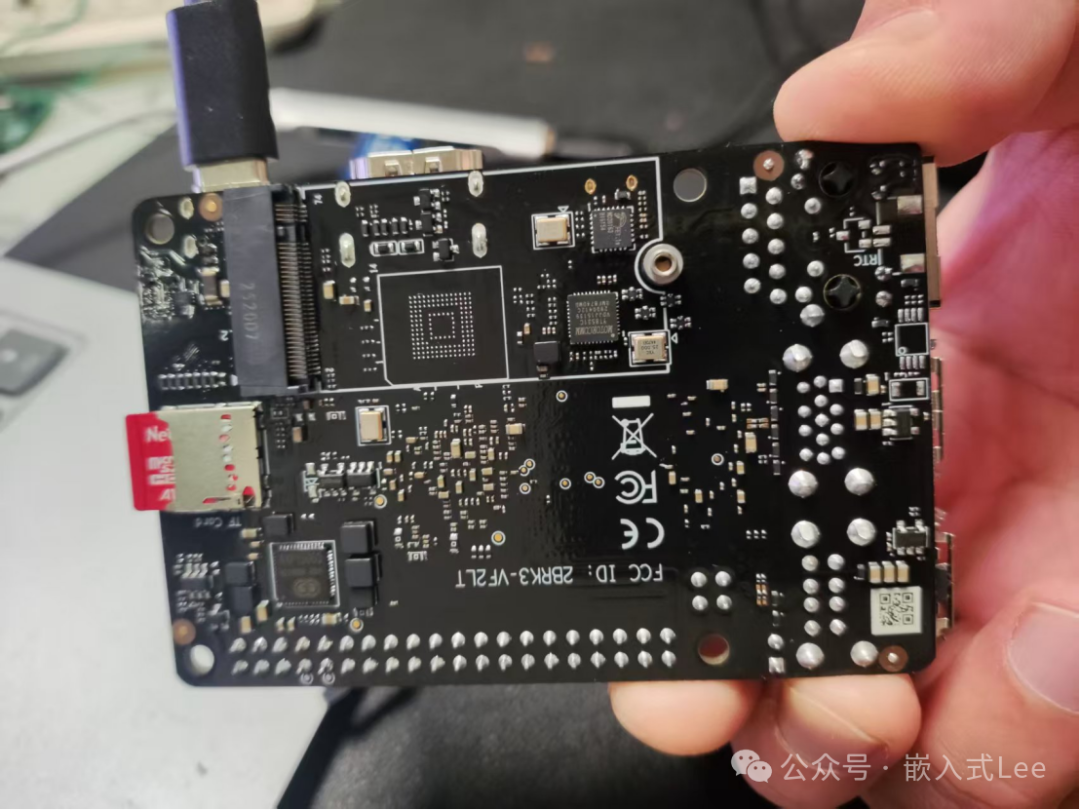
以下是开发板的实物照片。
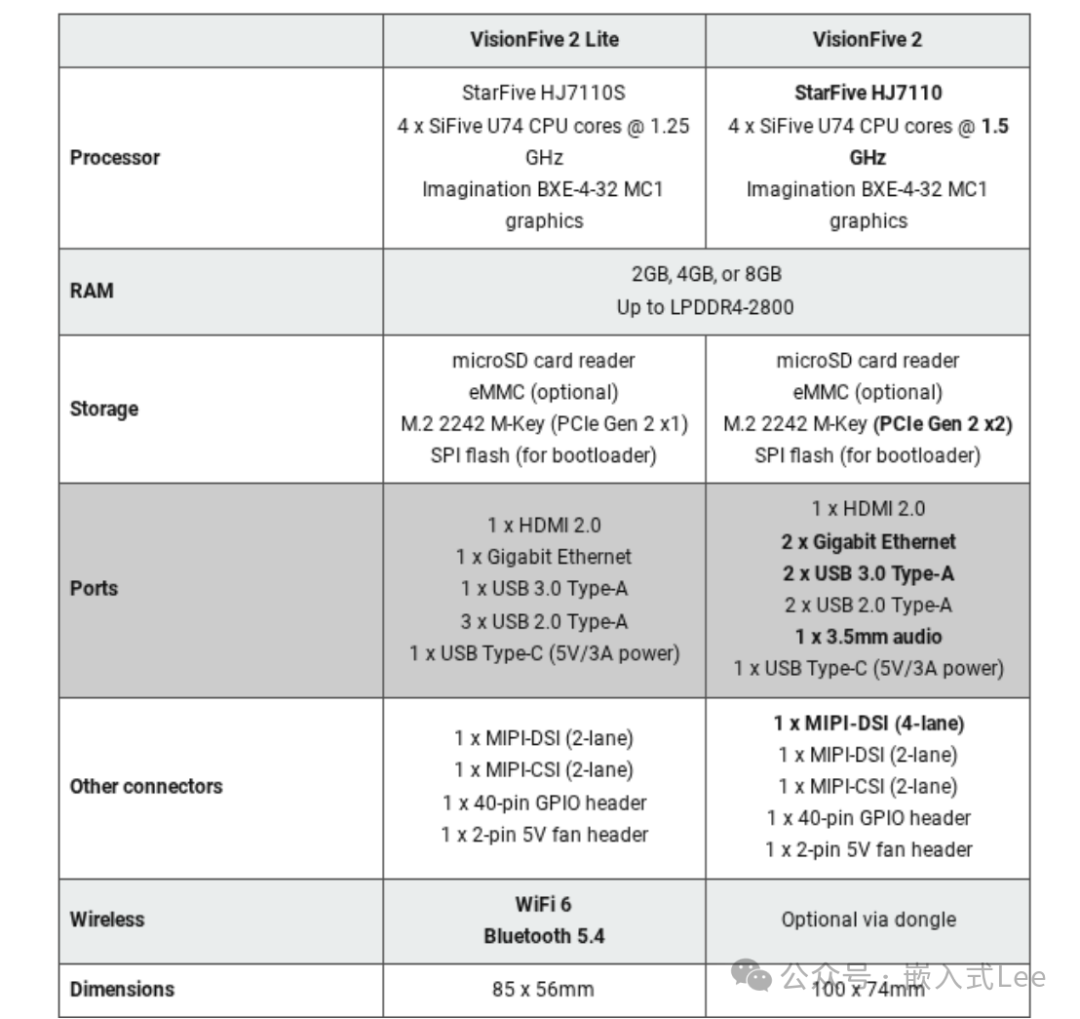
VisionFive 2 与 VisionFive 2 Lite 的主要区别如下(信息来源于官方论坛):
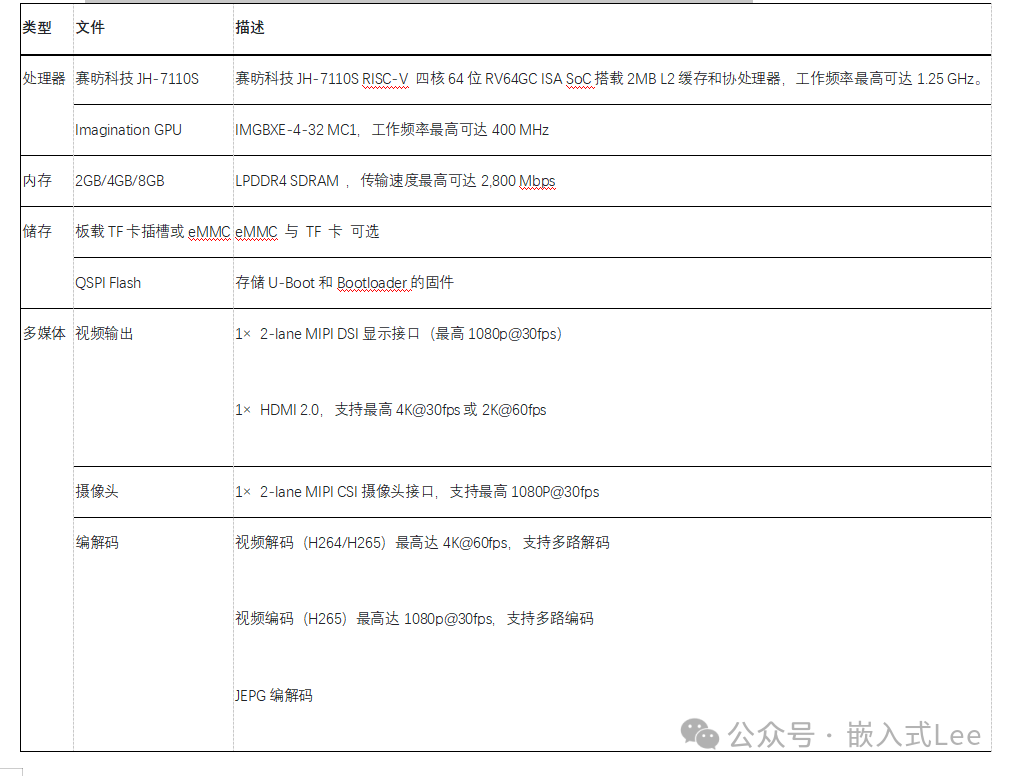
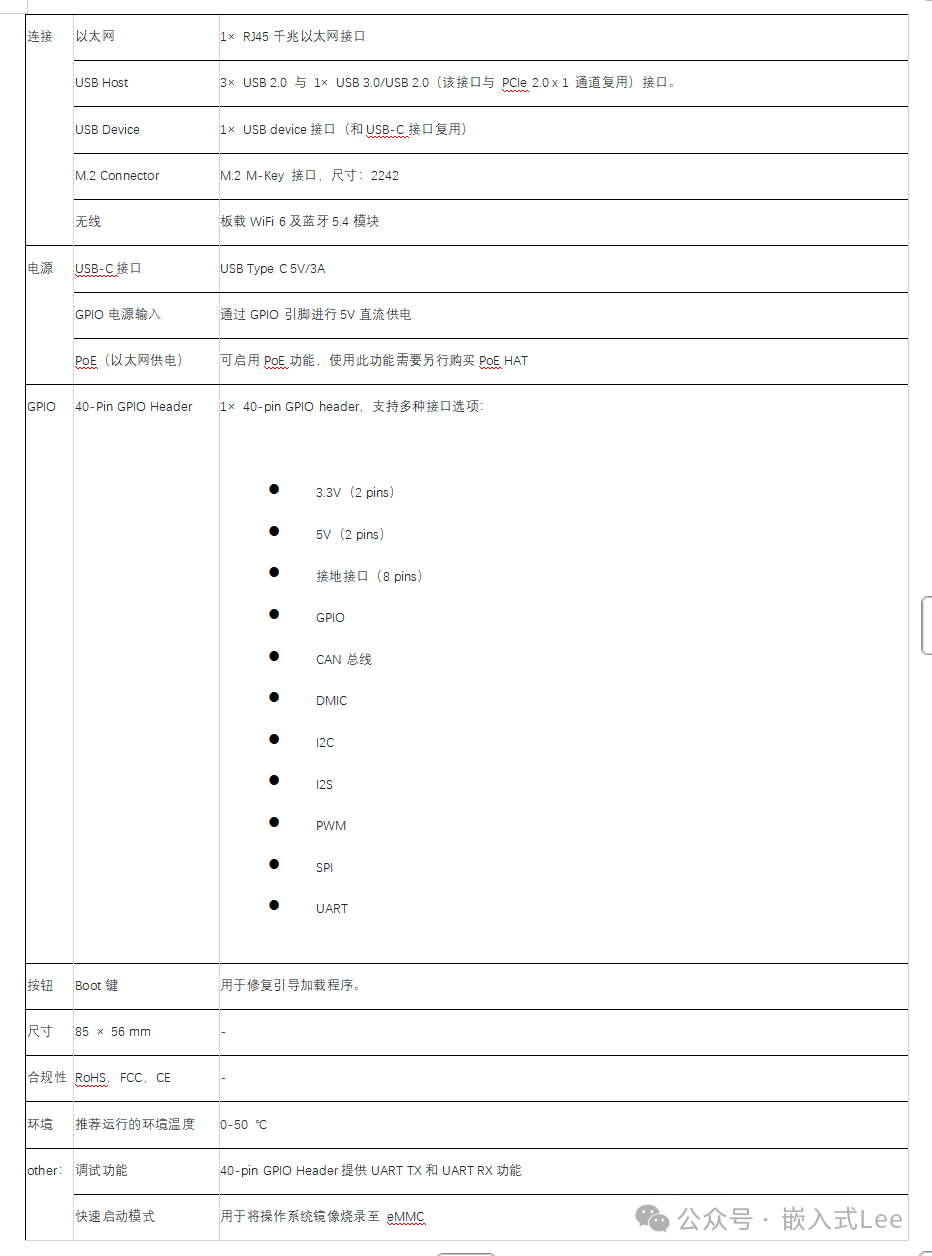
VisionFive 2 Lite 的主要规格参数如下,请注意笔者手中的版本不含EMMC。
系统烧录指南
本节操作主要参考官方快速入门文档。
1. 下载系统镜像
访问 VisionFive2 的 GitHub Releases 页面下载系统镜像。
https://github.com/starfive-tech/VisionFive2/releases
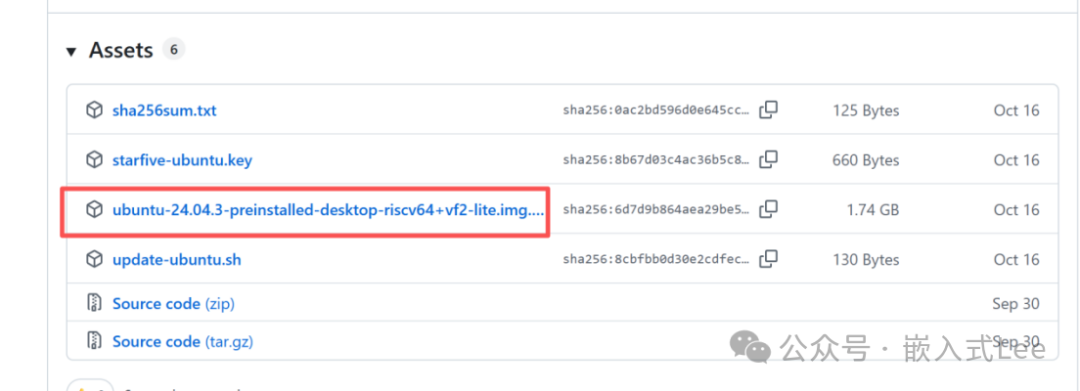
选择下载 ubuntu-24.04.3-preinstalled-desktop-riscv64+vf2-lite.img.bz2 文件。下载完成后,解压得到 ubuntu-24.04.3-preinstalled-desktop-riscv64+vf2-lite.img 镜像文件。
2. 下载烧录工具
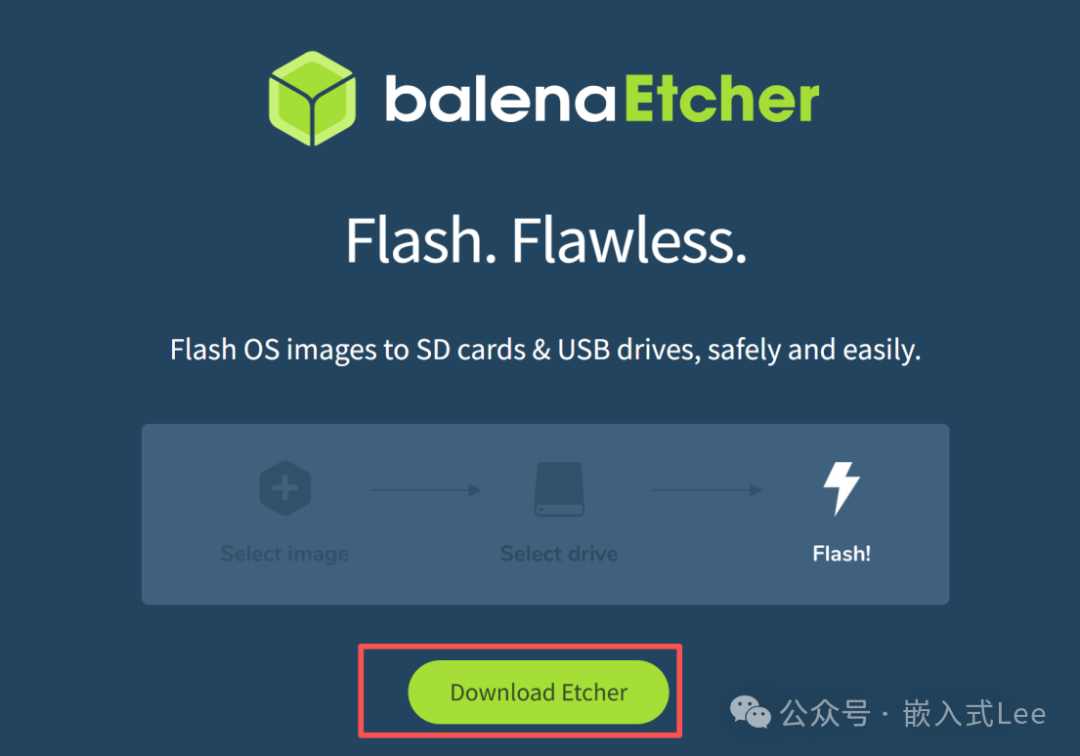
使用广受欢迎的 balenaEtcher 作为烧录工具,从其官网下载并安装。
https://etcher.balena.io/
3. 烧录镜像到TF卡
准备一张容量在32GB以上的TF卡和读卡器,并将其接入电脑。
- 打开 balenaEtcher 软件。
- 点击 “Flash from file” 按钮,选择之前解压得到的
.img 镜像文件。
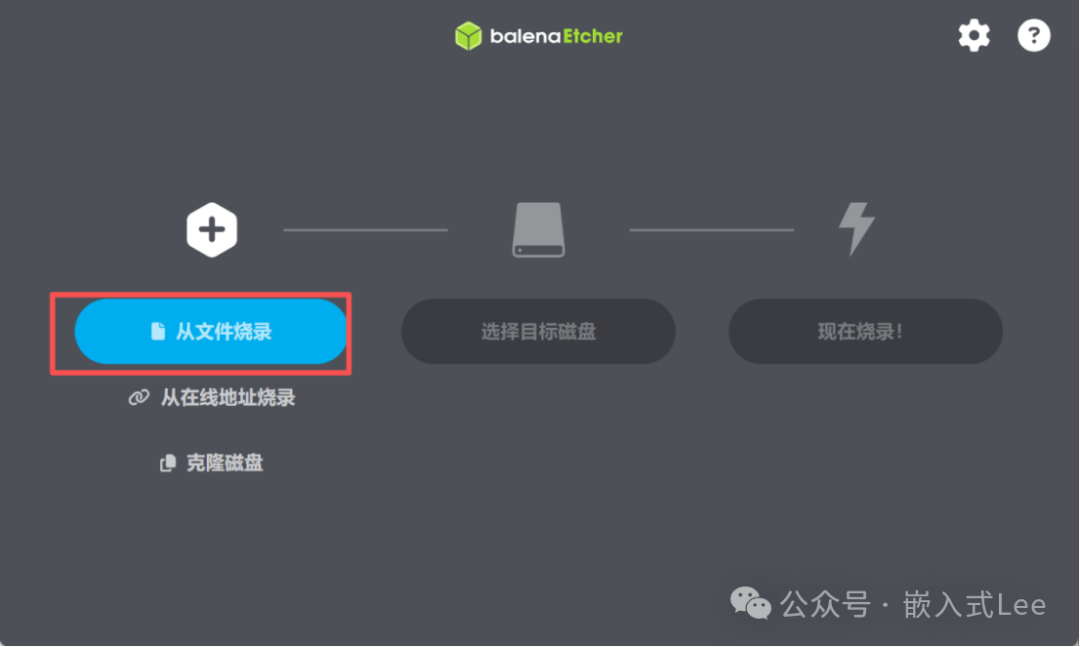
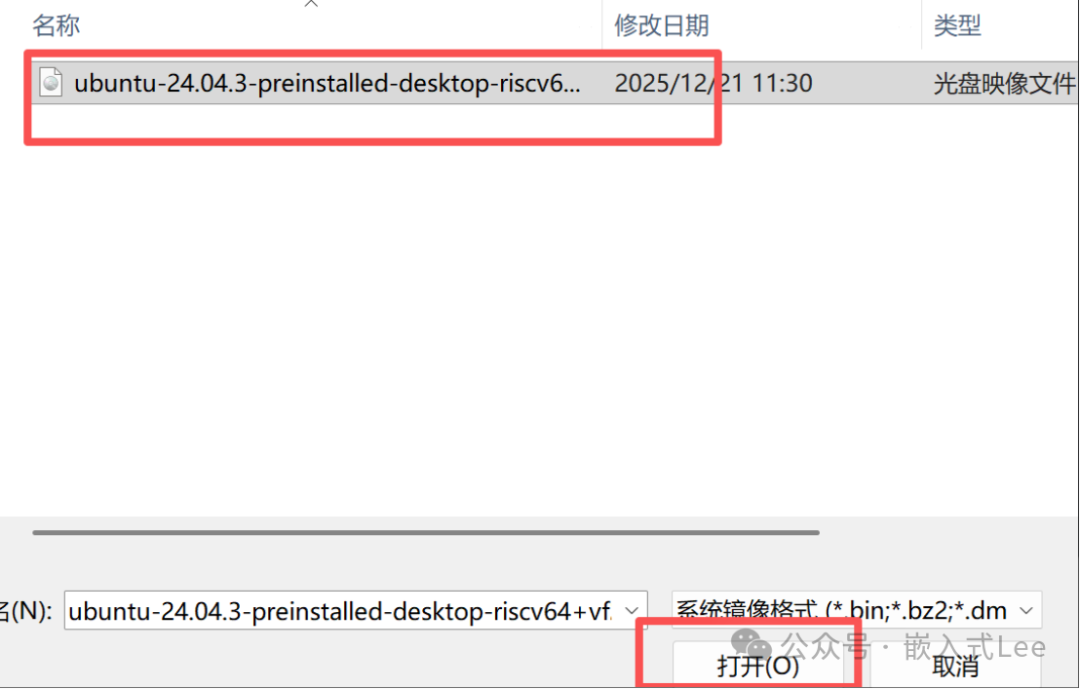
- 点击 “Select target” 按钮,在列表中选择对应的TF卡磁盘。
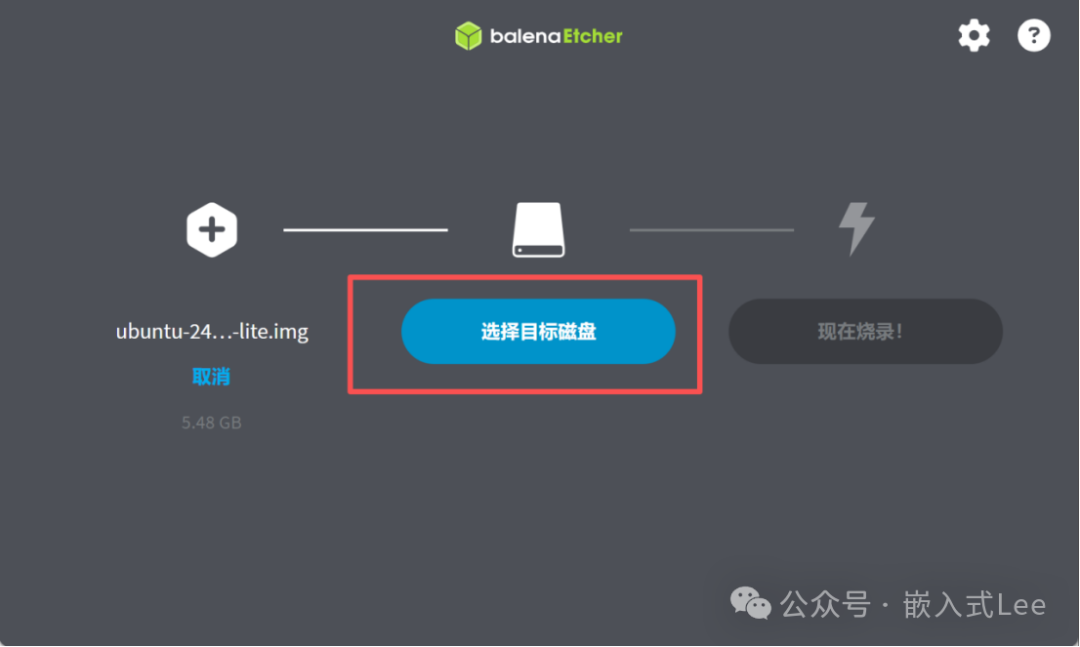
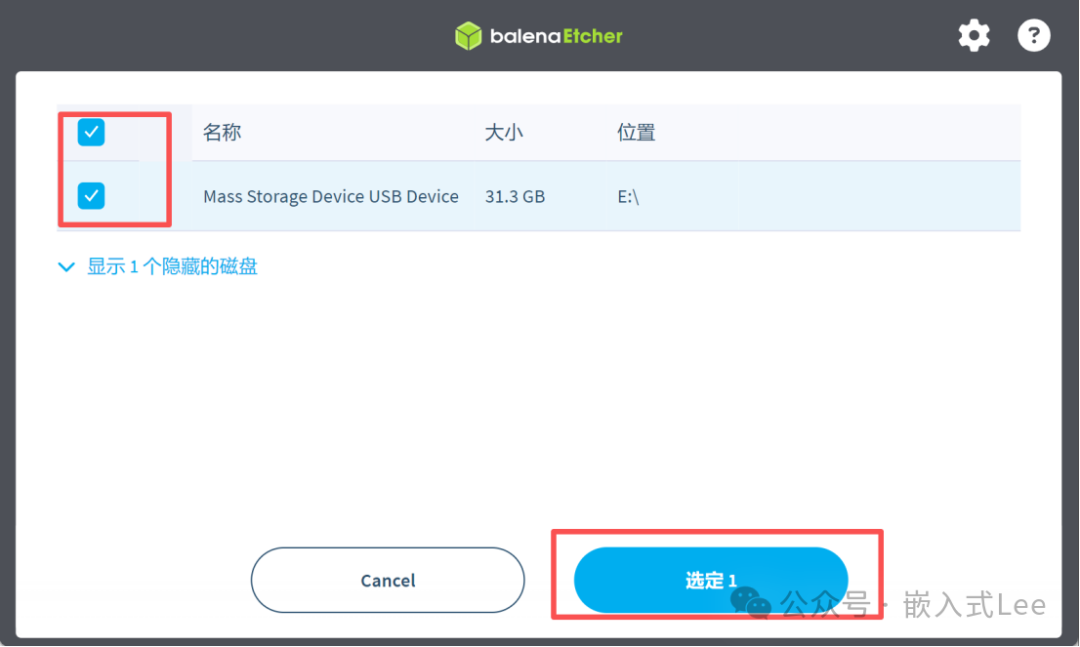
- 点击 “Flash!” 按钮开始烧录。
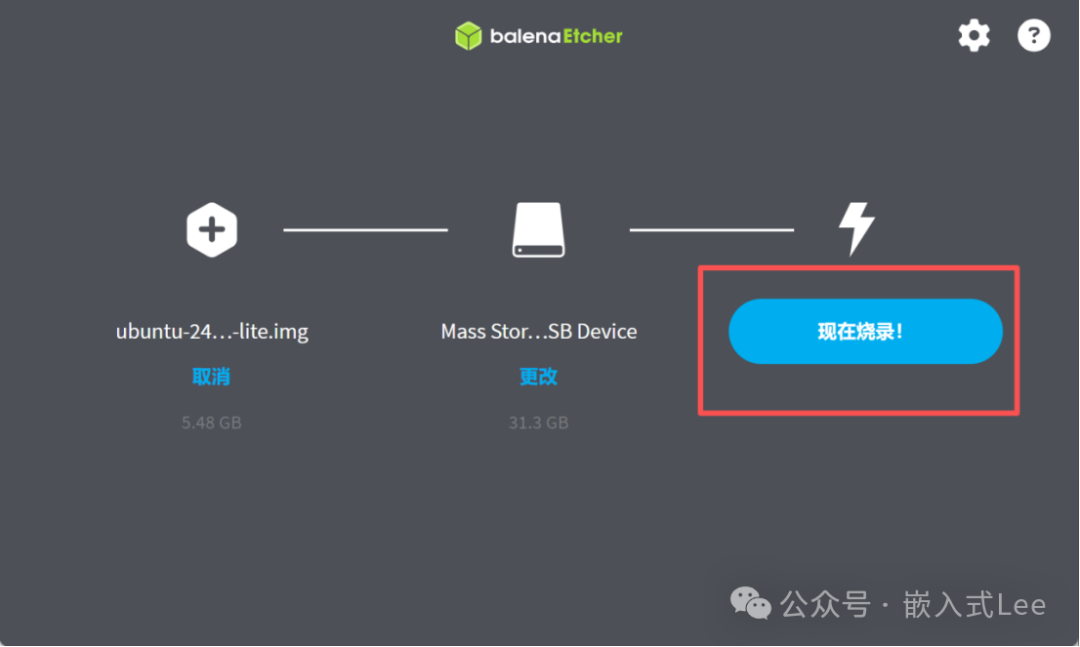
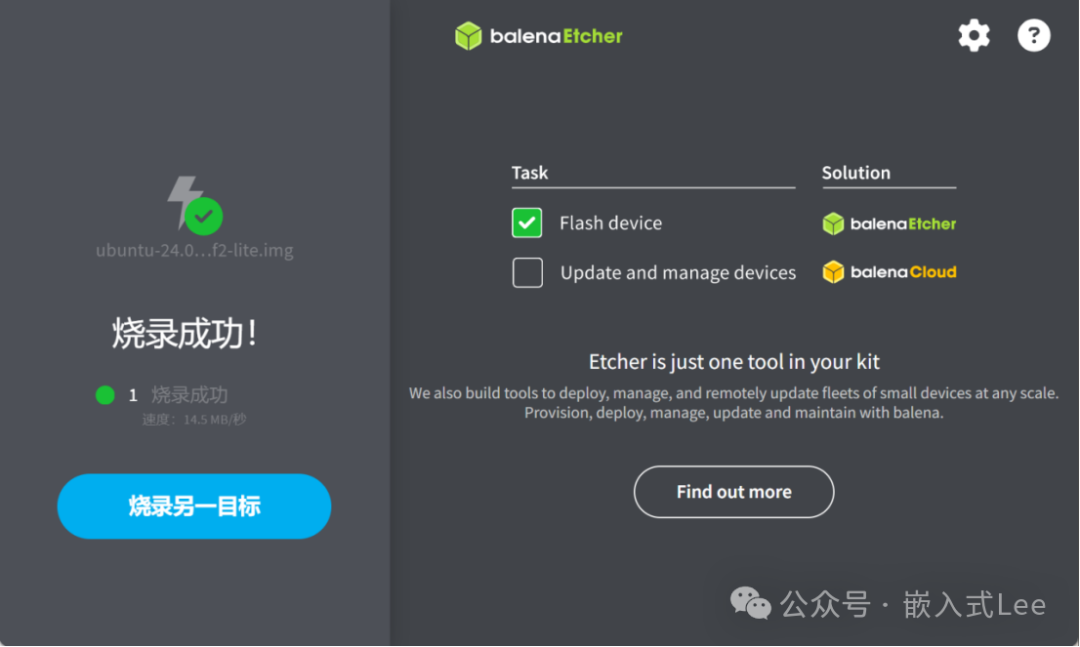
- 等待烧录过程完成。
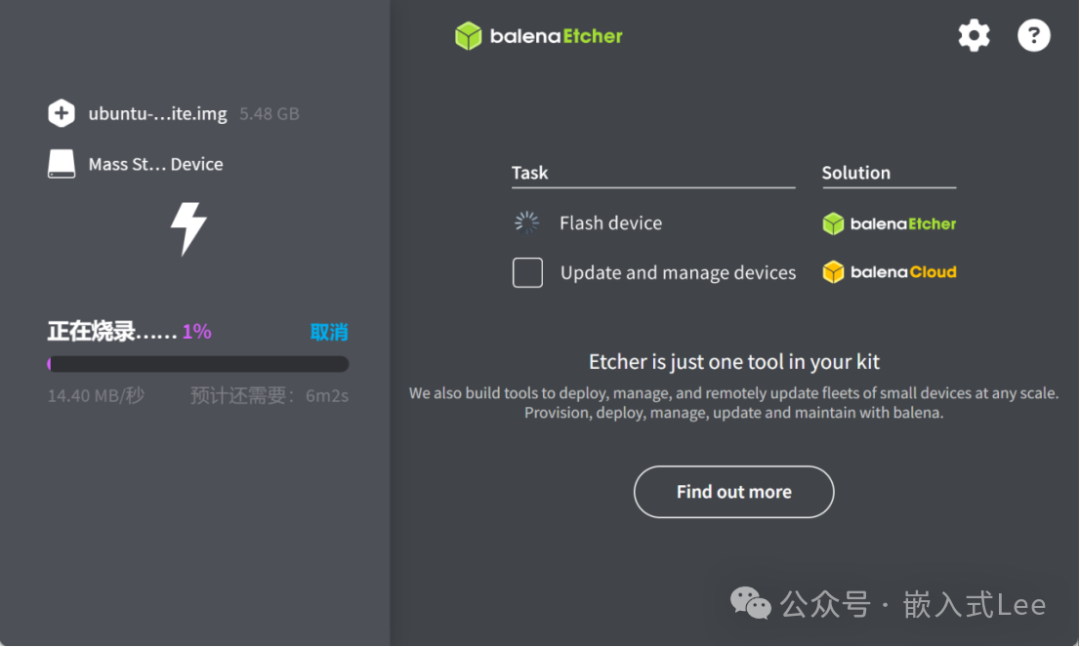
- 烧录成功后,安全弹出TF卡并拔出读卡器。
通过串口登录系统
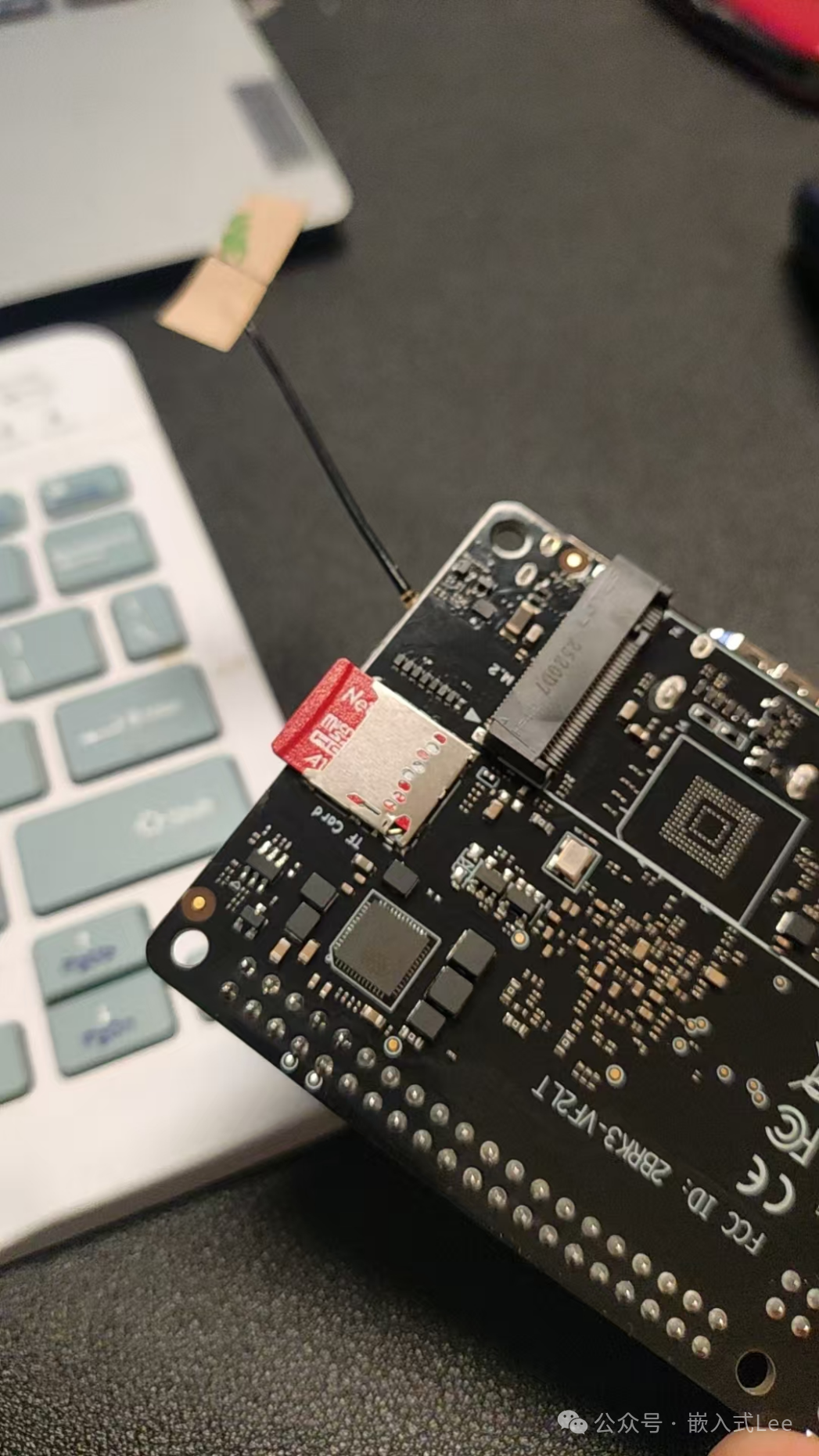
- 将烧录好系统的TF卡插入VisionFive 2 Lite开发板的卡槽。
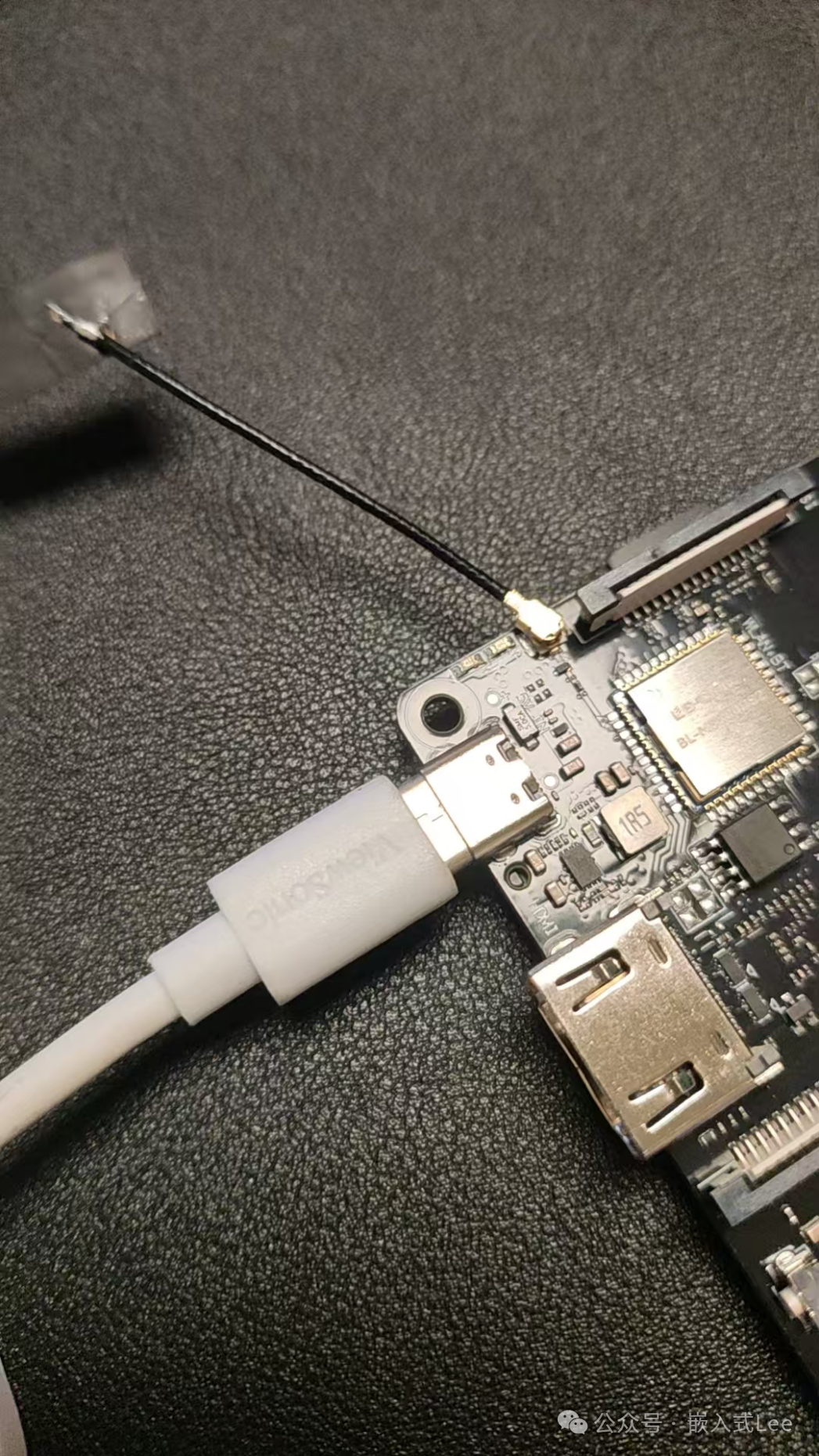
- 使用USB-C线缆为开发板供电。
- 连接串口调试线(USB to TTL)到开发板的调试串口。
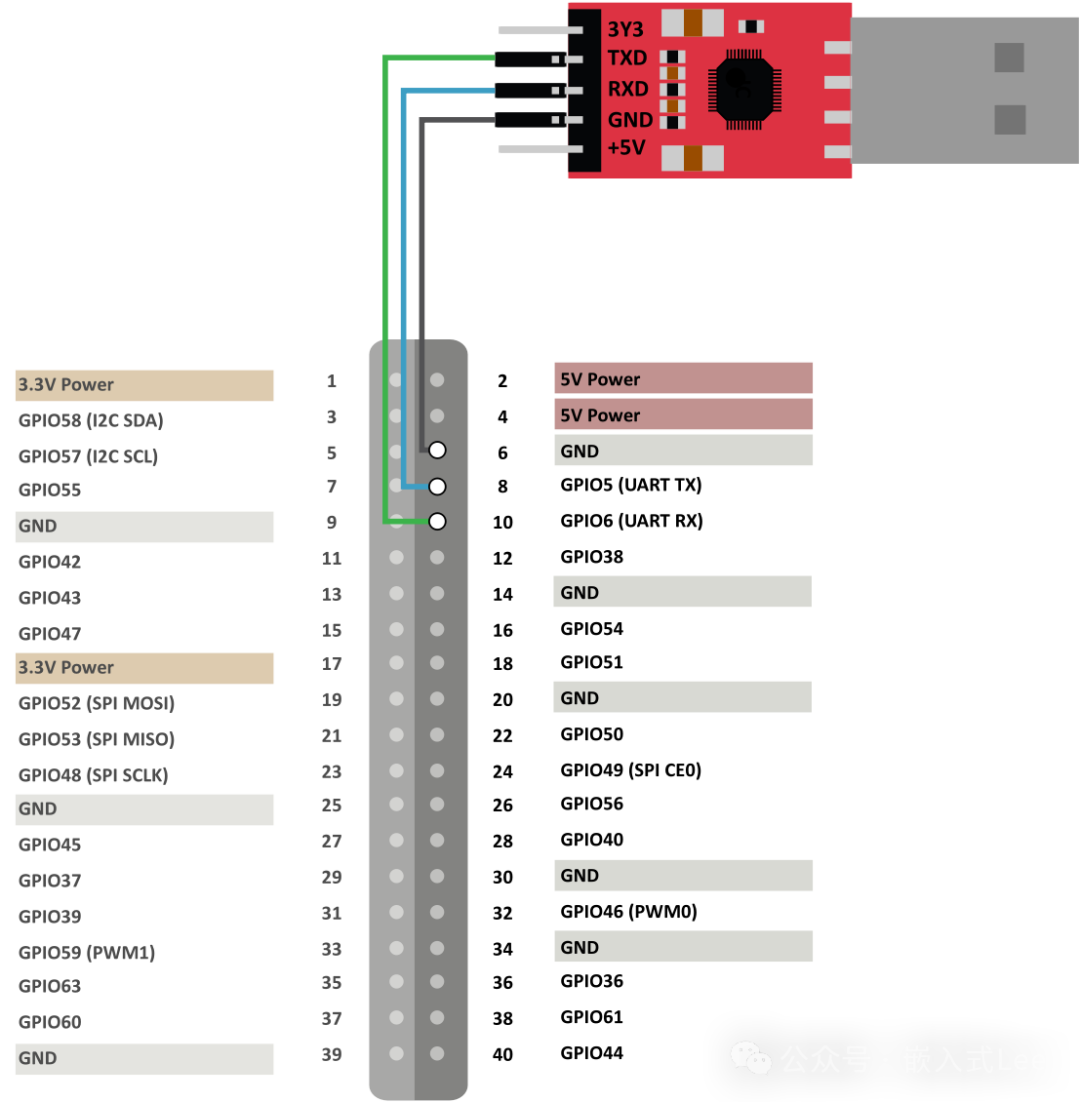
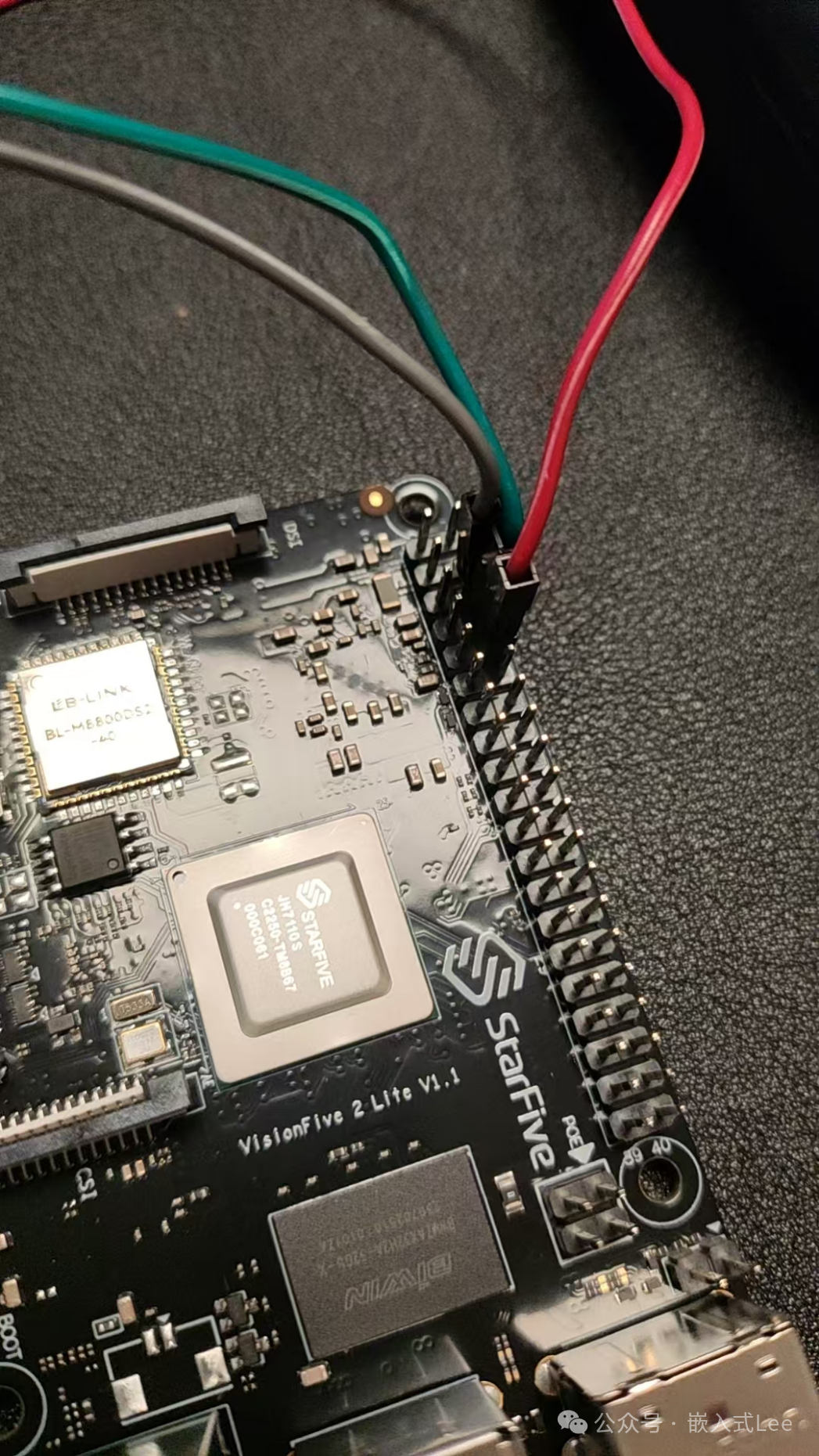
- 开发板上电,在电脑上使用串口终端工具(如Putty、MobaXterm或SecureCRT)连接对应的串口端口。串口参数设置为:115200波特率,8数据位,无校验,1停止位。
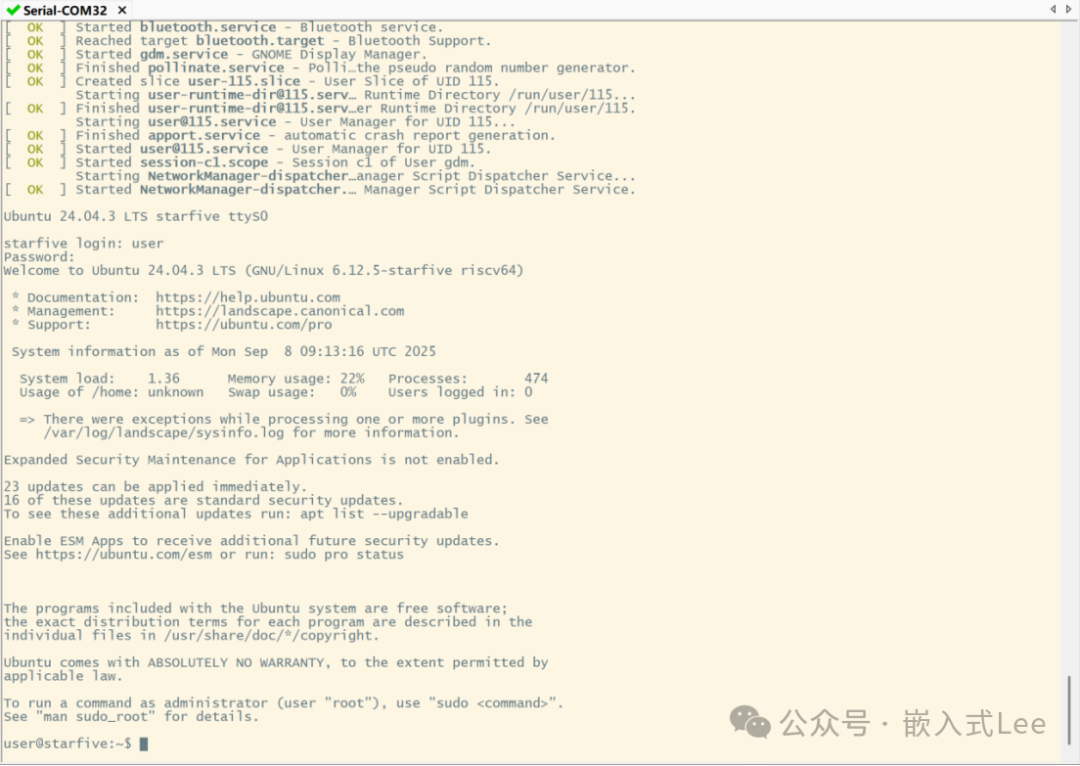
- 系统启动后,在登录提示符处输入用户名
user 和密码 starfive 即可登录。
连接WiFi网络
系统支持通过nmcli命令管理网络,这对于无头服务器或远程管理非常方便。
-
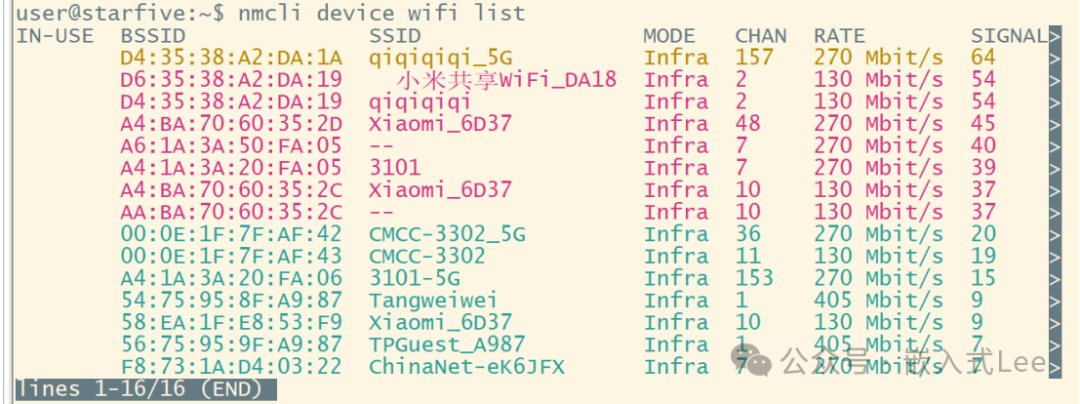
扫描附近的WiFi网络:
nmcli device wifi list
-
连接指定的WiFi网络(将 <SSID> 和 <password> 替换为你的实际网络名称和密码):
sudo nmcli device wifi connect <SSID> password <password>

更新系统软件包
连接到网络后,建议首先更新系统软件包列表并升级现有软件。
-
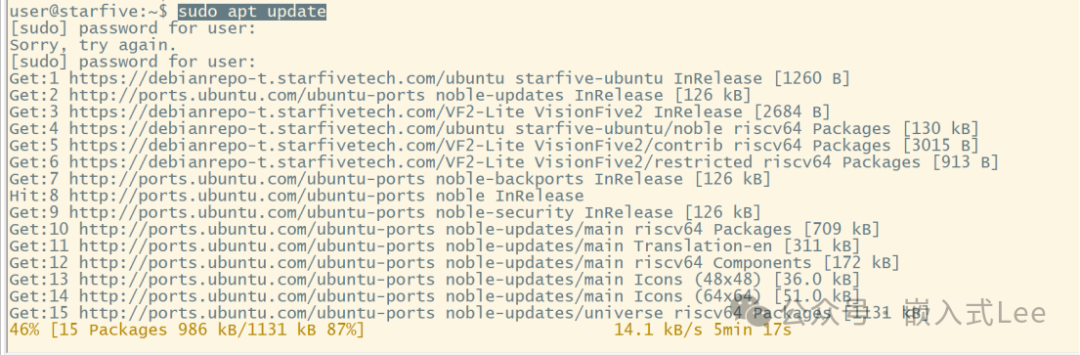
更新软件包列表:
sudo apt update
-
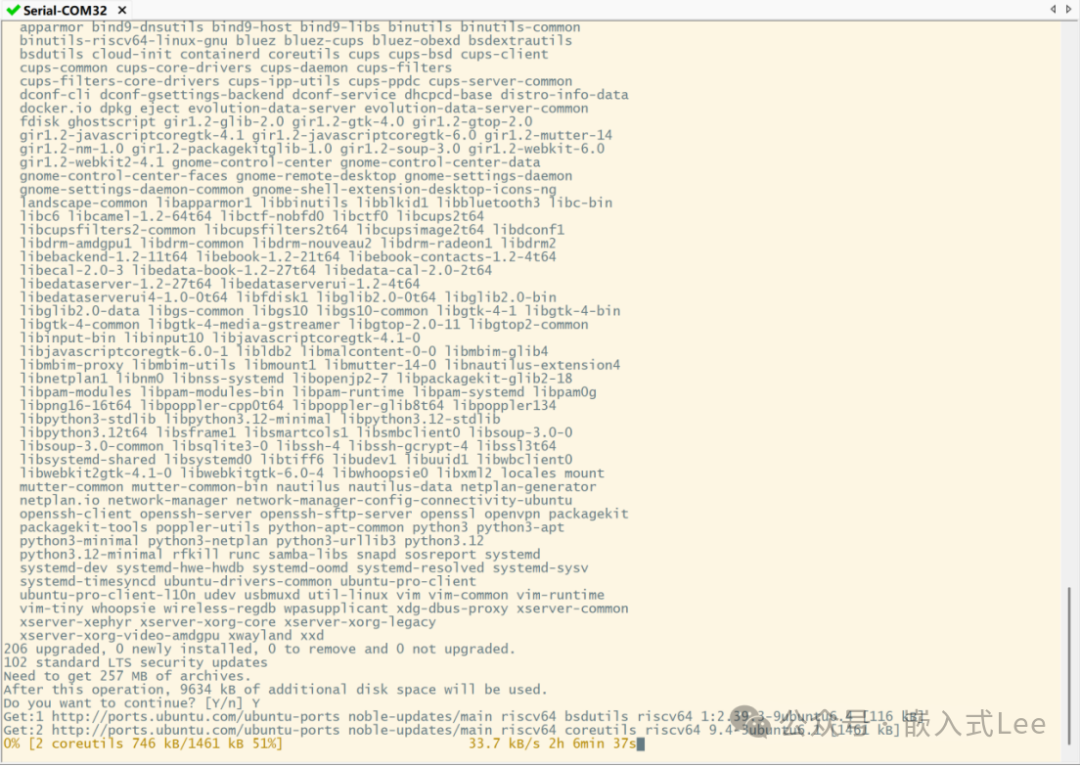
升级所有可升级的软件包:
sudo apt upgrade
CPU与系统综合性能测试
使用 nench.sh 脚本进行一个简单的综合性能测试,该测试涵盖了CPU、内存、磁盘IO和网络带宽。
运行以下命令启动测试:
curl -sL wget.racing/nench.sh | bash
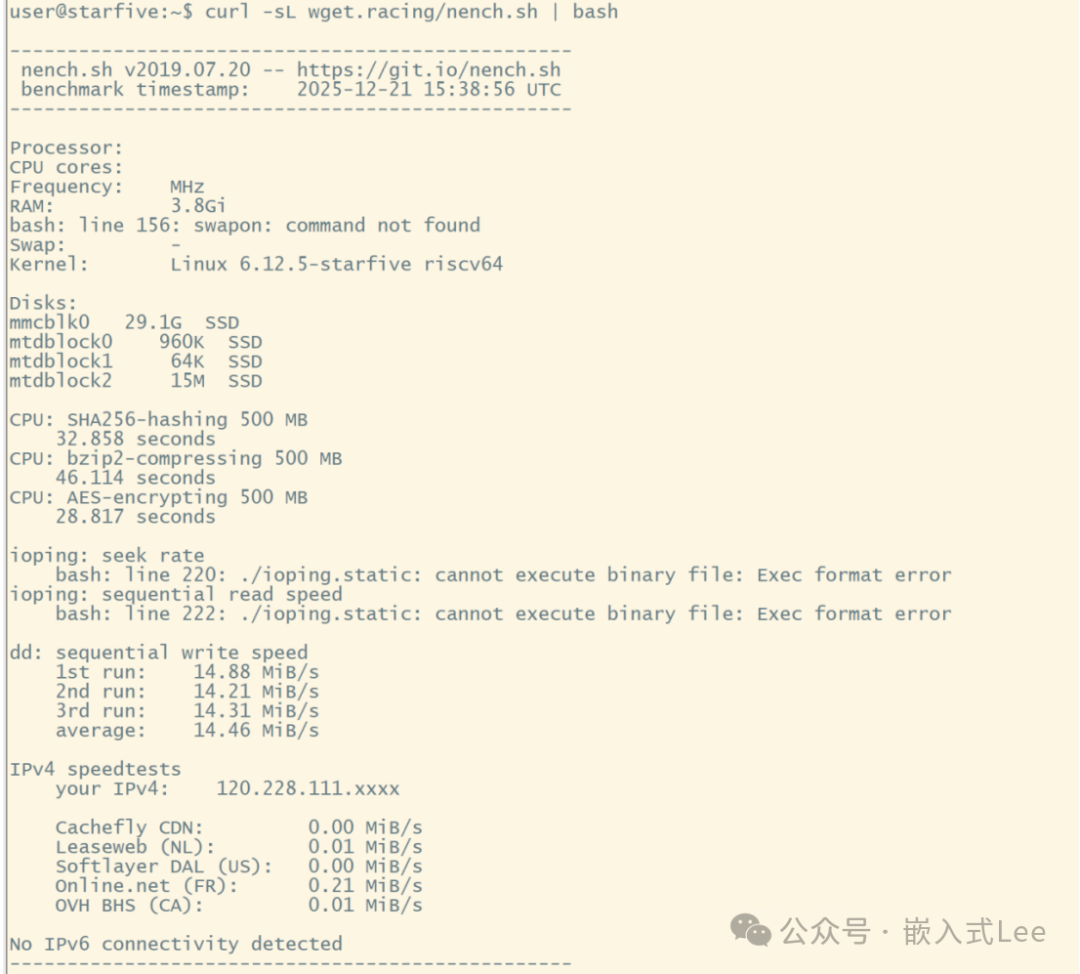
这个测试结果可以为我们评估板卡的基础性能提供一个快速的参考。
总结
VisionFive 2是一款极具性价比的RISC-V开发平台。而VisionFive 2 Lite在VF2的基础上进一步降低了价格门槛,并且板载了WiFi模块,使用起来更加便捷,性价比尤为突出。无论是用于学习RISC-V架构、进行嵌入式原型开发,还是应用于特定的物联网场景,它都是一个非常值得考虑的选择。 |  发表于 2025-12-24 04:50:15
|
查看: 332|
回复: 0
发表于 2025-12-24 04:50:15
|
查看: 332|
回复: 0

