单线网络总是让人提心吊胆,一旦断网,关键业务就可能中断。为了提高网络可靠性,我们通常会在网络设备上配置链路聚合(Link Aggregation)。
而在服务器层面,我们也有对应的技术——网卡绑定(bonding)。它通过将两个或多个物理网卡绑定成一个虚拟的逻辑接口,来实现网络接口的聚合。
配置网卡绑定后,可以显著提升网络冗余,实现高可用性。当其中一块网卡发生故障时,流量能无缝切换到其他正常工作的网卡上,确保网络连接不中断。此外,结合不同的工作模式,它还能实现负载分担或增加有效带宽,在优化资源利用率的同时提升网络容量。是时候为你的服务器网络增加一道保险了!
之前,我们演示过在CentOS 7.9上配置网卡绑定,也介绍过Windows Server的NIC组合配置。今天,我们将目光转向Ubuntu,通过一个简单的实战案例,手把手教你如何使用Netplan配置网卡绑定。
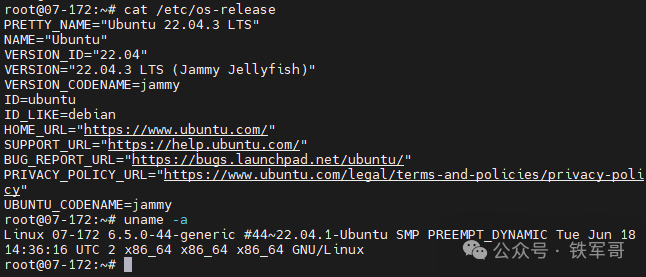
本次实验环境为两台Ubuntu 22.04.3 LTS服务器,内核版本为6.5.0-44-generic。
两台服务器的两对网卡直接互联:ens7接ens7,ens8接ens8。
网卡绑定的七种模式
在配置之前,我们先快速回顾一下网卡绑定的七种工作模式,它们通过mode参数来指定:
- mode=0 (balance-rr):轮询均衡策略。数据包在所有从属(slave)接口间轮询发送,实现负载均衡,但不保证连续性。
- mode=1 (active-backup):主备模式。仅一个网卡处于活动状态,另一个作为备份。活动网卡故障时,备份网卡立即接管。
- mode=2 (balance-xor):XOR哈希策略。基于源和目标MAC地址的哈希值选择发送接口,也可实现负载均衡。
- mode=3 (broadcast):广播模式。所有流量同时通过所有从属接口发送,用于特殊的数据复制场景。
- mode=4 (802.3ad):IEEE 802.3ad动态链路聚合。需要交换机支持LACP协议,可动态增减链路,常用于增加带宽和高可用。
- mode=5 (balance-tlb):传输层感知负载均衡。无需特殊交换机支持,但仅在出站(服务器到客户端)方向做负载均衡。
- mode=6 (balance-alb):自适应负载均衡。
balance-tlb的增强版,增加了基于ARP的接收负载均衡功能。
通常,服务器与支持LACP的交换机对接时,我们会选择mode=4。而在服务器直接互联的场景下,mode=0的轮询负载模式则是一个简单有效的选择。因此,本次我们将使用Netplan配置balance-rr(即mode=0)模式的网卡聚合。
实战配置步骤
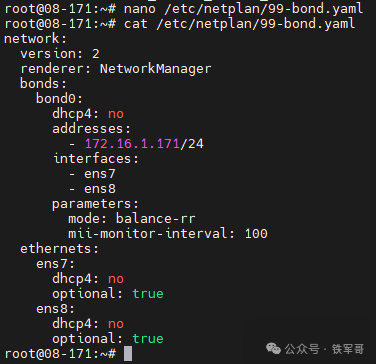
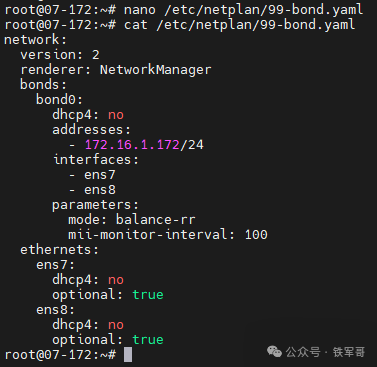
首先,在两台服务器上创建Netplan配置文件 /etc/netplan/99-bond.yaml。请注意:若系统默认使用NetworkManager管理网络,则需在配置中指定 renderer: NetworkManager 或留空以继承默认设置。切勿强制指定 renderer: networkd,除非你确认并已启用 systemd-networkd 服务,否则可能导致网络管理混乱,连接断开。
服务器 171 的配置文件如下:
nano /etc/netplan/99-bond.yaml
network:
  version: 2
  renderer: NetworkManager
  bonds:
    bond0:
      dhcp4: no
      addresses:
        - 172.16.1.171/24
      interfaces:
        - ens7
        - ens8
      parameters:
        mode: balance-rr
        mii-monitor-interval: 100
  ethernets:
    ens7:
      dhcp4: no
      optional: true
    ens8:
      dhcp4: no
      optional: true
服务器 172 的配置文件如下:
network:
  version: 2
  renderer: NetworkManager
  bonds:
    bond0:
      dhcp4: no
      addresses:
        - 172.16.1.172/24
      interfaces:
        - ens7
        - ens8
      parameters:
        mode: balance-rr
        mii-monitor-interval: 100
  ethernets:
    ens7:
      dhcp4: no
      optional: true
    ens8:
      dhcp4: no
      optional: true
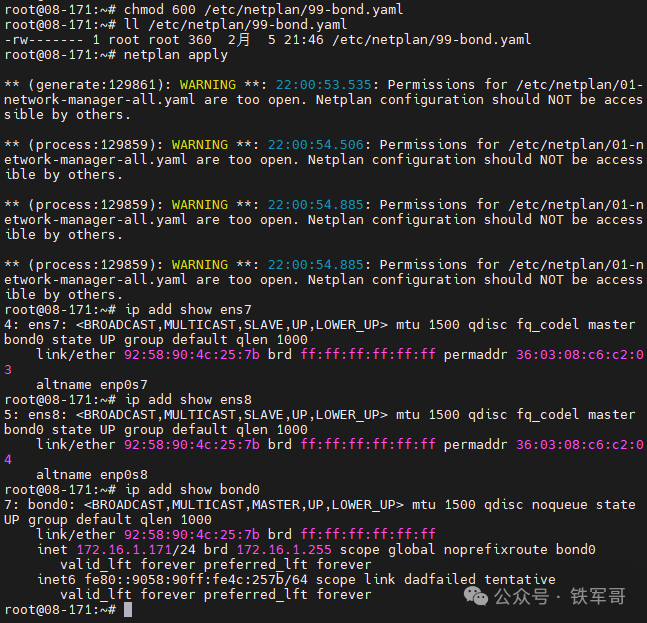
配置文件编辑完成后,在两台服务器上执行以下命令以应用配置:
chmod 600 /etc/netplan/99-bond.yaml
netplan apply
验证配置
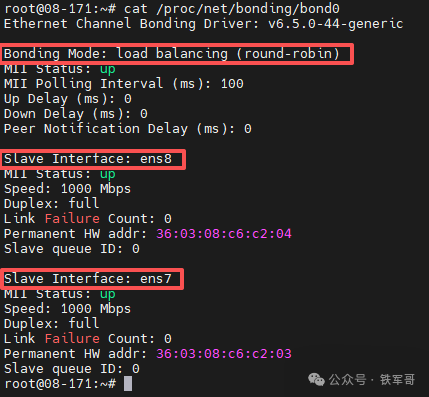
应用配置后,除了使用 ip address show bond0 命令查看bond接口的状态外,我们还可以通过查看 /proc 文件系统中的信息来确认绑定模式及从属接口的状态:
cat /proc/net/bonding/bond0
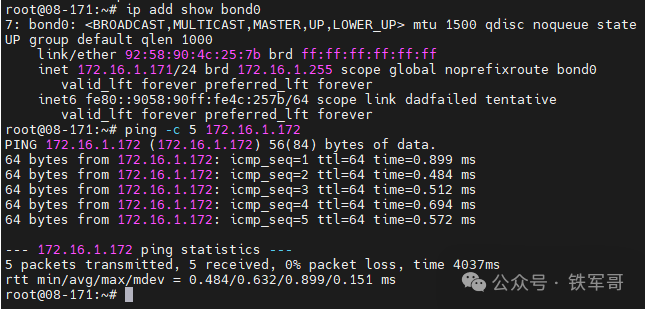
接下来,测试两台服务器之间bond接口的连通性。
高可用性与负载测试
理论配置完成,实际效果如何?我们通过iperf3进行打流测试,并在测试过程中模拟故障——直接断开 ens7 的互联网线。
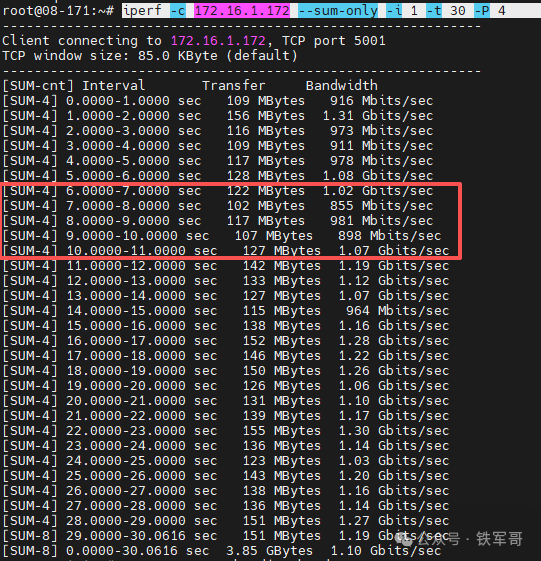
从打流结果可以看到,在断开一条物理链路时,总带宽虽然有所波动,但网络连接并未中断,业务流量通过剩余的 ens8 链路继续传输。
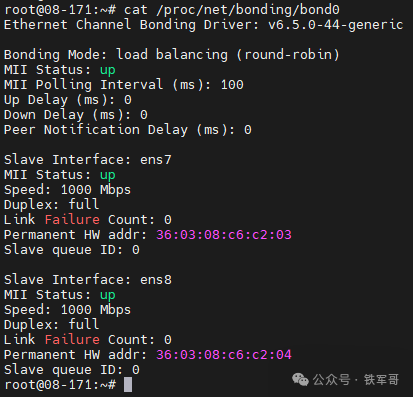
由于测试环境基于虚拟化平台,底层链路删除后操作系统感知到的接口状态可能没有立即变化,但从带宽曲线的瞬时抖动,我们依然可以清晰地看到链路切换的发生。
总结
通过这次动手实践,我们验证了在Ubuntu 22.04上使用Netplan配置网卡绑定的可行性与价值。对于承载关键流量的服务器、数据库服务器间的直连网络等场景,花费少量时间配置Bonding,就能为网络稳定性加上一道坚实的“安全锁”,这无疑是运维工作中性价比极高的投入。
你的生产环境中是否也存在重要的单线网络需要加固?不妨参照本文的步骤动手试一试。如果在配置过程中遇到问题,或者有更佳实践,欢迎在云栈社区与大家交流分享。
 发表于 2026-2-7 11:25:03
|
查看: 338|
回复: 0
发表于 2026-2-7 11:25:03
|
查看: 338|
回复: 0

