由于网络环境限制,使用谷歌Chrome浏览器的用户常面临无法通过官方账号同步书签的困扰。本文将介绍两种无需登录Google账户,即可实现跨设备书签同步的有效方法。
方法一:使用Github Gist同步
Github Gist是一项支持版本控制的轻量级代码片段服务,非常适合用于管理个人配置文件。
步骤一:安装BookmarkHub扩展
首先,在Chrome浏览器中安装名为 BookmarkHub 的扩展程序。
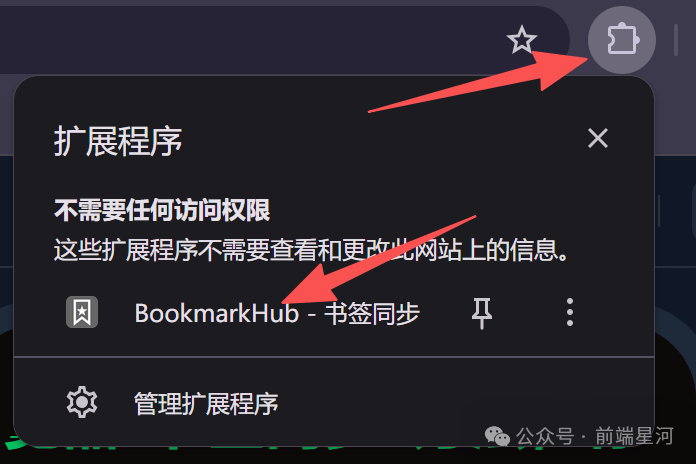
安装完成后,点击扩展图标进入其设置界面。
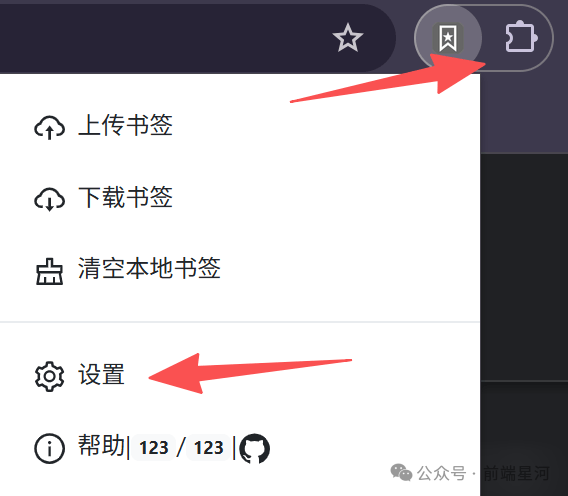
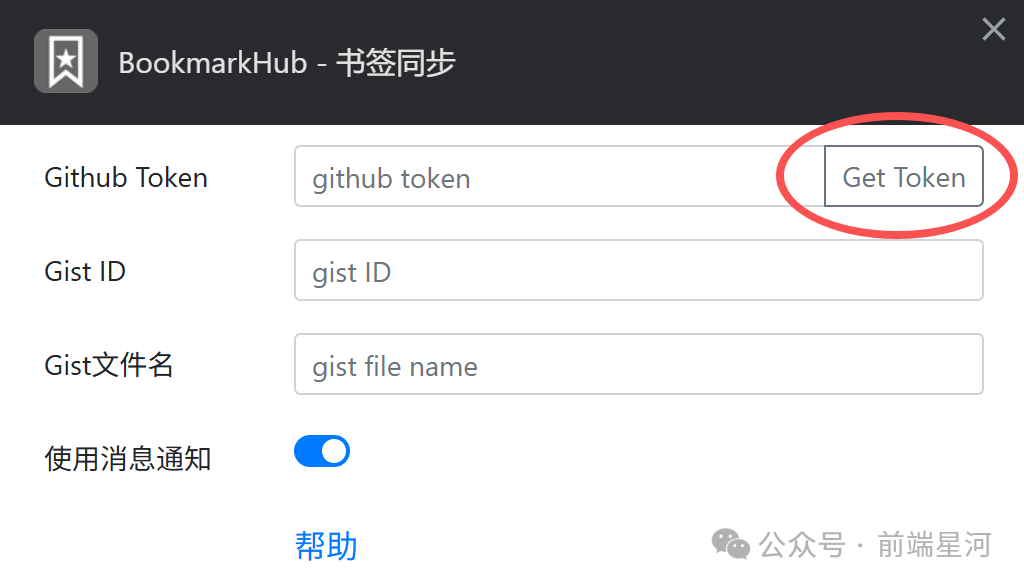
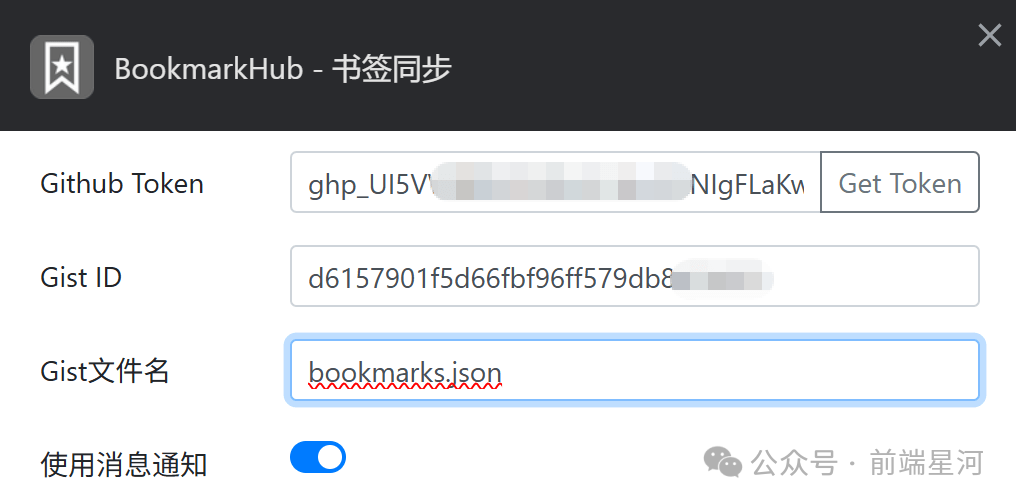
在设置中,需要填写三项关键信息:Github Token、Gist ID以及文件名。
步骤二:创建Github Token
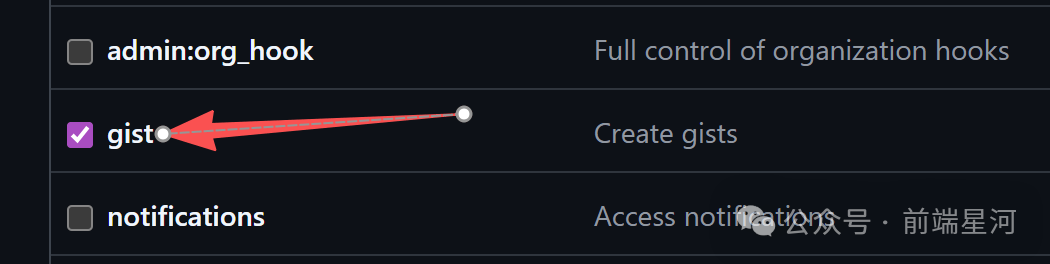
点击设置界面中的“Get Token”链接,跳转至Github的Token创建页面。填写描述信息后,务必勾选“gist”权限,然后生成Token。
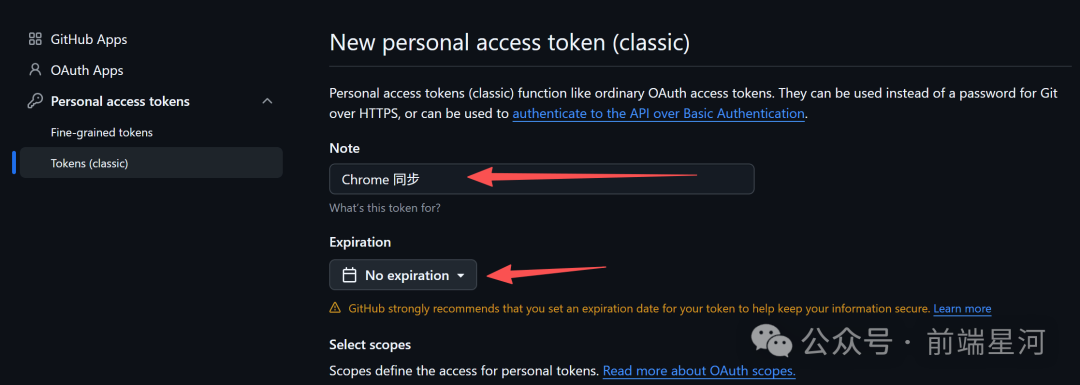
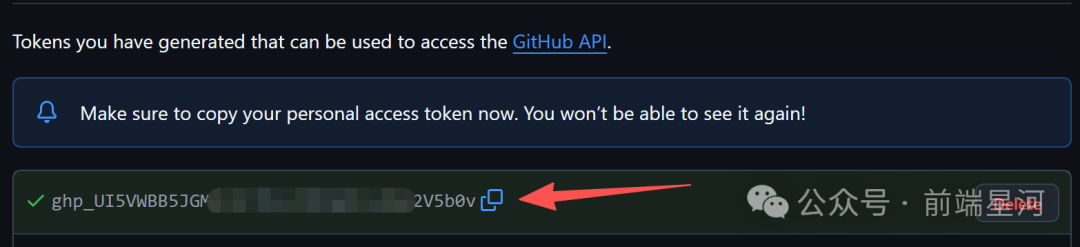
生成后,复制并保存好这一串Github Token。
步骤三:创建Gist文件
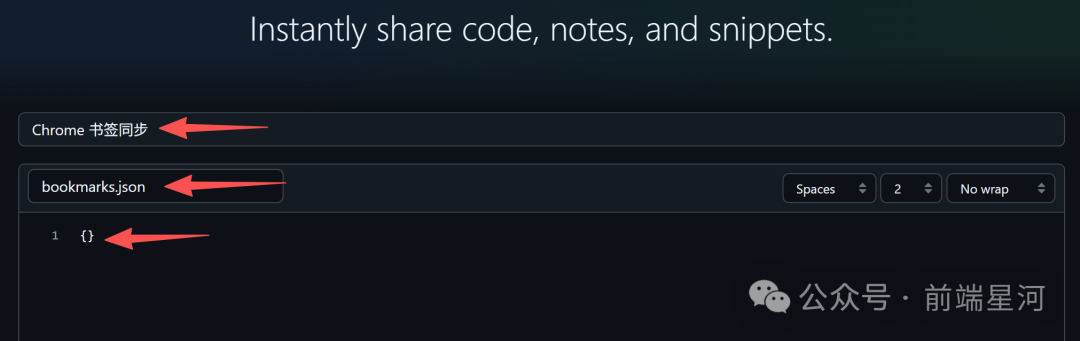
访问 https://gist.github.com/ 页面,分别填写描述、文件名(例如bookmarks.html)和任意初始内容,然后点击 Create secret gist 按钮。
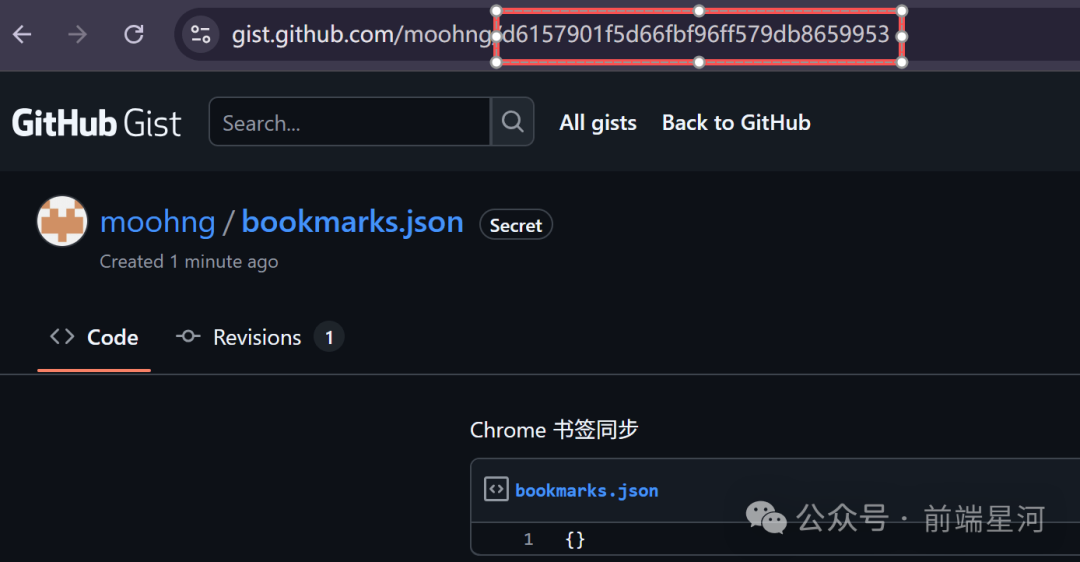
创建成功后,浏览器地址栏URL末尾的一串字符即是 Gist ID,请将其复制保存。
步骤四:完成配置并同步
回到BookmarkHub扩展的设置页面,填入之前获取的Github Token、Gist ID和文件名,保存配置。
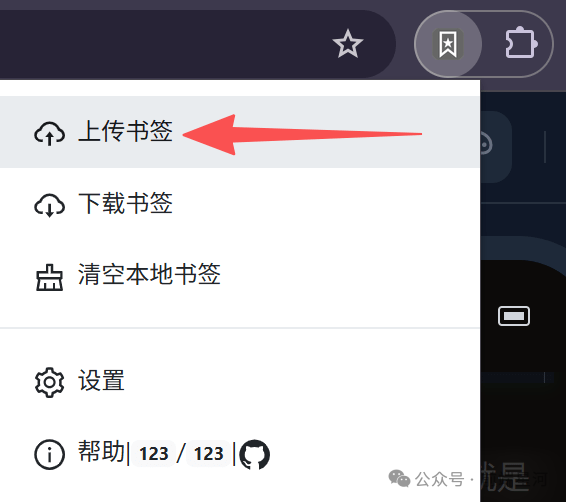
配置完成后,点击扩展图标下的“上传书签”按钮,即可将本地书签一键同步至Gist。这套基于Git版本管理的同步方式,是许多运维/DevOps场景下管理配置文件的常用思路。
在其他设备的Chrome浏览器上重复上述安装和配置步骤(使用相同的Token、Gist ID和文件名),即可实现书签的双向同步与下载。
方法二:使用WebDAV协议同步
如果你并非开发者,希望使用更简单的云存储方案,可以选用此方法。
所需条件:
- 支持WebDAV协议的网盘(如坚果云)
- 浏览器扩展:Floccus bookmarks sync
步骤一:配置WebDAV账户
在坚果云客户端或网页端的“第三方应用管理”中,添加一个应用并生成专属密码。
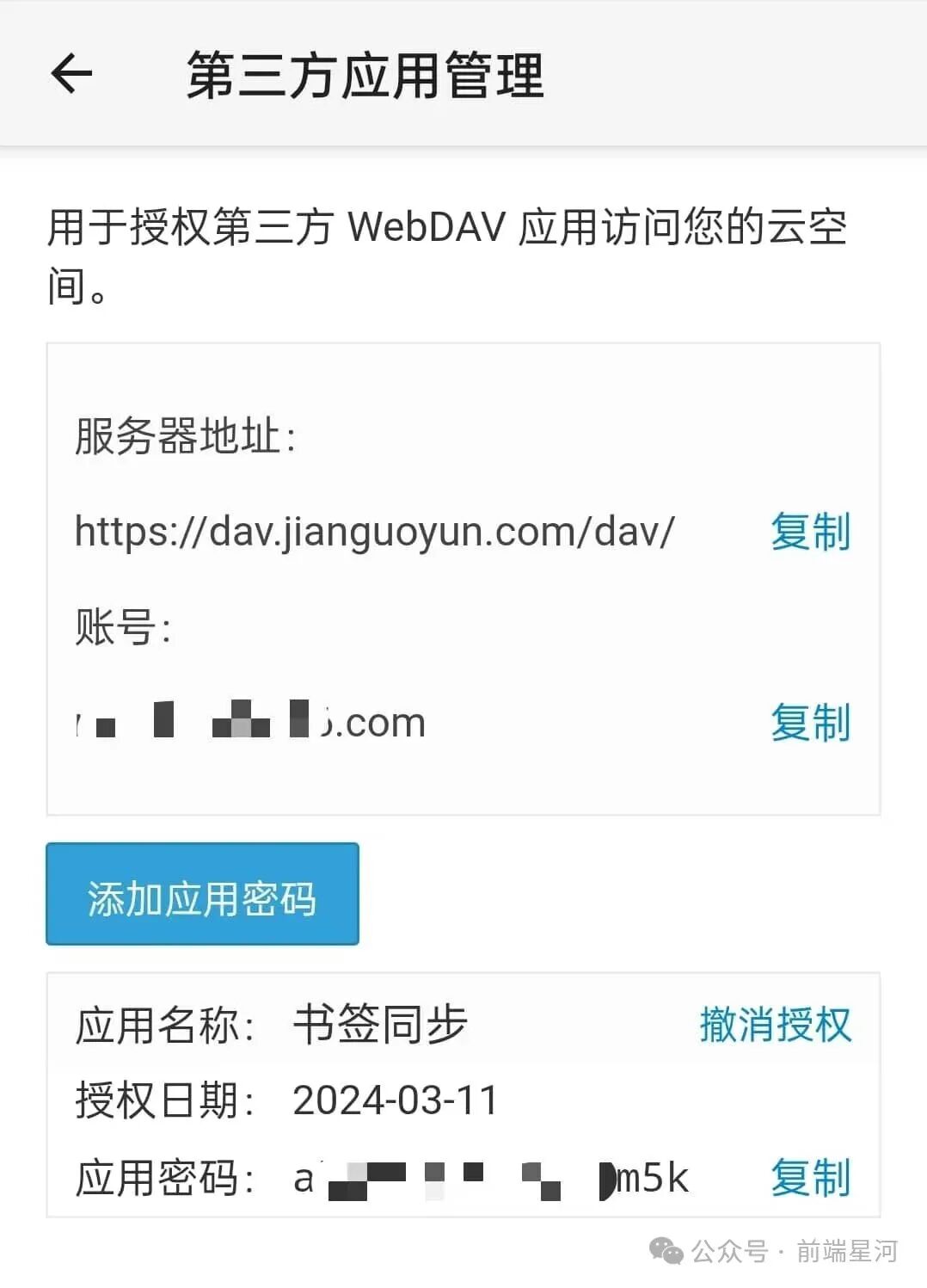
成功生成后,你将获得服务器地址、账号(通常是邮箱)和应用密码这三项信息。
步骤二:配置Floccus扩展
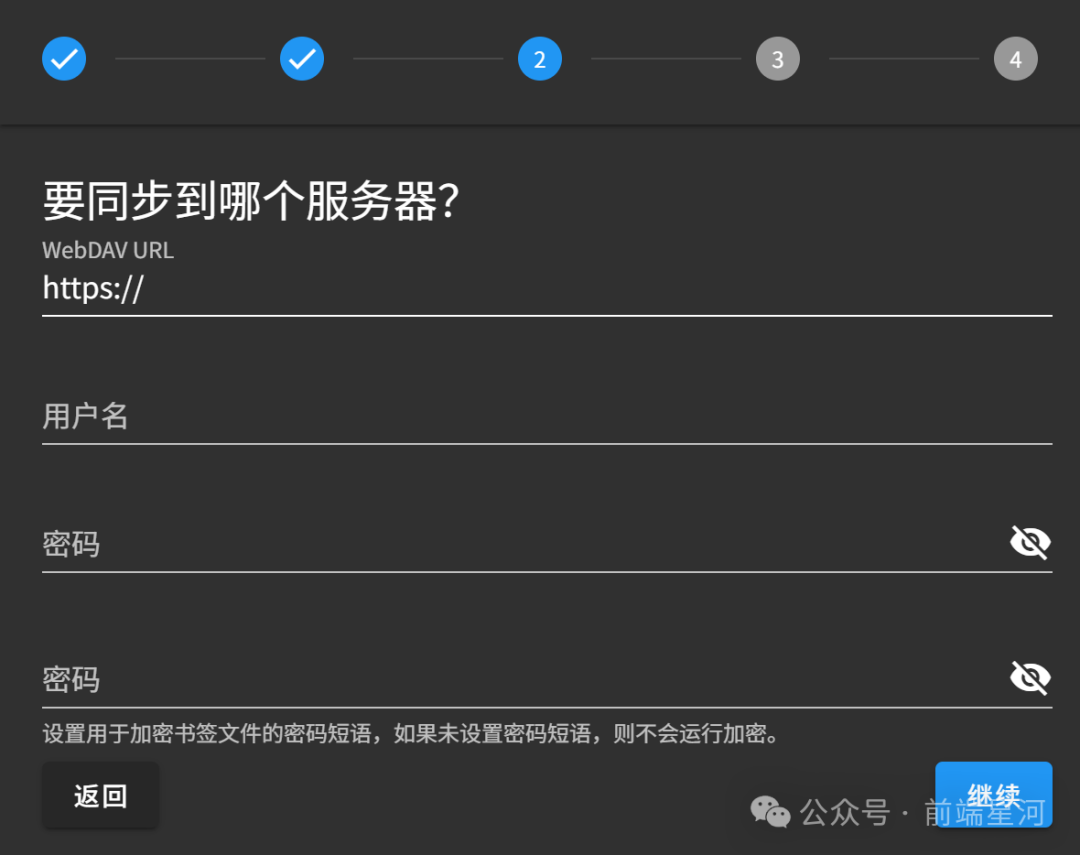
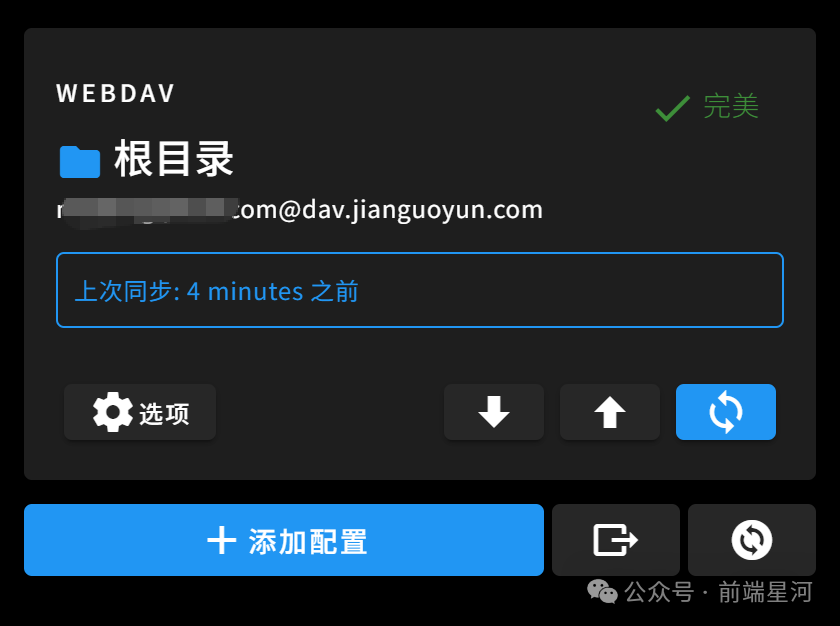
安装Floccus扩展后,在设置中选择“WebDAV”作为后端。填入从坚果云获取的服务器地址、账号和应用密码。
WebDAV(Web-based Distributed Authoring and Versioning)是一种基于HTTP/1.1协议的扩展协议,常用于文件管理,属于基础的网络/系统知识范畴。
配置完成后,你可以手动触发同步,也可以设置定时自动同步间隔,实现书签的自动备份与同步。
方案总结与选择建议
以上两种方法的核心思路均是借助浏览器扩展程序 + 第三方存储空间来绕过Google官方同步服务,实现书签的跨设备管理。
- 方案一(Github Gist + BookmarkHub):更适合开发者或熟悉Github的用户,利用了代码仓库的版本管理特性。
- 方案二(WebDAV + Floccus):配置更为直观,一次设置后可实现全自动同步,对普通用户更加友好。
如果无法访问Chrome网上应用商店,可以前往以下官网直接下载扩展的安装文件:
 发表于 2025-12-24 04:59:48
|
查看: 538|
回复: 0
发表于 2025-12-24 04:59:48
|
查看: 538|
回复: 0

