本文详细介绍如何在 Xubuntu 16.04 操作系统上安装并配置 xrdp 服务,从而实现使用 Windows 自带的远程桌面连接工具(mstsc)进行访问。教程涵盖了服务安装、关键配置修改,以及连接后常见的 TAB 键失效和会话管理问题的解决方案。
环境与兼容性声明:本文方法经实测在 Xubuntu 16.04 版本上有效,但在 Xubuntu 18.04 及之后的版本可能无效。
一、安装必要软件
xrdp 是一个开源的远程桌面协议服务器,与 Windows 远程桌面原生兼容,是本文采用的方案。
首先,更新软件包列表并安装 xrdp 及其依赖的 VNC 服务:
# 安装xrdp服务
sudo apt install xrdp -y

# 安装依赖的VNC服务
sudo apt install vnc4server tightvncserver -y

# 设置xrdp开机自启
sudo systemctl enable xrdp
可选操作:如果你的系统是精简安装,可能需要完整的桌面环境,可以安装 xubuntu-desktop:
sudo apt install xubuntu-desktop -y
二、配置 xrdp 与桌面环境
为了使 xrdp 能够正确启动 XFCE 桌面环境,需要进行以下配置。
-
创建用户会话文件:
在用户主目录下创建或编辑 .xsession 文件,指定启动的桌面会话。
cd ~
echo “xfce4-session” > .xsession
-
修改 xrdp 启动脚本:
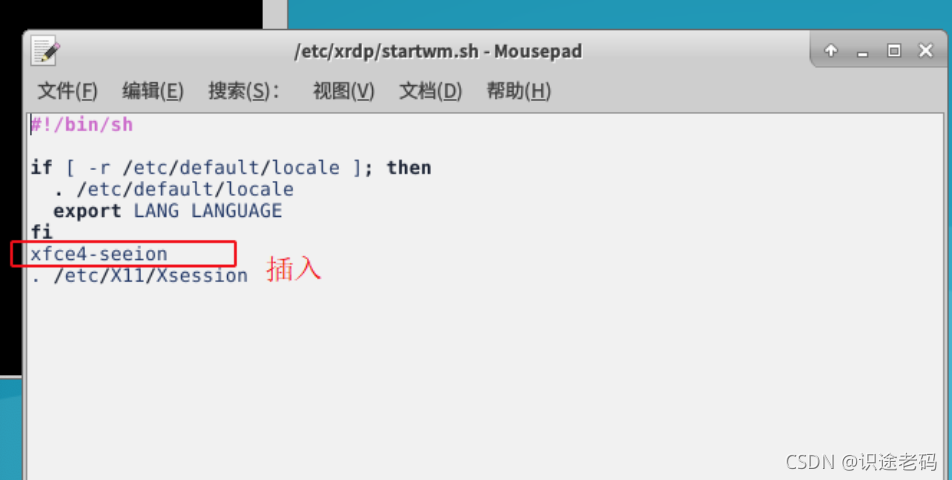
编辑 xrdp 的启动脚本 /etc/xrdp/startwm.sh,在适当位置插入启动命令。
sudo vim /etc/xrdp/startwm.sh
在 #!/bin/sh 下方,找到执行 /etc/X11/Xsession 的代码行,并在其前一行插入 xfce4-session。
-
重启服务:
配置完成后,重启 xrdp 服务使改动生效。
sudo service xrdp restart
三、从 Windows 进行远程连接
配置完成后,即可从 Windows 端使用远程桌面连接。
- 在 Windows 上打开“远程桌面连接”(快捷键
Win+R 后输入 mstsc)。
- 输入 Xubuntu 主机的 IP 地址,点击“连接”。
- 在登录界面,“Module” 下拉菜单中选择 sesman-Xvnc。
- 输入 Xubuntu 系统的用户名和密码。
- 连接过程中可能会弹出关于颜色设置的授权窗口,点击“Cancel”忽略即可,随后应能成功登录桌面。
四、连接后的常见问题与解决
1. TAB 键失效问题
通过 VNC 登录后,可能会发现 Tab 键无法用于终端或代码中的自动补全。这是因为 Tab 键被系统快捷键占用了。解决方法如下:
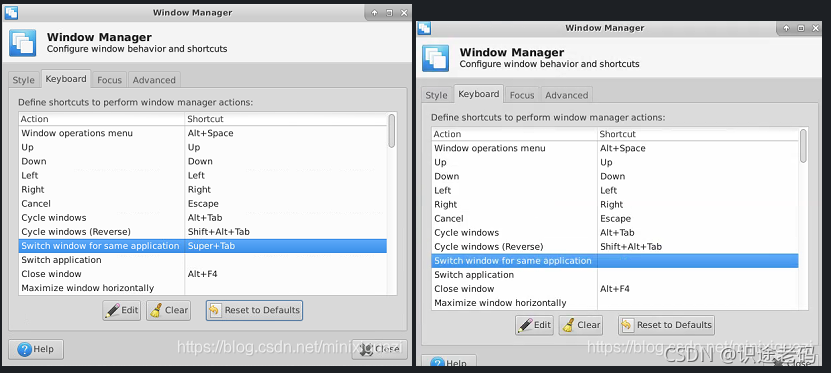
打开 菜单 -> 设置 -> 窗口管理器,或在终端中执行 xfwm4-settings。
切换到“键盘”标签页。
在“窗口快捷键”列表中,找到“切换同一应用程序的窗口”这一动作。
将其对应的快捷键(默认为 Super+Tab)清除。
2. 会话管理与端口重连
Xrdp 默认会为每个会话分配一个独立的 VNC 端口。如果你想重新连接到一个已有的会话(而不是开启新会话),可以手动指定端口。
首先,查看当前已存在的会话端口:
netstat -tunlp | grep vnc
 如上图所示,端口
 5910 即为一个活动的会话端口。
然后,编辑 xrdp 配置文件 /etc/xrdp/xrdp.ini,找到 [xrdp1] 或类似段落(大约在第20行),修改 port 配置:
# 将原来的
port=-1
# 修改为
port=ask5910
这样,在 Windows 连接时,会弹窗询问端口号,并默认填入 5910。输入已有会话的端口即可重连到之前的桌面环境,这在日常 Linux 运维 中管理长期任务时非常有用。
3. 彻底关闭会话
要完全结束一个远程会话(而不是断开连接),需要在注销时进行设置。
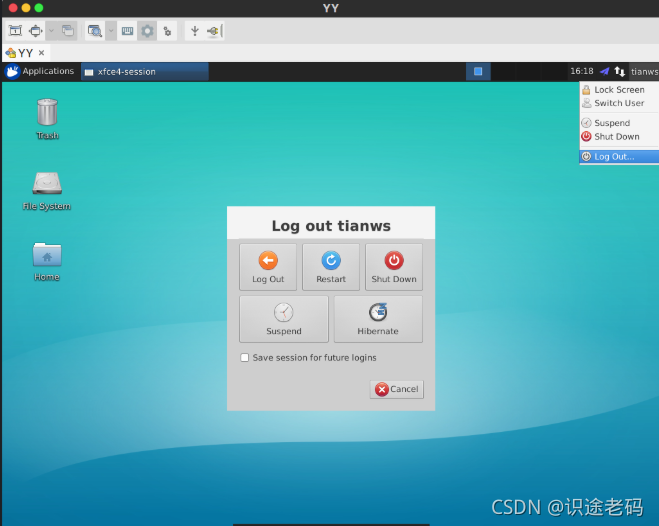
点击桌面菜单选择“注销”(Log Out)。
在弹出的对话框中,务必取消勾选“Save session for future logins”。
然后点击“Log Out”,这样会话会被彻底关闭,释放资源。
五、其他远程桌面客户端(Linux/Mac)
除了 Windows 的 mstsc,在其他系统上也有优秀的远程桌面客户端:
- Remmina (推荐,图形化):功能丰富的远程桌面客户端,支持 RDP、VNC 等多种协议。
sudo apt install -y remmina
- x2go (省带宽):针对低带宽环境优化的远程桌面解决方案。
sudo apt install -y x2goclient
- rdesktop (经典命令行):轻量级的 RDP 命令行客户端。
sudo apt install -y rdesktop
# 连接示例
rdesktop -u 用户名 -p 密码 IP地址:端口
通过以上步骤,你可以在 Xubuntu 16.04 上建立起稳定可用的远程桌面服务,并妥善处理连接后的各项配置,这为远程办公或服务器管理提供了极大的便利,是 Shell 命令行之外的重要图形化补充。
 发表于 2025-12-24 16:23:53
|
查看: 439|
回复: 0
发表于 2025-12-24 16:23:53
|
查看: 439|
回复: 0

