年底运营商经常推出免费云电脑活动,通过手机验证即可领取两个月试用期。对于开发者来说,这无疑是一次薅羊毛的好机会。前不久,我也领取了一台天翼云电脑,但实际使用体验却有些一言难尽。
云电脑的配置倒是相当不错:8核CPU、16GB内存和120GB系统盘,相比一些免费服务器的配置要丰富得多。不过,其预装软件繁多,仿佛回到了电脑城装机时代,而且内置的“云智助手”频繁弹出,严重干扰了正常操作。
更令人头疼的是网络带宽。通过测速发现,下行带宽约为50Mbps,而上行带宽不到3Mbps。对于远程开发或测试来说,这样的网络条件确实有些捉襟见肘。此外,官方客户端在连接时极度消耗本地GPU资源,导致笔记本电脑快速耗电。
难道这些高配计算资源就只能这样浪费吗?当然不!我们可以通过技术手段,抛弃难用的官方客户端,将这台云电脑改造成一台可通过原生Windows远程桌面直接访问的高性能服务器。核心思路是:先通过L2TP VPN将云电脑接入内网,再手动启用并修复其远程桌面服务。
首先,我们需要在云电脑上配置一个L2TP VPN连接。这一步的目的是为云电脑分配一个内网IP地址,以便后续进行远程桌面连接。

图1:云电脑硬件配置信息,显示8核CPU和16GB内存
拨号成功后,云电脑会获取到一个由LNS分配的内网IP地址,例如10.81.70.101。
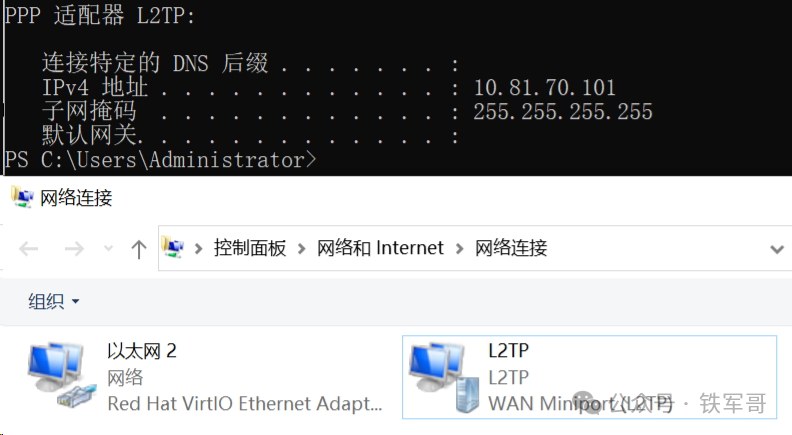
图2:VPN连接成功后的网络适配器详情
接下来,启用云电脑的远程桌面功能。在系统设置中打开远程桌面开关。
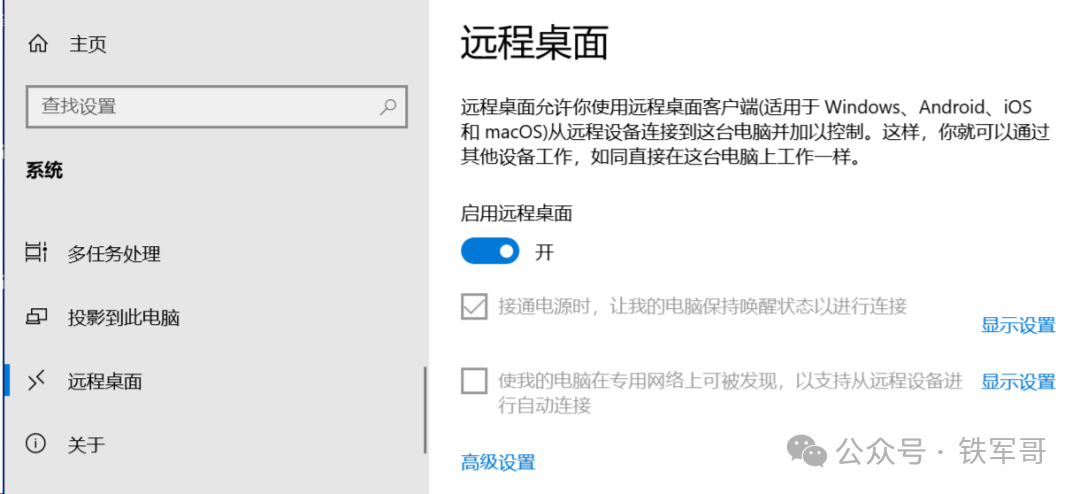
图3:Windows系统设置中的远程桌面启用选项
然而,事情并没有那么简单。这款云桌面使用的Windows系统是经过修改的,即使启用了远程桌面,相关服务也可能没有正常运行。检查服务状态,虽然显示为“Running”,但监听端口3389上并没有活动。
netstat -ano | findstr 3389
该命令用于检查3389端口的监听状态
检查远程桌面的端口配置和启用状态:
Get-ItemProperty -Path "HKLM:\System\CurrentControlSet\Control\Terminal Server" -Name "PortNumber"
Get-ItemProperty -Path "HKLM:\System\CurrentControlSet\Control\Terminal Server\WinStations\RDP-Tcp" -Name "fDenyTSConnections"
输出显示端口为默认的3389,且fDenyTSConnections为0,表示远程桌面已启用
问题出在远程桌面的相关功能组件并未完整安装。我们需要手动安装远程桌面服务运维管理。
Get-WindowsFeature -Name RemoteDesktop
Install-WindowsFeature -Name RDS-RD-Server -IncludeAllSubFeature -IncludeManagementTools
使用PowerShell检查并安装远程桌面服务角色
安装成功后,状态会变为“Installed”。但请注意,安装过程需要重启服务器才能最终完成。
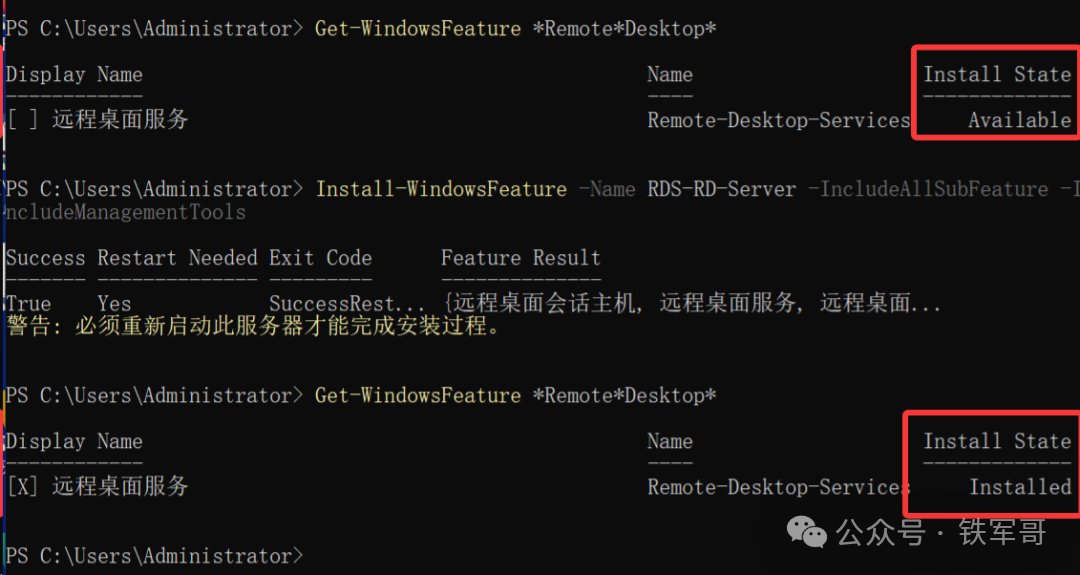
图4:PowerShell中远程桌面服务功能的安装状态
重启云电脑后,再次检查3389端口,会发现它已经开始监听。
netstat -ano | findstr 3389
输出显示TCP和UDP的3389端口均处于LISTENING状态

图5:网络命令显示3389端口已成功监听
从本地电脑使用tcping工具探测该内网IP的3389端口,确认端口开放。
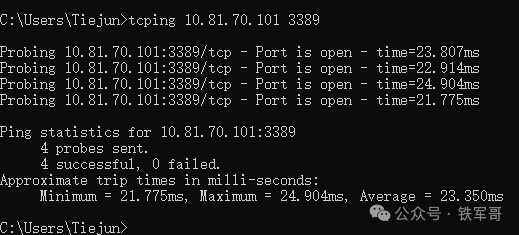
图6:使用tcping工具测试内网IP的3389端口连通性
现在,打开本地Windows的“远程桌面连接”客户端,输入云电脑的内网IP地址(如10.81.70.101)和用户名密码。

图7:Windows远程桌面连接客户端登录界面
连接成功!你可以看到云电脑的桌面,并通过任务管理器确认其强大的计算资源(8核16G)已完全为你所用。

图8:通过远程桌面连接后看到的任务管理器,显示高CPU和内存资源
至此,我们已经成功将一台免费的运营商云电脑,改造成了一台可通过标准远程桌面协议访问的高性能服务器。虽然其公网带宽有限,但充沛的计算资源非常适合用于代码编译、应用测试、学习实验等对网络延迟不敏感的场景。
总结一下,整个过程的关键在于“曲线救国”:通过VPN打通网络,然后修复系统自带的远程桌面服务。这样一来,你就能获得一台完全受控、连接稳定且计算能力强悍的远程开发环境。如果你对网络配置或系统运维有更多兴趣,可以深入探索相关技术。更多实战教程和开发者资源,也欢迎访问云栈社区进行交流与学习。
 发表于 2025-12-30 23:55:36
|
查看: 492|
回复: 0
发表于 2025-12-30 23:55:36
|
查看: 492|
回复: 0

