本文将详细介绍如何将一台运行在vCenter上的虚拟机(以CentOS_mysql为例)迁移到FreeVM平台。整个过程包括虚拟机资源确认、文件导出、镜像格式转换以及在目标平台上的重建与验证。
选择要迁移的虚拟机
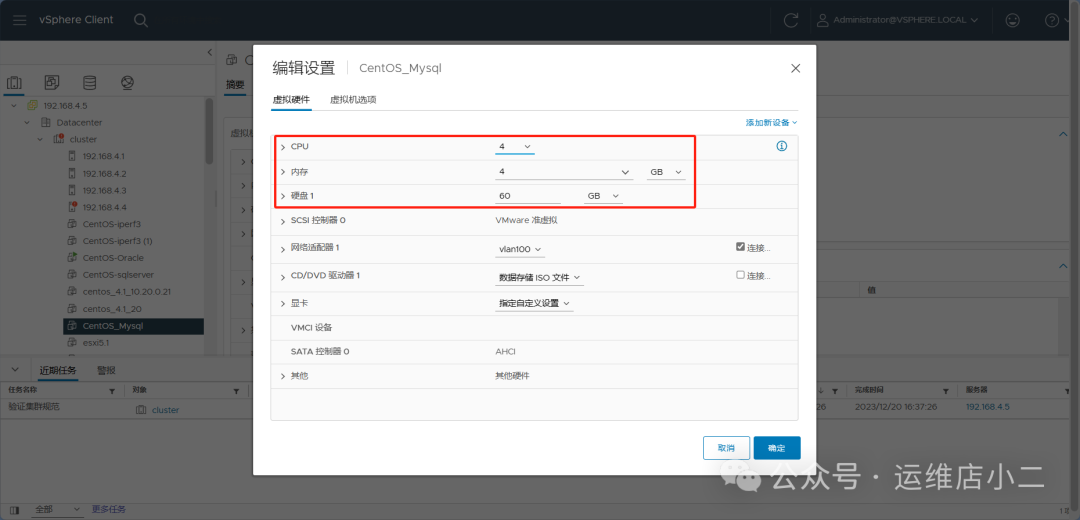
我们以vCenter平台中的一台名为 CentOS_mysql 的虚拟机为例进行迁移操作。
首先,在vCenter中选中该虚拟机,查看其资源配置。本例中,虚拟机的配置为:4核CPU、4GB内存、60GB存储。
导出虚拟机VMDK文件
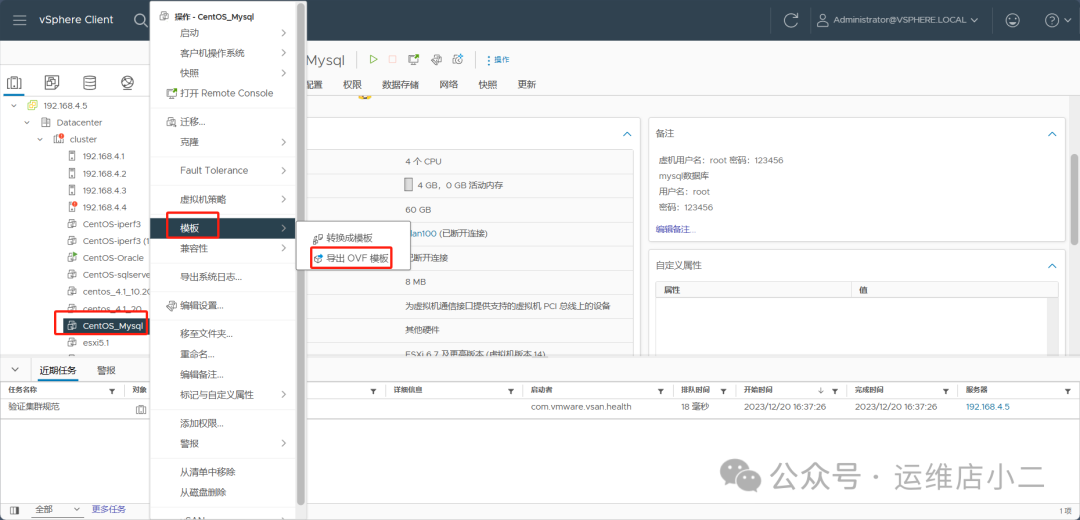
在vCenter中,选中目标虚拟机,通过“导出OVF模板”功能将其导出。导出的模板包中通常包含.ovf、.iso、.vmdk、.nvram等多种文件,本次迁移我们只需要其中的.vmdk磁盘文件。
镜像格式转换
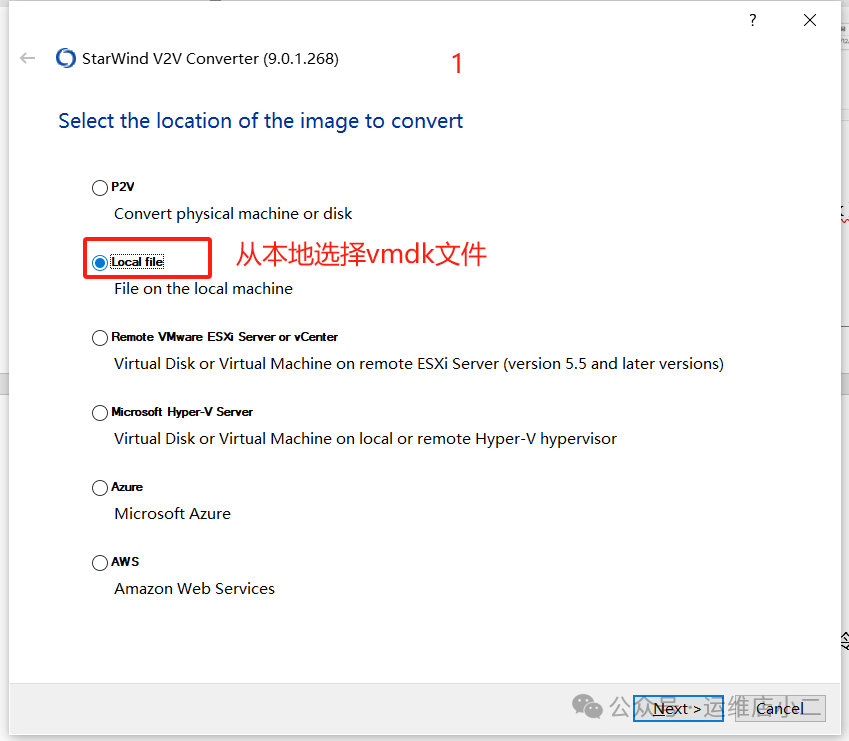
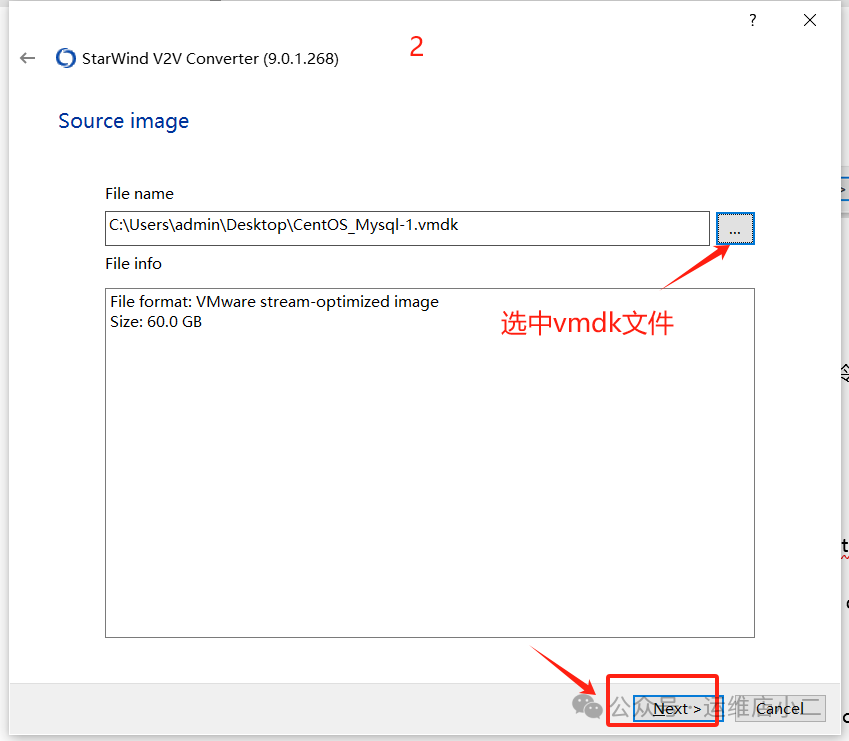
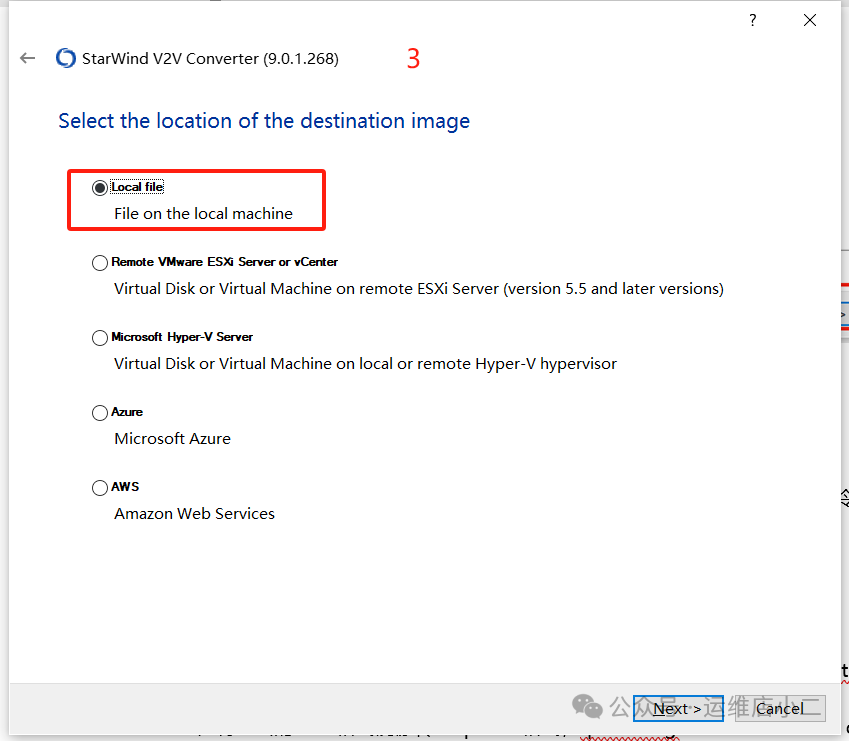
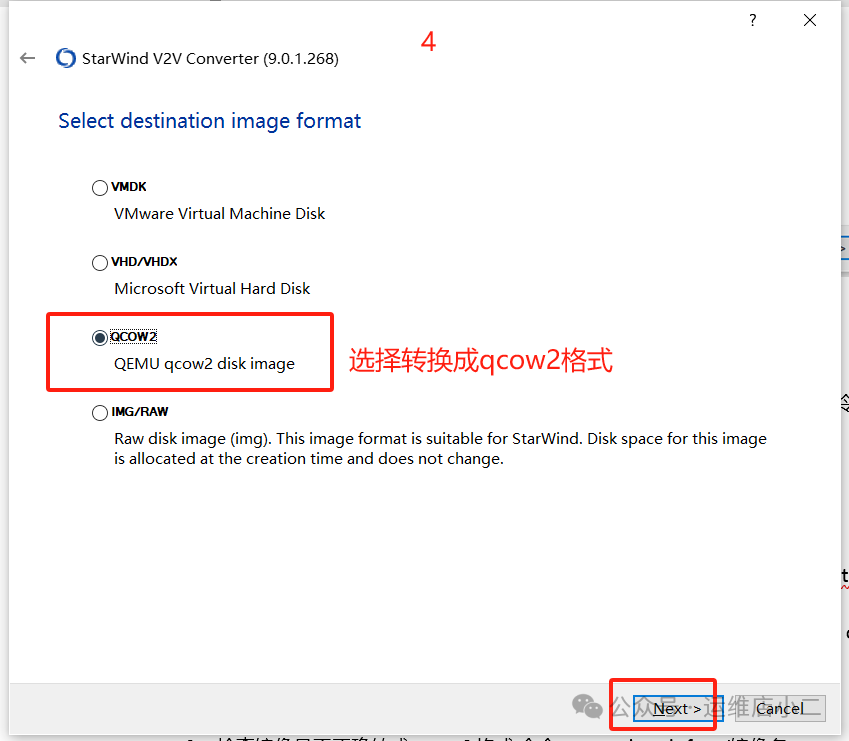
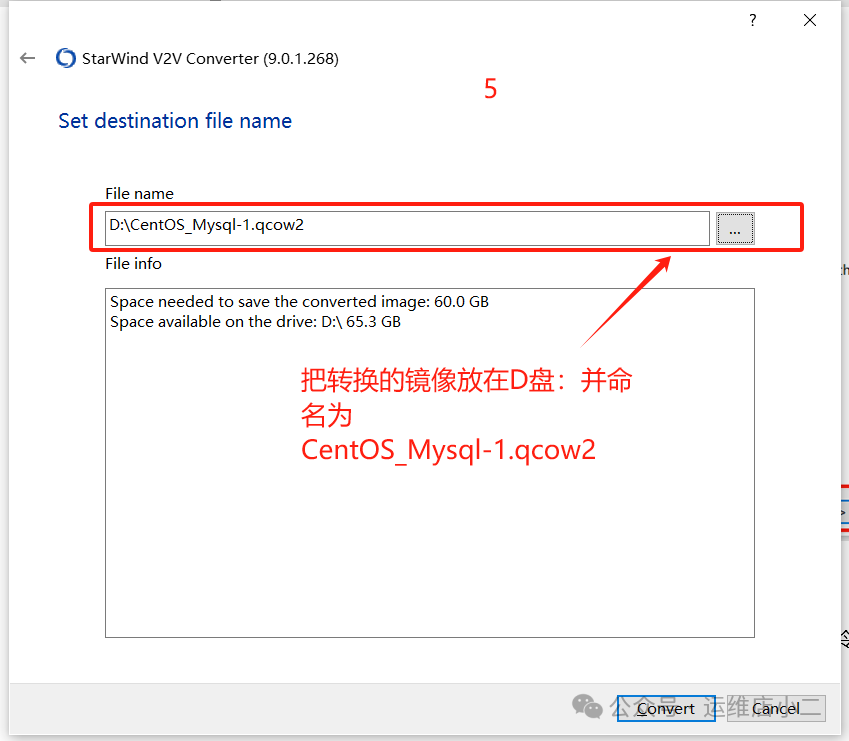
将下载的.vmdk文件,使用镜像转换工具Starwind V2V Converter转换为FreeVM兼容的qcow2格式。操作步骤如下:
- 打开Starwind V2V Converter,选择源文件(Source file)为下载的.vmdk文件。
- 选择目标镜像格式(Destination image)为QCOW2。
- 指定转换后文件的输出路径。
- 点击【Convert】按钮开始转换。
转换过程如下图所示:
在FreeVM中新建虚拟机
-
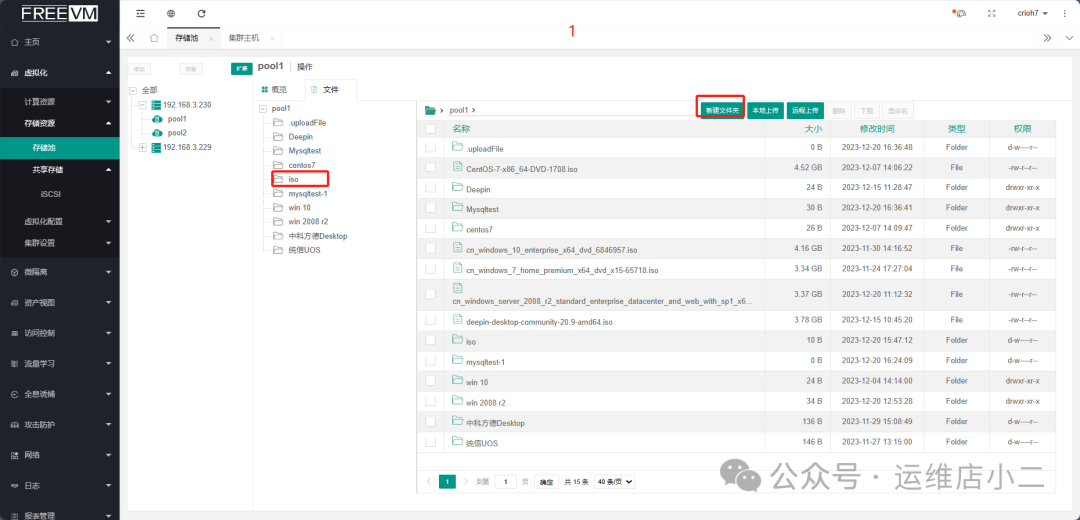
准备ISO文件:首先在FreeVM的存储池中创建一个名为ISO的文件夹,并向其中上传一个任意的.iso文件(例如1.iso)。此步骤主要为满足创建虚拟机时的光驱选项要求,无需使用真实的系统安装镜像。

-
创建虚拟机:返回FreeVM的集群主机管理界面,点击“新建虚拟机”。
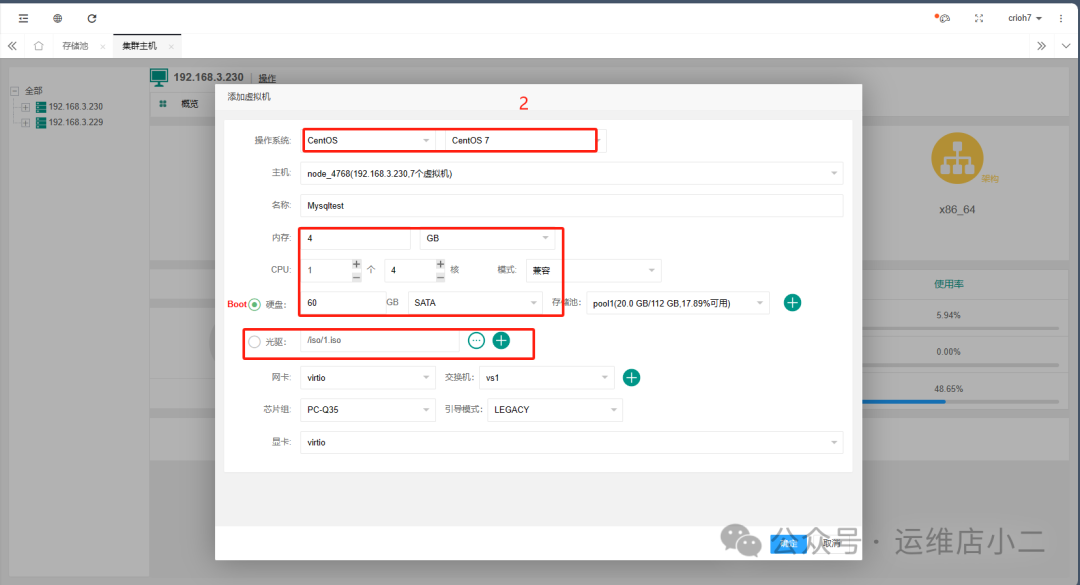
重要配置说明:
- 操作系统、CPU、内存、存储:这些配置需与源虚拟机(vCenter中的
CentOS_mysql)保持一致。
- 光驱:选择上一步上传的
1.iso文件。
- 硬盘模式:建议优先选择SATA。
-
替换虚拟磁盘:虚拟机创建完成后,在存储池中会自动生成一个以该虚拟机命名的.img文件(例如Mysqltest_0.img)。我们需要用转换好的qcow2镜像文件替换它。
- 将之前用Starwind V2V转换得到的qcow2文件,重命名为FreeVM自动生成的.img文件名(本例为
Mysqltest_0.img)。
- 将此重命名后的img文件上传至FreeVM存储池中对应虚拟机的目录下,覆盖原有的空磁盘文件。
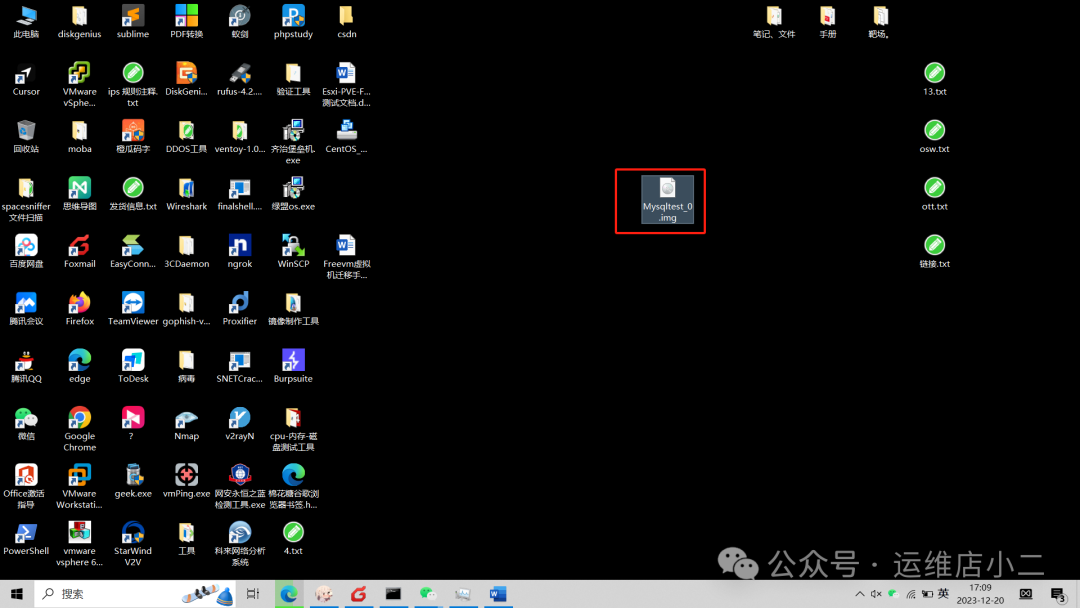
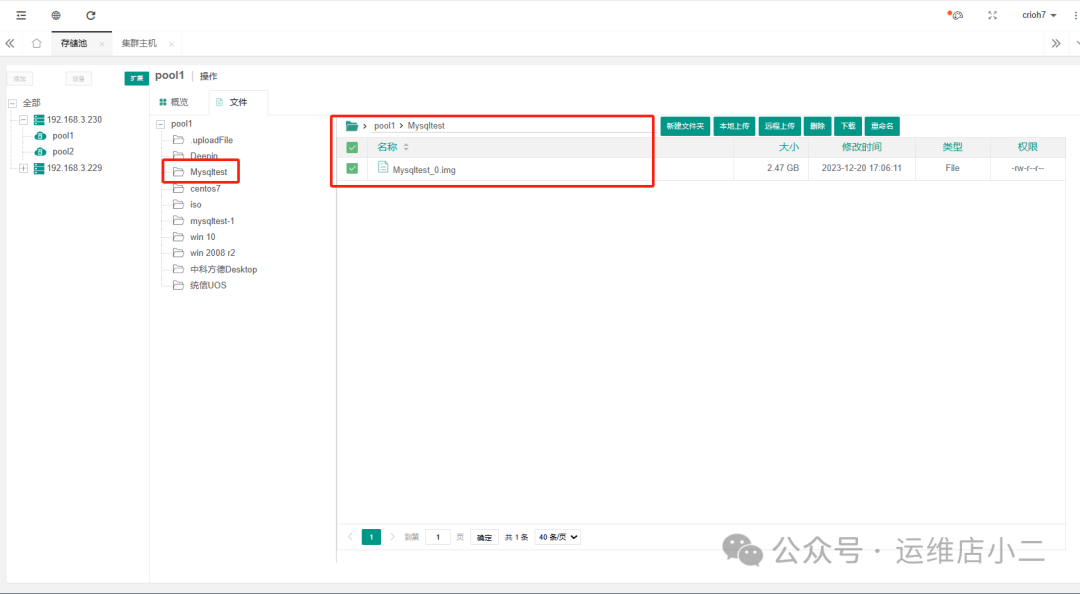
注意:实际生成的.img文件名会根据您创建的虚拟机名称而变化,请根据实际情况操作。
-
验证磁盘识别:回到FreeVM的【集群主机】列表,选中刚才创建的Mysqltest虚拟机,点击【驱动器】查看是否已成功识别替换后的磁盘文件。
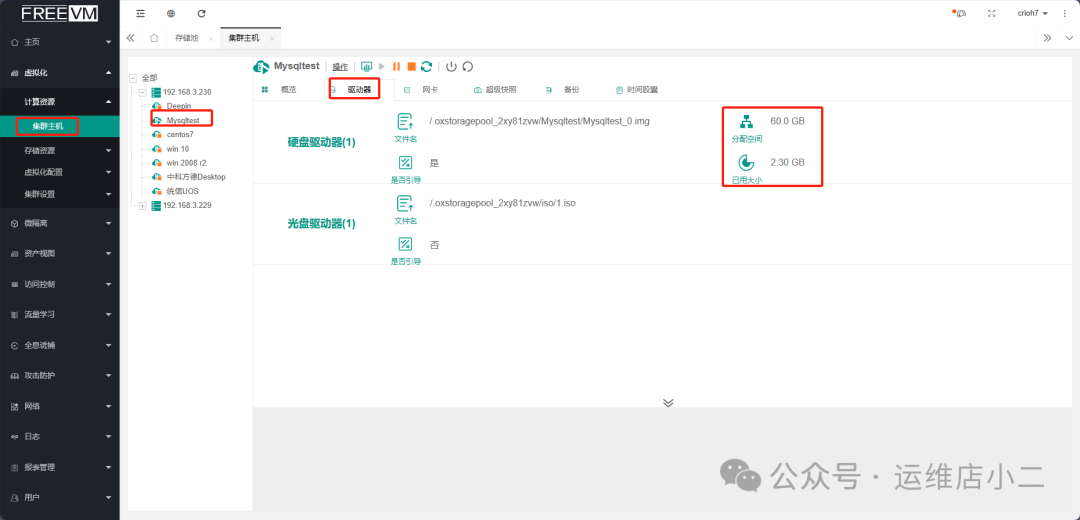
-
启动并验证:如果驱动器识别成功,即可启动该虚拟机。
- 启动后,查看虚拟机是否正常获取到IP地址。
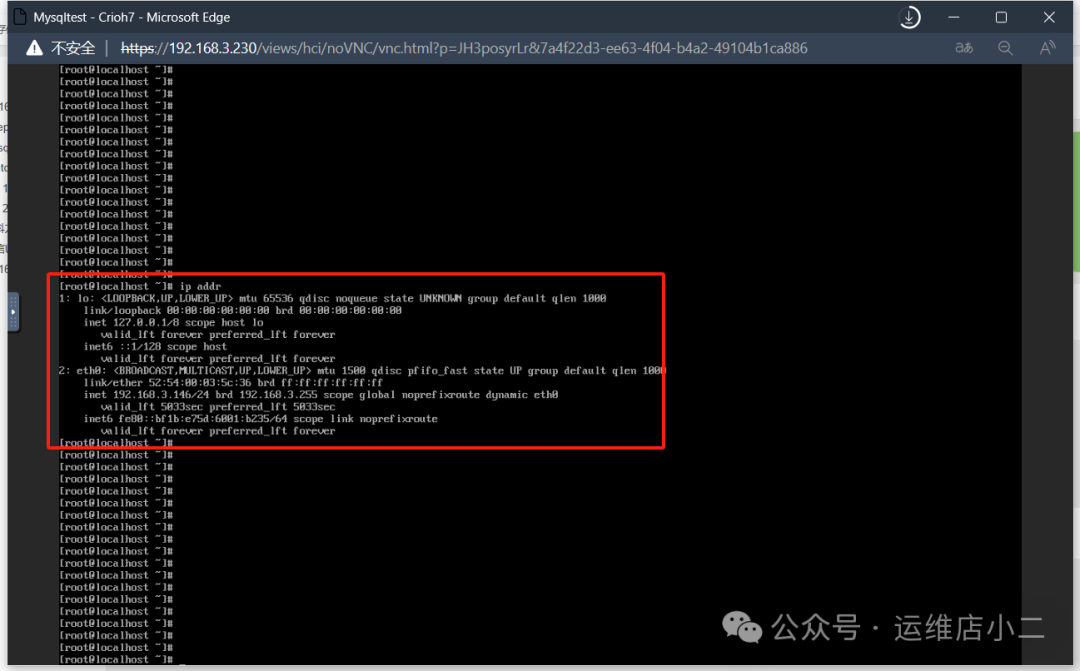
- 最后,登录虚拟机内部,检查原有的服务(如本例中的MySQL)是否正常运行。
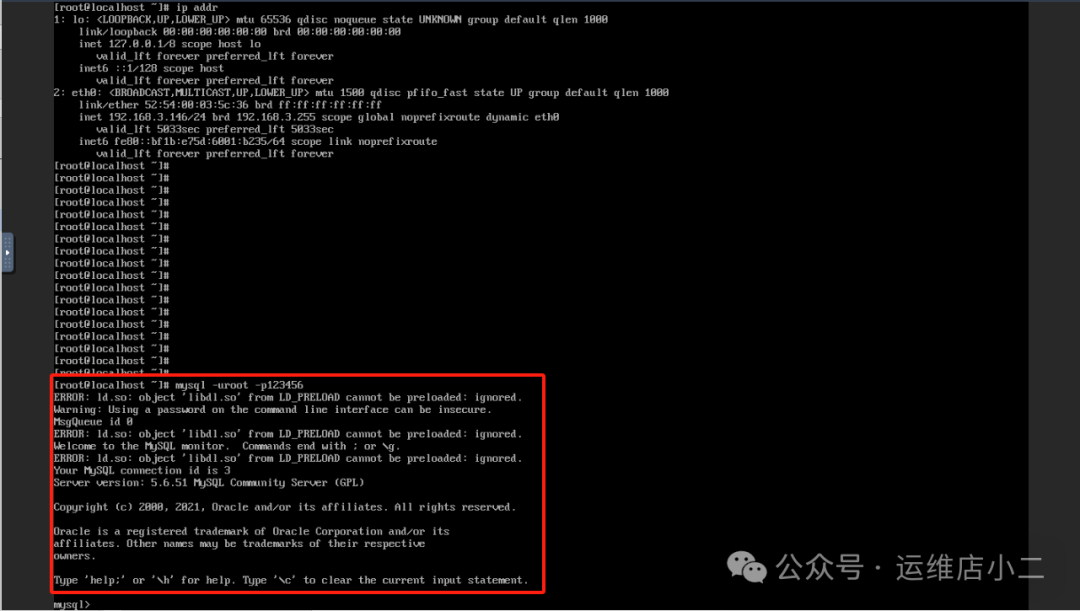
当确认网络连通且服务状态正常后,即表示此次从vCenter到FreeVM的虚拟机迁移已全部完成。 |  发表于 2025-12-24 16:48:04
|
查看: 292|
回复: 0
发表于 2025-12-24 16:48:04
|
查看: 292|
回复: 0

