当系统崩溃无法进入时,很多人的第一反应是使用U盘里的WinPE启动盘。这个Windows生态的“急救箱”确实能解决大部分问题,但如果故障发生在Linux系统上呢?WinPE对ext4文件系统的陌生、对GRUB引导的无能为力,往往会让一次简单的数据恢复变成数小时的折腾。此外,在开源技术栈中,WinPE的闭源特性也与Linux运维所追求的“透明可控”理念相悖。
Linux PE(Preinstallation Environment,预安装环境)正是为解决这一问题而生。它是一款基于Linux内核构建的轻量级应急维护系统,可通过U盘、光盘等介质启动,无需依赖本地硬盘操作系统,专用于解决系统修复、数据救援、硬件检测等紧急状况。尤其对于统信UOS、银河麒麟KylinOS等国产操作系统以及CentOS、Ubuntu等主流Linux发行版的运维人员而言,它能有效应对忘记密码、磁盘占满、引导损坏等常见故障,显著降低运维难度。
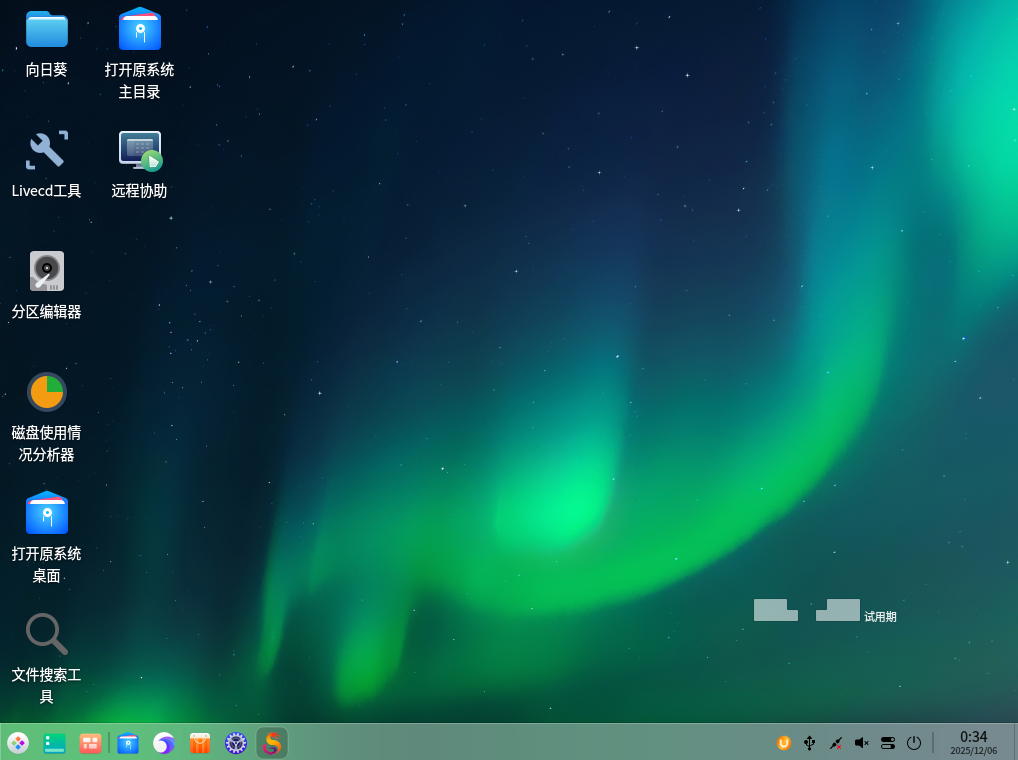
核心特点
-
独立启动,安全无忧
系统完全加载至内存运行,不占用且不修改本地硬盘的分区表、引导记录等关键数据,安全性高。同时支持UEFI和Legacy BIOS双启动模式,兼容GPT与MBR分区表,新旧硬件均可适配。
-
开源免费,工具丰富
基于Ubuntu、Debian等开源发行版定制,无版权限制。内置大量开源维护工具,涵盖密码重置、数据恢复、磁盘修复、日志提取等领域,对ext4、Btrfs、NTFS、exFAT等文件系统支持良好。
-
兼容性强,运行稳定
Linux内核硬件兼容性出色,对于服务器、工控设备或部分特殊硬件(如特定网卡、存储控制器)的识别能力往往优于WinPE,系统运行也更为稳定。
主要功能应用
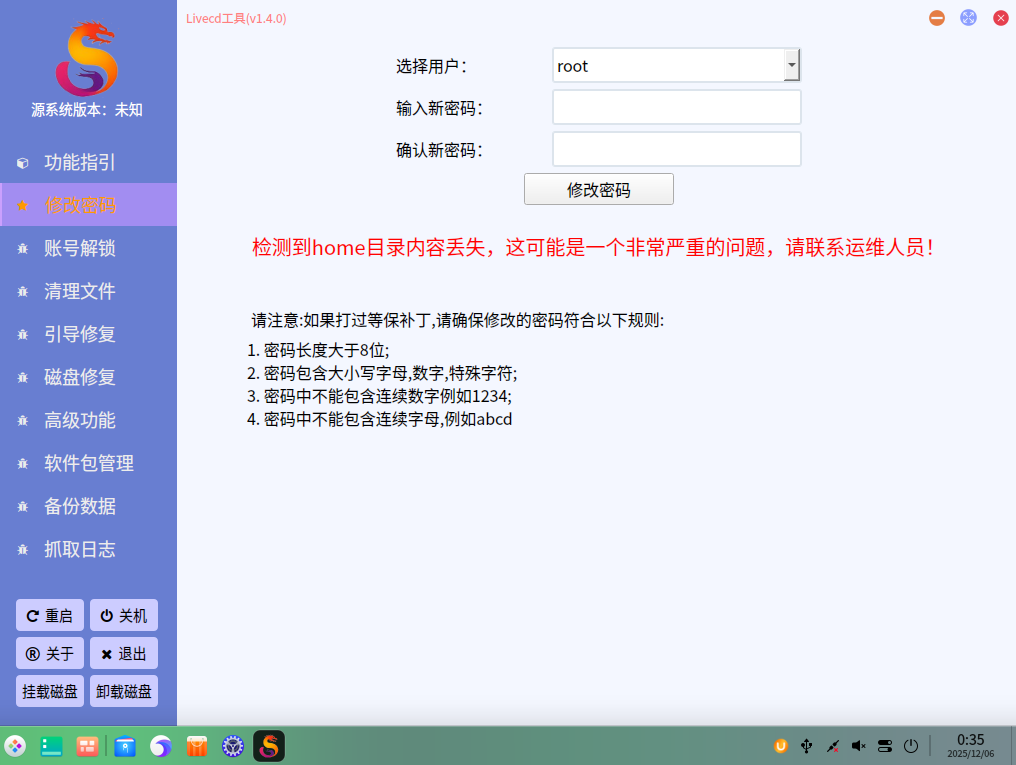
1. 系统密码修改
忘记统信UOS或银河麒麟等系统的开机密码时,可借助内置工具快速重置。
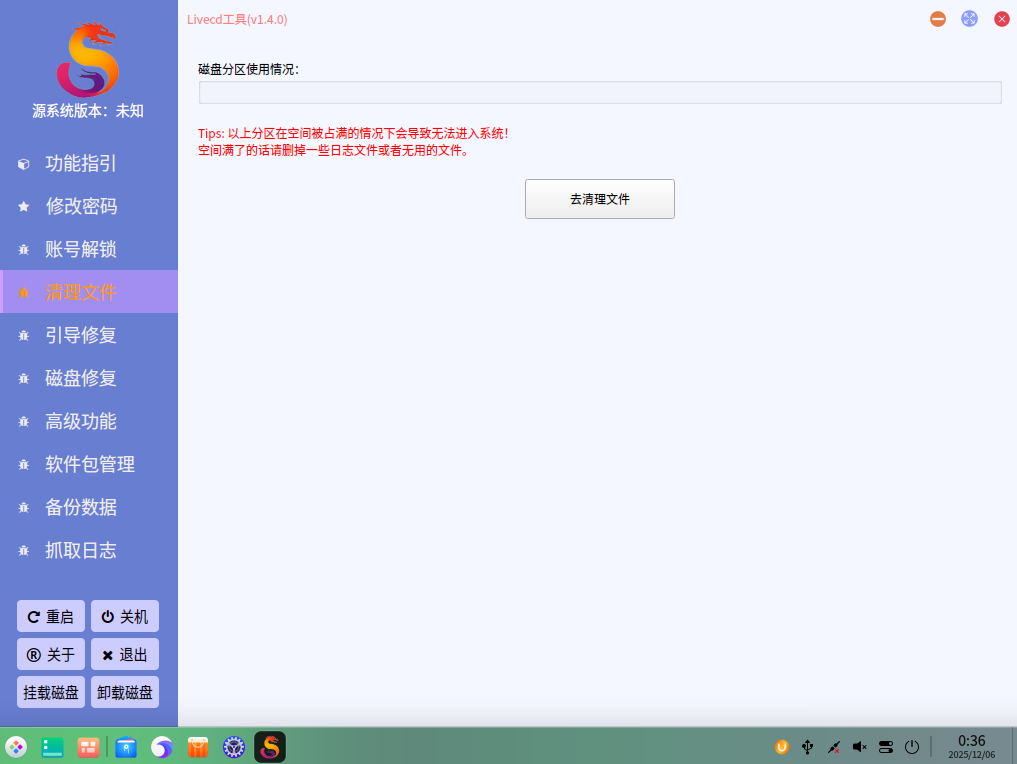
2. 磁盘空间清理
当系统因磁盘空间被占满而无法启动时,可进入PE环境清理垃圾文件,释放空间。
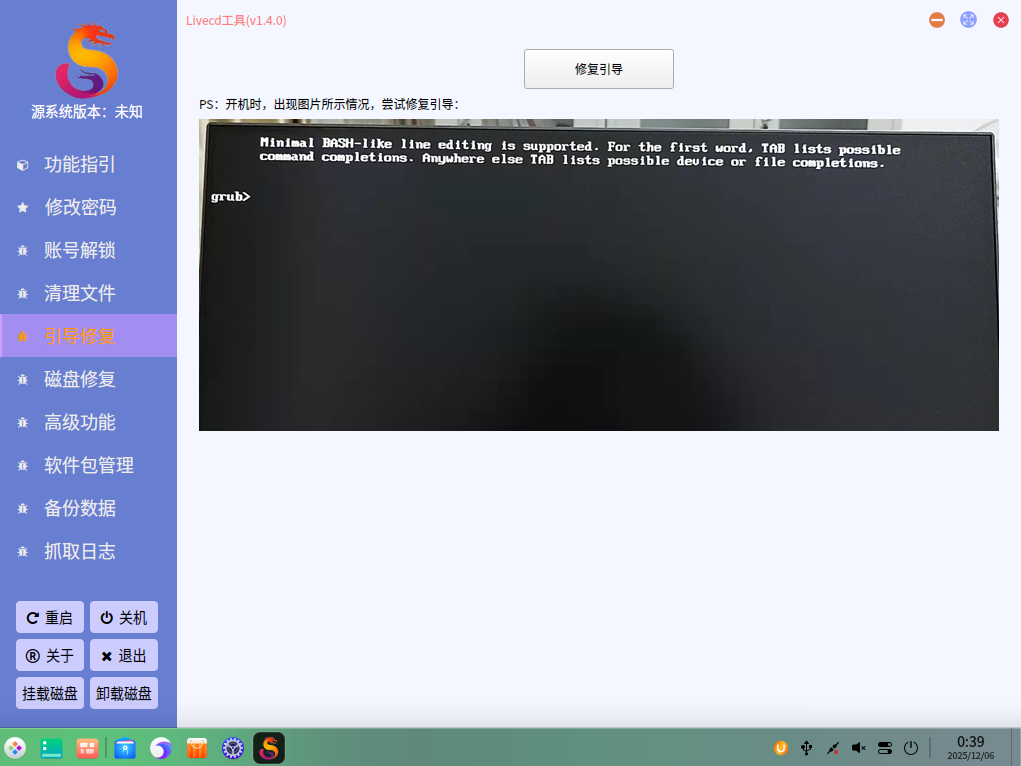
3. 引导及分区修复
应对系统异常断电、关机导致的分区损坏或GRUB引导故障,提供一键修复功能。
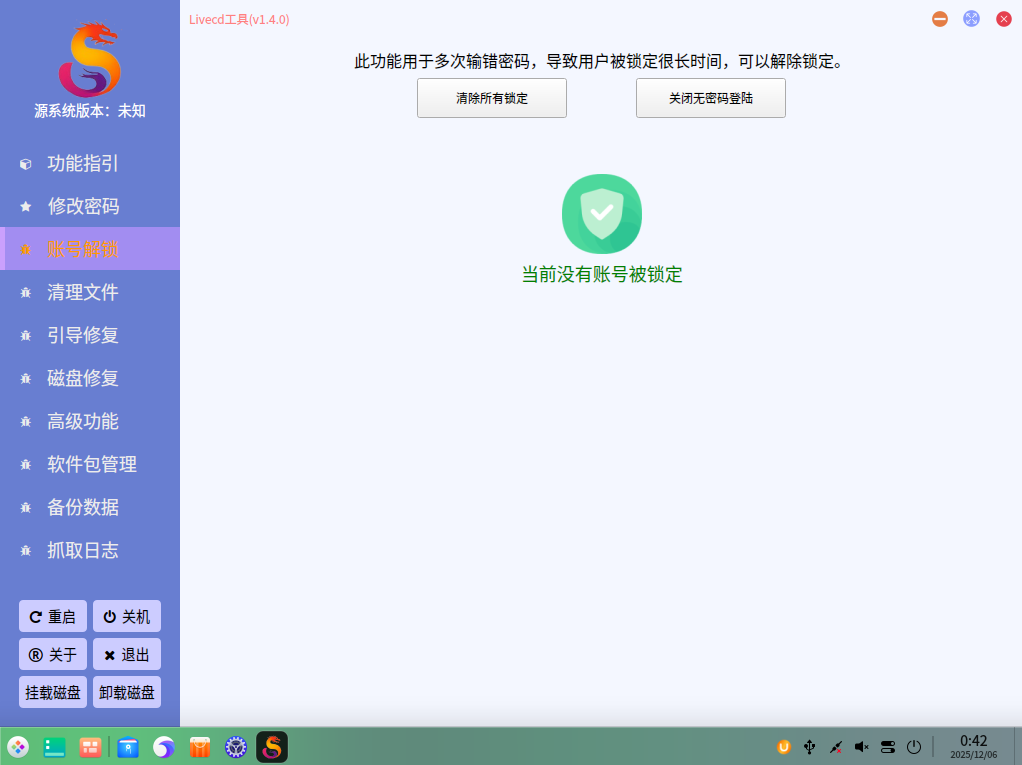
4. 系统账号解锁
解决因多次输错密码导致的系统账号被锁定问题。
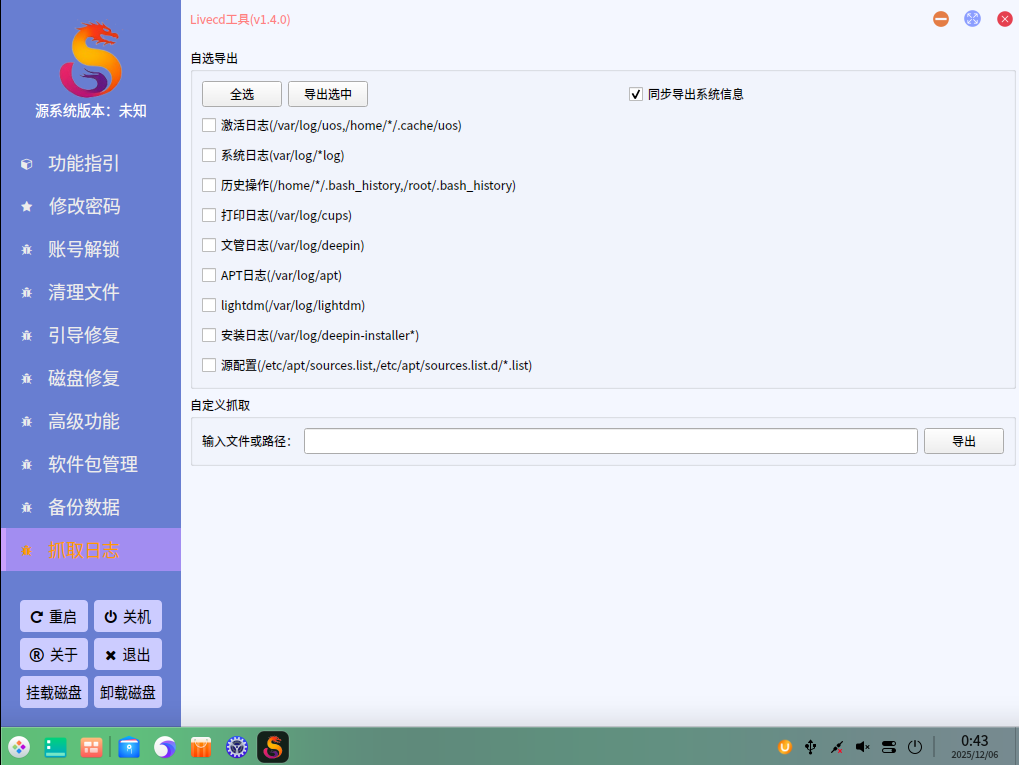
5. 提取系统日志
在无法开机时,抓取关键系统日志,便于后续分析故障原因。
制作与使用步骤
支持架构与系统:
- 架构:x86 (支持Intel、AMD、兆芯、海光等平台)。
- 系统:统信UOS、Deepin、银河麒麟、CentOS、Ubuntu等主流X86架构Linux发行版。
准备工作:
- 一个容量至少为8GB的U盘。
- 一台Windows系统电脑,用于制作启动盘。
- 下载Linux PE维护系统镜像及制作工具(可通过网盘等渠道获取)。
制作步骤:
-
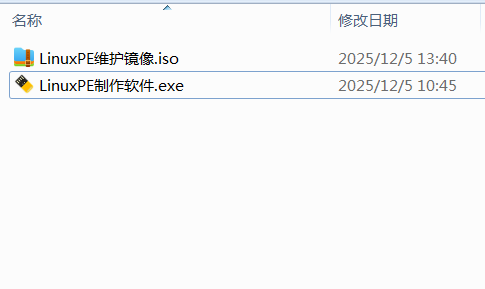
下载资源:获取LinuxPE维护镜像.iso文件和对应的PE制作工具(.exe格式)。
-
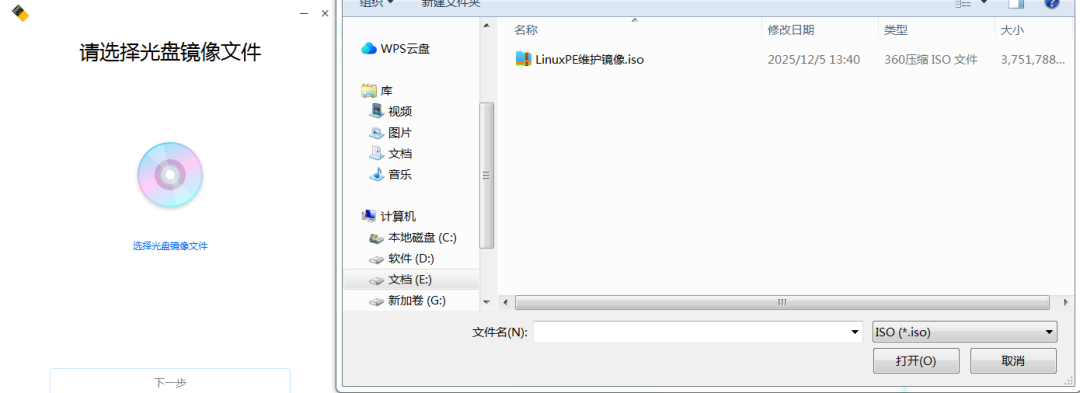
选择镜像:以管理员身份运行制作工具,点击“选择光盘镜像文件”,载入下载好的ISO镜像。
-
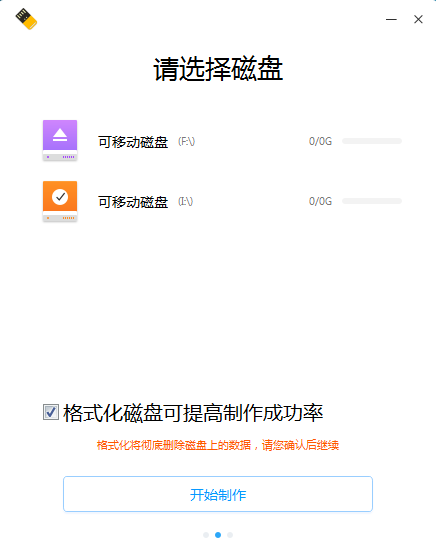
开始制作:插入U盘,在工具中选择该“可移动磁盘”,建议勾选“格式化磁盘”选项,然后点击“开始制作”。
-
等待完成:制作过程会自动格式化U盘并写入数据,完成后安全拔出U盘。
-
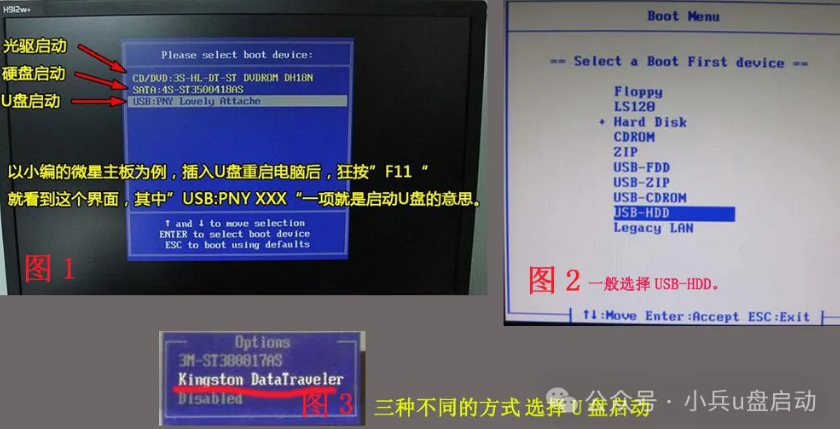
U盘启动:将制作好的U盘插入目标电脑,开机后按特定热键(如F12、F2、ESC、Delete等)进入启动菜单,选择从U盘启动。
-
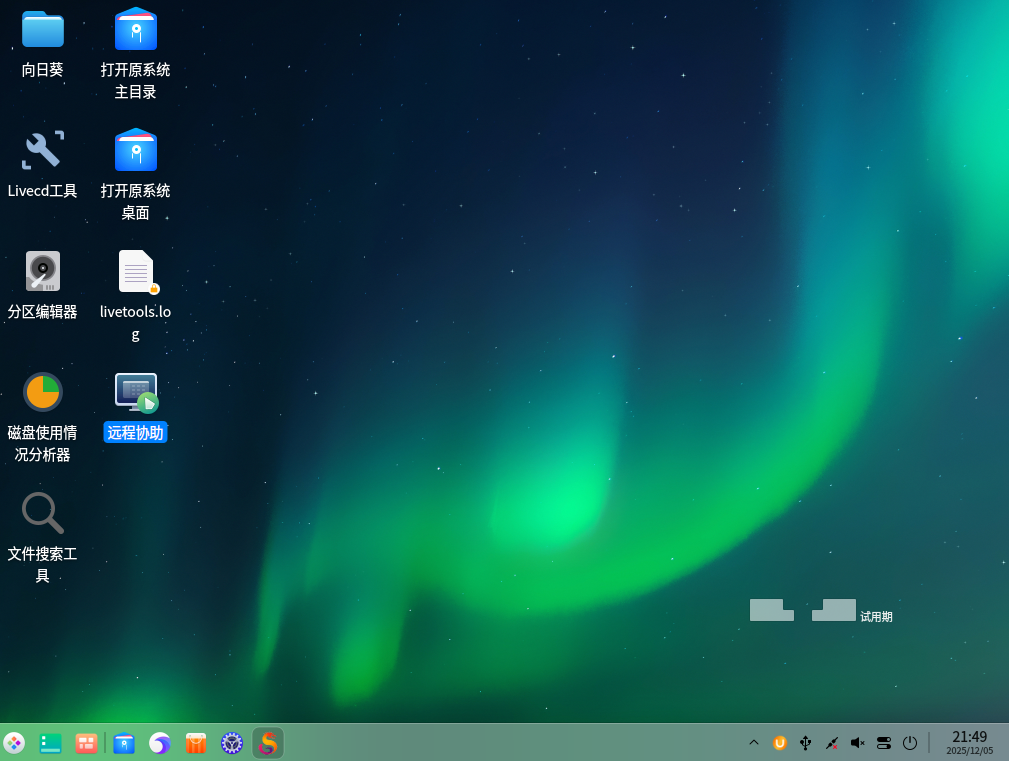
进入PE系统:等待加载,数分钟后即可进入Linux PE的图形化桌面环境,开始进行维护操作。
常见问题解答 (Q&A)
Q:制作Linux PE启动盘时提示写入失败怎么办?
A:可能原因及解决方法如下:
- U盘写保护:检查U盘物理写保护开关是否关闭。在Windows下可使用
diskpart命令清除只读属性;在Linux下可使用hdparm -r0 /dev/sdX命令。
- 镜像损坏:验证ISO镜像的SHA256校验和,不匹配则需重新下载。
- 工具或权限问题:尝试以管理员身份运行制作工具,或更换如Rufus、Etcher等其他刻录工具重试。
Q:BIOS里识别不到Linux PE启动盘怎么处理?
A:
- 检查启动模式:确保制作启动盘时选择的模式(UEFI或Legacy)与电脑BIOS设置的启动模式一致。UEFI模式对应GPT分区表,Legacy模式对应MBR分区表。
- 检查文件系统:UEFI模式通常需要U盘为FAT32格式。
- 调整BIOS设置:进入BIOS,开启“USB Boot”选项,关闭“Secure Boot”(安全启动),并将U盘设为第一启动项。
- 更换制作工具:可尝试使用对双启动支持更好的Ventoy等工具重新制作。
Q:Linux PE启动后识别不到USB设备该怎么解决?
A:
- 更换接口:尝试将U盘插入USB 2.0接口,排除USB 3.0驱动兼容性问题。
- 加载驱动:在终端执行
lspci | grep -i usb查看控制器,尝试用modprobe xhci_pci等命令手动加载驱动。
- 安装文件系统支持:若外接设备是exFAT等格式,需在PE终端安装相应支持模块,例如
sudo apt install exfat-fuse。
Q:能访问本地硬盘,但无法修改或复制文件怎么回事?
A:
- 文件系统损坏/只读挂载:硬盘分区可能因故障被挂载为只读。可尝试先卸载分区,使用
fsck命令修复(如fsck -y /dev/sda1),然后重新挂载。
- 缺少文件系统驱动:对于exFAT等特殊格式,需安装对应模块。
- PE系统默认设置:部分LiveCD为安全起见默认以只读模式挂载本地磁盘,可使用
mount -o remount,rw /挂载点命令重新挂载为读写模式。
Q:Linux PE运行时特别卡顿怎么办?
A:卡顿通常与内存不足或U盘速度慢有关。
- 内存因素:Linux PE在内存中运行,若主机物理内存低于2GB,会频繁读写U盘导致卡顿。建议增加内存或关闭PE内不必要的图形特效和服务。
- U盘速度:使用USB 3.0及以上规格的高速U盘进行制作,能显著提升加载和运行速度。
|  发表于 2025-12-25 12:36:22
|
查看: 1137|
回复: 0
发表于 2025-12-25 12:36:22
|
查看: 1137|
回复: 0

