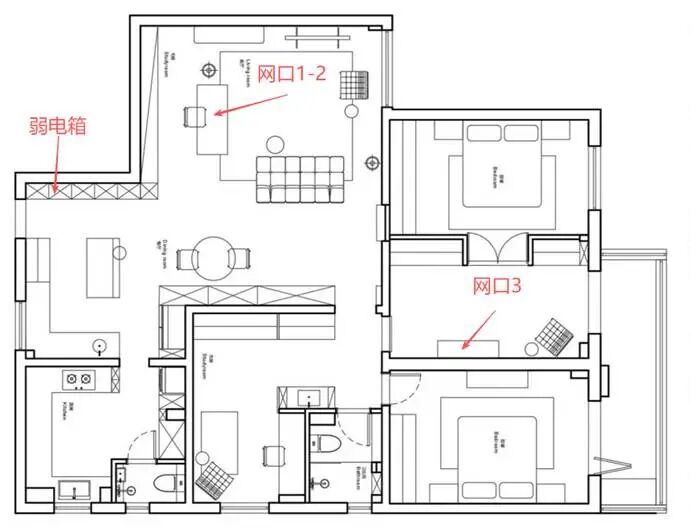
通过户型图我们可以看到,弱电箱位于入户处,藏匿在柜体里。客厅书桌有两个网络接口,这为后续的灵活组网提供了便利,可以节省一个网络设备。网口3位于阳台旁边的书房,户型面积为120平米,用户的核心需求是让家里的千兆宽带能够跑满。
用户希望使用华硕的ROG系列产品,最终选择了一套支持Wi-Fi6的魔方幻(GT6)路由器套装。
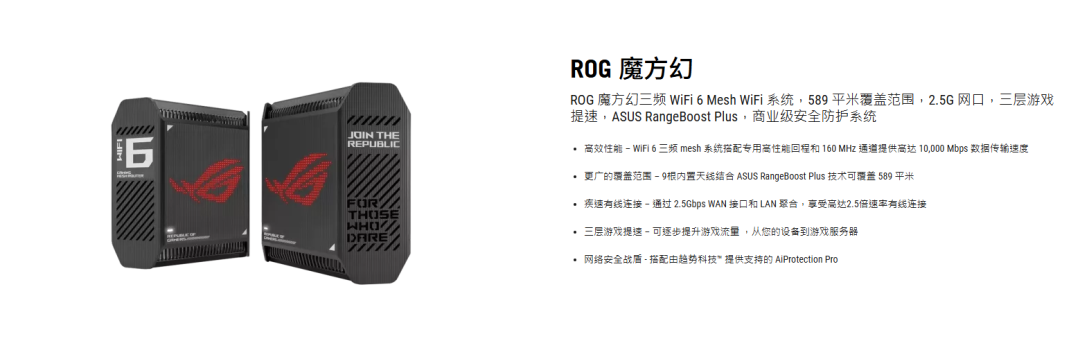
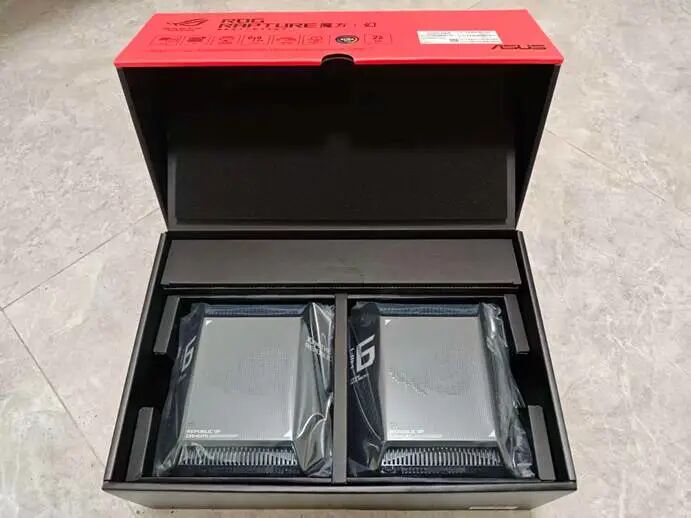
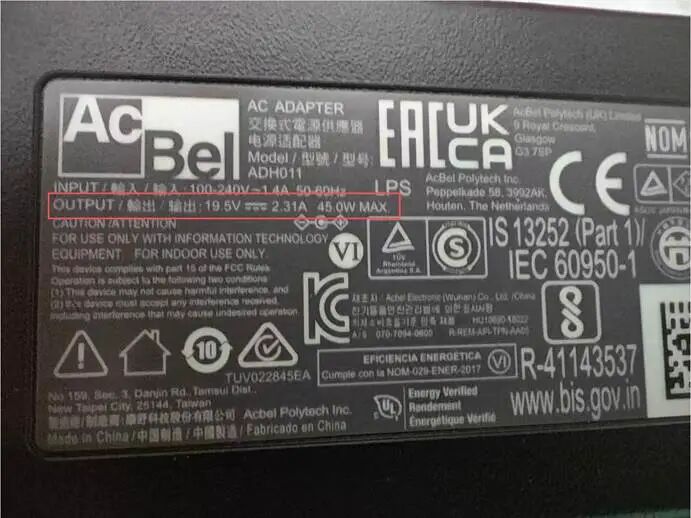
开箱后可以看到电源适配器,该产品最大功率为45W。这个路由套装为两只,若将主路由放在弱电箱内,信号必然会受到金属箱体的屏蔽,效果远不如放在开阔的客厅。
那么,如何解决弱电箱位置不佳的问题,同时又能将主路由放置于客厅呢?这里需要一个简单但关键的配件。
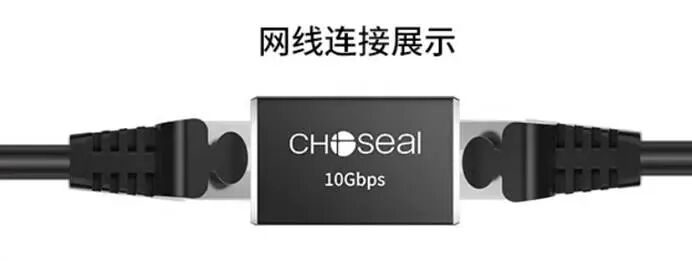
如上图所示,一个「网络直通头」就能搞定弱电箱不放主路由的尴尬场景。由于客厅预埋点位有两条网线,我们可以按以下逻辑进行连接:
- 将光猫通过“网线1”与放置在客厅的主路由WAN口相连接。
- 然后用主路由的LAN口接入“网线2”,这根网线会通回弱电箱。
- 在弱电箱内,使用直通头将“网线2”与通往书房的“网线3”直接连接起来。这样就无需在弱电箱内放置交换机或另一台路由器,实现了简洁的有线回程基础。
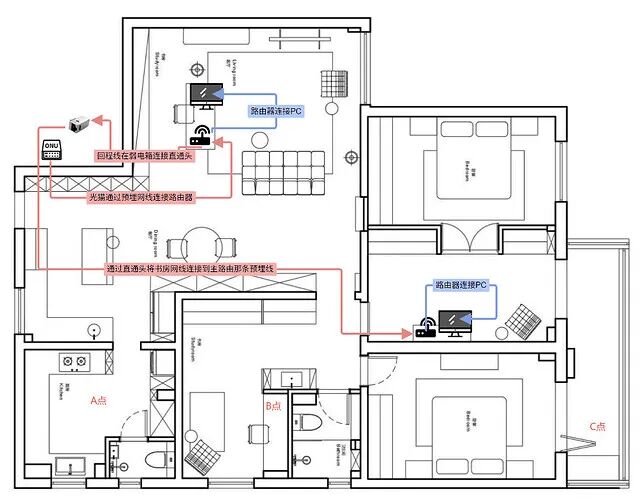
网络连接示意图如上。连接完毕并为路由器通电后,等待设备启动,即可连接Wi-Fi进行初始设置。

通过简单的上网向导完成设置后,网络便已连通。
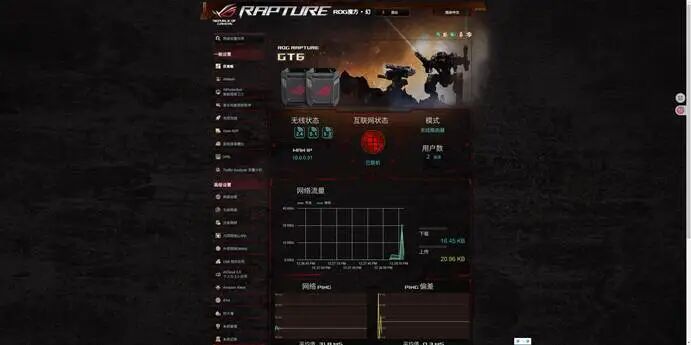
电脑访问路由器后台管理界面如上图。
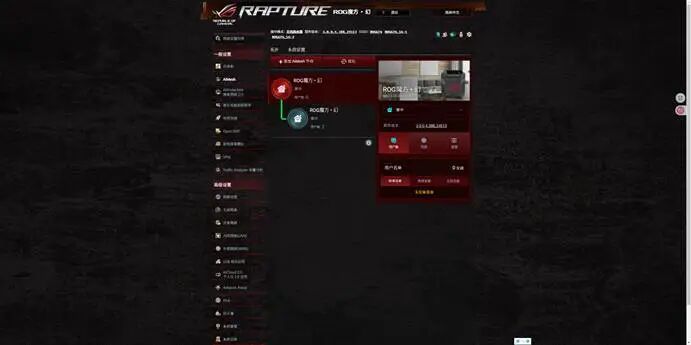
检查华硕AiMesh组网是否成功。在设置好主路由上网后,由于子路由已通过网线连接,系统会自动识别并完成组网,无需额外操作。
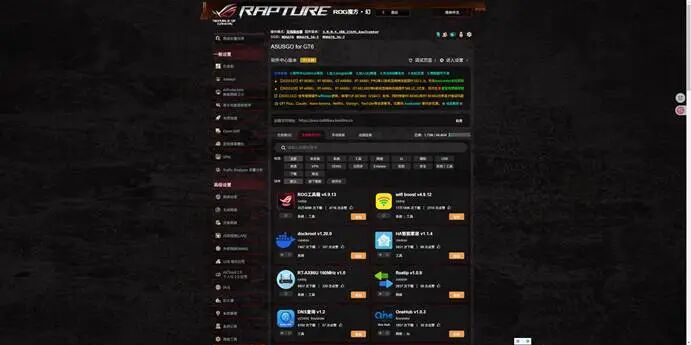
刷新官改固件以获取更多扩展功能。
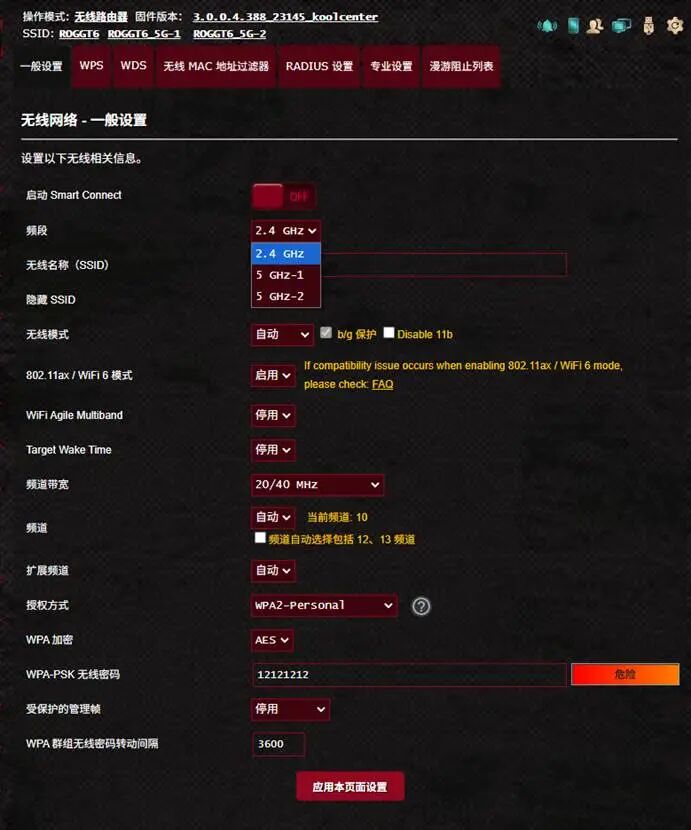
查看Wi-Fi设置,为双频合一(5GHz + 2.4GHz)模式。
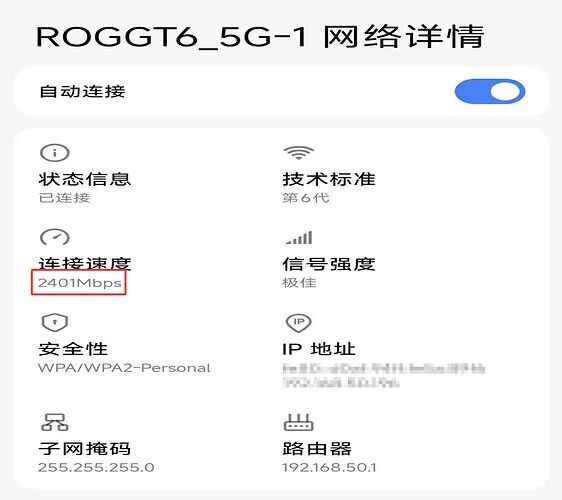
在手机上可以看到连接速率最高达到2401Mbps。接下来进行实际速率测试。
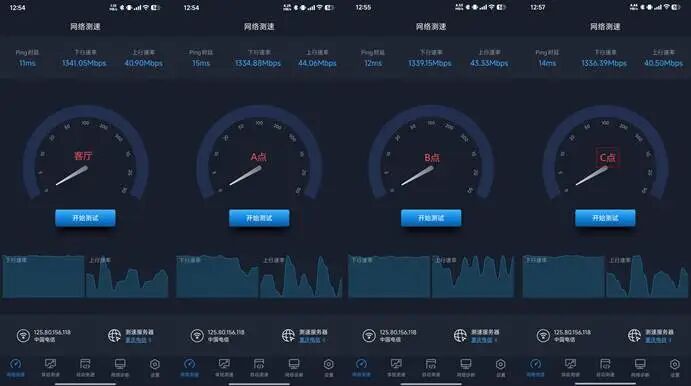
使用“全球网测”应用在屋内各点位进行测速,结果如上图所示,各个点位均跑满了千兆宽带。
实测效果分析:全屋千兆真的能跑满吗?
从四个关键点位(客厅、A点、B点、C点)的测速数据可以看到:
- 下行速率稳定在1330Mbps以上,完全跑满了千兆带宽的物理上限;
- 网络延迟Ping值控制在11-15ms之间,对于在线游戏、4K流媒体播放或视频会议等场景,都能提供足够流畅的体验。
这表明,基于有线回程的Mesh组网方式,在有线覆盖的区域能提供极其稳定的高性能网络,完全可以满足现代家庭多设备并发、高带宽应用的需求。
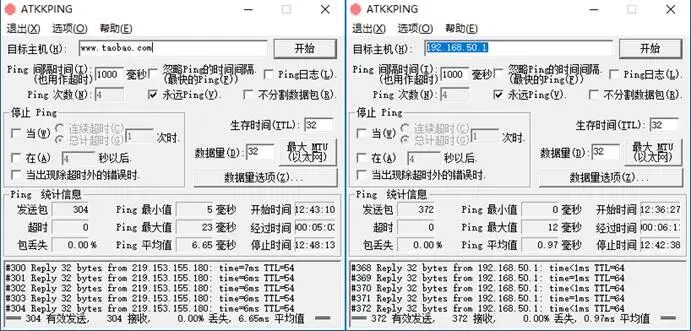
在PC端使用专业的网络测试软件ATKKPING进行了为期5分钟的内外网延迟与丢包测试。结果显示:
- 内网延迟平均值仅为0.97ms,丢包率为0%。
- 外网延迟(测试目标为淘宝)平均值为6.65ms,丢包率同样为0%。
综合以上测试,华硕魔方幻GT6在有线回程的Mesh组网方案下表现强悍,轻松驱动全屋Wi-Fi跑满千兆带宽。至此,一个高性能的家庭网络环境便部署完成,可以开始享受无缝的高速漫游体验了。

|  发表于 2025-12-25 17:43:59
|
查看: 503|
回复: 0
发表于 2025-12-25 17:43:59
|
查看: 503|
回复: 0

