
图1:飞牛系统LOGO
一句话总结:对于追求性价比和低功耗的家庭用户而言,这套系统值得一试。
笔者体验了飞牛NAS ARM系统的1.0.0内测版,系统运行在网心云OEC-turbo设备上。这台设备搭载了RK3566芯片(4核A55架构),配备4GB内存。经过几天的深度把玩,安装了所有能装的功能后,其实际体验远超预期。使用过程中未遇到严重bug,整体的流畅度和稳定性,完全不像一个“测试版”该有的样子。目前的主要短板在于GPU调用需要等待后期适配。
前言与初始配置
初次配置流程极其简单,仅需设置管理员账号和密码,无需强制绑定手机或邮箱,这一点对注重隐私的用户非常友好。
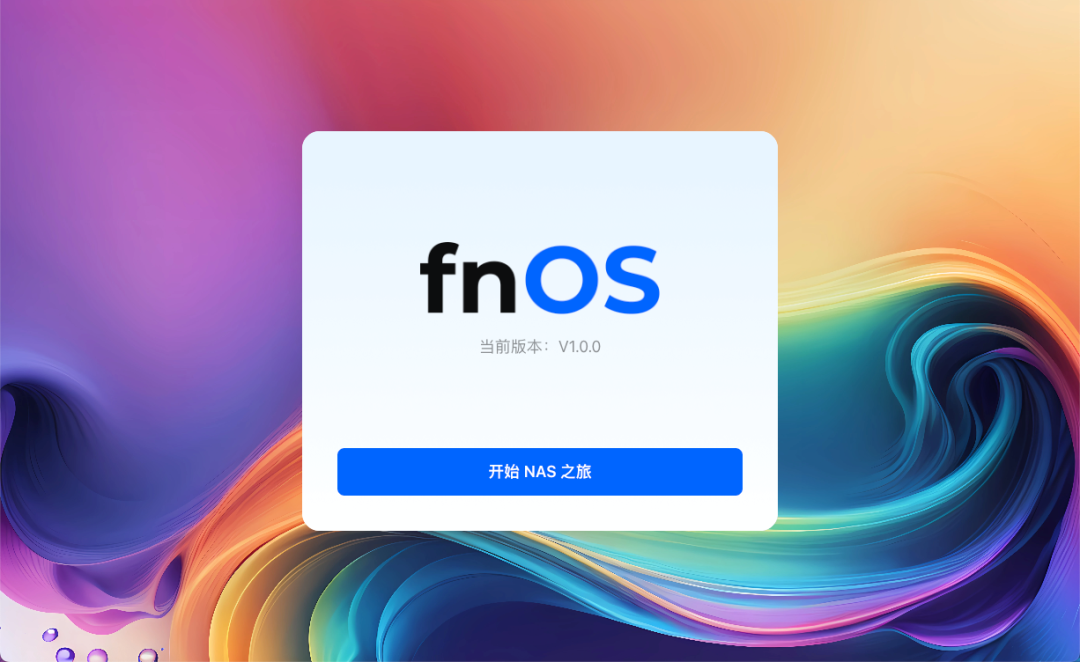
图2:系统启动界面
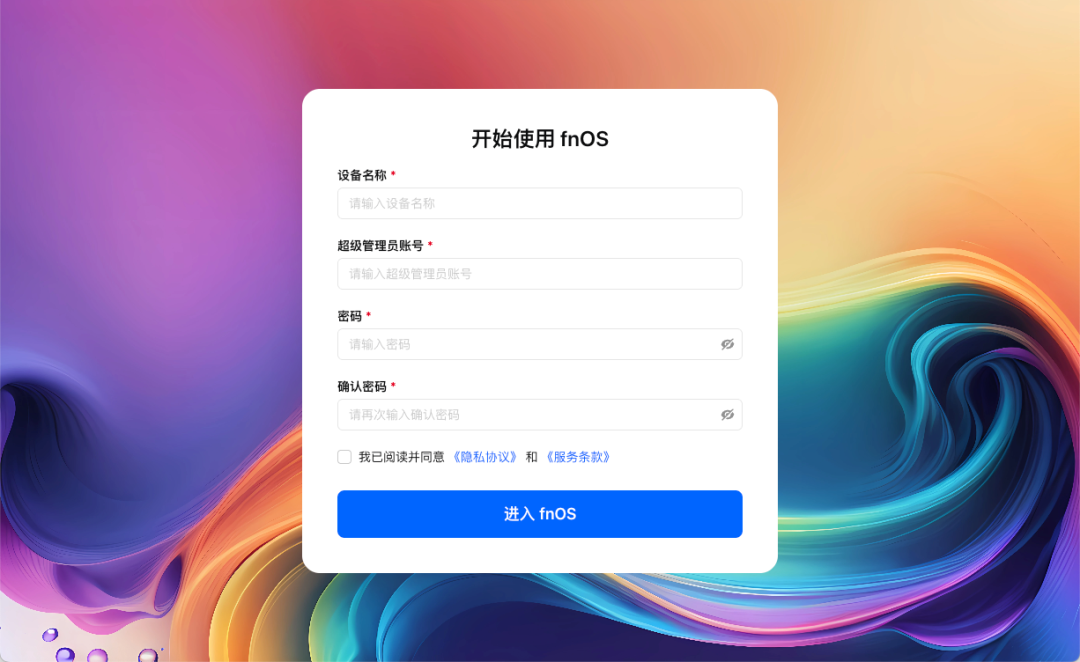
图3:系统登录设置界面
完成基础设置后,即可进入清爽的主界面,下面将以功能体验为主进行介绍。
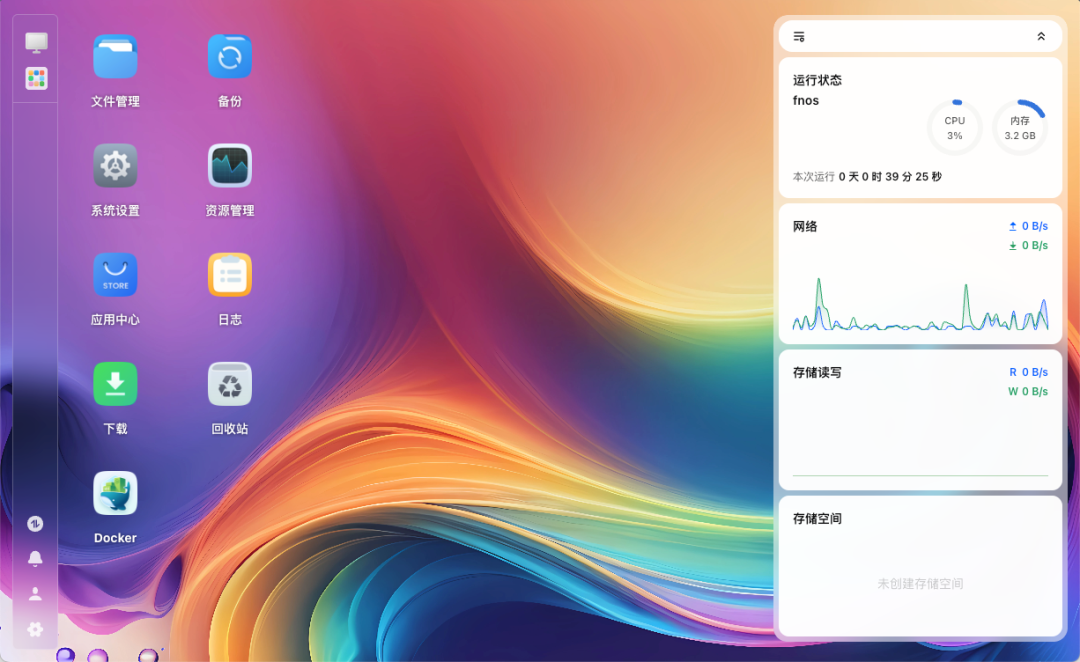
图4:系统主功能界面
系统设置:完成度超乎想象
虽然是内测版,但系统设置的功能模块相当齐全,完成度很高。
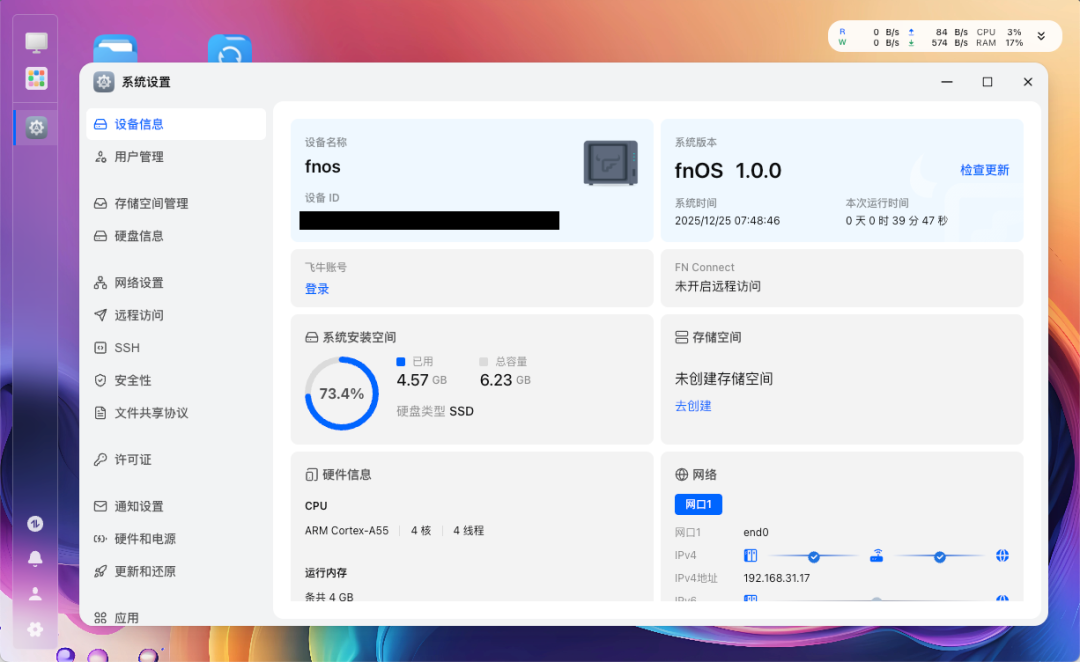
图5:系统设置与设备信息总览
系统默认安装在设备自带的8GB eMMC存储中,容量虽略显局促,但好处是系统与数据分离。日后更换或升级数据硬盘时,无需重刷系统,自由度更高。
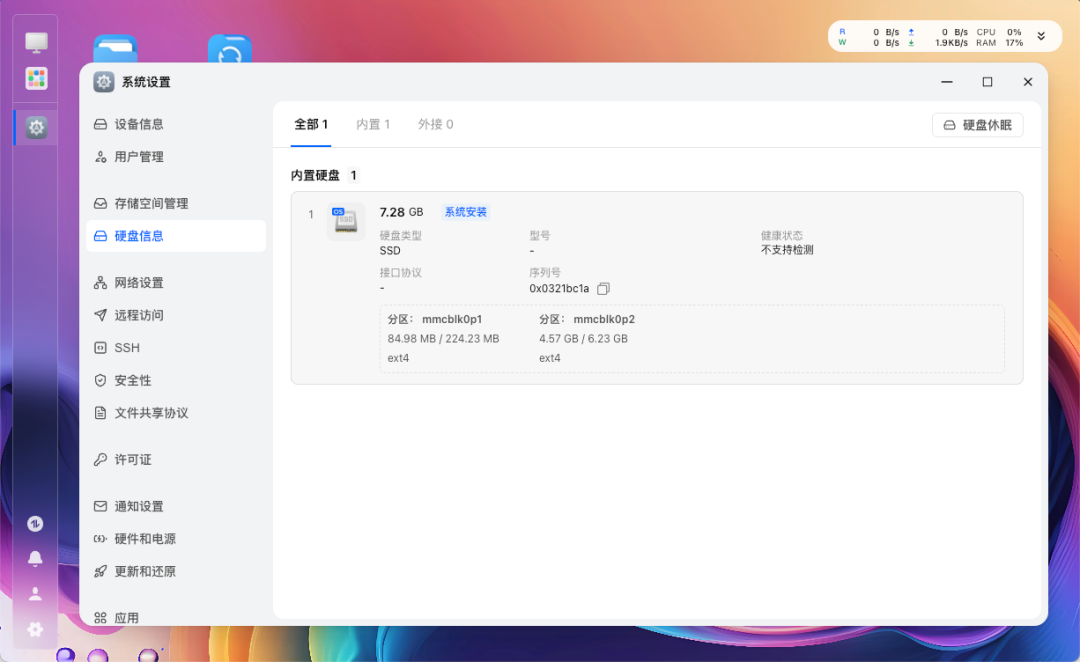
图6:系统内置eMMC存储分区信息
接入一块2.5英寸的机械硬盘后,系统能够正常识别。对于下载备份等基础需求完全足够,进阶玩法则是挂载网盘,将其作为影音库的存储后端。
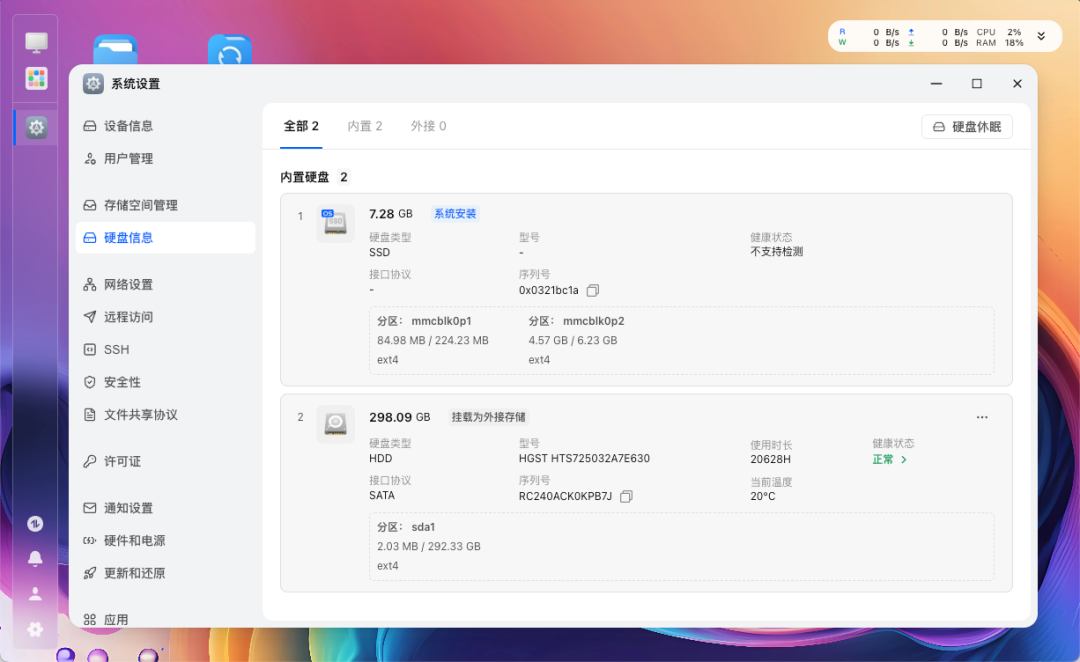
图7:系统识别内置eMMC与外接HDD硬盘
创建存储空间支持常见的RAID阵列模式,但由于只有单块硬盘,此处只能选择Basic(单盘)或Linear(串联)模式。
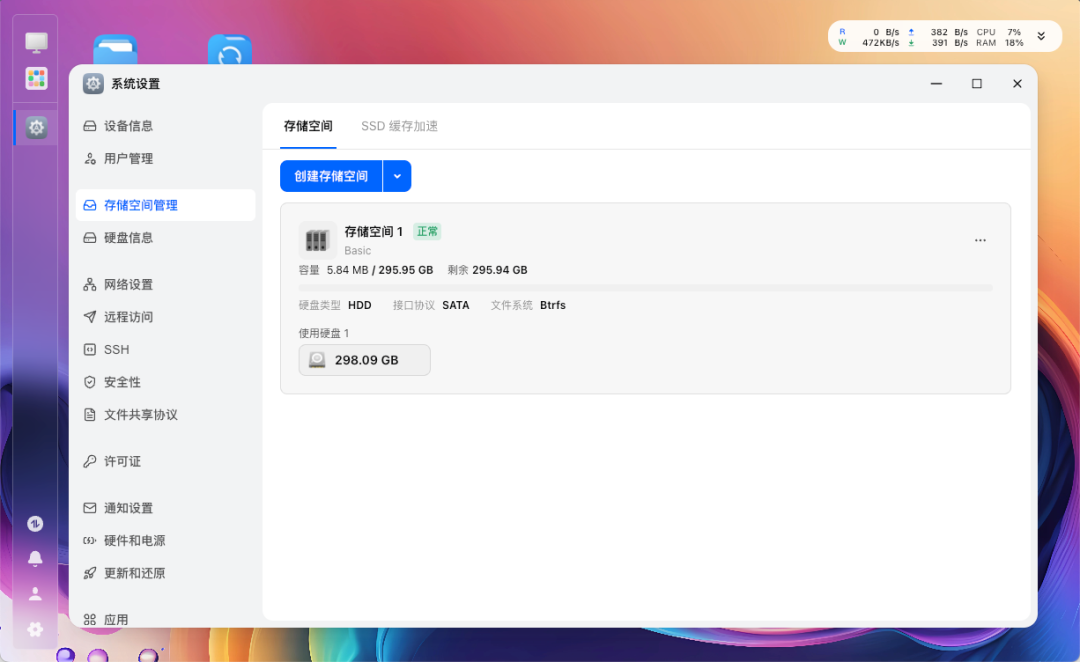
图8:创建存储空间,支持SSD缓存加速
网络方面,设备自带的千兆网口足以满足日常文件传输需求。
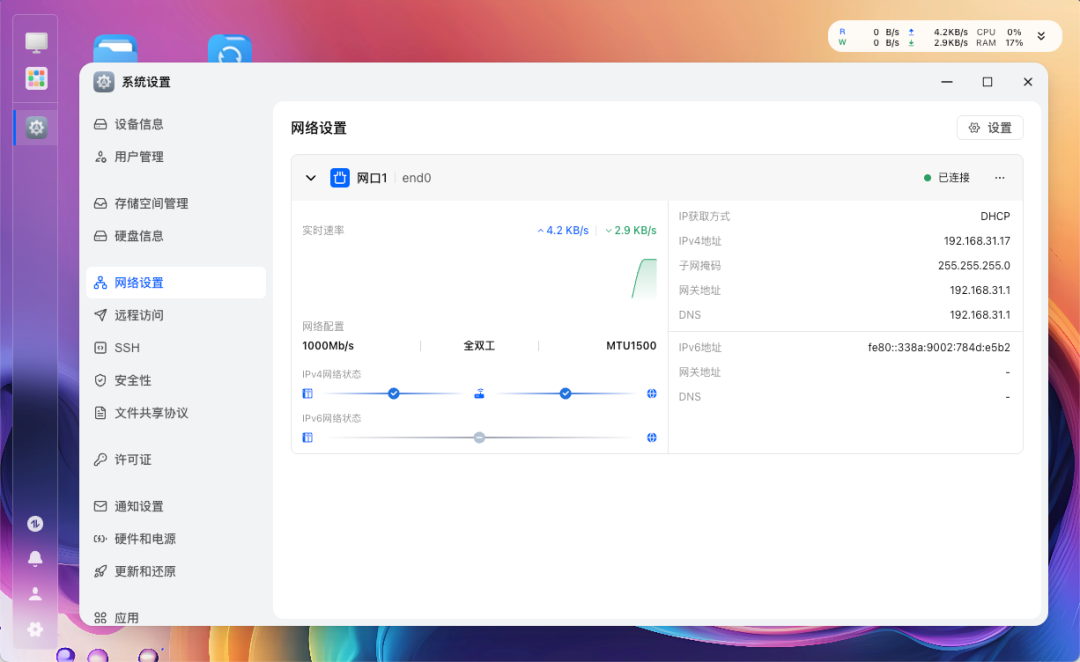
图9:网络设置详情(IPv4/IPv6)
如果追求更高速度,可以外接USB 2.5G网卡进行扩展。
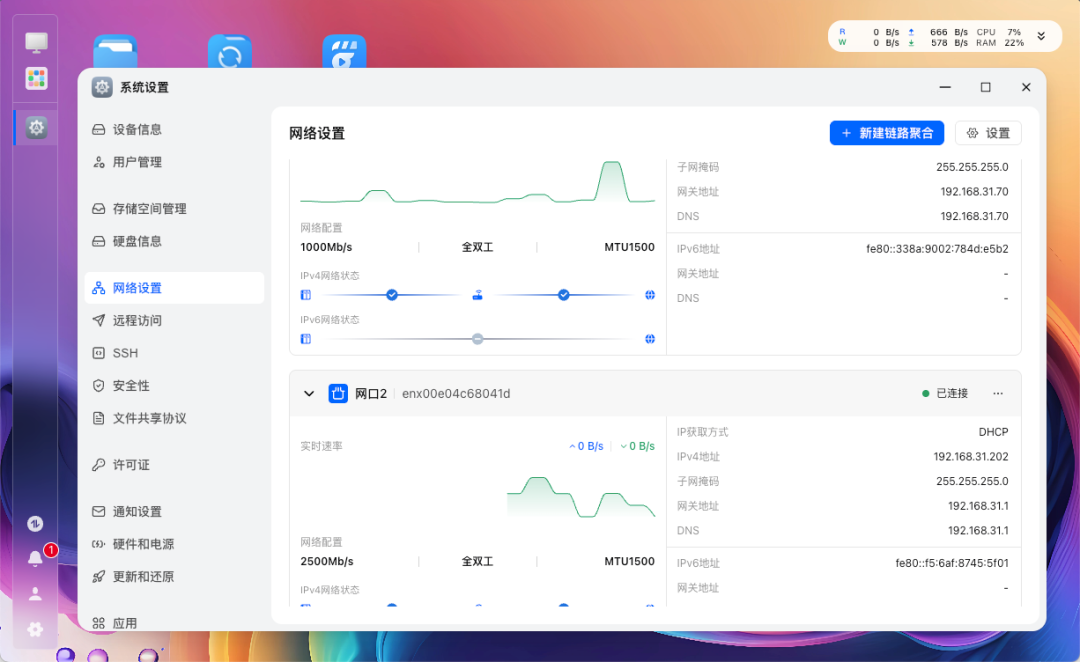
图10:系统识别外接的USB 2.5G网卡
官方提供了免费的远程访问服务(带宽2Mbps),如需更高速的体验,则需购买升级套餐。
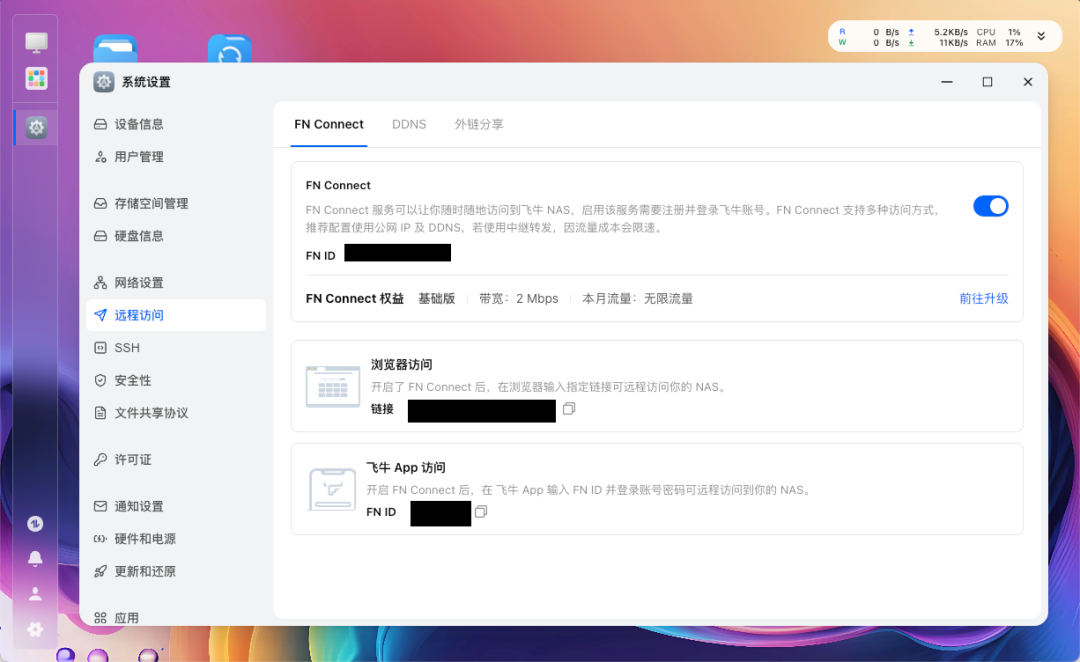
图11:FN Connect远程访问设置
系统开放了SSH功能,对于喜欢通过命令行进行深度管理和运维的用户来说非常友好。
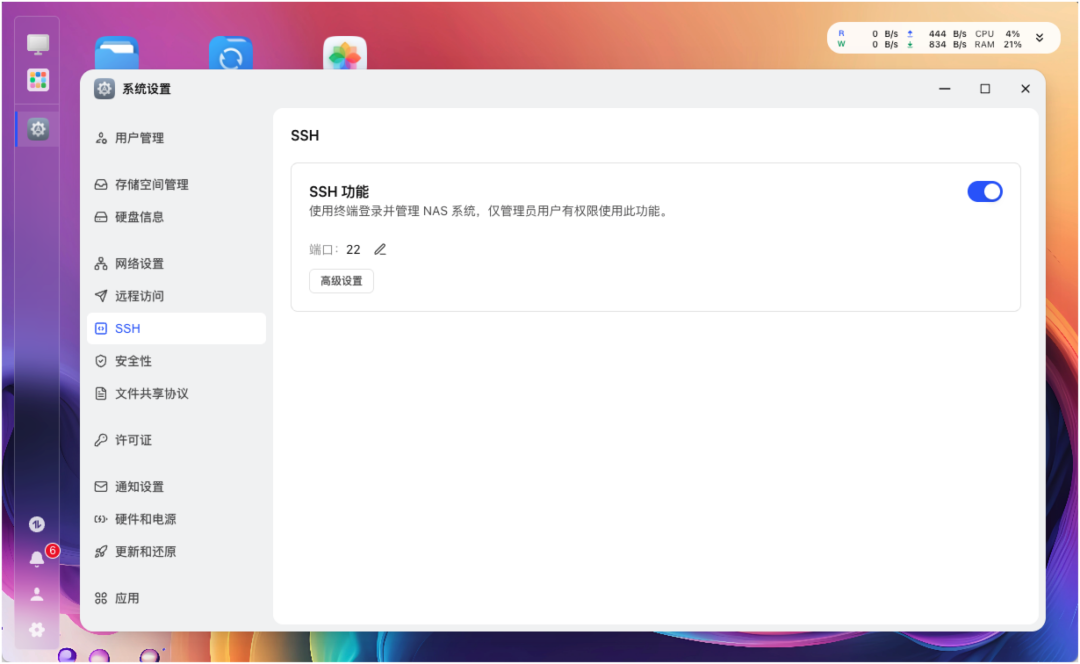
图12:SSH功能开关与端口设置
文件共享协议方面相当齐全,常用的SMB、WebDAV、FTP、NFS、DLNA均已支持。
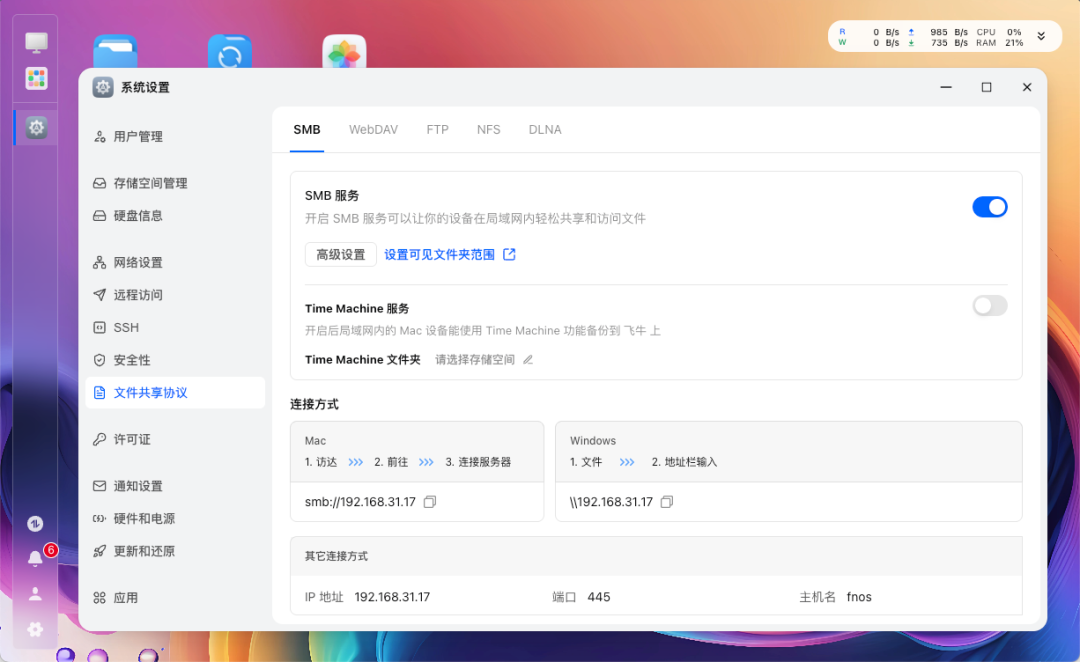
图13:支持的文件共享协议列表
一个惊喜的功能是支持连接UPS。ARM设备本身功耗就低,配合UPS可实现超长待机,提升数据安全性。
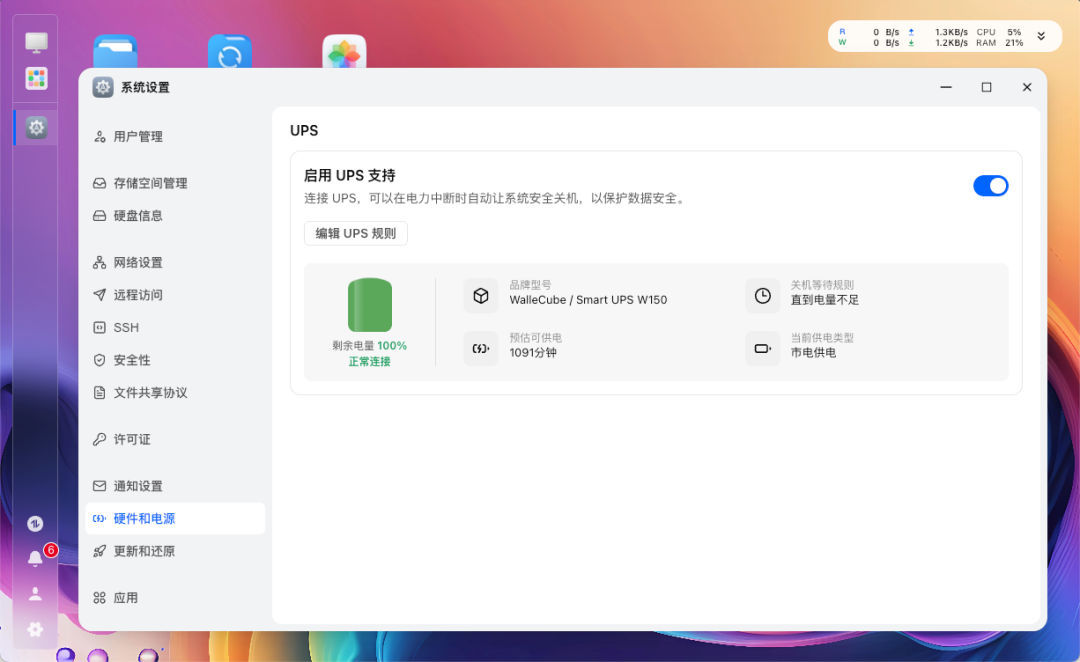
图14:UPS连接状态与电量信息
截至评测时,ARM版最新系统版本仍为1.0.0,而x86版已更新至1.1.9。
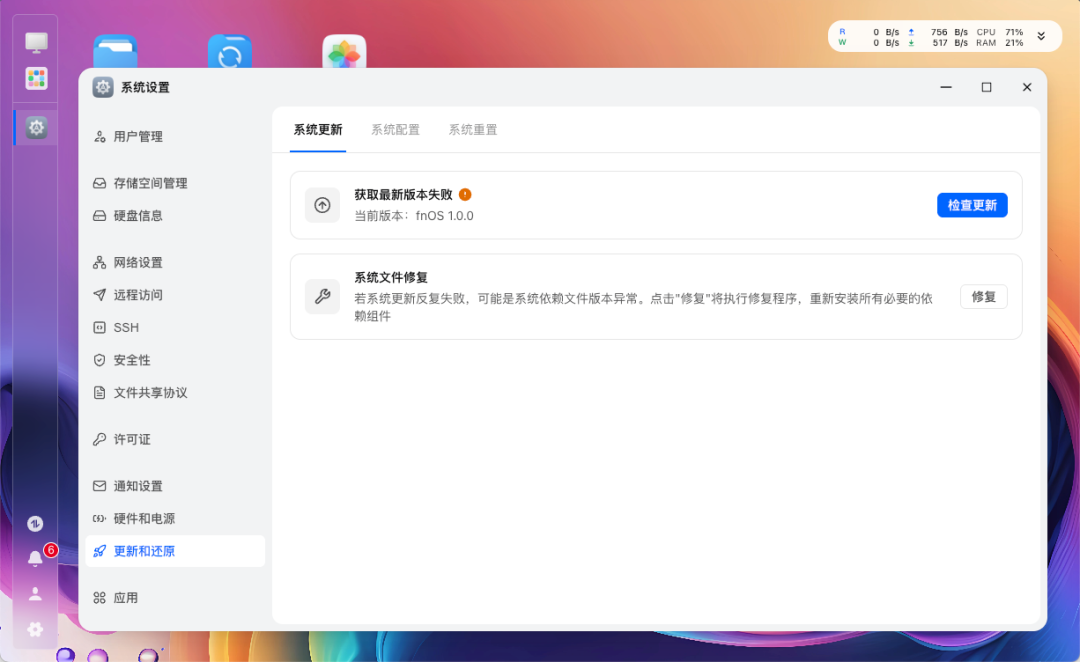
图15:系统更新检查提示
资源管理器:性能压力测试
很多人关心ARM设备运行飞牛系统是否吃力。笔者安装了所有官方套件后,系统资源占用情况如下,日常操作依然流畅。
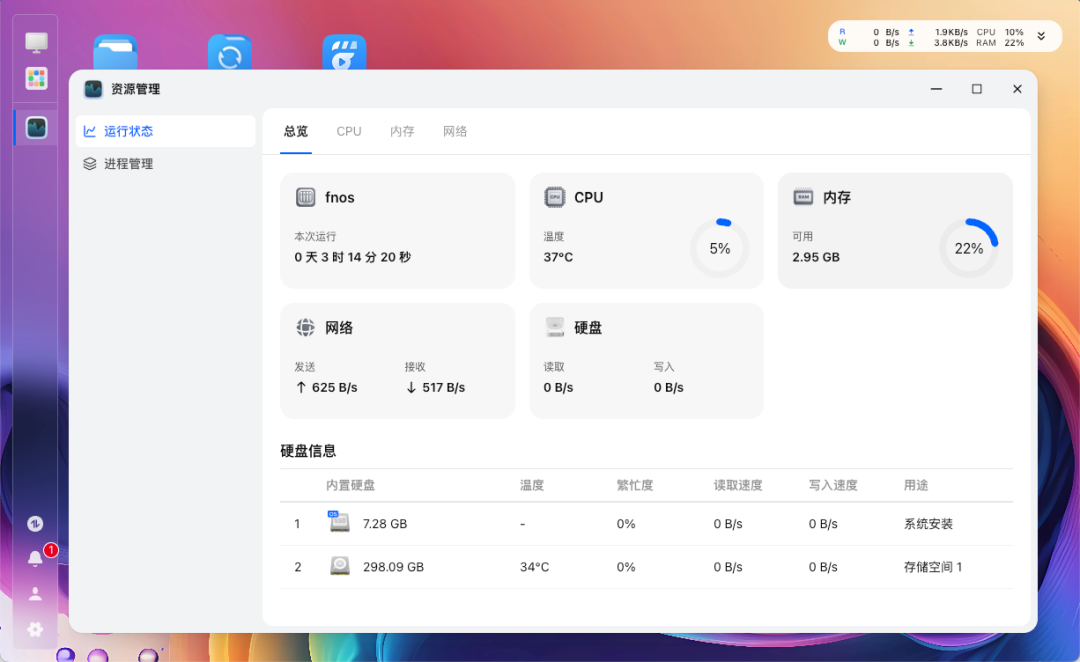
图16:系统资源监控总览(CPU、内存、网络、存储)
仅运行系统服务时,CPU负载很低。在进行大文件传输时,CPU占用率会上升到50%左右。
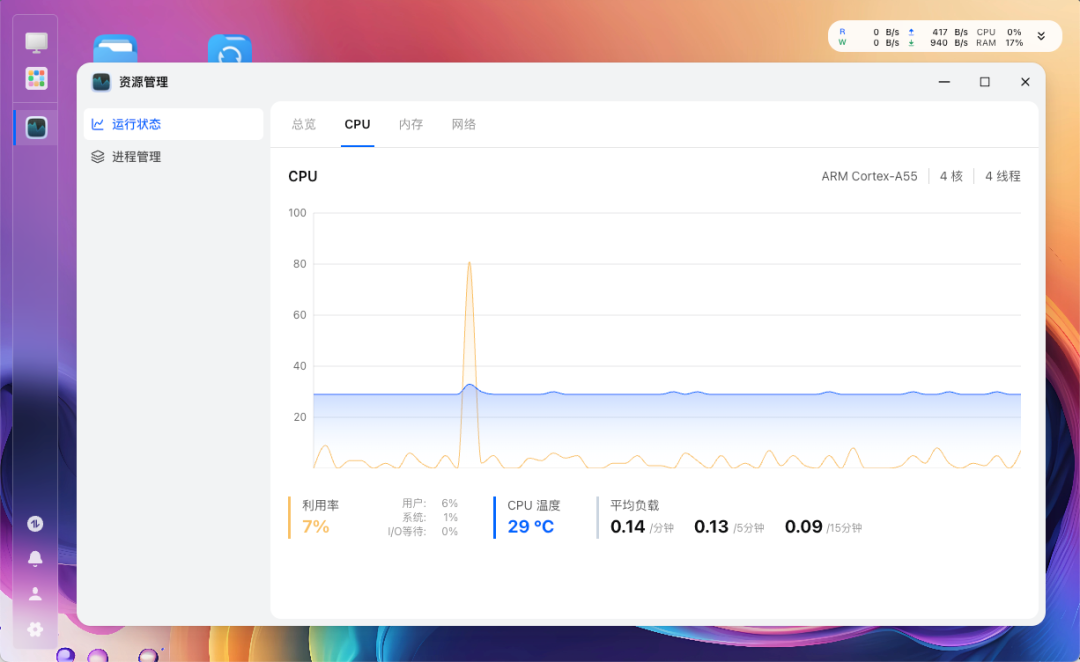
图17:CPU架构、利用率与温度监控
测试设备内存为4GB,在众多“矿渣”设备中算得上是“大内存”了。个人不建议在2GB内存以下的设备上安装,可能影响基本使用体验。
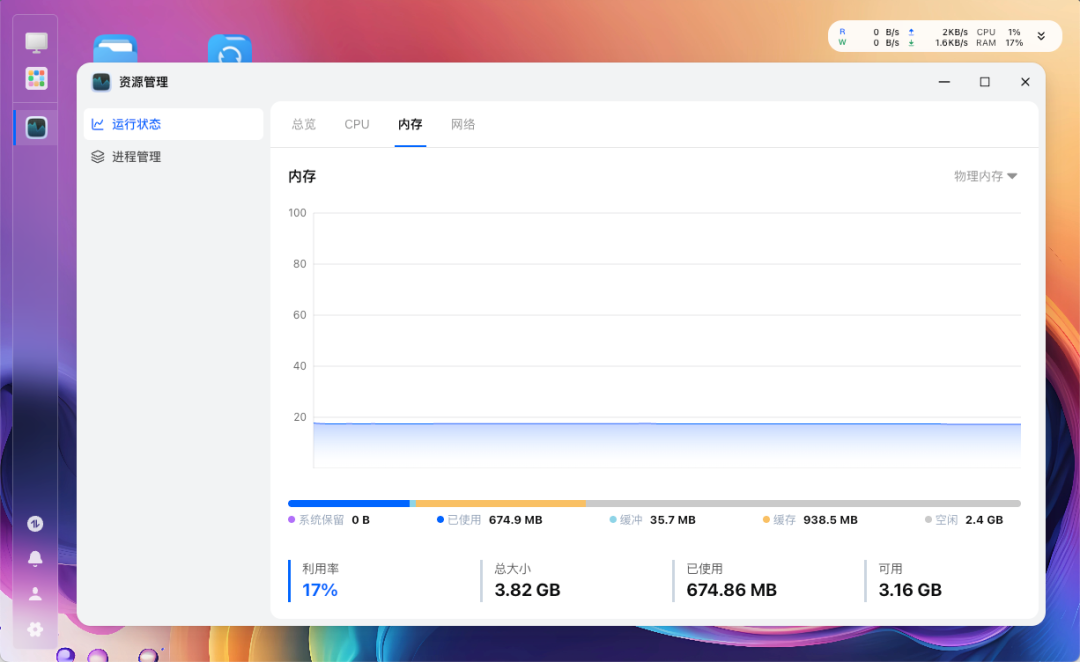
图18:物理内存与交换空间使用详情
跑满千兆带宽时,网络监控显示速率正常,满足家庭内部文件传输需求。
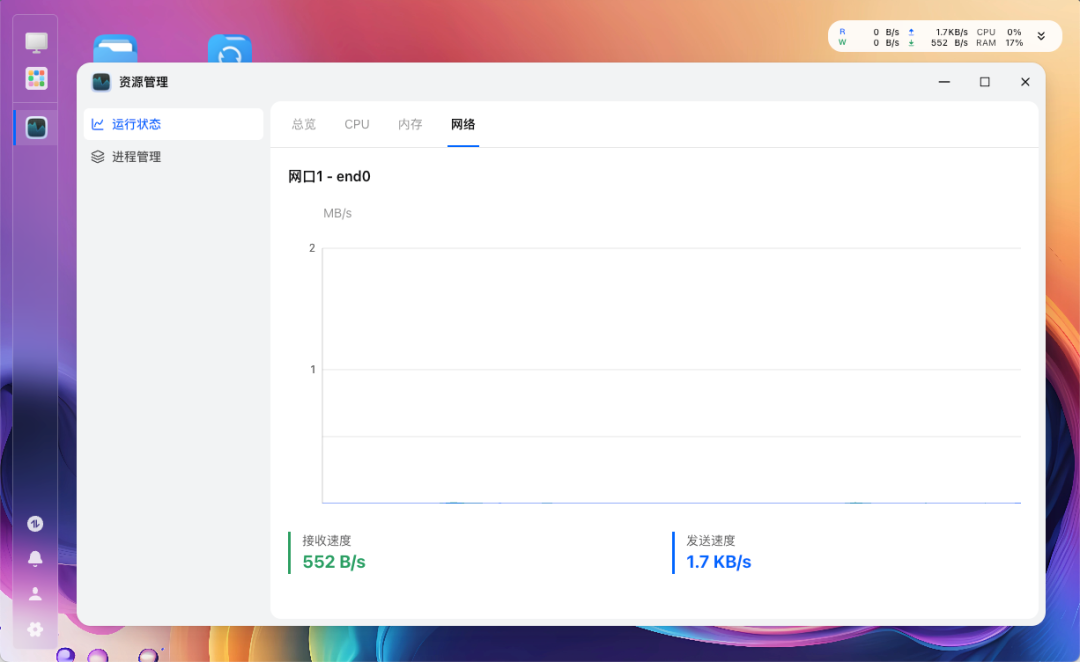
图19:网络接口实时速率监控
文件管理器:功能强大且实用
自带的文件管理器功能丰富,支持外接存储、挂载文件夹/网盘、分享外链等。
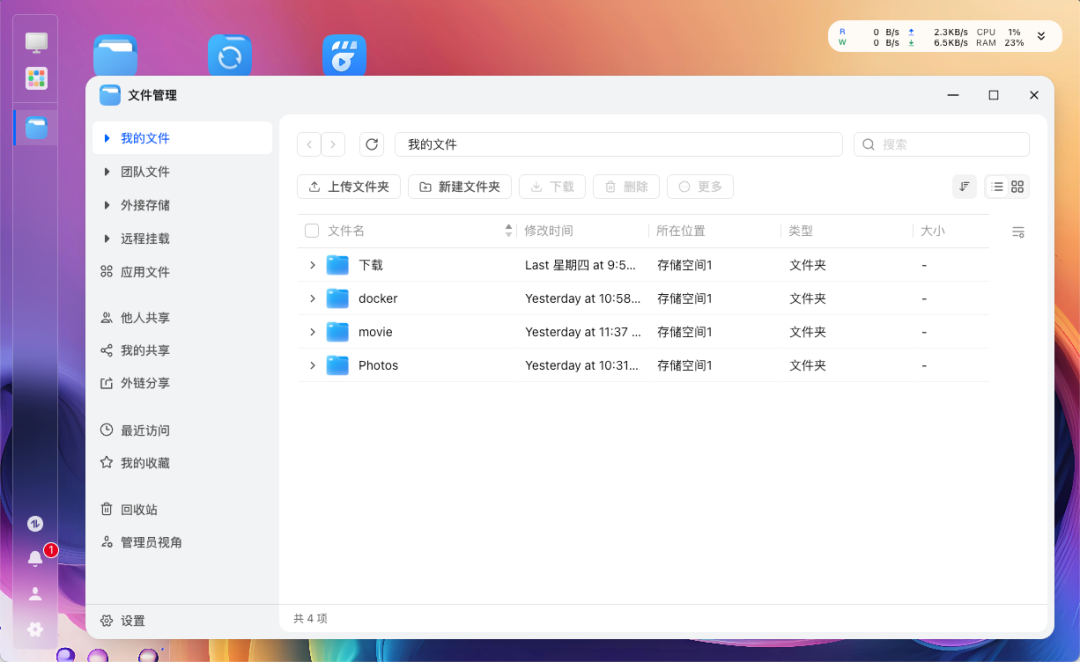
图20:文件管理器主界面
在千兆网络下进行大文件传输时,CPU占用率约50%,整机功耗上升至7W左右。
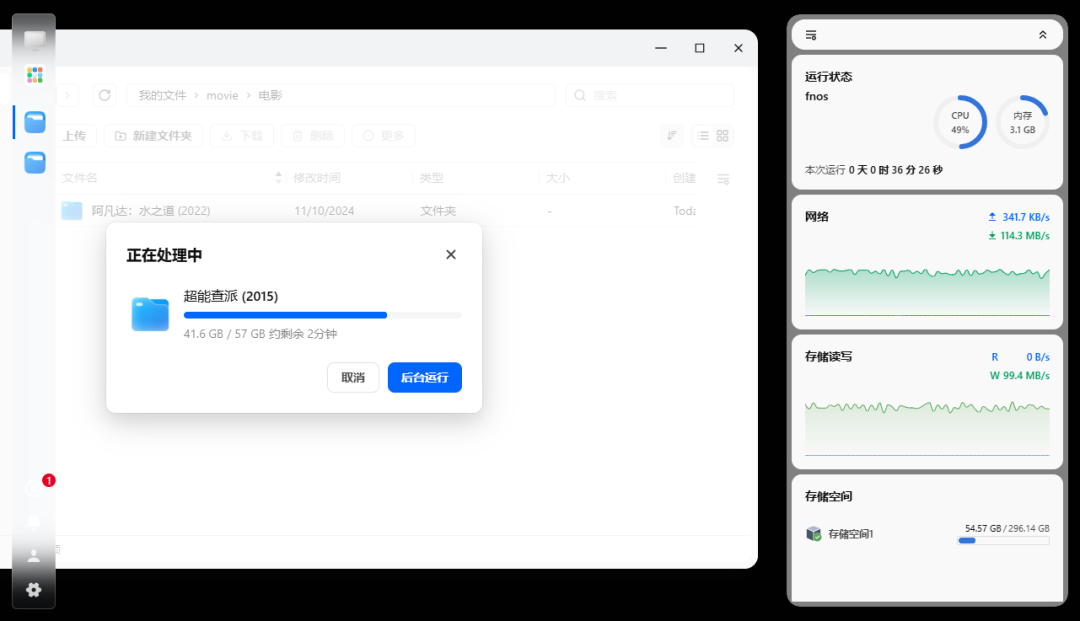
图21:文件传输任务与实时系统监控
通过USB口插入U盘可以正常识别并访问其中的文件。
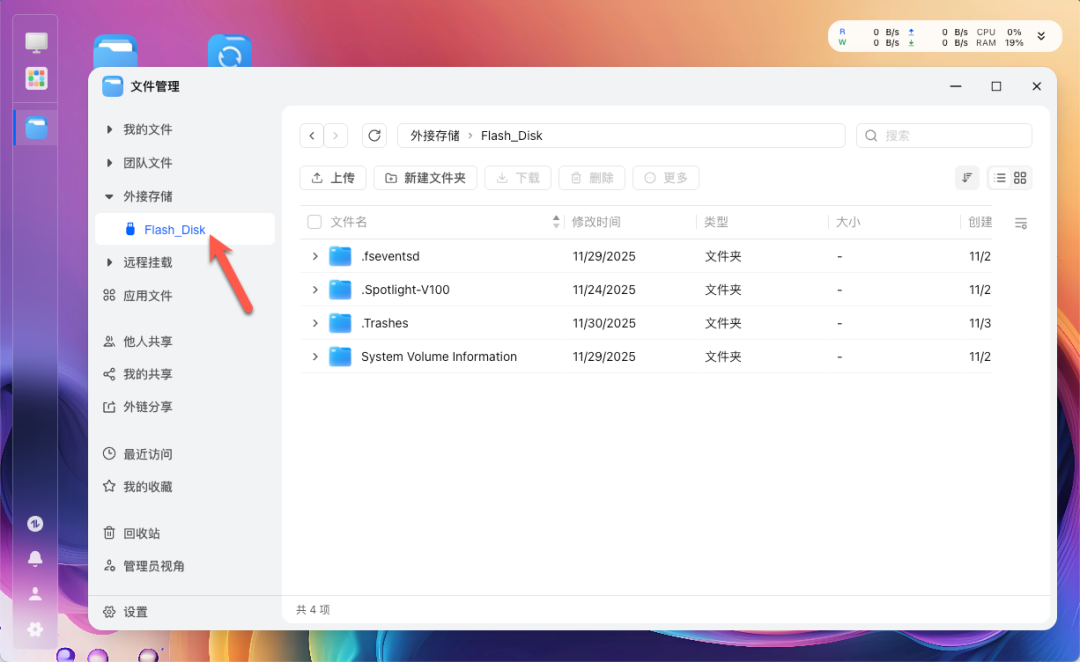
图22:识别外接U盘并显示文件
“远程挂载”功能堪称神器,对于存储容量有限的设备,直接挂载网盘就能实现“容量自由”。
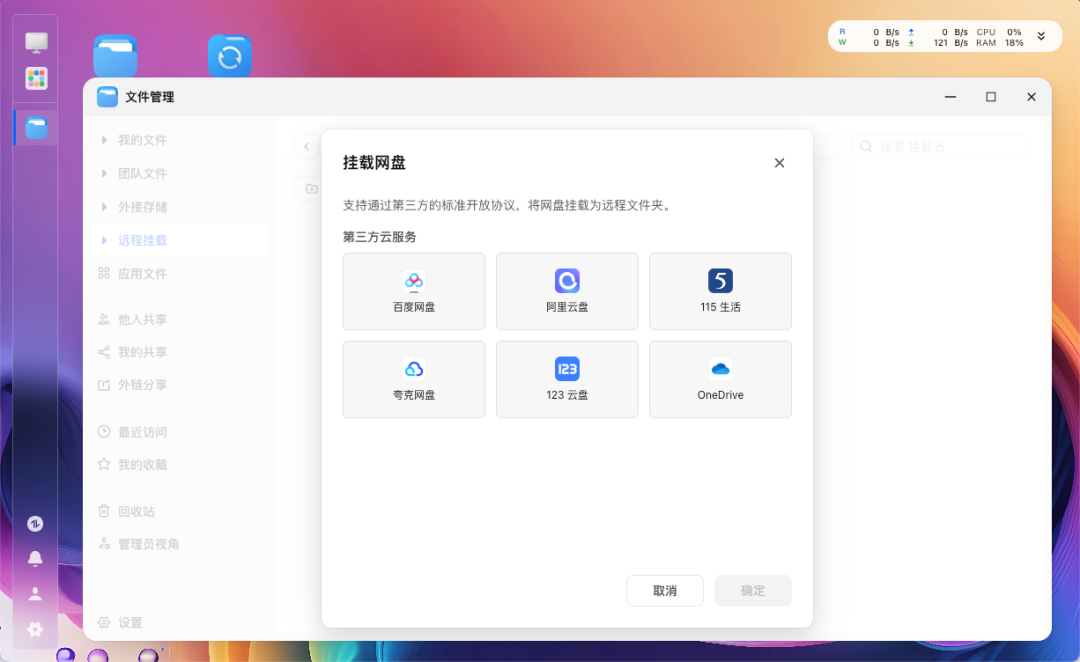
图23:支持的第三方网盘列表(需对应协议)
例如挂载115网盘后,影音应用可以直接读取网盘内的电影资源(当然,畅快使用的前提是拥有对应网盘的会员)。
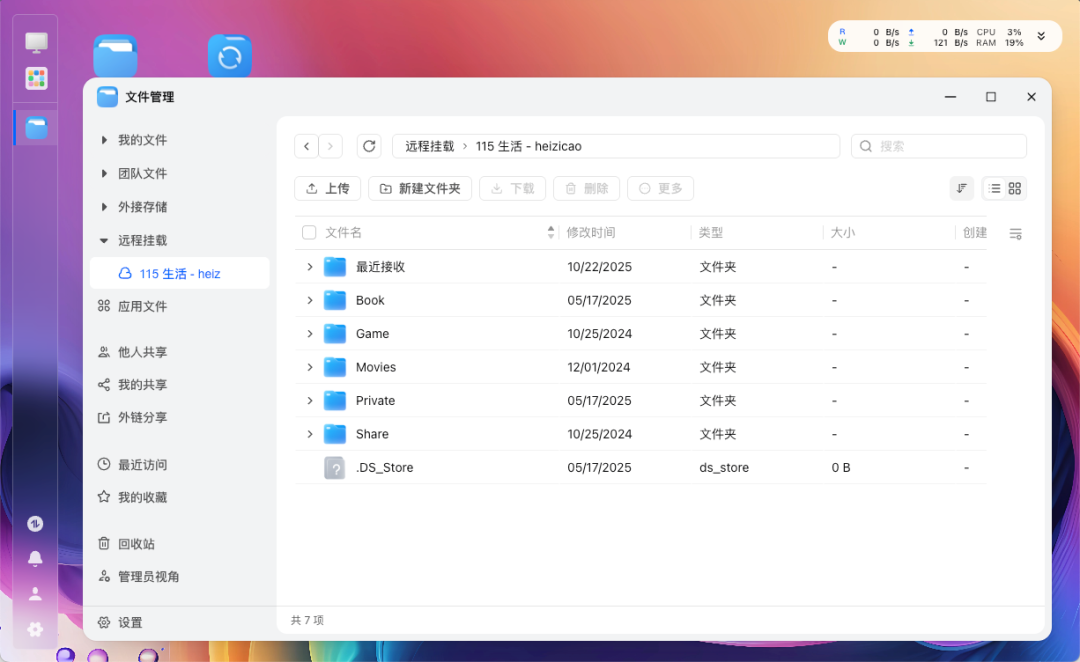
图24:成功挂载的115网盘目录
作为个人网盘,创建分享链接功能也工作正常。
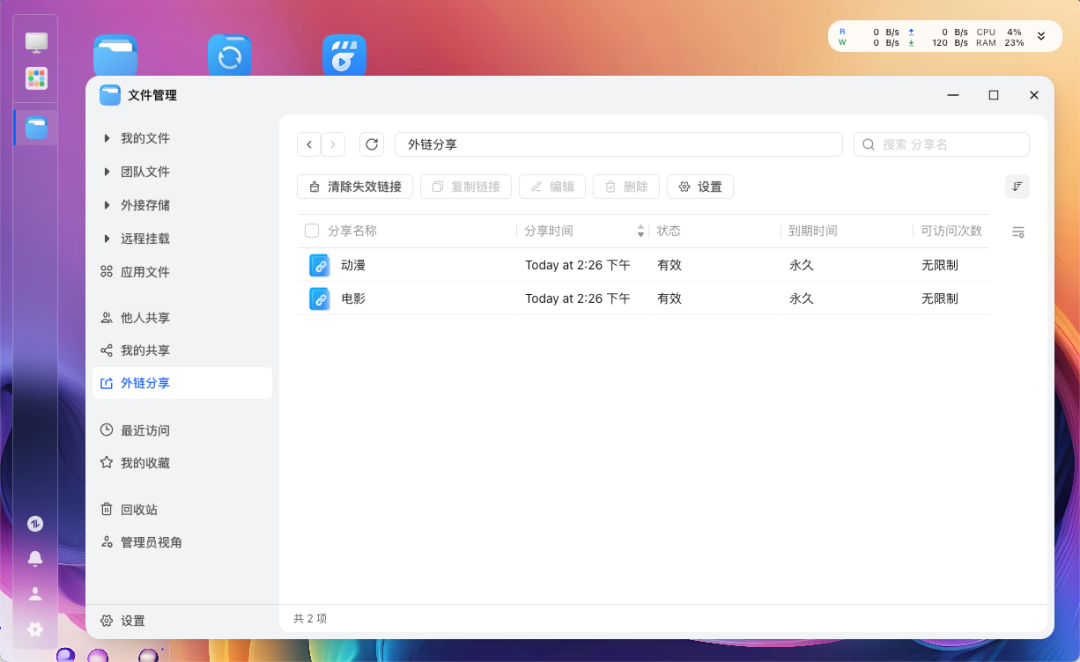
图25:外链分享创建与管理
应用中心:官方与社区应用
当前ARM版官方应用仅有4款,但核心的“影视”和“相册”应用均在。希望后续能适配更多官方应用。
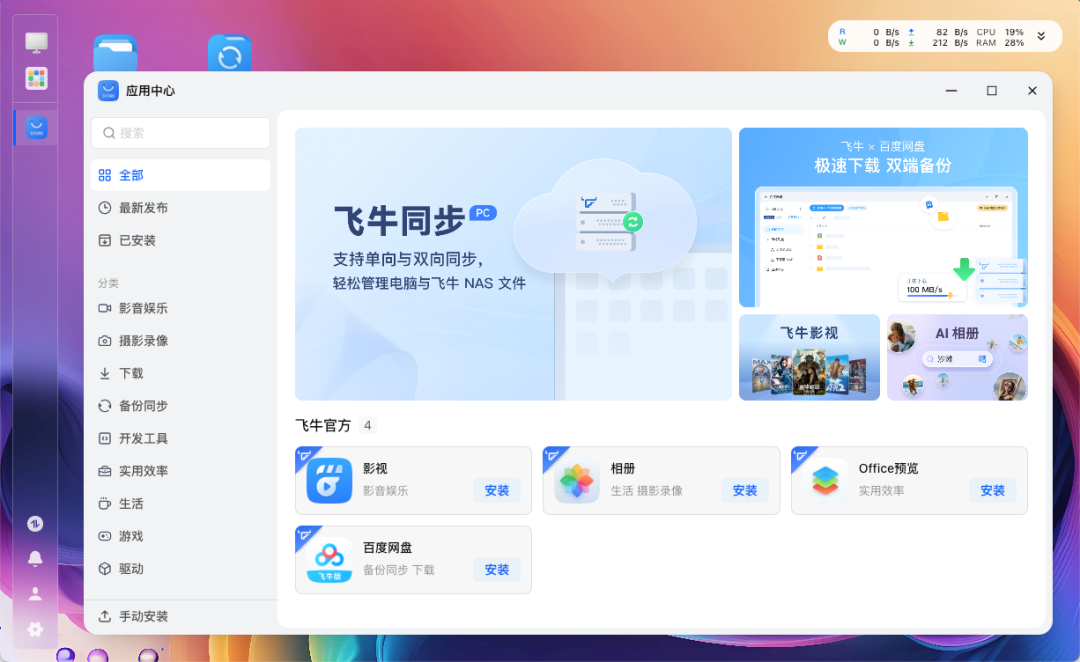
图26:ARM版应用中心官方应用
作为对比,x86版拥有9款官方应用和上百款社区应用。
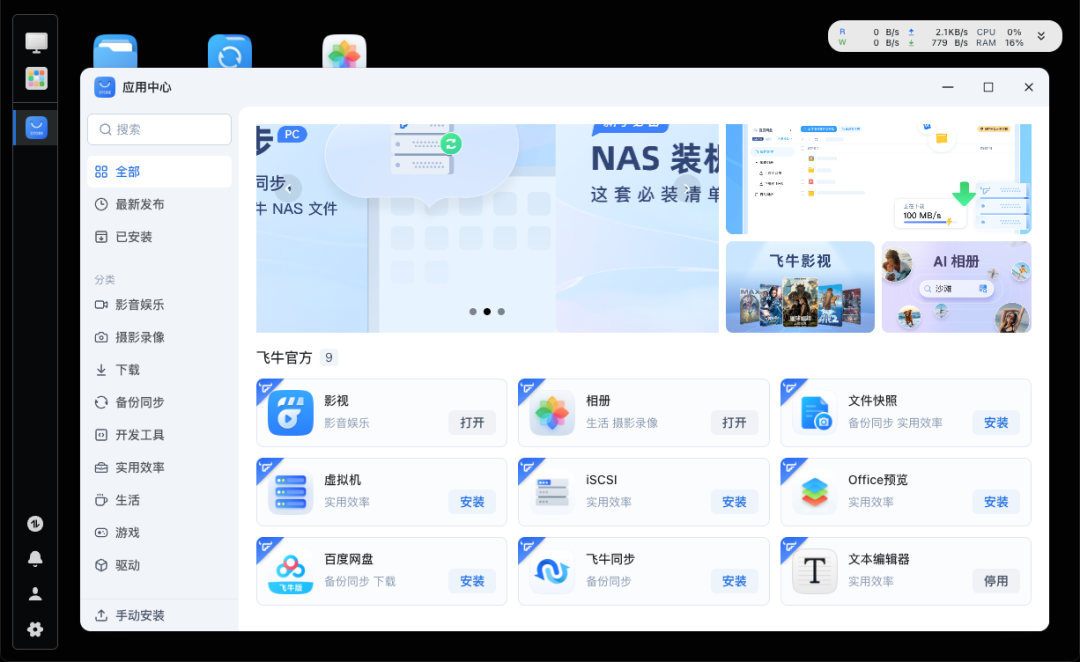
图27:x86版应用中心应用数量对比
ARM版的社区应用目前有11款。由于大部分社区应用基于Docker部署,且并非所有镜像都提供了ARM架构版本,因此数量上自然不及x86平台。
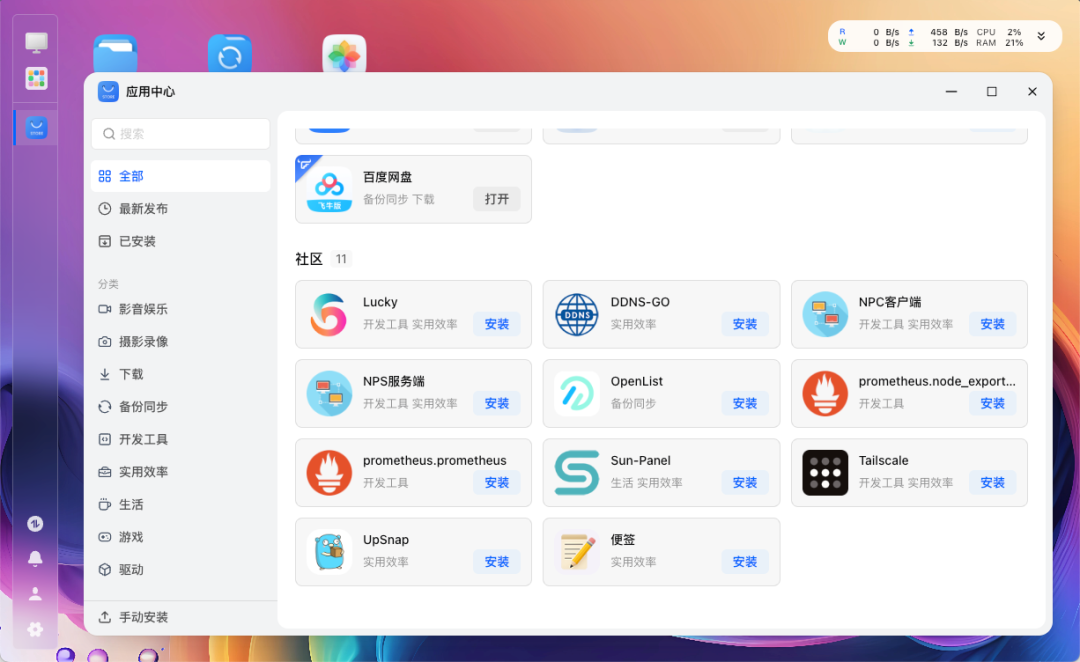
图28:ARM版可用社区应用列表
飞牛影视:简易上手的影音库
目前最受欢迎的应用非“飞牛影视”莫属。它上手简单,无需复杂配置即可生成精美的海报墙。
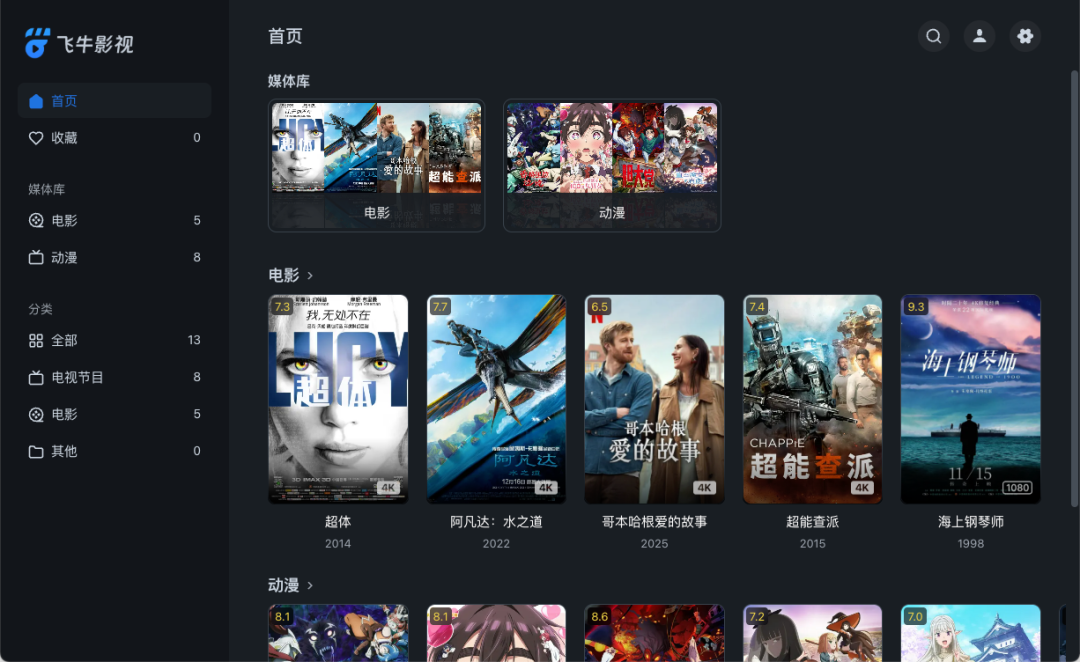
图29:飞牛影视首页与媒体库
当前版本尚未适配GPU硬件加速,转码功能依赖CPU,需要等待后续更新。
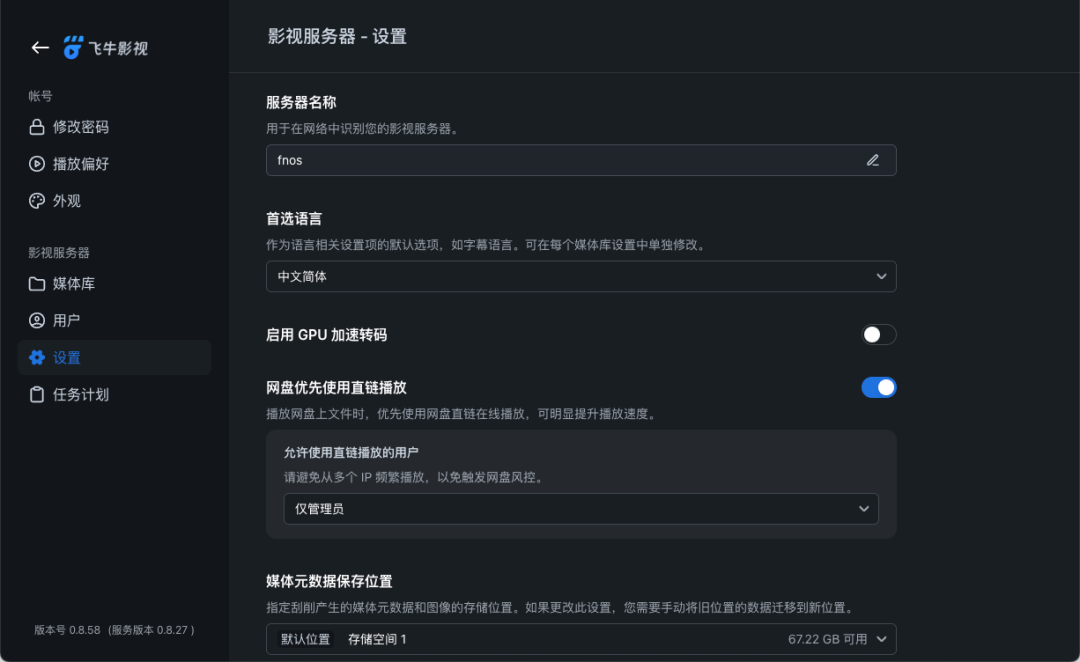
图30:影视服务器设置(GPU加速选项暂不可用)
播放1080P视频完全没问题,流程顺畅。

图31:播放1080P HEVC格式视频
但尝试播放4K视频时,则会一直处于加载状态。

图32:播放4K视频时持续加载
此时观察资源管理器,会发现CPU和内存占用出现异常。
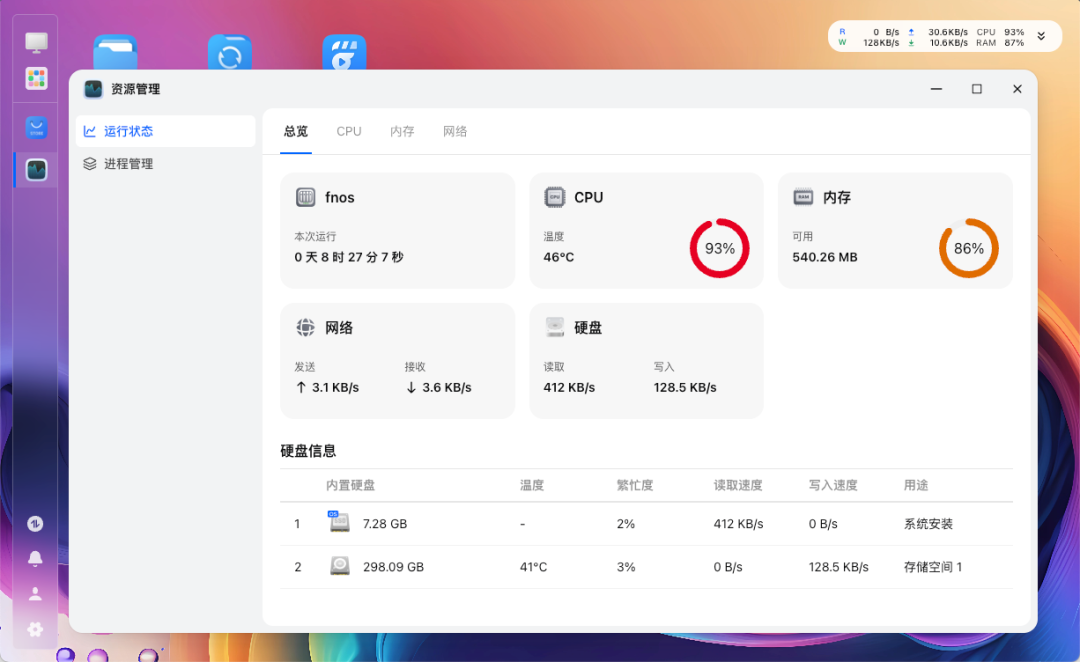
图33:尝试播放4K视频时的系统资源占用
相册:手机照片备份与AI管理
相册是备份手机照片的必备应用。

图34:相册应用时间线视图
AI相关功能可以正常开启,但同样无法调用GPU加速。
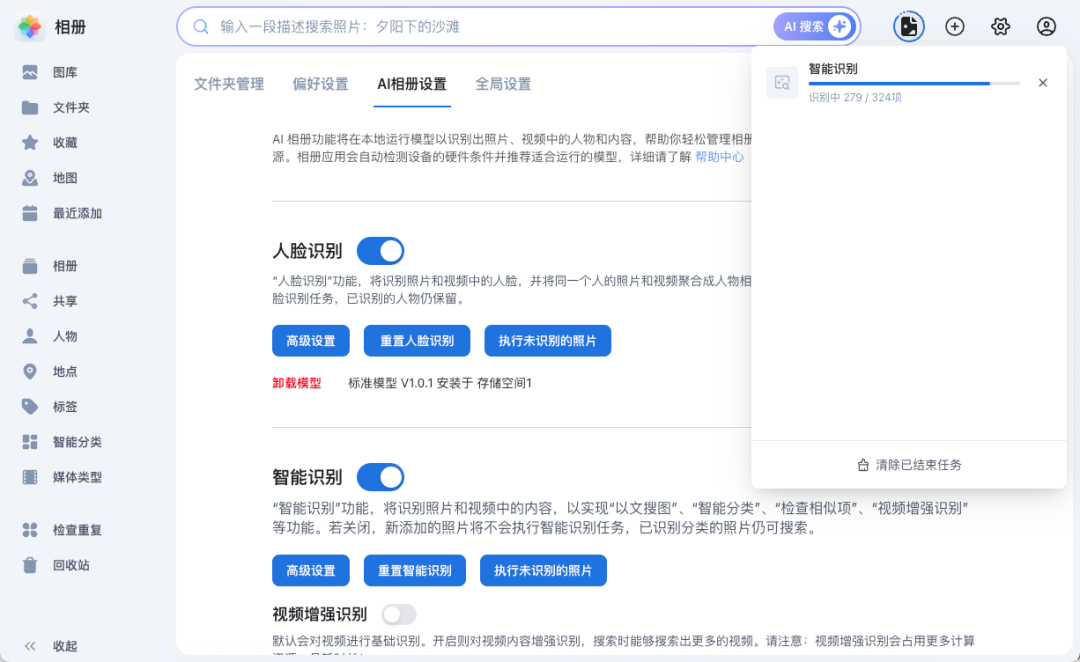
图35:AI相册功能设置界面
实际运行AI图片识别时,CPU占用率最高可控制在50%左右,识别速度尚可接受。
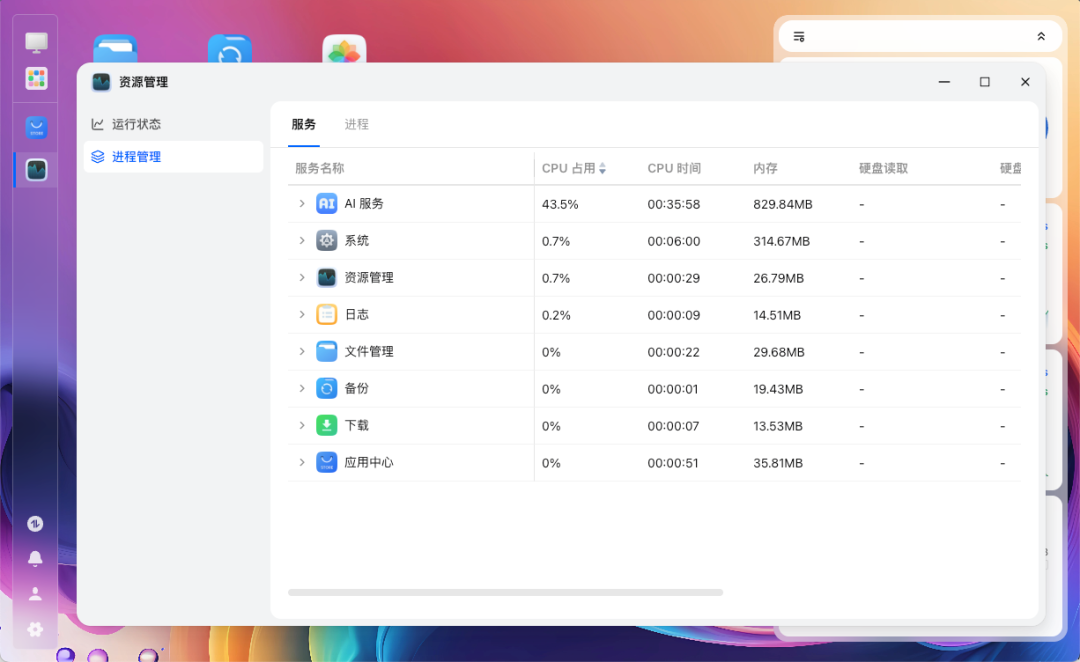
图36:AI服务进程的资源占用情况
人脸识别的效果中规中矩,但若与市面上顶尖的AI相册相比,其识别准确率仍有提升空间。
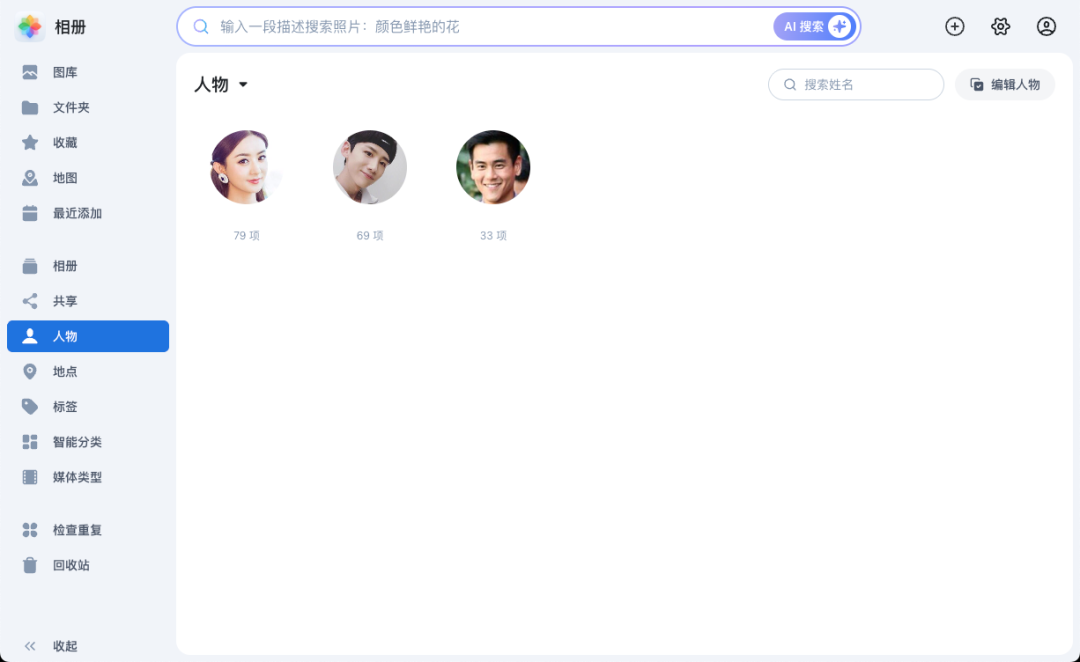
图37:AI识别出的“人物”分类
智能场景分类功能非常实用,能根据图像内容自动归类,方便查找。
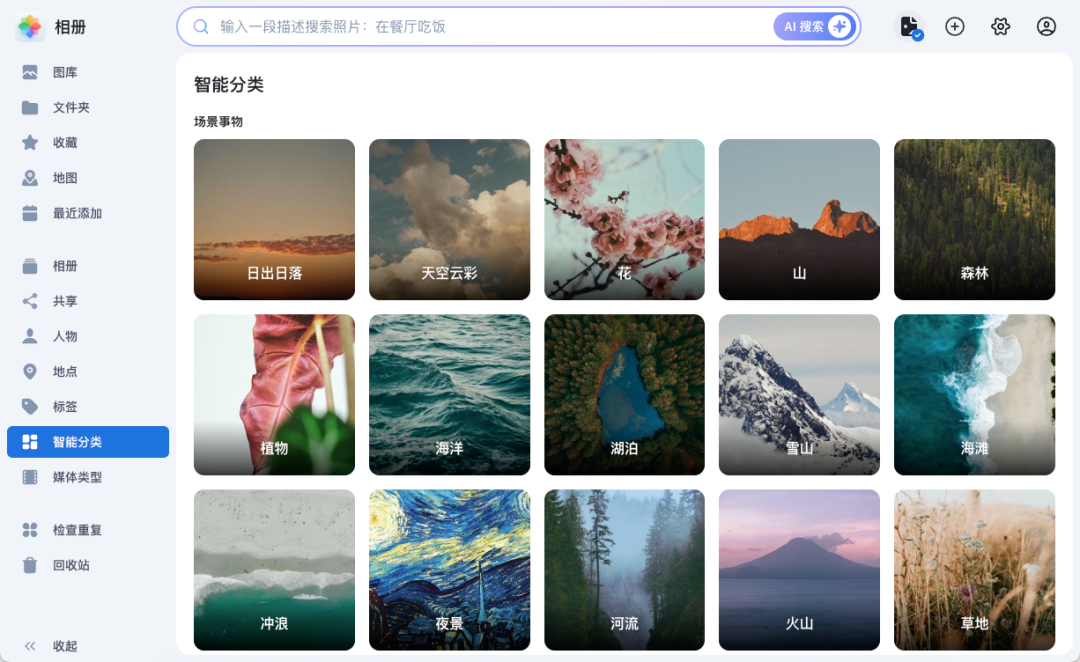
图38:智能分类的“场景事物”标签
Docker:进阶玩家的舞台
即使是ARM架构,对于进阶用户而言,Docker也是不可或缺的功能。
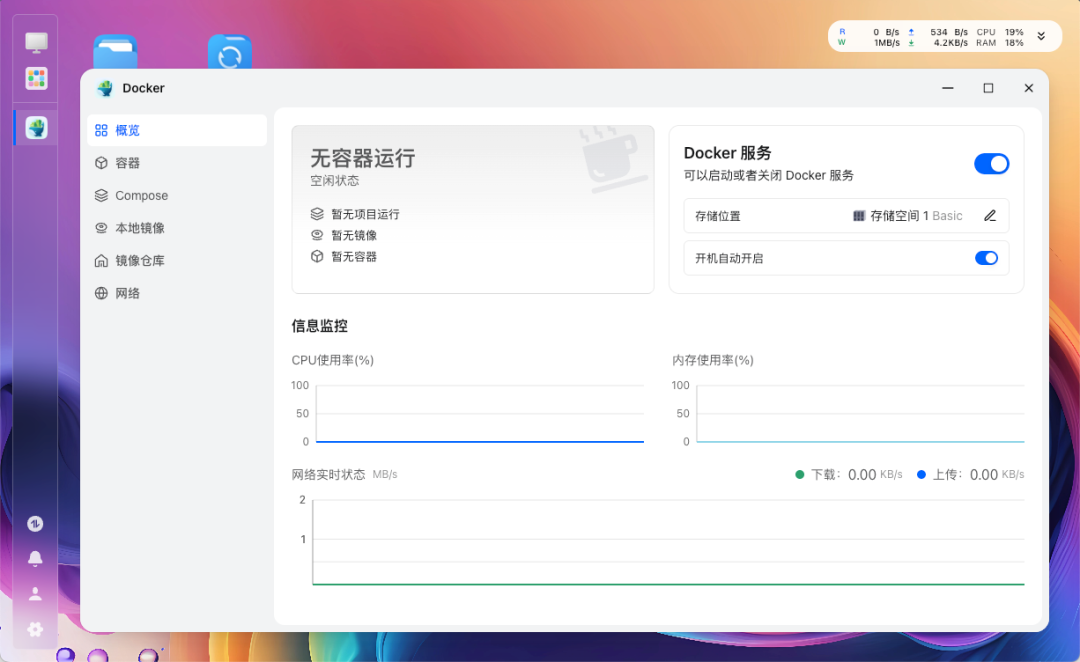
图39:Docker服务管理界面
目前Docker存在两个小问题:一是即使设置了外部存储目录,镜像仍可能下载到系统盘;二是资源监控数据有时无变化。
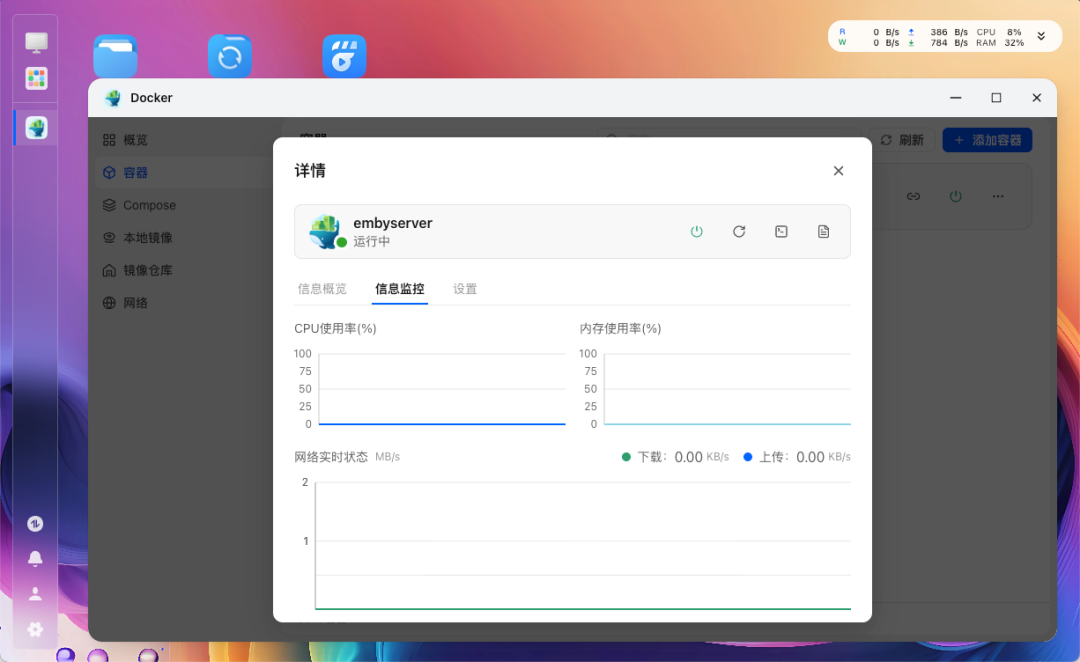
图40:Docker容器详情与监控
笔者安装了几个常见的Docker应用进行测试。
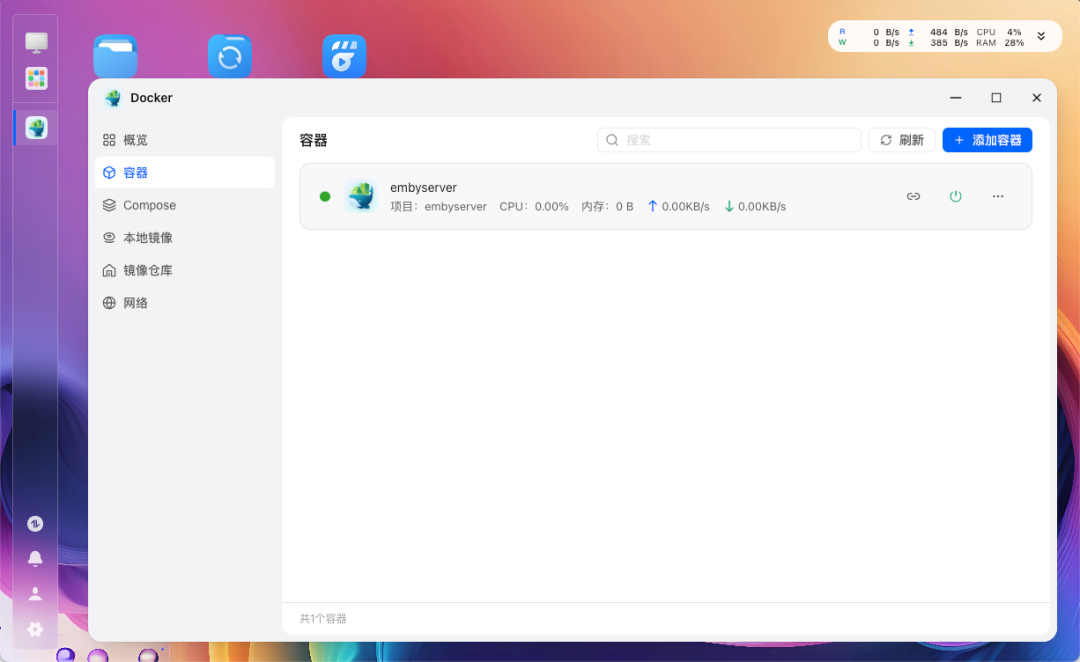
图41:已运行的Docker容器列表
Emby测试
Emby可以正常部署并运行。
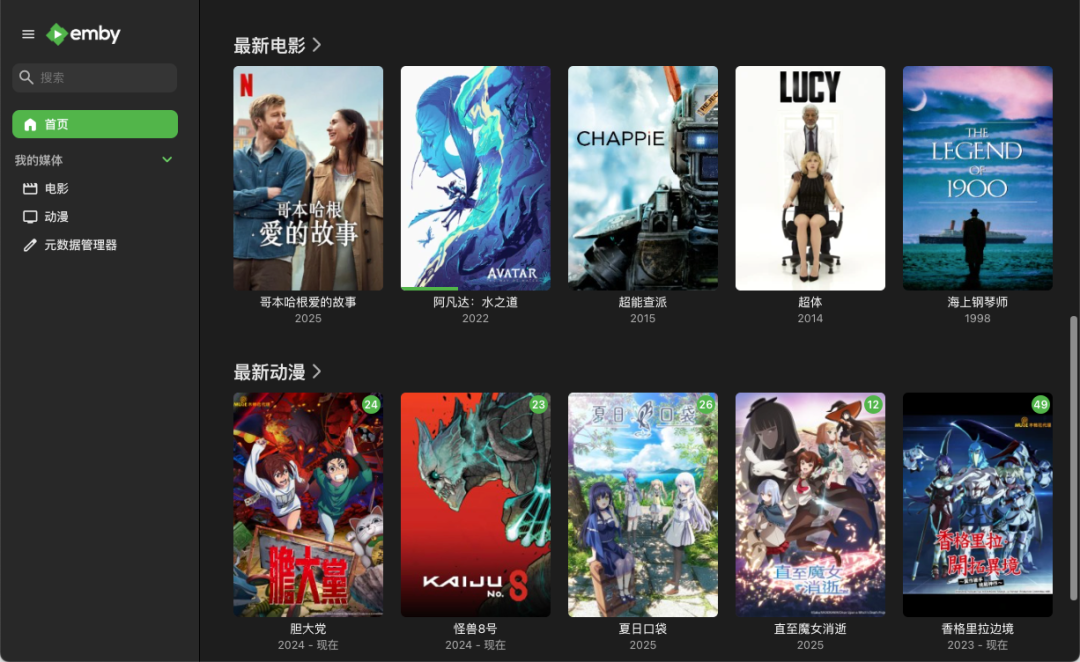
图42:Emby首页海报墙
由于不支持硬件转码,尝试进行4K转1080P播放时,CPU立刻满载。
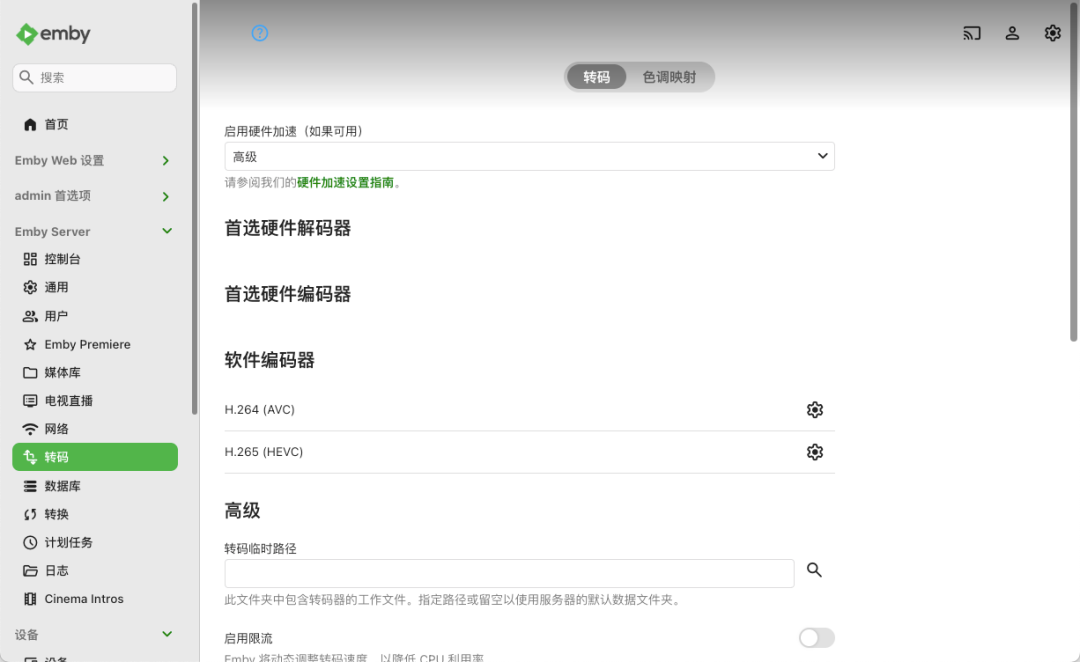
图43:Emby转码设置(无硬件加速选项)
提示:通过SSH连接可以看到设备上的GPU(核显)设备节点是存在的。
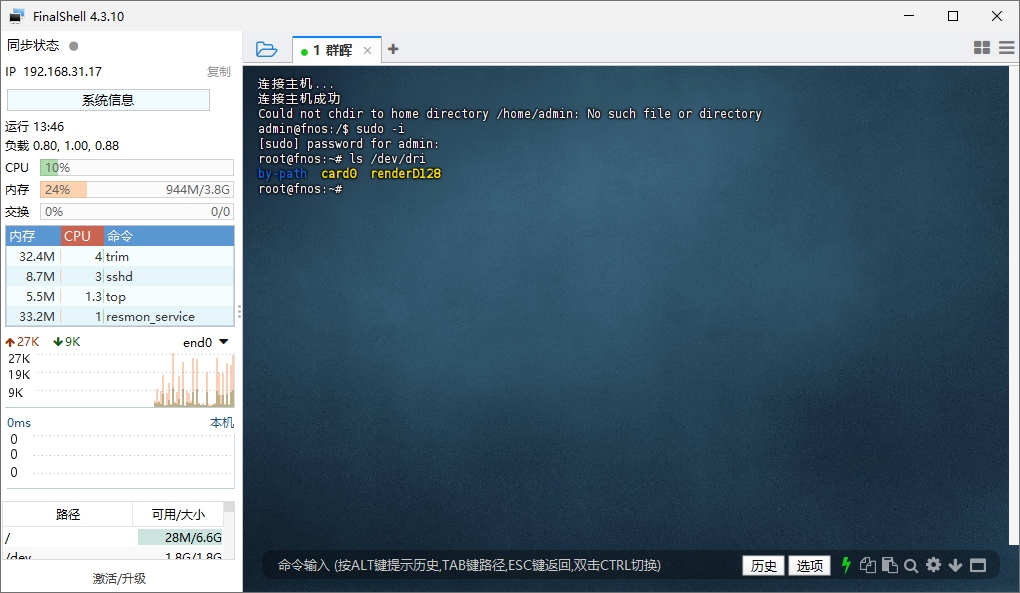
图44:通过SSH终端连接系统
流畅播放1080P视频是基本能力,无压力。

图45:流畅播放1080P HEVC格式视频
此时CPU占用不高,但运行容器会额外占用一部分内存。
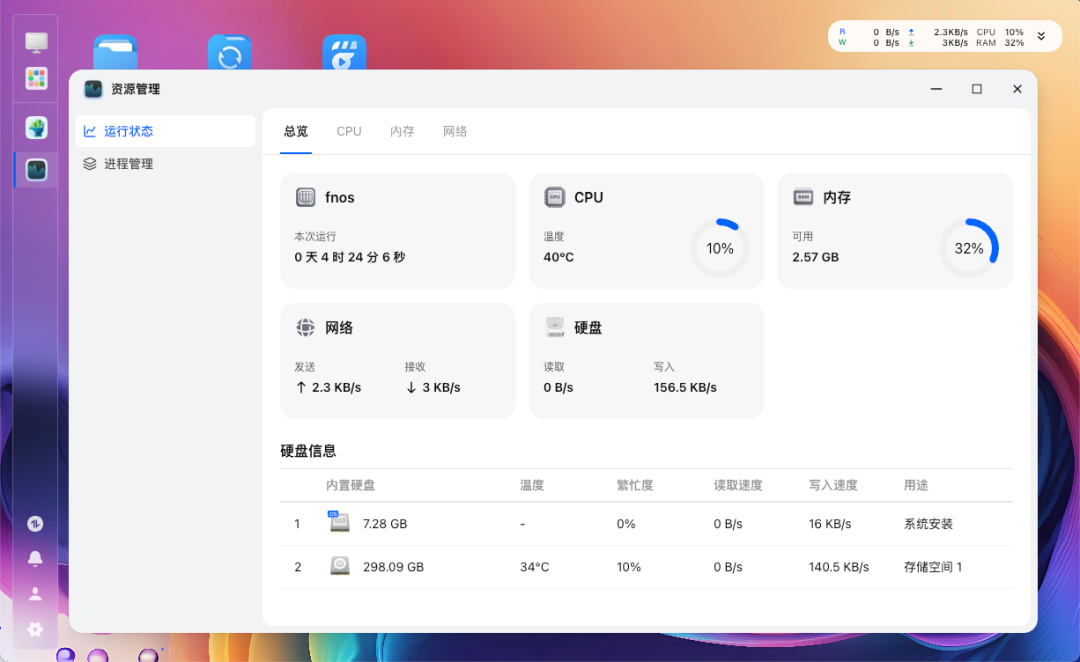
图46:播放1080P视频时的系统资源占用
不转码直接播放4K原片也可以,但拖动进度条需要约3秒时间进行缓冲加载。
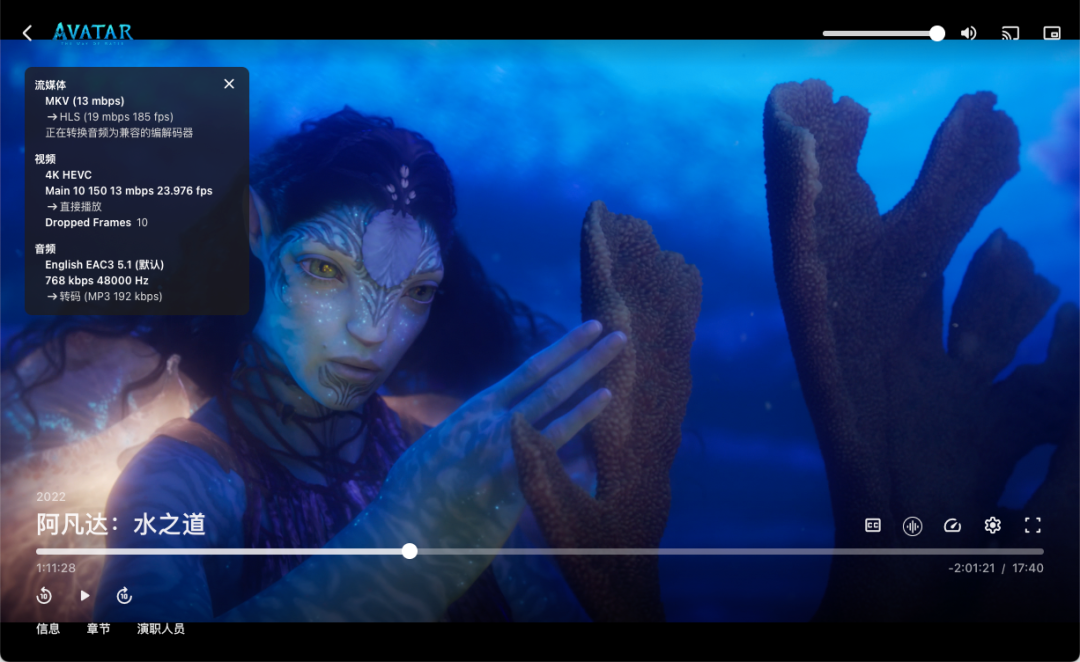
图47:播放4K HEVC原片时的流信息
此时可以看到CPU占用率显著上升。
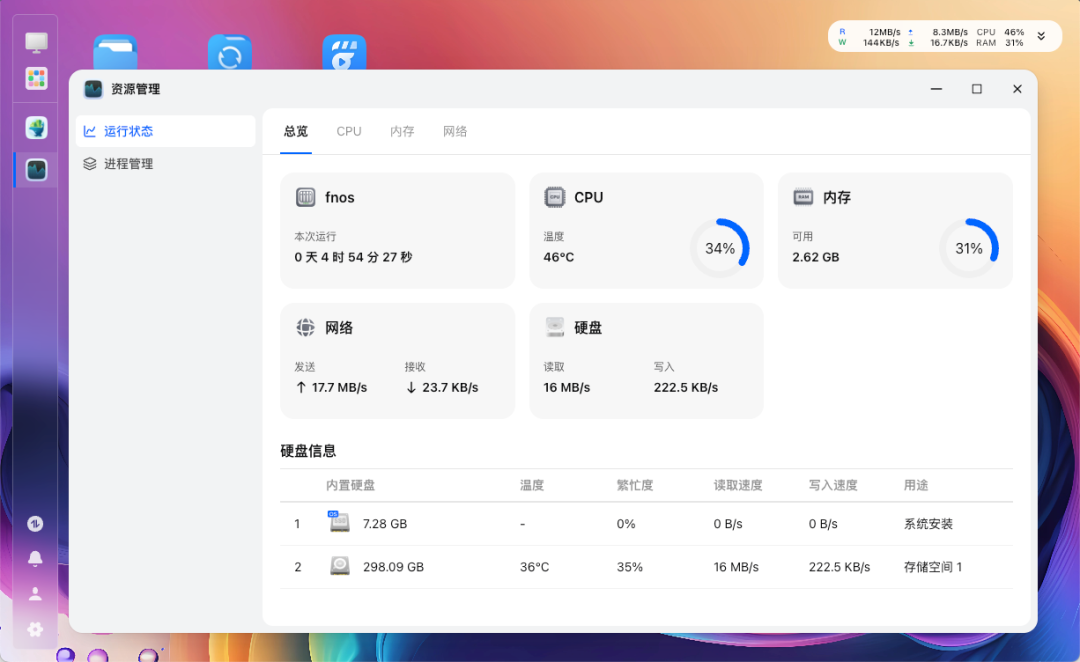
图48:播放4K原片时的系统资源占用
而进行4K转1080P的实时转码则无法完成,核心原因仍是核显未被调用。
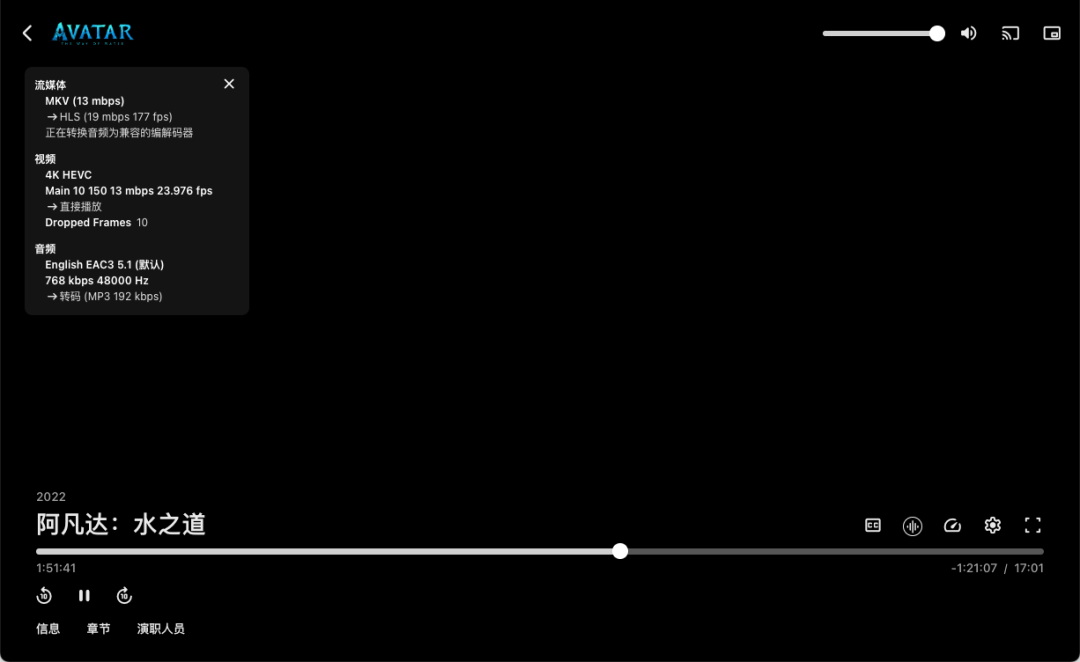
图49:尝试4K转码播放时的界面
CPU占用率直接达到100%。事实上,如果不能调用核显硬解,即使是性能更强的x86设备进行软解转码,同样会面临CPU爆满的问题。
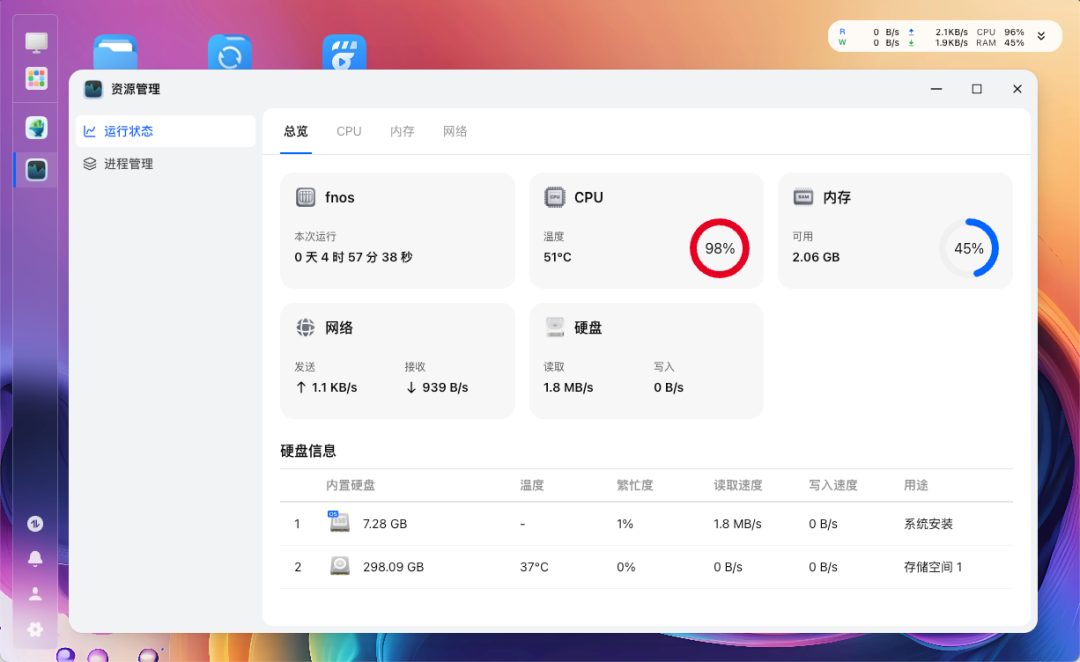
图50:4K转码播放导致CPU占用率100%
Jellyfin测试
Jellyfin也进行了部署测试。
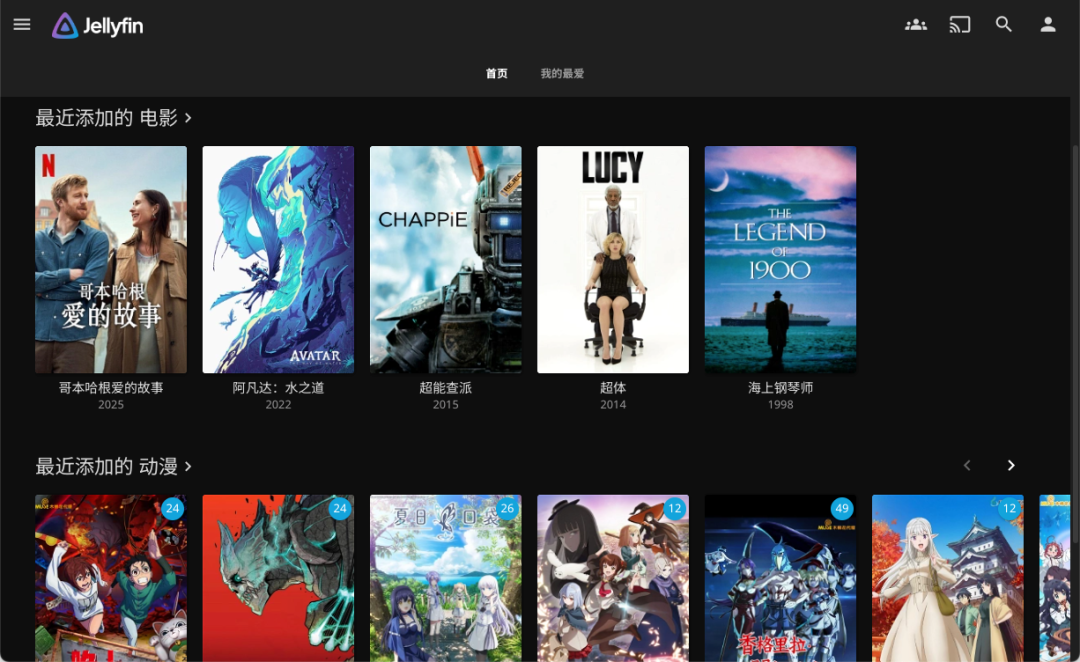
图51:Jellyfin首页海报墙
播放1080P视频流畅,拖动进度条响应迅速。

图52:Jellyfin播放1080P视频画面
但CPU占用率波动较大,时而很高时而很低,不如Emby稳定。
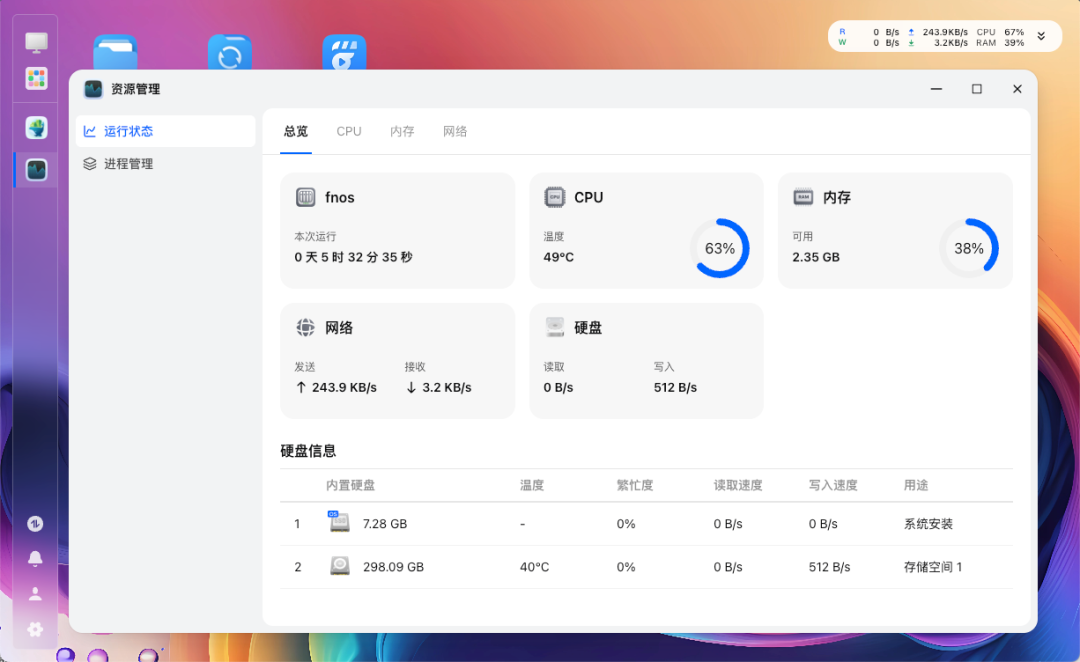
图53:Jellyfin播放时CPU占用波动
尝试播放4K视频直接失败,一直处于加载状态。

图54:Jellyfin播放4K视频持续加载
此时CPU和内存占用均出现异常。
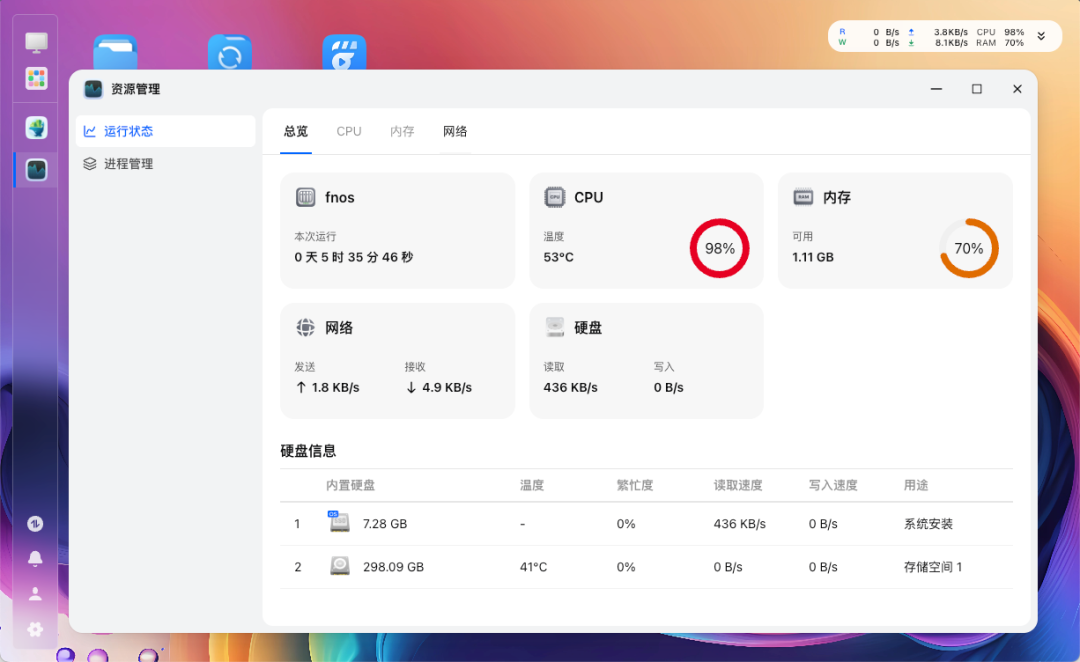
图55:Jellyfin播放4K失败时的资源占用
笔者曾尝试通过SSH使用特制的命令部署Jellyfin,以图调用RK3566的MPP硬解模块(类似在群晖上的操作),但未成功,可能是参数或镜像配置问题。
mkdir -p /vol1/1000/docker/jellyfin/config
mkdir -p /vol1/1000/docker/jellyfin/cache
mkdir -p /vol1/1000/docker/jellyfin/media
# 启动jellyfin
docker run -d \
--name jellyfin \
--privileged \
-p 8096:8096 \
--restart=unless-stopped \
--volume /vol1/1000/docker/jellyfin/config:/config \
--volume /vol1/1000/docker/jellyfin/cache:/cache \
--volume /vol1/1000/docker/jellyfin/media:/media \
`for dev in dri dma_heap mali0 rga mpp_service \
    iep mpp-service vpu_service vpu-service \
    hevc_service hevc-service rkvdec rkvenc vepu h265e ; do \
   [ -e "/dev/$dev" ] && echo " --device /dev/$dev"; \
  done` \
jjm2473/jellyfin-mpp:latest
尝试后播放仍报错,提示客户端与媒体不兼容。
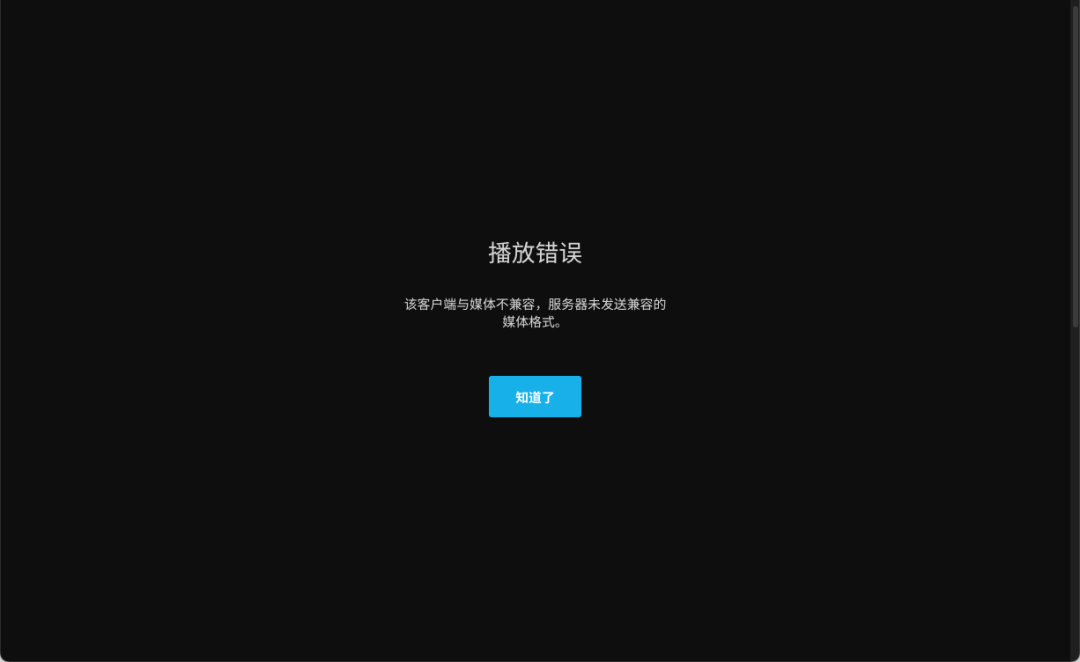
图56:播放时提示客户端不兼容错误
其他功能
备份功能
支持双向备份,既可将其他地方的数据备份到飞牛,也可将飞牛上的数据备份到远程存储或外接设备。
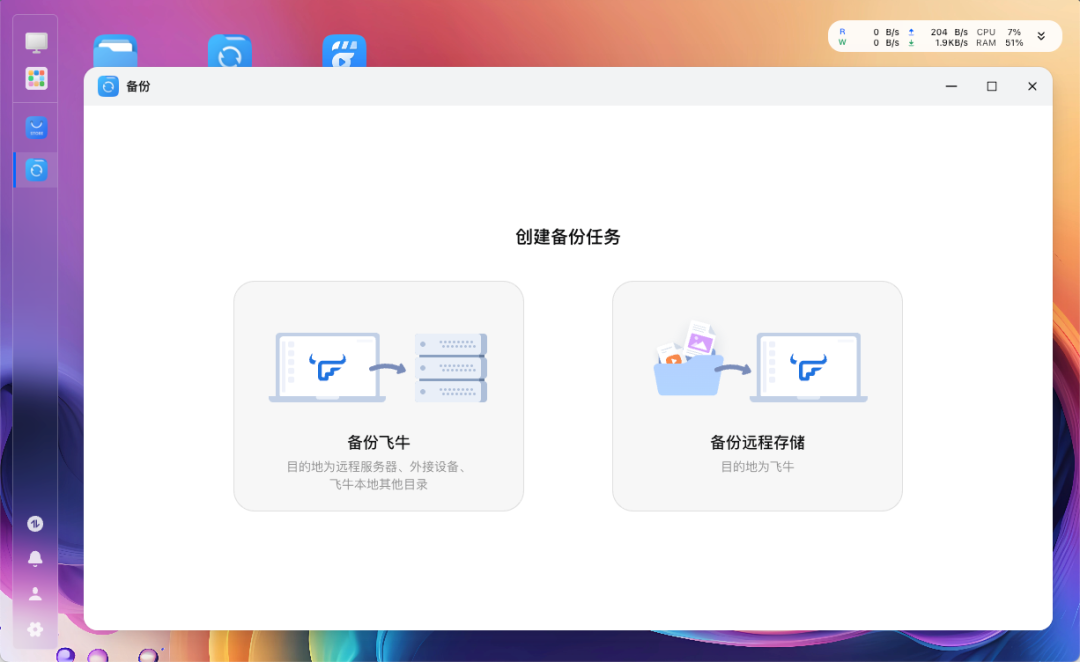
图57:创建备份任务界面
下载工具
自带下载应用,支持多种协议。其优点是任务进度在手机App上也能实时查看。
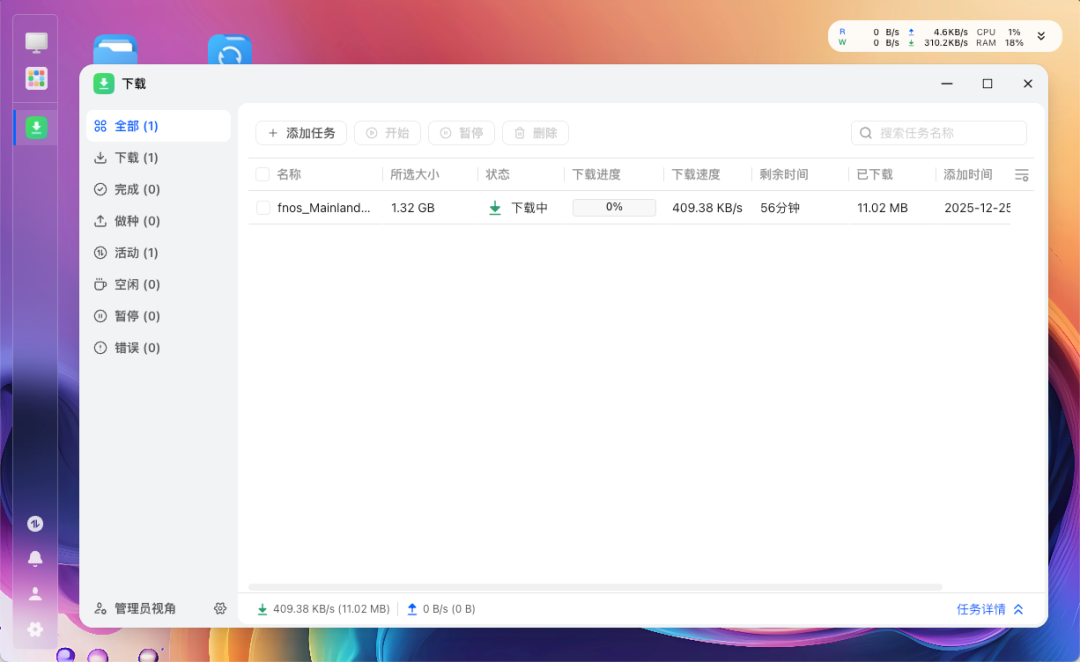
图58:下载任务列表与进度
百度网盘
除了常规的上传下载,开通会员后还可实现指定文件夹的自动同步功能。
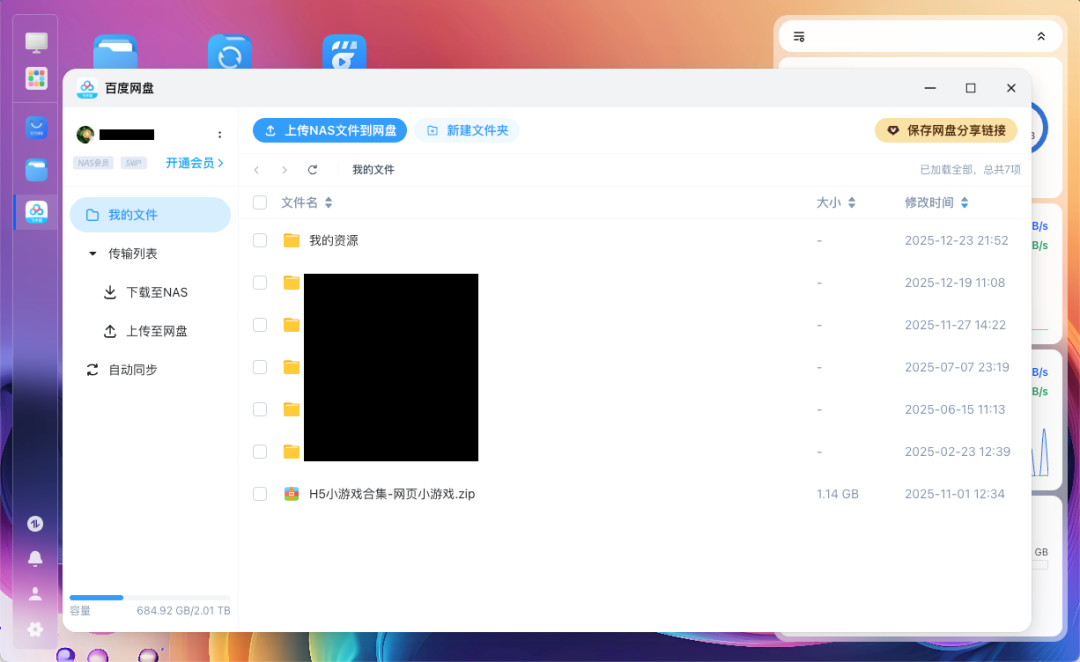
图59:百度网盘应用文件管理界面
电源管理
最后,系统的重启和关机功能均工作正常。
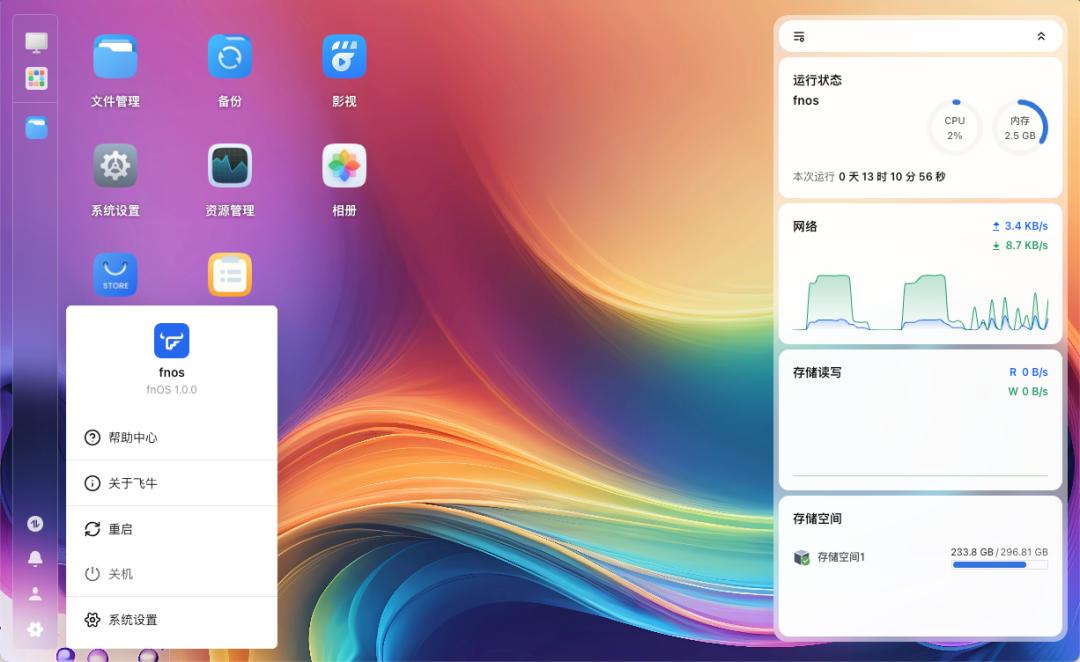
图60:系统桌面菜单与关机选项
关机后,设备面板上的指示灯也会随之熄灭。
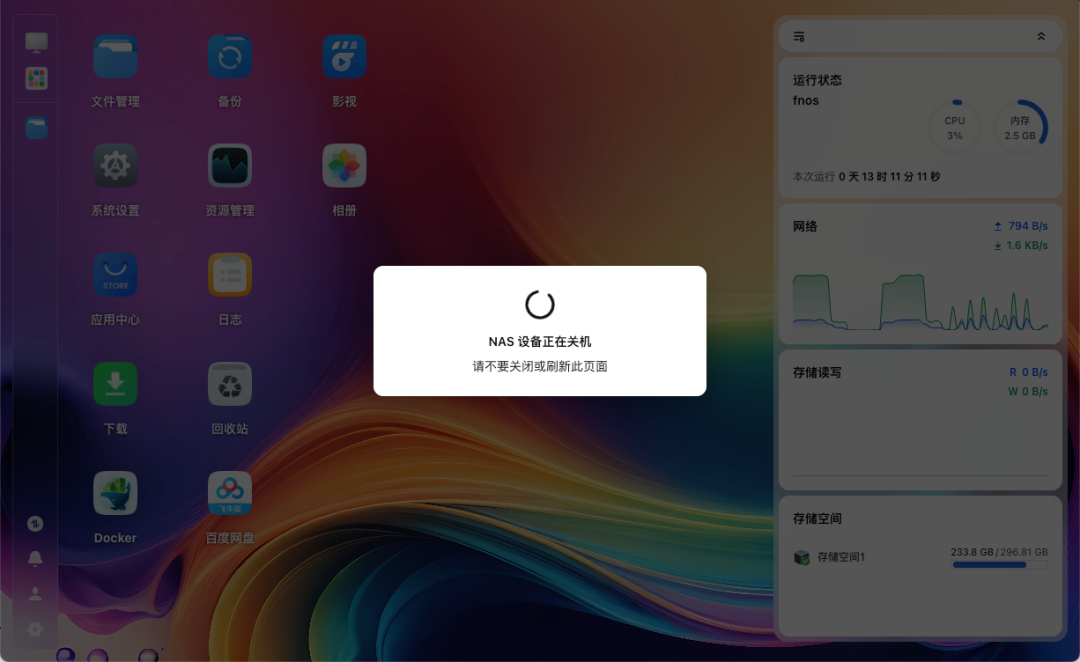
图61:系统关机进程提示界面
总结
总体而言,飞牛NAS ARM 1.0.0内测版在RK3566平台上的表现令人惊喜。它提供了完备的基础NAS功能、流畅的图形界面和实用的官方应用。当前的短板主要集中在GPU硬件加速的缺失上,这影响了4K视频播放与转码、AI相册识别的效率。如果你手头有闲置的ARM矿渣设备(建议4GB内存以上),并且主要用途是文件存储、备份、轻度影音播放和折腾Docker,那么这套系统无疑是一个极具吸引力的选择。随着官方后续对GPU驱动的适配,其影音能力有望得到大幅提升。
本文旨在提供真实的技术体验,更多NAS与开源技术讨论,欢迎访问 云栈社区 交流。
 发表于 2025-12-30 02:17:30
|
查看: 1305|
回复: 0
发表于 2025-12-30 02:17:30
|
查看: 1305|
回复: 0

