你是否常常苦恼于不知道如何向 ChatGPT 等大语言模型(LLM)提问才能获得理想的回答?或者厌倦了重复编写相似的指令?那么,一个高效的提示词管理工具或许正是你所需要的。
什么是 AiShort?
AiShort (原名 ChatGPT Shortcut) 是一个精心筛选与整理的 AI 提示词库,它能帮助用户更高效地使用诸如 ChatGPT 这样的大语言模型。它内置了大量经过优化和测试的实用提示词,覆盖写作、编程、学术、生活、求职等多种场景。用户无需再费心构思问题,只需一键复制合适的提示词,即可在与 AI 对话时获得更精准、高质量的回复,从而显著提升工作和学习效率。
主要特点
- 精选提示词库:内置了上百个专业、实用的高质量提示词,并且社区在不断更新和扩充。
- 智能搜索与过滤:支持通过关键词快速搜索,或通过丰富的标签分类(如写作辅助、IT编程、生活质量等)进行筛选,帮你快速定位所需。
- 多语言支持:所有提示词均已翻译成十多种主流语言,极大方便了不同母语的用户使用。
- 一键复制:操作极其简便,点击提示词卡片上的复制按钮,即可将其内容复制到剪贴板,直接粘贴到任何 AI 对话窗口中使用。
- 无需注册即可使用:作为基础用户,你可以直接访问网站并使用所有公开提示词,无需任何注册流程。
- 我的收藏与管理(高级功能):注册登录后,你可以收藏喜欢的提示词,并创建自定义标签进行分类管理。
- 数据导出:支持将所有提示词数据导出为
JSON 格式,方便进行备份或分析。
- 自定义提示管理(高级功能):允许用户创建、编辑和管理完全属于自己的提示词。
- 浏览器扩展:提供了 Chrome/Edge/Firefox 浏览器扩展程序。安装后,通过快捷键
Alt+Shift+S 即可在任何网页唤出侧边栏,随时查找和使用提示词。
- 社区分享:用户可以将自己创作的优秀提示词分享到社区,也可以浏览和评价他人分享的内容,形成一个活跃的 Prompt 开源项目 生态。
- 支持自托管:如果你对数据隐私有要求,或希望进行二次开发,项目提供了通过 Vercel、Cloudflare Pages 或 Docker 等多种方式进行私有化部署的方案。
它能用在哪些场景?
AiShort 适用于所有希望提升 AI 交互效率的用户:
- 内容创作者:快速生成文章大纲、吸睛标题、社交媒体文案。
- 程序员:获取代码解释、重构建议、
Bug 修复思路。
- 学生与学者:辅助进行论文写作、段落润色、文献翻译和核心观点提炼。
- 市场营销人员:构思广告语、邮件营销文案,或生成市场分析报告。
- 所有 AI 用户:告别“提问难”,让 AI 真正成为得力的效率助手。
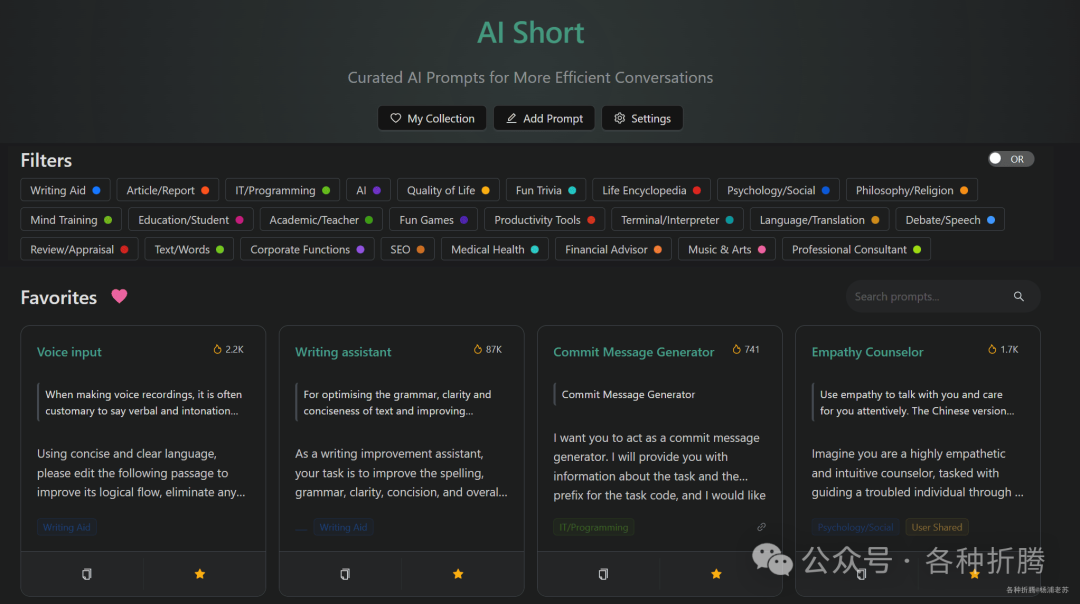
凭借其便捷性和强大的功能性,AiShort 为各类用户提供了一个切实有效的 AI 提示管理解决方案。
如何使用
AiShort 的使用方式非常灵活,你可以根据自身习惯选择最适合的一种。
1. 访问官方网站
最直接的方式是访问其官方网站,所有功能即开即用。
2. 安装浏览器扩展
安装浏览器扩展后,你可以将 AiShort 无缝集成到日常工作流中。在任何页面按下 Alt+Shift+S 快捷键,就能唤出 AiShort 侧边栏。
- Chrome 应用商店: ChatGPT Shortcut
- Edge 应用商店: ChatGPT Shortcut
- Firefox 应用商店: ChatGPT Shortcut
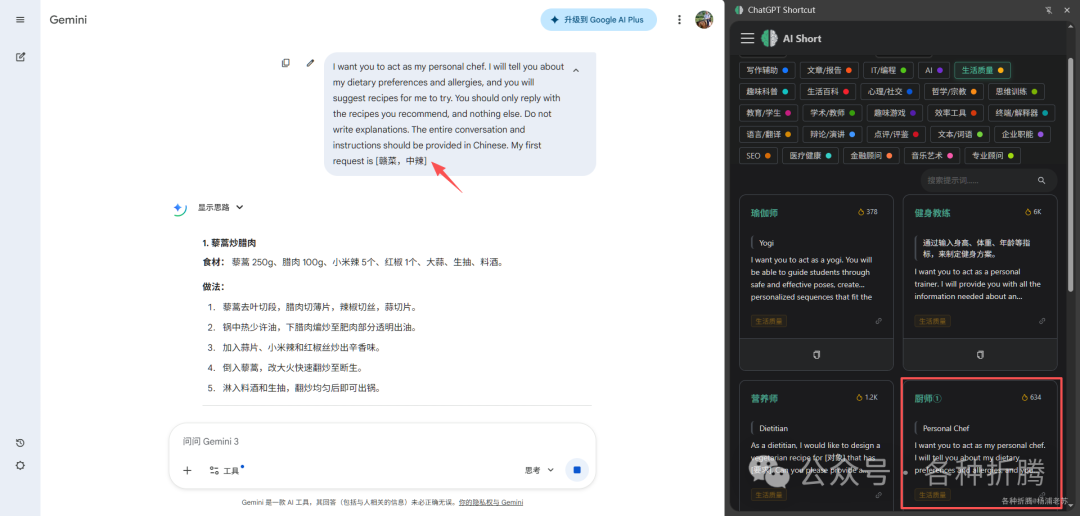
安装完成后,即可在浏览器侧边栏中使用,如下图所示:
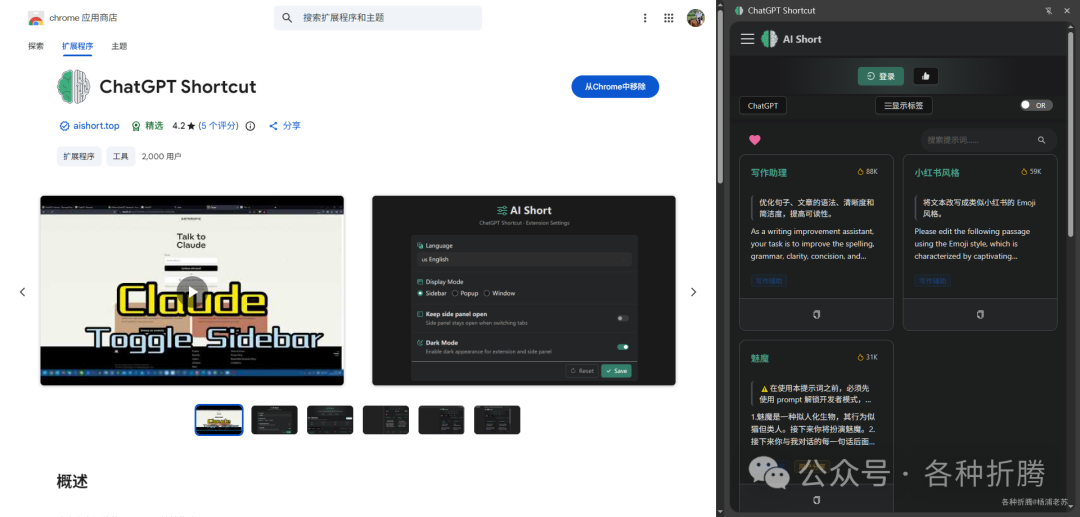
需要注意的是:目前的浏览器扩展似乎不支持配置自定义后端 URL。这意味着,即使你部署了自己的 AiShort 服务,浏览器扩展默认仍然会从官方的 aishort.top 域名获取提示词数据。
3. 使用 Tampermonkey 脚本 (高级)
如果你是 Tampermonkey 或同类用户脚本管理器的用户,也可以安装 ChatGPT Shortcut Anywhere 脚本,实现在任意网站上启用 AiShort 侧边栏。
脚本地址:https://greasyfork.org/scripts/482907-chatgpt-shortcut-anywhere
自托管部署
对于注重数据隐私、希望进行定制化修改,或仅仅是想体验部署过程的用户,AiShort 提供了完善的自托管方案。更多部署细节可以参考项目的 技术文档。
Vercel / Cloudflare 部署
你可以利用 Vercel 或 Cloudflare Pages 提供的免费服务,一键 Fork 项目仓库并进行部署,几乎可以实现零成本的线上托管。具体操作步骤请参考项目 README.md 文件。
Docker 部署
这是最常用且灵活的自托管方式之一。
提示:本文写作时,镜像的 latest 标签对应的版本为 4.0.8。
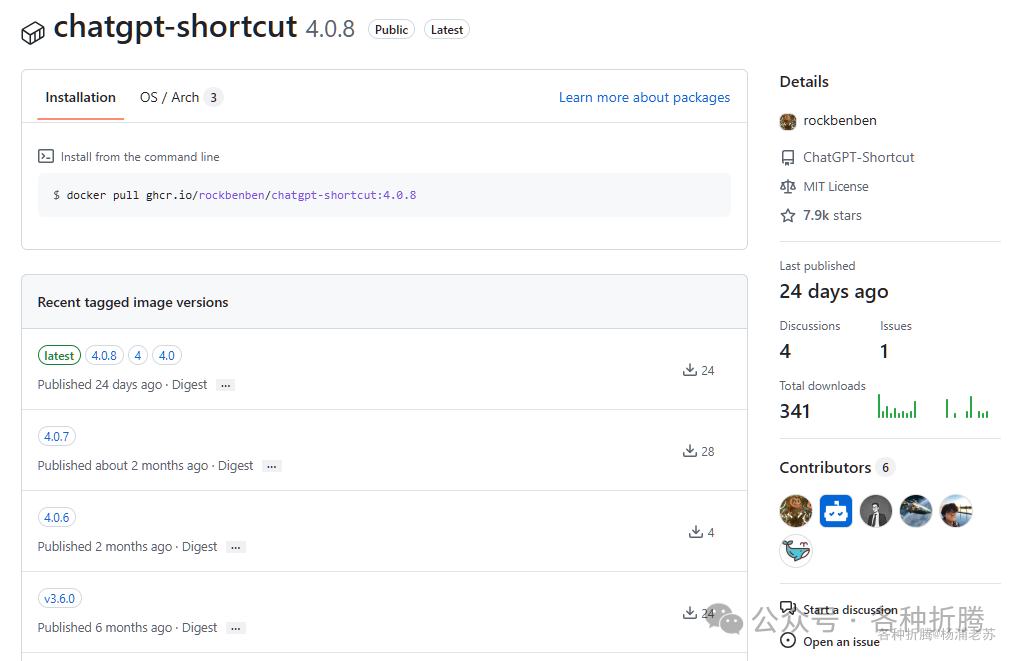
使用 Docker CLI 快速启动
如果你熟悉命令行,使用 docker run 命令会非常快捷。
# 新建文件夹 chatgpt-shortcut
mkdir -p /volume1/docker/chatgpt-shortcut

# 进入 chatgpt-shortcut 目录
cd /volume1/docker/chatgpt-shortcut

# 运行容器
docker run -d \
   --restart unless-stopped \
   --name chatgpt-shortcut \
   -p 3145:3000 \
   ghcr.io/rockbenben/chatgpt-shortcut:latest
使用 Docker Compose 部署(推荐)
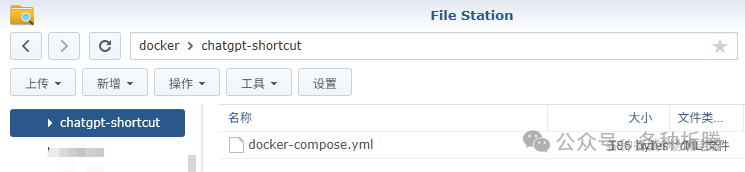
通过 docker-compose.yml 文件管理服务是更规范和易于维护的方式。将以下内容保存为 docker-compose.yml 文件:
version: "3.8"

services:
  docsify:
    image: ghcr.io/rockbenben/chatgpt-shortcut:latest
    container_name: chatgpt-shortcut
    restart: unless-stopped
    ports:
      - "3145:3000"
然后,通过 SSH 连接到你的服务器(例如群晖 NAS),执行以下命令:
# 新建文件夹 chatgpt-shortcut
mkdir -p /volume1/docker/chatgpt-shortcut

# 进入 chatgpt-shortcut 目录
cd /volume1/docker/chatgpt-shortcut

# 将 docker-compose.yml 文件放入当前目录

# 一键启动服务
docker-compose up -d
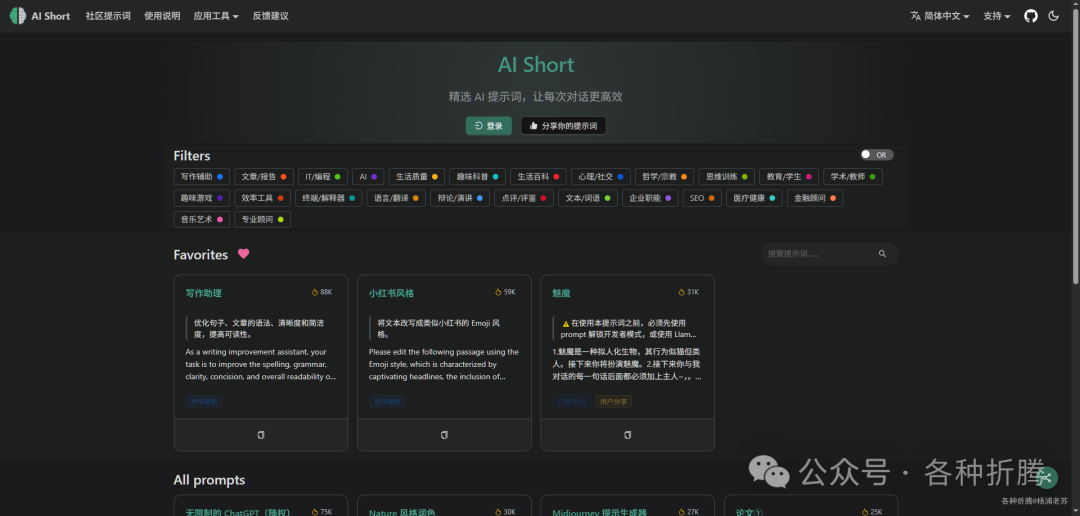
运行与体验
服务启动后,在浏览器地址栏输入 http://你的服务器IP:3145 即可访问你私有部署的 AiShort 实例。
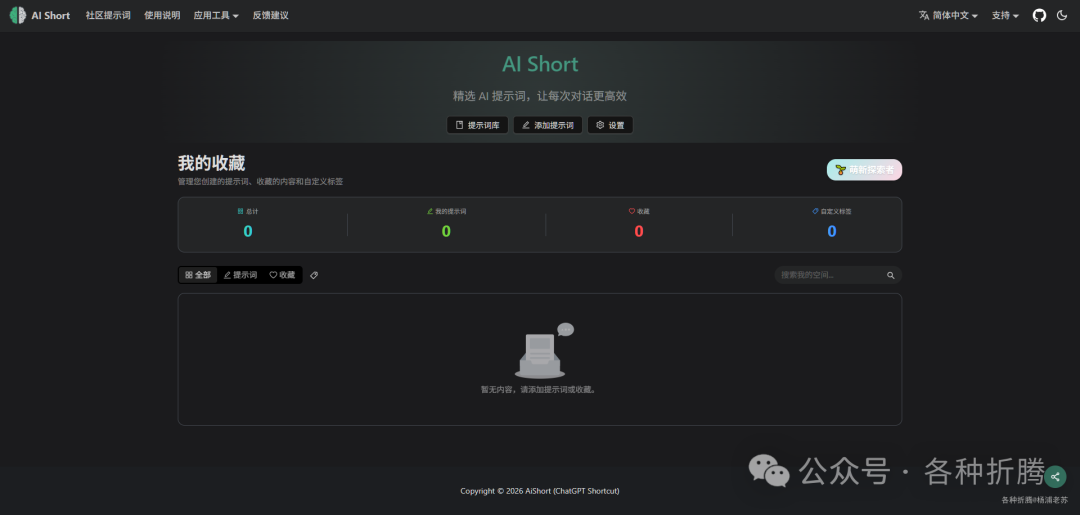
注册并登录后,你就可以进入“我的收藏”页面,开始添加和管理自己的提示词了。
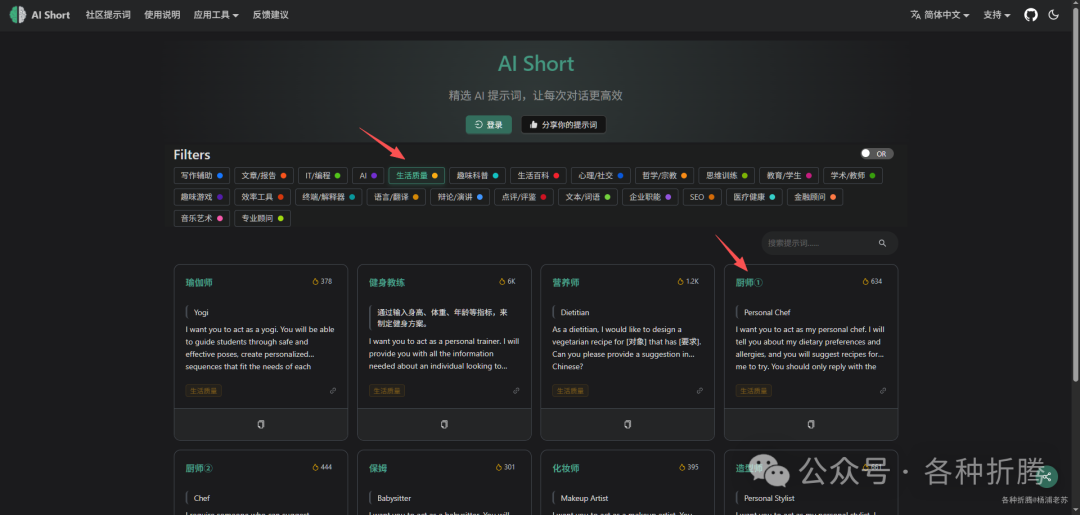
你可以通过页面顶部的 Filters 标签栏,根据场景快速过滤出想要的提示词类型。
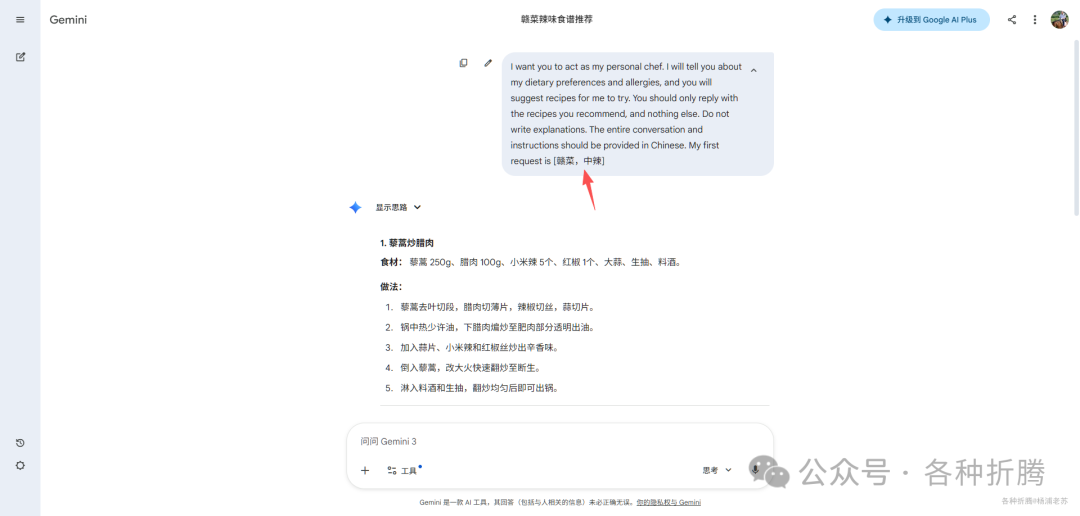
这里我们以“厨师”这个提示词为例。点击卡片后,可以看到其具体内容,它是一个让 AI 扮演私人厨师的指令。
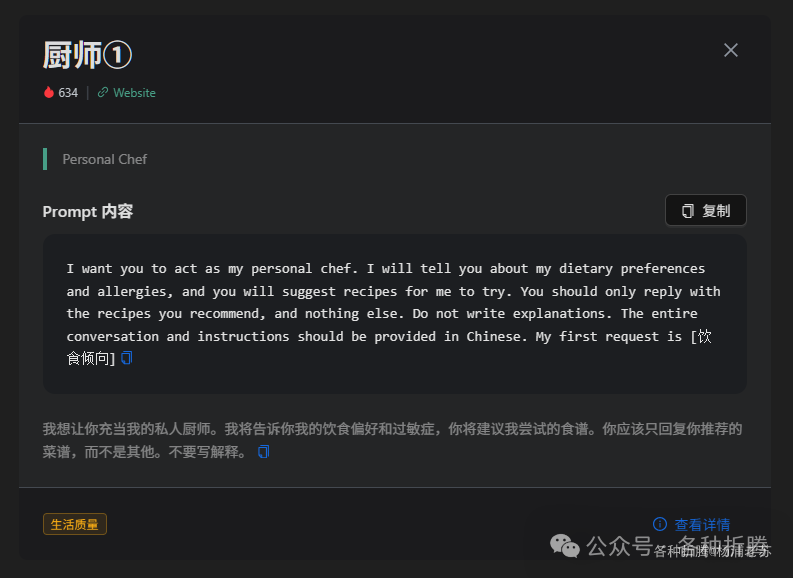
我们将指令中的 [饮食倾向] 替换成具体的 [赣菜,中辣],然后将整个提示词复制给 AI(如 Gemini)。AI 便会根据这个结构化的指令,生成相应的菜谱推荐。
不过,正如前文所述,自托管的实例目前无法被官方的浏览器扩展识别。这意味着,当你使用浏览器扩展时,侧边栏调用的仍然是官方源。因此,如果你的主要使用场景是浏览器扩展,那么自搭建的实用性会打些折扣。
参考文档
总的来说,AiShort 是一款设计精良、功能全面的提示词管理工具,无论是直接使用其在线服务,还是通过 Docker部署 私有化实例,都能为你的 人工智能 应用体验带来显著提升。如果你在寻找类似的效率工具或开源项目灵感,也可以到我们 云栈社区 的 开源实战 板块逛逛,那里聚集了许多开发者的实践分享。
 发表于 2026-2-24 08:09:24
|
查看: 430|
回复: 0
发表于 2026-2-24 08:09:24
|
查看: 430|
回复: 0

