之前,笔者淘了一台二手的服务器。安装系统后一直在地下室吃灰。最近想着将服务器的几个爬虫项目和部分资源进行迁移,同时做一做数据备份,但是苦于没有公网IP,于是开启了好几天的探索之路。
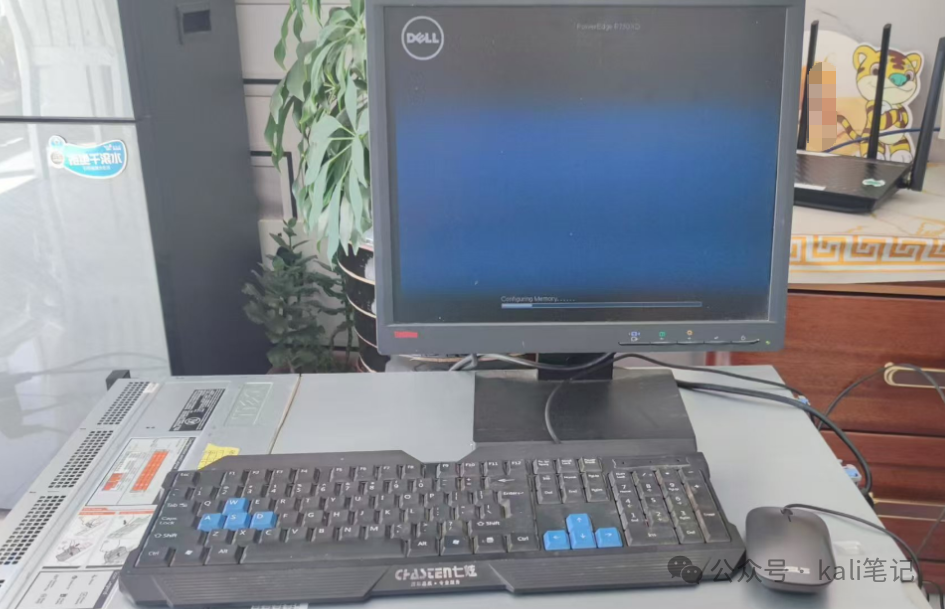
图:用于搭建家庭服务器的设备
前期探索方案
最初,我采用的方案是使用 FRP 做端口映射来解决内网穿透问题。但在实际测试下来,除了连接 SSH 不卡之外,其余操作都比较卡顿,毕竟免费服务只有 2M 的带宽。想要提升体验,往往意味着需要付费升级。

随着后期需求的增加,比如需要远程控制电脑、访问 NAS 中的文件、管理 Web 服务、使用本地影视平台以及物联网设备接入等场景,之前的简单方案已经无法满足需求。那么,是否存在一种上手快、适合新手、经济且访问快速的方案呢?这时,你可以试试 节点小宝。
认识节点小宝
节点小宝是一款功能强大的远程访问与管理工具,旨在满足绝大部分的远程连接需求。利用它,你可以轻松将公司电脑、家中路由器、NAS 等设备进行异地组网,只需打开手机 APP 或网页控制台就能访问一切,真正做到了“极速、简单、好用”。
图:节点小宝软件界面
最近节点小宝迎来了 4.0 版本的重大升级,具体更新了哪些内容呢?
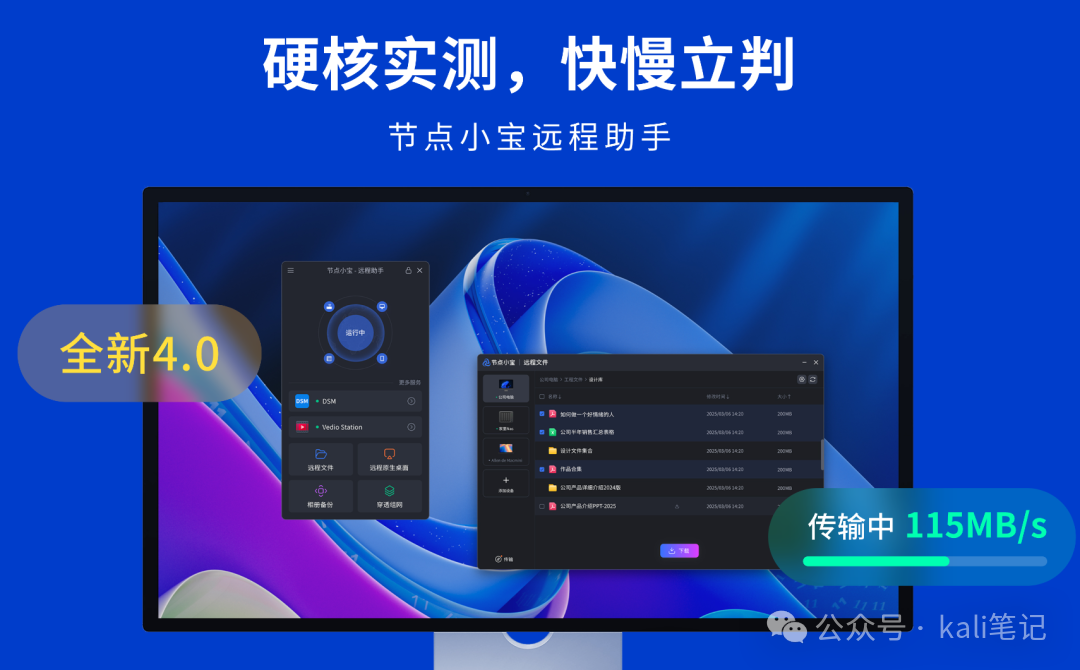
图:4.0版本实测传输速度可达115MB/s
- 连接方式:登录即绑定设备,自动添加常见服务,无需手动复杂配置。
- 软件界面:新增了“远程文件”和“原生远程桌面”模块。
- 文件访问:自带文件浏览器,管理远程文件像操作手机本地文件夹一样方便。
- 远程控制:集成了远程桌面功能,可一键开启并控制远程电脑。
安装与部署实践
我们以飞牛 NAS 和 OpenWrt 系统为例,简单介绍一下安装过程。
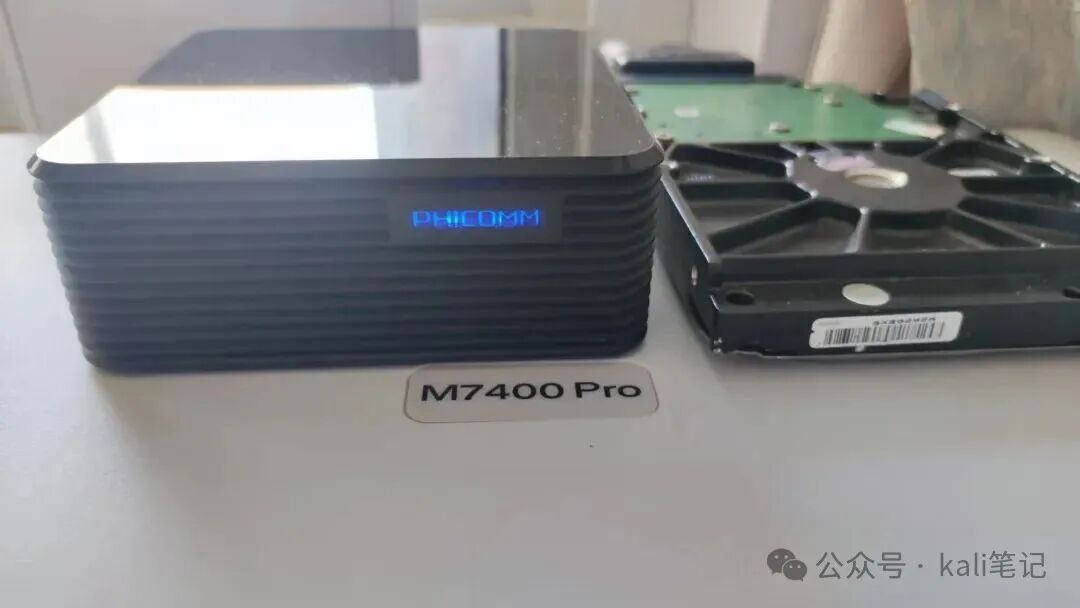
图:用于扩展存储的硬盘设备
飞牛NAS安装
在飞牛 NAS 的应用商店中直接搜索并安装“节点小宝”应用,点击启动即可。
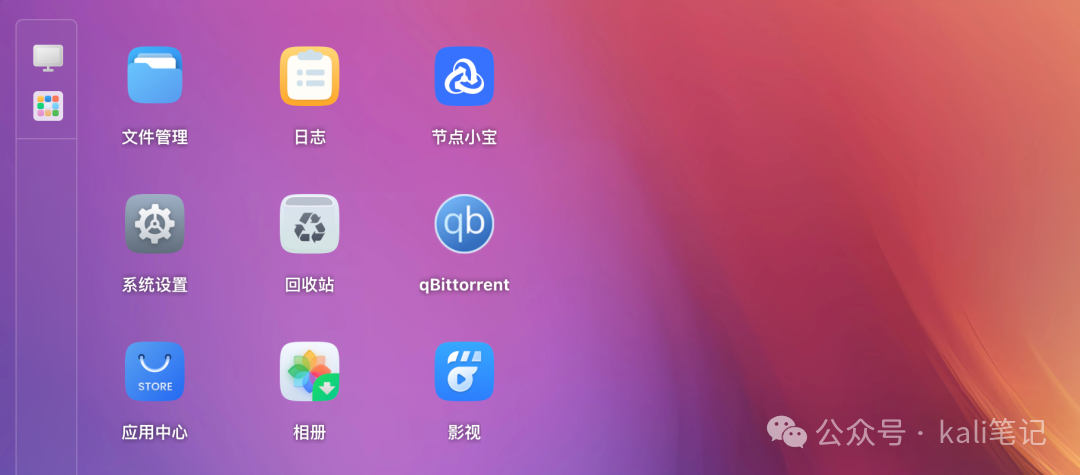
图:在飞牛NAS应用商店中找到节点小宝
接下来,使用手机扫码或账号登录,即可完成设备绑定。

图:设备绑定与登录界面
OpenWrt路由器部署
如果你没有 NAS 设备,但又想体验轻量级的网络附加存储功能,使用支持 Docker 的 OpenWrt 路由器也是一个不错的选择。对于 OpenWrt 系统,我们可以通过 Docker 进行安装。在安装前,请先确认自己设备的系统架构(如 x86_64, arm64 等),并参考官方文档进行操作。以下以 x86_64 架构为例,提供 Docker Compose 配置参考。
Docker-Compose 配置参考
services:
    owjdxb:
        image: ionewu/owjdxb:4.0beta3  # x86_64镜像
        network_mode: host  # 使用host网络模式启动
        volumes:
            - $(pwd)/store:/data/store  # 节点小宝配置目录,左侧可自行更改路径
            - /etc/hostname:/host_hostname:ro  # 获取设备名称
#           - /user/music:/vol/music  # 挂载宿主机路径用于节点小宝远程文件
#           - {自定义宿主机路径}:/vol/{自定义文件夹名称}  # 文件夹命名规则
        devices:
            - “/dev/net/tun:/dev/net/tun” # 挂载TUN网卡,未填此项只能被访问
        cap_add:
            - NET_ADMIN  # 网络管理权限
            - SYS_ADMIN  # 系统管理权限
        restart: unless-stopped  # 自动重启
启动容器后,在浏览器中访问 设备IP:9118 即可进入绑定界面。
当然,如果你需要在 Windows 电脑上使用,直接下载并安装官方客户端即可,过程非常简单。
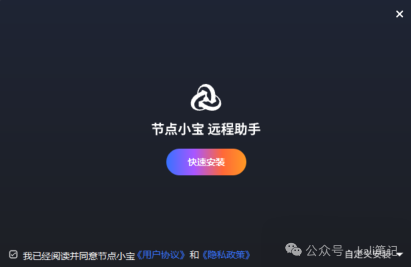
图:Windows客户端安装程序
核心功能体验
当我们在设备上完成扫码绑定登录后,无需任何额外配置。登录网页控制台或手机 APP,就能看到所有在线的设备,实现集中管理。
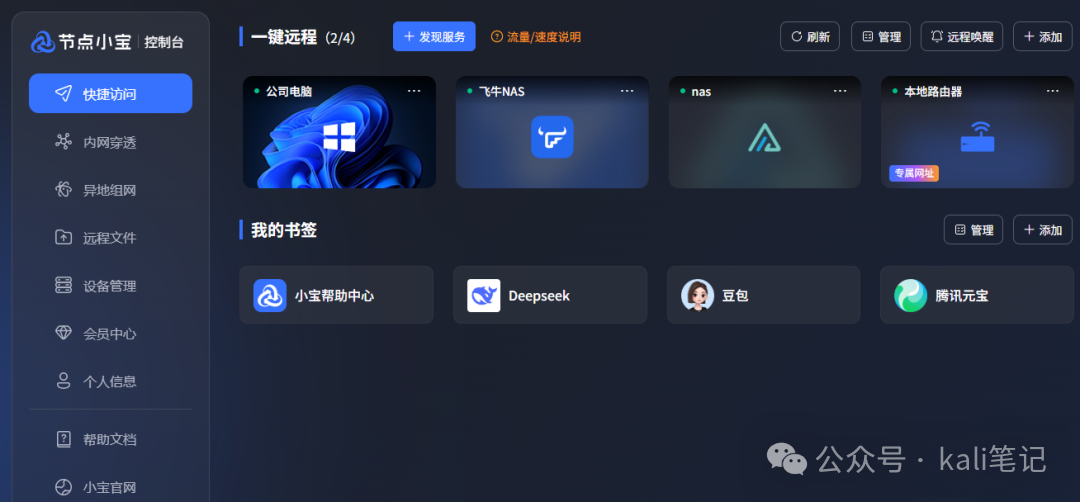
图:控制台主页,展示所有已绑定设备与服务
内网穿透
这是最常用的功能之一。点击“添加服务”,选择目标设备、服务类型(如 HTTP)和对应的内网端口,系统会自动分配一个外网可访问的域名。
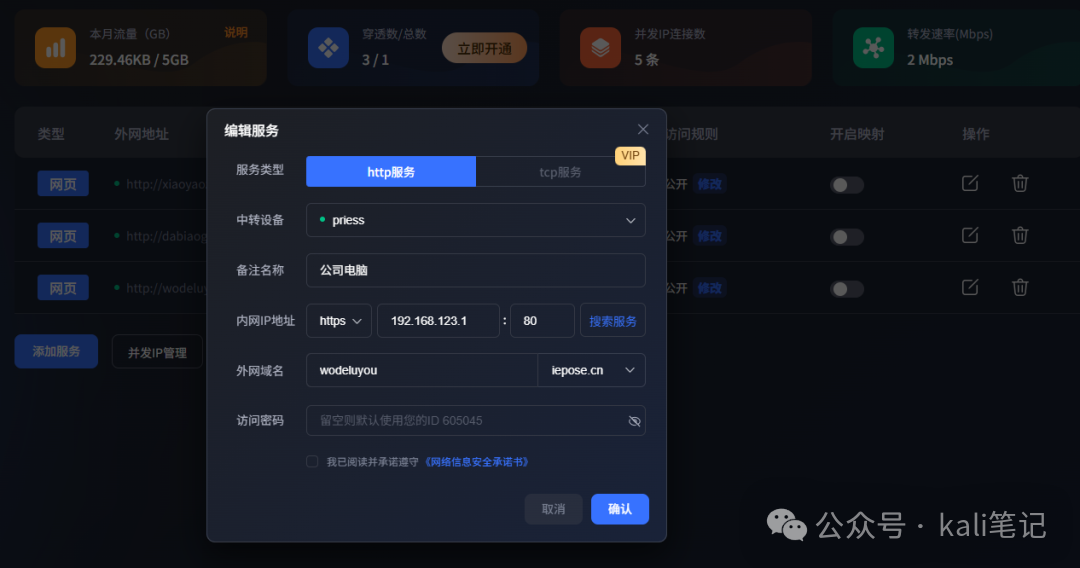
图:添加内网穿透服务配置
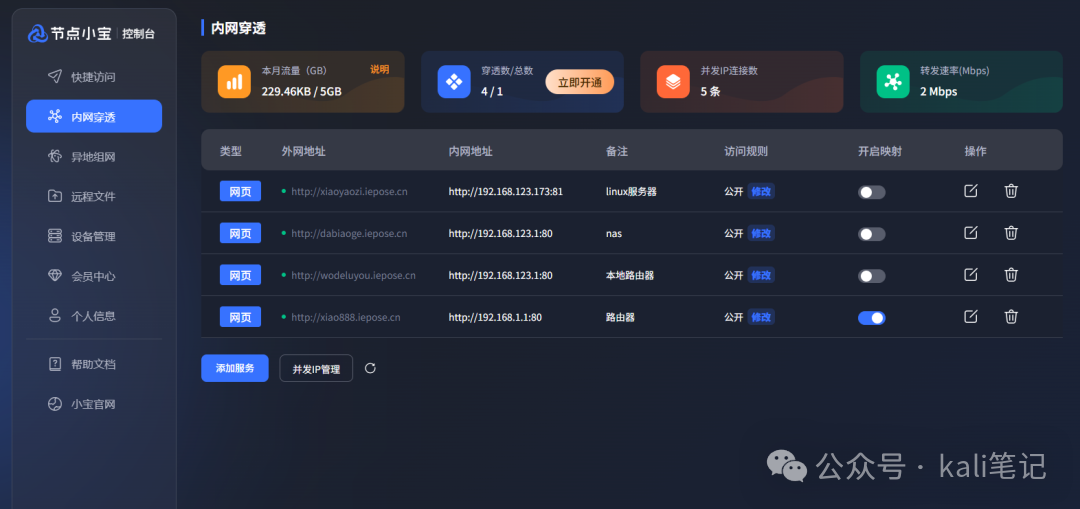
图:已创建的内网穿透服务列表
这样,无需自己购买域名和服务器,就能通过专属域名从外网安全访问家中的 NAS 管理界面、路由器后台或自建的网站了。
异地组网
所谓异地组网,就是将位于不同物理网络(如公司、家庭、异地)的设备,通过虚拟技术连接到同一个局域网中,实现像在本地一样的互访。
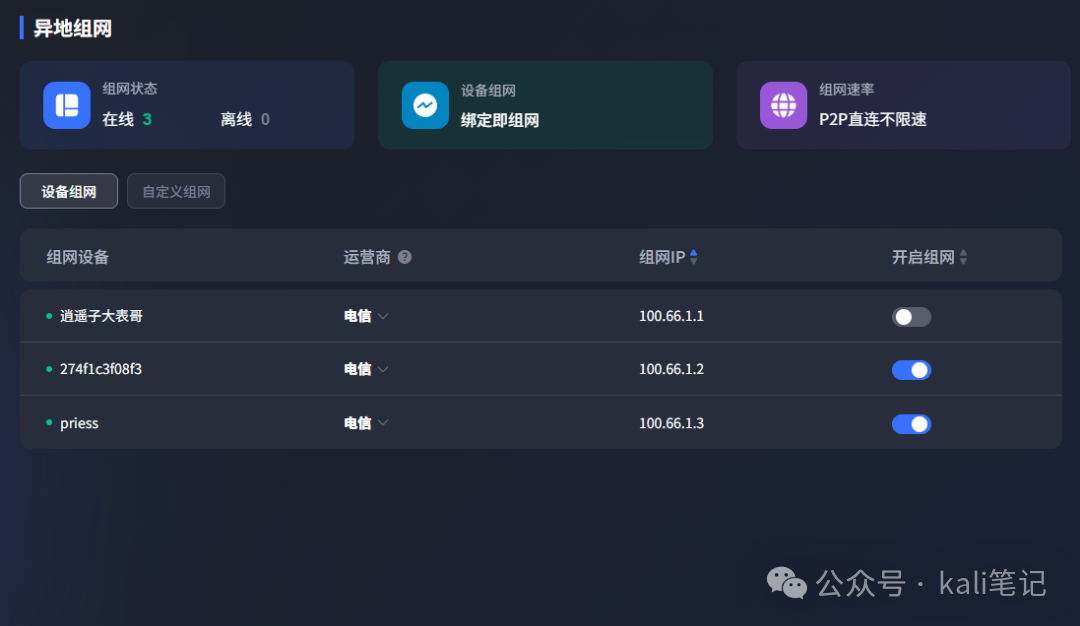
图:异地组网状态与设备列表
在节点小宝中,这一过程被极大简化,通常只需在设备管理中点击“开启组网”开关即可。组网成功后,设备会获得一个虚拟局域网(如 100.xx.xx.xx)的 IP 地址。
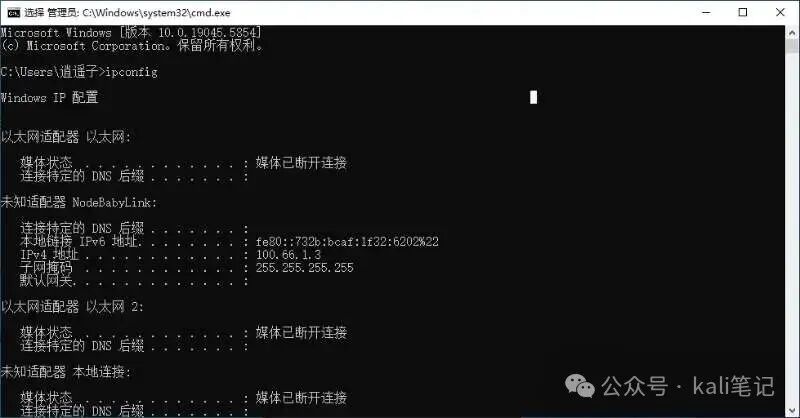
图:组网后,设备新增了一个100开头的虚拟网卡IP
远程文件管理
这是 4.0 版本的一大亮点。你可以在控制台或 APP 中,将远程设备(如 NAS 或电脑)的整个磁盘或特定文件夹“挂载”过来,然后像访问本地磁盘一样进行文件浏览、上传、下载和管理。这对于多设备运维和文件同步非常方便。
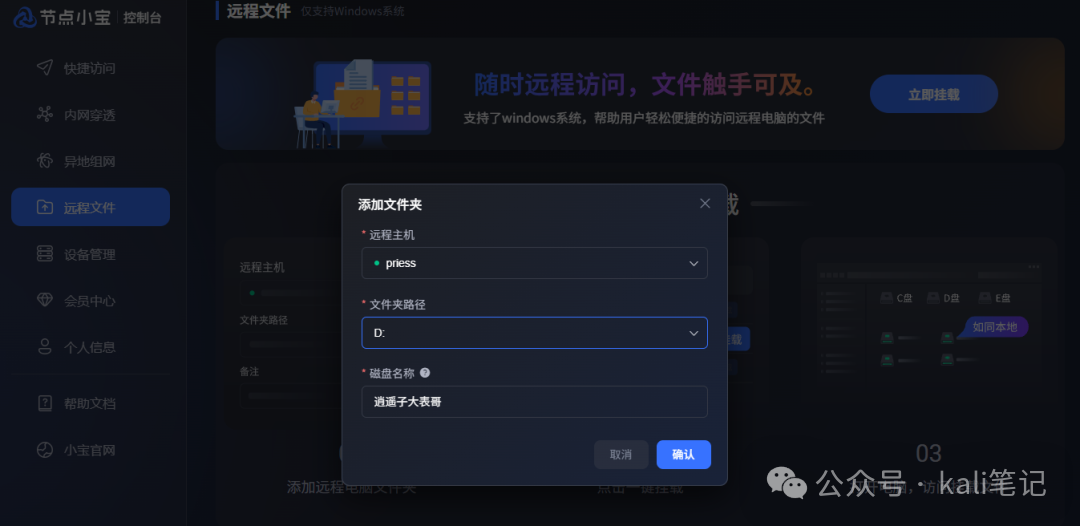
图:选择要挂载的远程设备及文件夹路径
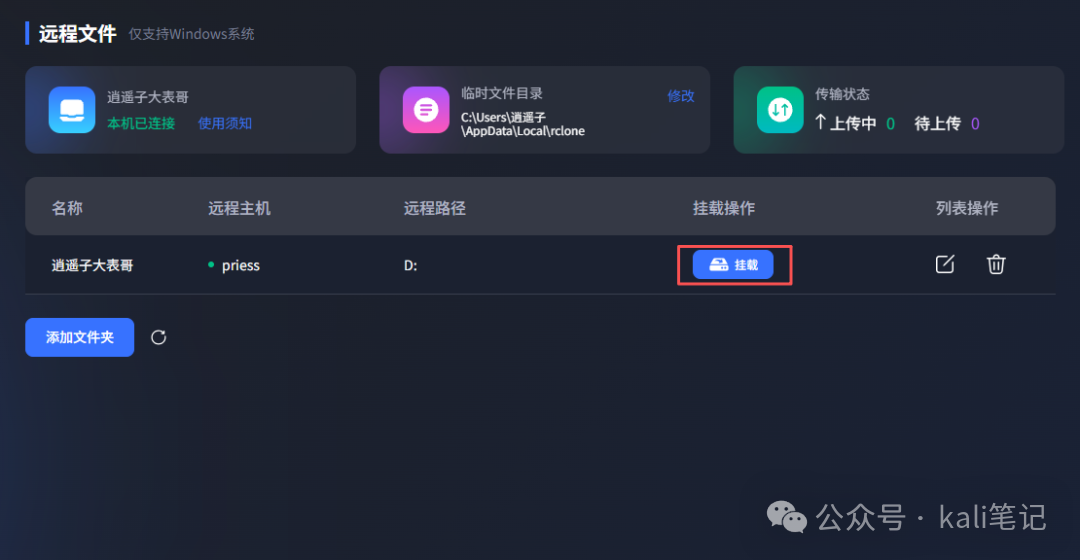
图:挂载后的远程文件夹管理界面
挂载完成后,在本地电脑的文件资源管理器中,就能看到远程的磁盘,操作十分流畅。

图:远程磁盘(逍遥子大表哥M)已显示在“此电脑”中
设备管理
在设备管理页面,你可以清晰查看所有已绑定设备的在线状态、IP 地址、设备 ID 和版本等信息,方便统一维护。
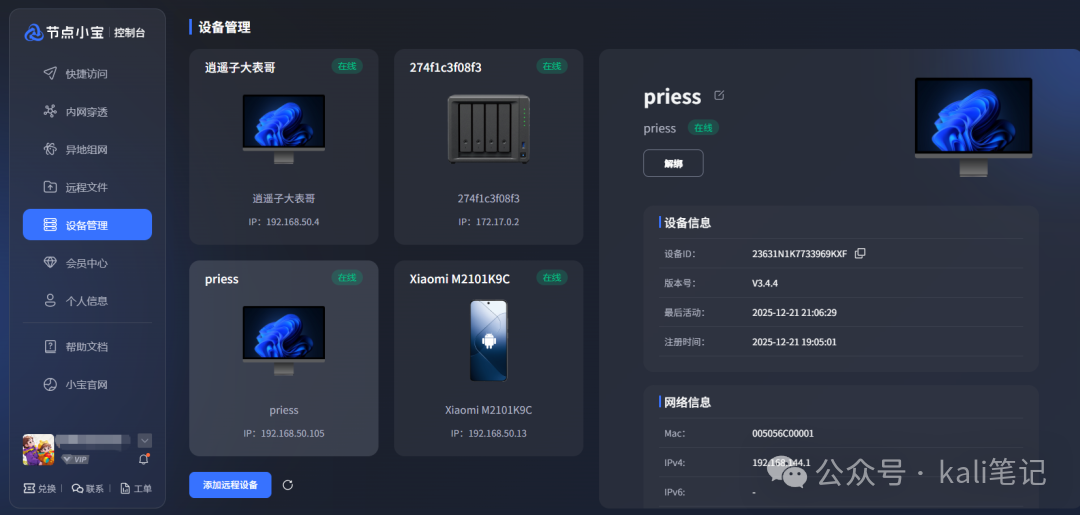
图:所有绑定设备的详细信息概览
手机APP玩转远程访问
节点小宝的核心设计理念,就是让你访问家里的 NAS 或控制公司的电脑,能像打开手机上的普通 App 一样简单直观。这里我们以最新的 4.0 版 APP 进行演示。
文件浏览
手机端集成了文件浏览器,你可以直接浏览、管理已挂载的远程文件,支持预览图片、播放视频等。
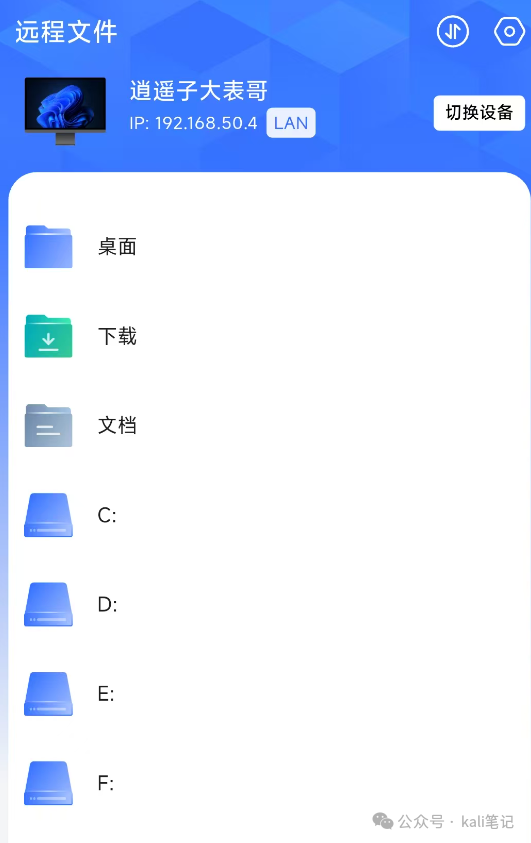
图:在手机上浏览远程电脑的磁盘文件
远程桌面
新增的远程桌面模块,可以一键开启对 Windows 等电脑的远程控制,配合优化的传输协议,操作延迟较低。
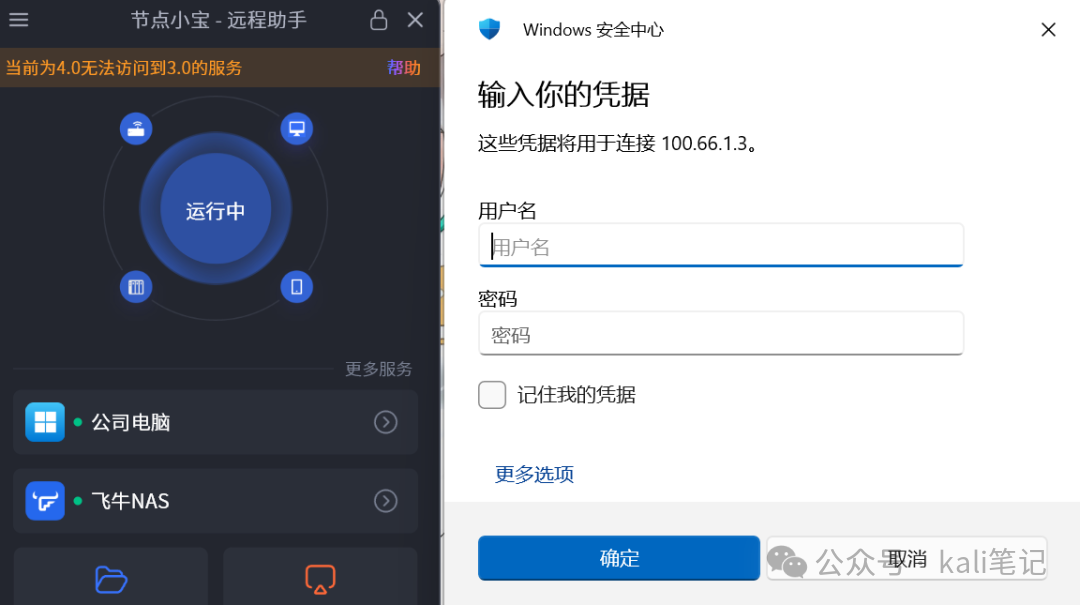
图:通过APP发起远程桌面连接
总结
总的来说,节点小宝 4.0 通过集成内网穿透、异地组网、远程文件和远程桌面等核心功能,极大地简化了多设备、跨网络的访问与管理难题。它无需复杂的网络知识,登录即用,让用户能够在电脑和手机端获得流畅的远程控制体验,真正实现了一个入口集中管理所有设备,构建个人与家庭的私有数据网络。对于开发者、极客和开源实战爱好者而言,这类工具能有效提升工作效率。如果你也在寻找此类解决方案,不妨尝试一下。
 发表于 2025-12-31 05:25:27
|
查看: 700|
回复: 0
发表于 2025-12-31 05:25:27
|
查看: 700|
回复: 0

