为Java应用搭建运行环境是运维工作中的一个高频操作。本文将基于Debian 13系统,详细记录安装稳定兼容版JDK 1.8(8u202)并完成环境变量配置的全过程,为需要部署Java环境的开发者提供一份清晰的参考。
准备工作与版本信息
- 操作系统: Debian 13
- 目标版本: JDK 1.8u202
- 安装目录:
/usr/local/java (统一路径便于管理)
第一步:创建目录
首先,创建用于存放软件包和安装JDK的目录。你可以根据个人习惯调整路径。
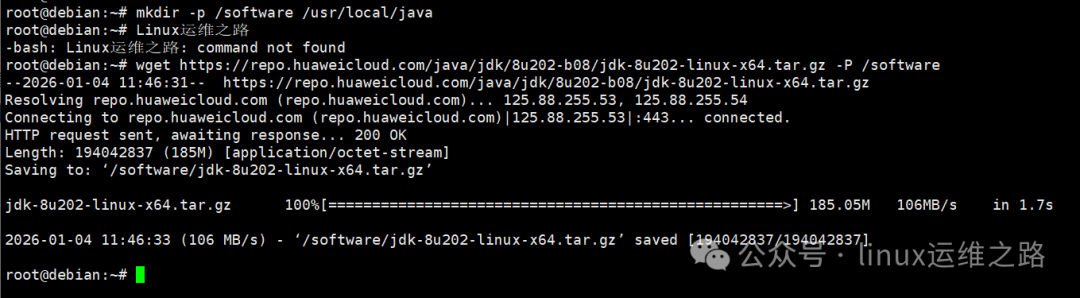
mkdir -p /software /usr/local/java
第二步:下载JDK安装包
使用国内镜像源可以显著提升下载速度。这里我们通过华为云镜像进行下载。
wget https://repo.huaweicloud.com/java/jdk/8u202-b08/jdk-8u202-linux-x64.tar.gz -P /software
第三步:解压安装包
进入软件目录,将下载的压缩包解压到指定的Java安装目录。
cd /software
tar -zxvf jdk-8u202-linux-x64.tar.gz -C /usr/local/java
第四步:(可选)简化目录名
此步骤仅为了目录名更简洁,并非必需。
mv /usr/local/java/jdk1.8.0_202 /usr/local/java/jdk1.8
第五步:(可选)清理安装包
为节省磁盘空间,可以删除已解压的安装包。
rm -rf /software/jdk-8u202-linux-x64.tar.gz
第六步:配置目录权限
为确保安全,为JDK目录分配合适的权限。
chmod -R 755 /usr/local/java/jdk1.8/
第七步:配置全局环境变量
这是最关键的一步,配置系统环境变量使java等命令全局可用。
使用vim编辑器打开系统配置文件:
vim /etc/profile
在文件末尾添加以下内容:
# JDK Environment Settings
export JAVA_HOME=/usr/local/java/jdk1.8
export JRE_HOME=${JAVA_HOME}/jre
export CLASSPATH=.:${JAVA_HOME}/lib:${JRE_HOME}/lib
export PATH=${JAVA_HOME}/bin:${PATH}
第八步:使环境变量生效
编辑完配置文件后,必须执行以下命令使其立即在当前会话生效。很多初学者会忘记这一步,导致配置看似完成但命令无法使用。
source /etc/profile
第九步:(可选)创建软链接
创建软链接到/usr/bin目录下,可以作为一种额外的调用保障。
ln -s /usr/local/java/jdk1.8/bin/java /usr/bin/java
第十步:验证安装
执行版本查询命令,若正确显示版本信息,则表明Java环境安装与配置成功。
java -version

成功完成以上步骤后,你的系统就已经具备了运行Java应用程序的基础环境,可以继续部署如Tomcat等应用服务器。
常见问题排查
- 提示“command not found”: 请重新执行
source /etc/profile 命令,并检查/etc/profile文件中配置的路径是否正确无误。
- 软链接创建失败: 如果系统预装了OpenJDK,可能会产生冲突。可以尝试先卸载自带的OpenJDK再重试:
apt remove -y openjdk-*。
总的来说,在Linux系统上搭建JDK环境的过程是标准化的。掌握这个方法,足以应对绝大多数Java应用的部署需求。如果你有更特殊的环境配置需求,欢迎在云栈社区进行交流探讨。
 发表于 2026-1-5 23:02:47
|
查看: 393|
回复: 0
发表于 2026-1-5 23:02:47
|
查看: 393|
回复: 0

