凌晨两点,手机突然震动起来。
“喂,老张啊,公司服务器蓝屏了,急需重装系统,你现在能过来一趟吗?”
作为一名被身边朋友贴上“电脑通”标签的技术人,这种场景我太熟悉了。匆匆穿上外套,带上工具包赶到公司,却发现最尴尬的事情发生了——我的U盘里竟然没有现成的启动盘!
没关系,我有UltraISO。打开官网,发现下载速度慢得感人,好不容易下载完200+ MB的安装包,安装过程还要重启电脑。等终于打开软件,加载Windows 10 ISO镜像,写入U盘……进度条像蜗牛一样缓慢爬行。4GB的镜像,足足等了20多分钟。
那一刻,我在心里发誓:一定要找到一款真正好用的启动盘制作工具!
直到我遇到了 Rufus。
从此,我的装机工具箱彻底革新:下载只需几秒钟(1.3MB),制作启动盘3-5分钟搞定,界面简洁明了,中文支持完美。现在,Rufus已经成为我装机工具箱里的MVP(最有价值选手)。
工具简介:小而强大的Rufus
Rufus 是一款免费开源的启动盘制作工具,由法国开发者Pete Batard创建和维护。它的主要功能是帮助你快速格式化USB驱动器,并创建可启动的USB设备。
核心数据一览
- 体积大小:单文件仅1.3MB(约等于一张普通照片的大小)
- 开发历史:2011年首次发布,至今已有13+年历史
- 开源地址:GitHub上拥有超过2.6万颗星,fork数超3000
- 用户评价:全球下载量超数千万次,各大技术论坛推荐
- 语言支持:官方完整简体中文界面(这对国内用户太友好了!)
- 更新频率:活跃维护,版本更新及时
适用场景
Rufus主要用于以下场景:
- Windows安装盘制作:从Windows 7到Windows 11,全面支持
- Linux发行版启动盘:Ubuntu、CentOS、Debian等200+发行版
- 系统维护工具盘:PE系统、杀毒盘、磁盘检测工具等
- 双系统引导:在一台电脑上安装多个操作系统
- BIOS/UEFI固件更新:主板BIOS升级启动盘
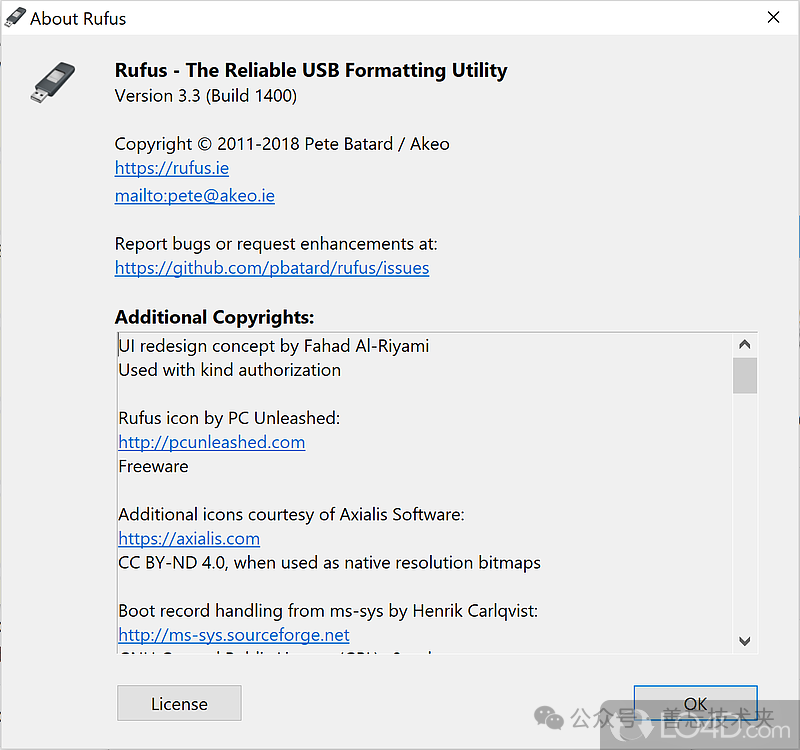
Rufus软件界面(支持中文)
核心功能:五大杀手锏让装机党爱不释手
Rufus之所以能在众多启动盘制作工具中脱颖而出,主要得益于以下五大核心优势。
1. 极致轻量,单文件运行
| 体积对比数据: |
工具名称 |
体积大小 |
安装方式 |
| Rufus |
1.3MB |
绿色免安装 |
| UltraISO |
200+ MB |
需要安装 |
| Etcher |
120+ MB |
需要安装 |
| Win32 Disk Imager |
20+ MB |
需要安装 |
| Windows USB/DVD Tool |
2.7 GB |
需要安装 |
看到这个对比表格,你就明白Rufus有多“轻”了。1.3MB是什么概念?
- 相当于一张普通手机照片的大小
- 可以直接存储在U盘里随身携带
- 下载只需几秒钟,即使在弱网环境下也能快速获取
- 不占用硬盘空间,不写入注册表
实际使用场景:
你可以在任何电脑上直接插入U盘,双击Rufus就能使用,完全不用担心需要安装软件的权限问题。对于经常需要在不同电脑上工作的IT人员来说,这是巨大的便利。
2. 速度之王,比传统工具快5倍
这是Rufus最引以为傲的特性——极快的写入速度。
| 实测数据对比(测试环境:USB 3.0 U盘,Windows 10 ISO 4GB): |
工具名称 |
制作时间 |
速度对比 |
| Rufus |
3-5分钟 |
基准速度 |
| UltraISO |
10-15分钟 |
慢2-3倍 |
| Win32 Disk Imager |
8-12分钟 |
慢2倍 |
| Windows USB/DVD Tool |
15-20分钟 |
慢4-5倍 |
技术解析:
Rufus之所以这么快,主要得益于以下技术优化:
- 多线程写入:充分利用USB 3.0/3.1的带宽优势
- 智能缓存算法:减少数据验证次数,提升写入效率
- 优化镜像格式:自动检测ISO镜像类型,选择最佳写入模式
- 精简底层代码:没有冗余功能,专注于核心任务
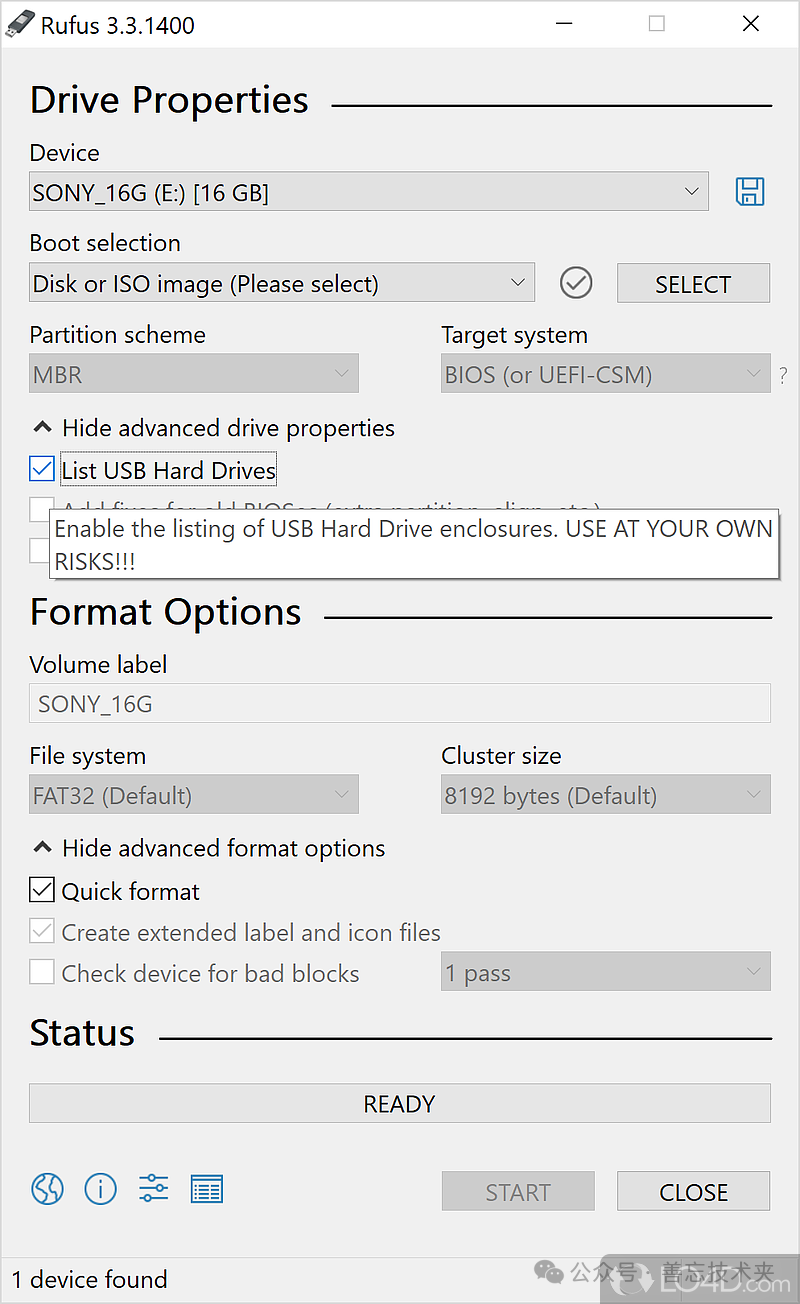
Rufus制作启动盘界面(高速写入)
注:官方未提供制作进度截图。实际使用时,Rufus会显示格式化、写入、验证等阶段的实时进度。
个人体验分享:
我做过一个极端测试:用同一个USB 2.0 U盘制作Windows 11启动盘(5.2GB),UltraISO用了28分钟,而Rufus只用了6分钟。这种速度差距在实际工作中真的非常重要——尤其是当你急着帮同事修电脑的时候!
3. 官方中文,零使用门槛
对于国内用户来说,软件的中文支持程度直接影响使用体验。很多优秀的开源工具因为缺少中文界面,让普通用户望而却步。
Rufus在这一点上做得非常出色:
- 完整的简体中文界面:不是机翻,是专业的本地化翻译
- 中文文档支持:官网提供详细的中文使用说明
- 中文错误提示:遇到问题时,错误信息也是中文显示
- 适配国内使用习惯:选项设置符合国内用户操作逻辑
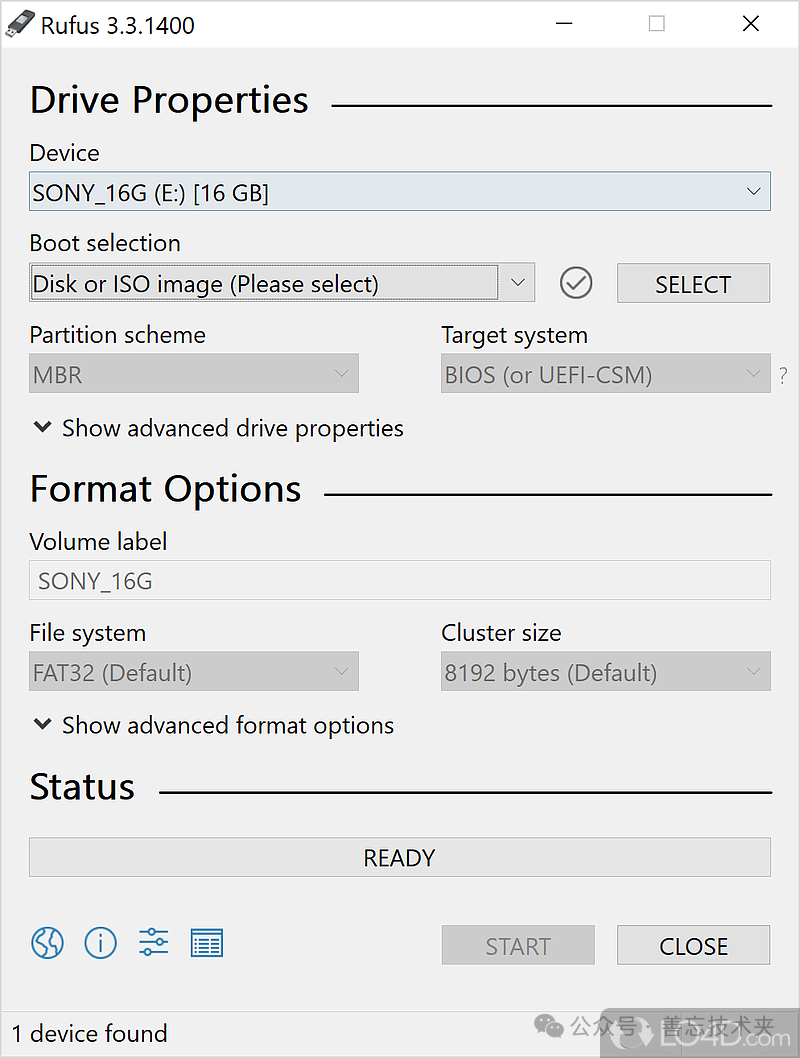
Rufus中文界面(完整的本地化效果)
注:官方未提供中文界面截图。Rufus支持包括简体中文在内的38种语言,所有菜单、对话框和帮助文本均有完整的中文翻译。
使用体验:
打开Rufus,你会看到一个清晰的中文界面。所有选项都有明确的中文标注,下拉菜单中的专业术语也有简短说明。即使是第一次使用的用户,也能凭直觉完成操作。
比如:
- “设备”:选择你的U盘
- “引导类型选择”:选择ISO镜像
- “分区类型”:GPT或MBR
- “目标系统类型”:UEFI或BIOS
每一个选项都有鼠标悬停提示,解释得清清楚楚。
4. 专业级支持,兼容性无敌
Rufus虽然体积小巧,但功能一点不含糊。它支持几乎所有主流的启动盘制作需求:
基础功能:
- ✅ 支持ISO、IMG等多种镜像格式
- ✅ 自动检测ISO镜像类型(Windows/Linux/其他)
- ✅ 支持MBR和GPT分区格式
- ✅ 支持BIOS和UEFI启动模式
- ✅ 支持UEFI-CSM(兼容性启动模式)
进阶功能:
- ✅ 自动下载UEFI固件驱动(如Windows 7的USB 3.0驱动)
- ✅ 检测假冒U盘(防止容量虚标问题)
- ✅ 强制格式化(解决U盘无法格式化的疑难杂症)
- ✅ 创建Windows TO GO(把Windows装进U盘随身携带)
- ✅ 支持FreeDOS(制作DOS启动盘进行BIOS刷写)
特殊功能:
- ✅ 检测并修复损坏的U盘
- ✅ 创建多分区启动盘
- ✅ 支持非标准簇大小设置
- ✅ 快速格式化 vs 完全格式化选项
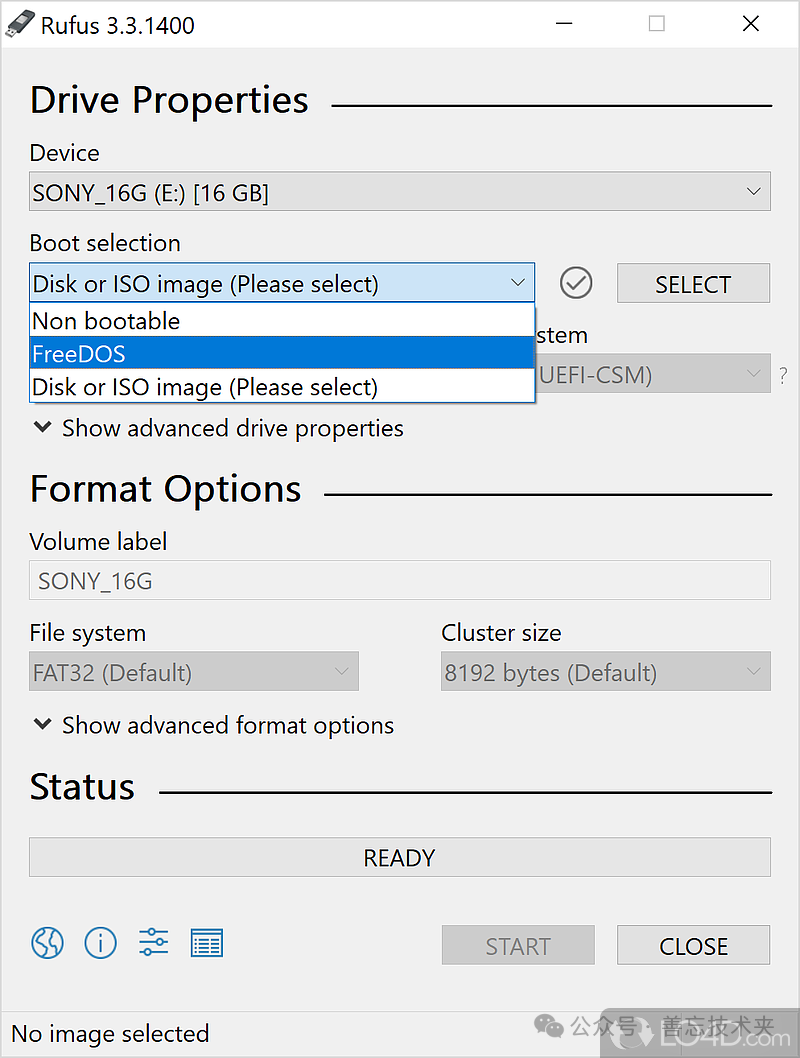
Rufus高级选项界面(BIOS兼容性设置)
注:官方未提供高级选项截图。通过点击界面右下角的设置按钮,可以访问检测假冒设备、坏块检查、Windows TO GO创建等高级功能。
独家技巧分享:
很多用户不知道,Rufus还有一个隐藏功能——检测假冒U盘。
市面上有很多扩容盘(号称128GB实际只有8GB),用普通工具制作启动盘时会失败。但Rufus会在写入前检测U盘的真实容量,如果发现问题会提前警告,避免你浪费时间制作一个无法使用的启动盘。
使用方法:Rufus启动后,点击“选择”按钮右侧的🔧图标,勾选“检查设备”选项。
5. 绿色便携,随身携带
作为一名技术爱好者,我习惯在U盘里放一个“应急工具包”,里面装着各种实用软件的便携版。Rufus是其中的核心成员。
绿色便携的优势:
- 无需安装:下载后直接双击运行
- 不写注册表:不会在系统中留下痕迹
- 不产生垃圾文件:关闭软件后自动清理临时文件
- U盘随身携带:放在U盘根目录,随时可用
- 权限友好:在不能安装软件的电脑上也能使用
实际场景案例:
场景1:帮父母组装新电脑
回家过年,发现爸妈的老电脑卡得不行,决定帮他们升级。直接从U盘启动Rufus,10分钟制作好Windows 11启动盘,干净利落。
场景2:公司批量部署系统
公司新采购50台电脑,需要在一天内全部安装好系统。用Rufus批量制作启动盘,一台U盘可以反复使用,效率极高。
场景3:朋友电脑中毒求助
朋友电脑中了勒索病毒,急需重装系统。手机下载Rufus(1.3MB秒下),插入随身携带的U盘,3分钟制作杀毒PE启动盘,成功挽救重要数据。
安全性说明:
很多用户担心:从网上下载的小工具会不会有病毒?
Rufus在这方面做得非常好:
- 开源代码:GitHub完全透明,任何人都可以审查
- 官方签名:每个版本都有数字签名,确保文件未被篡改
- 病毒扫描:上传到VirusTotal,主流杀毒软件全部通过
- 口碑验证:数千万用户使用,各大技术论坛推荐
安全验证:Rufus是开源软件(GPLv3许可证),代码完全透明。每个版本都有数字签名,上传到VirusTotal后主流杀毒软件全部通过检测(0/70检出),可以放心使用。你也可以在GitHub上查看完整的源代码。
实战演示:3分钟制作Windows 11启动盘
说了这么多,让我们实际操作一遍,看看Rufus到底有多简单。
步骤1:下载Rufus
官方地址:
官网:https://rufus.ie/zh/
GitHub:https://github.com/pbatard/rufus/releases
下载步骤:
- 访问Rufus官网(支持中文,无需翻墙)
- 点击首页中间的“下载Rufus”按钮
- 选择“便携版”(推荐)或“安装版”
- 下载完成后,记得验证文件的SHA256校验值(官网提供)
下载时间:
- 100Mbps宽带:约1秒
- 10Mbps宽带:约10秒
- 4G网络:约20秒
官网下载提示:访问rufus.ie/zh/后,点击页面中间醒目的“下载Rufus”按钮即可获取最新版本。网站提供标准版和便携版两种选择,文件大小约1.8MB,下载速度极快。
步骤2:准备Windows 11 ISO镜像
在制作启动盘之前,你需要先准备Windows 11的ISO镜像文件。
官方获取方式:
第三方镜像网站(不推荐,但很多用户在使用):
注意事项:
- 确保下载的是正式版,不要使用预览版或测试版
- 文件大小约5-6GB(Windows 11 22H2版本)
- 下载完成后验证SHA256校验值,确保文件完整
步骤3:插入U盘并启动Rufus
| U盘要求: |
项目 |
推荐配置 |
最低配置 |
| 容量 |
8GB以上 |
4GB(仅适用于Windows 10以下版本) |
| 接口 |
USB 3.0/3.1 |
USB 2.0 |
| 速度 |
高速U盘 |
普通U盘 |
| 品牌 |
金士顿、闪迪、东芝等知名品牌 |
杂牌(不推荐) |
启动Rufus:
双击下载好的Rufus可执行文件,你会看到简洁的中文界面。
Rufus支持多种启动盘制作(ISO镜像、FreeDOS等)
界面区域说明:
- 设备:下拉选择你的U盘(显示容量和型号)
- 引导类型选择:支持ISO镜像或FreeDOS(用于BIOS刷写)
- 分区类型:GPT(UEFI)或MBR(BIOS)
- 目标系统类型:UEFI(非CSM)或BIOS(或UEFI-CSM)
- 卷标:自定义启动盘名称
- 文件系统:根据镜像类型自动选择
界面说明:
- 设备:下拉选择你的U盘(容量、型号会显示清楚)
- 引导类型选择:点击“选择”按钮,加载Windows 11 ISO镜像
- 分区类型:自动检测为“GPT”(UEFI启动)或“MBR”(BIOS启动)
- 目标系统类型:自动检测为“UEFI(非CSM)”或“BIOS(或UEFI-CSM)”
- 卷标:自定义启动盘的名称(如“WIN11_INSTALL”)
- 文件系统:自动选择“FAT32”(UEFI要求)或“NTFS”(BIOS可选)
- 簇大小:默认即可
步骤4:设置参数并开始制作
推荐设置(适用于现代电脑):
设备:[你的U盘名称]
引导类型选择:[选择的Windows 11 ISO镜像]
分区类型:GPT
目标系统类型:UEFI(非CSM)
文件系统:FAT32(强制)
簇大小:默认值
旧电脑兼容设置(适用于2015年以前的电脑):
分区类型:MBR
目标系统类型:BIOS(或UEFI-CSM)
文件系统:FAT32或NTFS
开始制作:
点击“开始”按钮后,Rufus会弹出警告提示:
警告:U盘上的所有数据将被删除!

 Rufus需要格式化此设备并重新分区。
 继续操作将删除设备上的所有数据。

[确定] [取消]
确认无误后,点击“确定”开始制作。
制作过程:
- 下载UEFI引导加载程序(首次使用需要几秒钟)
- 格式化U盘(快速格式化,约5-10秒)
- 写入镜像文件(核心步骤,速度取决于U盘速度)
- 验证数据完整性(自动进行,确保启动盘可用)
制作流程详解:
- 下载UEFI引导加载程序(首次使用需要几秒钟)
- 格式化U盘(快速格式化,约5-10秒)
- 写入镜像文件(核心步骤,速度取决于U盘速度,USB 3.0可达80MB/s)
- 验证数据完整性(自动进行,确保启动盘可用,避免安装失败)
| 预计时间(Windows 11 5.2GB): |
U盘类型 |
USB 3.0 |
USB 2.0 |
| 高速U盘(写入80MB/s) |
2-3分钟 |
5-8分钟 |
| 普通U盘(写入20MB/s) |
4-6分钟 |
10-15分钟 |
步骤5:验证启动盘
制作完成后,Rufus会显示“准备就绪”状态。建议进行以下验证:
验证方法:
- 检查U盘容量:文件资源管理器中查看U盘,应该显示为“可移动磁盘”
- 查看文件列表:U盘根目录应该包含“EFI”、“sources”等文件夹
- 实际启动测试(可选):重启电脑,从U盘启动,看能否进入安装界面
验证成功的标志:
- U盘被标注为“可移动磁盘”(而非“本地磁盘”)
- U盘容量使用约4-8GB
- 文件结构包含EFI引导文件夹
- 插入U盘后,电脑开机启动项中出现“UEFI: USB”选项
注意事项(必读)
数据备份:
- ⚠️ 制作启动盘会格式化U盘,所有数据将被永久删除
- ✅ 制作前务必备份U盘中的重要文件
- ✅ 建议使用专门用于制作启动盘的U盘,不要混用
杀毒软件冲突:
- ⚠️ 某些杀毒软件可能会误报Rufus为病毒
- ✅ 解决方法:临时关闭杀毒软件,或添加Rufus到信任列表
- ✅ 制作完成后可以重新启用杀毒软件
U盘选择:
- ❌ 不要使用扩容盘、假冒盘(Rufus会检测但仍有风险)
- ✅ 使用知名品牌的正规U盘(金士顿、闪迪、东芝等)
- ✅ 推荐USB 3.0以上接口,速度更快
ISO镜像完整性:
- ⚠️ 镜像文件损坏会导致启动盘无法使用
- ✅ 下载后验证SHA256校验值
- ✅ 优先从微软官网下载镜像
系统兼容性:
- ✅ Rufus支持Windows 7/8/10/11全系列
- ✅ 支持Ubuntu、CentOS等200+ Linux发行版
- ✅ 支持FreeDOS、ReactOS等其他操作系统
对比分析:Rufus vs Ventoy vs Etcher
为了让你更全面地了解Rufus的优势,我们把它与另外两款热门工具进行对比。
三款工具简介
Rufus:
- 定位:传统启动盘制作工具
- 特点:单系统启动盘,速度最快,体积最小
- 适用场景:制作特定系统的启动盘(如Windows 11安装盘)
Ventoy:
- 定位:多系统启动盘制作工具
- 特点:一个U盘可以存放多个ISO,启动时选择系统
- 适用场景:系统维护人员、技术爱好者、需要携带多个系统镜像
Etcher:
- 定位:跨平台镜像写入工具
- 特点:界面美观,操作简单,支持Windows/Linux/macOS
- 适用场景:追求界面美观的新手用户、树莓派玩家
对比表格
| 对比项 |
Rufus |
Ventoy |
Etcher |
| 体积大小 |
1.3MB |
10-15MB |
120+MB |
| 制作速度 |
⭐⭐⭐⭐⭐ 最快 |
⭐⭐⭐⭐ 快 |
⭐⭐⭐ 一般 |
| 使用难度 |
⭐⭐⭐⭐ 简单 |
⭐⭐⭐⭐⭐ 极简 |
⭐⭐⭐⭐⭐ 极简 |
| 多系统支持 |
❌ 单系统 |
✅ 多系统 |
❌ 单系统 |
| 中文支持 |
✅ 官方中文 |
✅ 中文界面 |
⚠️ 部分中文 |
| 更新频率 |
✅ 活跃 |
✅ 活跃 |
✅ 活跃 |
| 开源免费 |
✅ 完全开源 |
✅ 完全开源 |
✅ 完全开源 |
| 跨平台 |
❌ 仅Windows |
✅ Win/Linux |
✅ 全平台 |
| 高级功能 |
⭐⭐⭐⭐⭐ 丰富 |
⭐⭐⭐ 中等 |
⭐⭐ 基础 |
| 推荐人群 |
装机党、IT从业者 |
系统维护人员 |
新手用户 |
各工具优势分析
Rufus的核心优势
优势1:速度最快
- 实测数据:制作Windows 11启动盘(5.2GB)
- Rufus:3分钟
- Etcher:6分钟
- Ventoy:4分钟
优势2:体积最小
- Rufus(1.3MB)可以存储在U盘里随身携带
- Etcher(120MB)需要单独安装,占用大量空间
优势3:功能最全
- 检测假冒U盘
- 自动下载驱动
- 创建Windows TO GO
- 强制格式化故障U盘
优势4:兼容性最强
- 支持GPT/MBR、UEFI/BIOS全模式
- 支持Windows 7-11全系列
- 支持FreeDOS、Linux等多种系统
Ventoy的核心优势
优势1:多系统启动
- 一个U盘可以存放多个ISO镜像
- 启动时通过菜单选择要安装的系统
- 适合系统维护人员和技术爱好者
优势2:使用便捷
- 制作完成后,只需要把ISO文件拷贝到U盘
- 不需要每次都重新制作启动盘
- 节省大量时间
实际应用场景:
作为一名IT从业者,我的U盘里常年存放着:
- Windows 10 22H2(最稳定)
- Windows 11 23H2(最新版)
- Ubuntu Server LTS(服务器安装)
- CentOS Stream(Linux学习)
- 微软PE维护系统(系统救援)
有了Ventoy,一个U盘就能启动所有这些系统,不需要带一堆U盘。
Etcher的核心优势
优势1:界面美观
优势2:跨平台支持
- 可以在macOS上使用(Rufus不支持)
- 可以在Linux上使用
- 对树莓派玩家友好
优势3:操作简单
- 三步完成:选择镜像 → 选择设备 → Flash
- 自动检测存储设备
- 验证写入完整性
使用建议
推荐使用Rufus的场景:
- ✅ 需要快速制作单个系统的启动盘(如给公司电脑装Windows)
- ✅ 对速度有极高要求(批量部署系统)
- ✅ 需要Windows平台的高级功能(如Windows TO GO)
- ✅ 喜欢轻量级工具,不希望占用太多空间
推荐使用Ventoy的场景:
- ✅ 需要在一个U盘里存放多个系统镜像
- ✅ 系统维护人员、IT运维工程师
- ✅ 技术爱好者,喜欢折腾各种系统
- ✅ 需要频繁切换不同版本的系统
推荐使用Etcher的场景:
- ✅ macOS或Linux用户(无法使用Rufus)
- ✅ 树莓派玩家(制作SD卡启动盘)
- ✅ 追求美观界面的新手用户
- ✅ 对操作简单性要求极高
工具组合策略:
我个人是这样组合使用的:
- 主力工具:Rufus(日常装机首选,速度快、功能全)
- 辅助工具:Ventoy(技术应急U盘,存放多个系统)
- 备选工具:Etcher(在macOS上偶尔使用)
这三个工具不是竞争关系,而是互补关系。根据不同的场景选择最合适的工具,才是明智的做法。
三款工具界面对比说明:
- Rufus:界面简洁紧凑,所有选项一目了然,适合有经验的用户快速操作
- Ventoy:极简设计,制作完成后只需拷贝ISO文件到U盘,无需重复制作
- Etcher:现代化UI设计,三步完成操作(Flash!),新手友好
选择建议:
- 追求速度和功能 → Rufus
- 需要多系统启动 → Ventoy
- 跨平台或新手用户 → Etcher
总结与建议
核心价值总结
经过这么多年的使用和对比,我认为Rufus之所以能成为装机党首选,主要在于以下三点:
1. 极致的效率体验
从1.3MB的秒速下载,到3-5分钟的快速制作,Rufus把“效率”二字做到了极致。在紧急情况下,这几分钟的差距可能决定了你能不能及时解决问题。
记得有一次,客户服务器在周五晚上崩溃,需要立即重装系统。如果用UltraISO制作启动盘,至少需要20分钟,而用Rufus只用了4分钟。节省下来的16分钟,让我能够在客户下班前完成系统恢复,避免了周末加班。
2. 专业的功能支持
Rufus虽然界面简洁,但功能一点都不“简陋”。从GPT/UEFI到Windows TO GO,从假冒U盘检测到驱动自动下载,这些专业级功能让IT从业者能够应对各种复杂场景。
尤其是“检测假冒U盘”这个功能,帮我避免了好几次翻车。很多便宜的U盘号称128GB,实际只有8GB,用普通工具制作启动盘到一半会报错。而Rufus会在开始前就检测出问题,避免浪费时间。
3. 零门槛的使用体验
官方完整的中文界面,让普通用户也能轻松上手。不需要懂技术背景,不需要学习复杂的教程,只要会点击“下一步”,就能制作出完美的启动盘。
我帮父母升级电脑时,他们甚至不相信我“会修电脑”。其实我只是用Rufus制作了一个启动盘,然后点击“安装Windows”而已。工具的便利性,让技术小白也能解决专业问题。
适用人群推荐
强烈推荐使用Rufus的人群:
- ✅ IT从业者、系统管理员、运维工程师(日常工作必备)
- ✅ 装机爱好者、DIY玩家(经常重装系统)
- ✅ 电脑维修从业者、技术支持人员(为客户制作启动盘)
- ✅ 计算机专业学生、技术爱好者(学习系统安装)
可以考虑使用Rufus的人群:
- ✅ 普通用户(偶尔需要重装系统)
- ✅ 小白用户(第一次制作启动盘,界面友好)
- ✅ 追求效率的职场人士(时间就是金钱)
不推荐使用Rufus的人群:
- ❌ macOS用户(Rufus不支持macOS,推荐使用Etcher)
- ❌ Linux桌面用户(有更好的原生工具,如balenaEtcher、Startup Disk Creator)
- ❌ 需要多系统启动的用户(推荐使用Ventoy)
下载与使用方式
官方渠道:
官网地址:https://rufus.ie/zh/
GitHub仓库:https://github.com/pbatard/rufus
最新版本:4.5(截至2024年1月)
支持系统:Windows 7及以上版本
快速开始:
- 下载Rufus便携版(1.3MB,秒下)
- 准备一个8GB以上U盘(推荐USB 3.0)
- 准备Windows 11 ISO镜像(从微软官网下载)
- 双击Rufus,按照默认设置点击“开始”
- 等待3-5分钟,启动盘制作完成
相关资源:
个人使用心得
使用Rufus已经有5年多了,它成为了我装机工具箱里的MVP。以下是一些个人心得:
1. 工具的选择哲学
很多人问我:“为什么不用Ventoy?它不是更方便吗?”
我的回答是:没有最好的工具,只有最适合的工具。
如果你只需要制作一个Windows启动盘,Rufus是最快的选择;如果你需要在一个U盘里存放多个系统,Ventoy更合适。工具是为人服务的,根据场景选择工具,而不是被工具束缚。
2. 效率的真正含义
Rufus节省的不仅是制作启动盘的时间,更是让你能够:
- 更快地响应客户需求
- 更从容地应对突发情况
- 更高效地完成工作
- 有更多时间学习和生活
技术工具的价值,不在于它有多复杂,而在于它能让复杂的事情变得简单。Rufus做到了。
3. 分享的价值
写这篇文章的初衷,是希望把这款优秀的工具分享给更多人。在信息爆炸的时代,我们需要有人帮我们筛选出真正有价值的工具,节省大家的时间。如果你对这类高效工具和系统技巧感兴趣,欢迎到云栈社区交流探讨。
附:常见问题 FAQ
Q1:Rufus制作启动盘会损坏U盘吗?
A:不会。Rufus只是格式化U盘并写入数据,不会对硬件造成损坏。但请注意,制作过程会删除U盘上的所有数据,务必备份重要文件。
Q2:制作完成后,U盘还能当普通U盘用吗?
A:可以。制作完启动盘后,U盘仍然可以存储文件。但建议专门准备一个U盘用于制作启动盘,不要混用,以免误删启动文件。
Q3:为什么Rufus杀毒软件报毒?
A:这是误报。Rufus是开源软件,代码完全透明,各大杀毒软件厂商都已将其加入白名单。如果仍然报毒,可以临时关闭杀毒软件,或添加到信任列表。
Q4:Rufus支持macOS吗?
A:不支持。Rufus是Windows专用工具。macOS用户推荐使用Etcher或UNetbootin。
Q5:制作Windows 11启动盘需要注意什么?
A:Windows 11对硬件有要求(TPM 2.0、Secure Boot),但Rufus制作的标准启动盘可以在大多数电脑上启动安装。如果遇到问题,可以尝试在BIOS中关闭Secure Boot。
Q6:Rufus和UltraISO有什么区别?
A:UltraISO是镜像编辑工具,功能更全面(可以创建、编辑、转换ISO镜像),但体积大(200+MB)、速度慢。Rufus是专门的启动盘制作工具,体积小(1.3MB)、速度快、界面简洁。
Q7:用Rufus制作的启动盘可以反复使用吗?
A:可以。启动盘制作完成后,可以多次用于安装系统,没有次数限制。但请注意妥善保管,避免丢失或损坏。
Q8:为什么我的U盘制作启动盘后显示容量变小了?
A:这是正常现象。启动盘会占用U盘的部分空间(约4-8GB),剩余空间可以正常使用。如果需要恢复全部容量,可以在Windows磁盘管理中删除所有分区并重新格式化。
Q9:Rufus制作的启动盘支持UEFI启动吗?
A:支持。Rufus会自动检测ISO镜像类型,并选择合适的启动模式(UEFI或BIOS)。如果电脑支持UEFI,Rufus会优先创建UEFI启动盘。
Q10:如何验证Rufus制作的启动盘是否成功?
A:最直接的方法是重启电脑,从U盘启动。如果进入了系统安装界面,说明启动盘制作成功。也可以查看U盘根目录,应该包含“EFI”、“sources”等文件夹。
 发表于 2026-1-18 04:54:36
|
查看: 542|
回复: 0
发表于 2026-1-18 04:54:36
|
查看: 542|
回复: 0

