在之前的教程中,介绍了Claude Code接入国产大模型的方法。有用户询问为何不使用VS Code进行集成。本文将详细讲解如何在不安装插件的情况下,在VS Code中直接使用Claude Code与MiniMax M2模型。

Claude Code相比插件更具灵活性,因此本教程演示如何跳过插件,在VS Code中直接调用它。本次集成选用国产大模型MiniMax M2,该模型在编程任务中表现优异,且近期推出了优惠活动。
本次评测采用一个有趣的题目:生成网页时钟动画。该测试由国外程序员设计,已在业内引起广泛关注。测试使用九个知名模型生成模拟时钟,并将结果展示在专门网站“AI时钟”上。
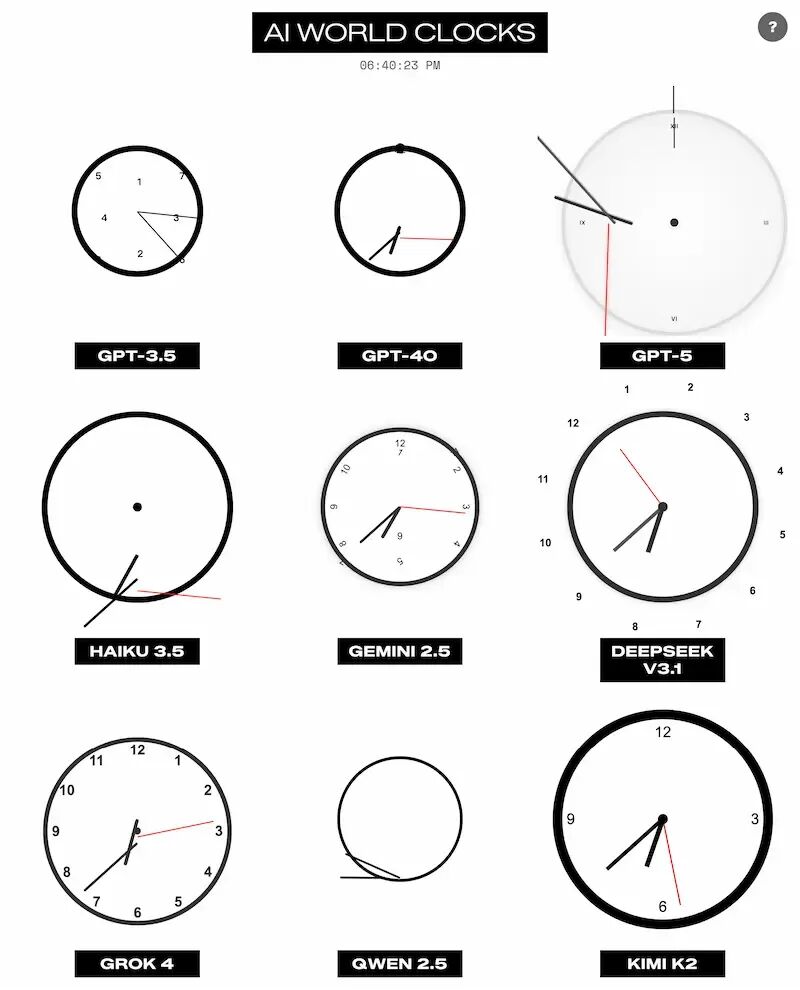
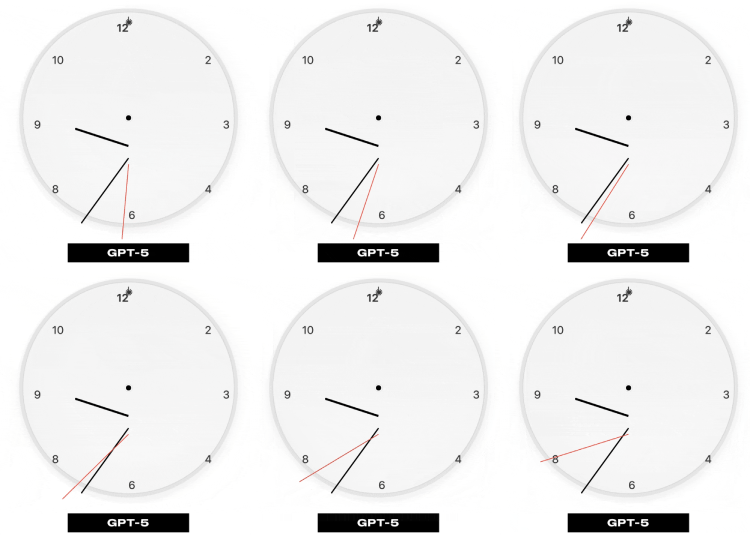
尽管测试看似简单,但多数模型生成效果不佳。例如,OpenAI GPT-5生成的时钟存在明显缺陷:
测试使用的提示词如下(支持中英文):
Create HTML/CSS of an analog clock showing ${time}. Include numbers (or numerals) if you wish, and have a CSS animated second hand. Make it responsive and use a white background. Return ONLY the HTML/CSS code with no markdown formatting.
中文翻译:
“创建一个显示时间 ${time} 的模拟时钟的 HTML/CSS 代码。如果需要,可以包含数字,并添加 CSS 动画秒针。使其具有响应式设计,并使用白色背景。仅返回 HTML/CSS 代码,不要包含任何 Markdown 格式。”
需要明确的是,VS Code与Claude Code是互补工具:
- VS Code 是 IDE,提供智能感知和自动补全功能
- Claude Code 是命令行工具,支持系统调用和自动化集成
两者结合可实现最大灵活性。
选择MiniMax M2的原因包括:
- 发布后评测显示其编程能力突出
- 在OpenRouter平台成为调用量最大的国产模型
- 近期推出Coding Plan包月套餐,首月仅9.9元
- 兼容性好,轻松接入外部工具
- API响应速度快,国内延迟仅几十毫秒
准备工作:将MiniMax M2接入Claude Code。具体步骤参考前篇教程,主要流程是新建claude-minimax脚本并填入从官网获取的接口参数。
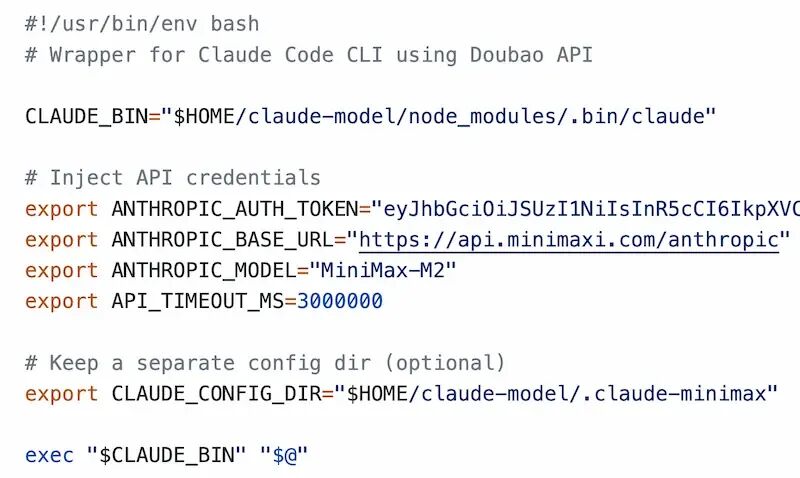
完成配置后测试运行:
$ claude-minimax --version
在VS Code中使用Claude Code生成网页时钟的步骤:
-
新建项目目录并打开:
$ mkdir ai-clock
-
在VS Code终端中启动Claude Code:
$ claude-minimax
授权后进入主界面:
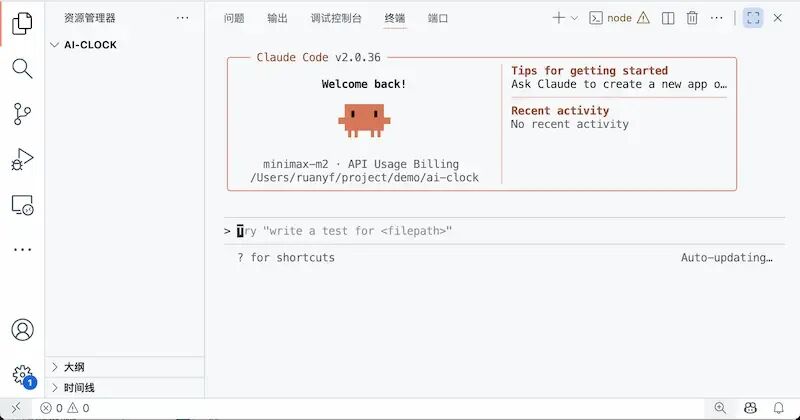
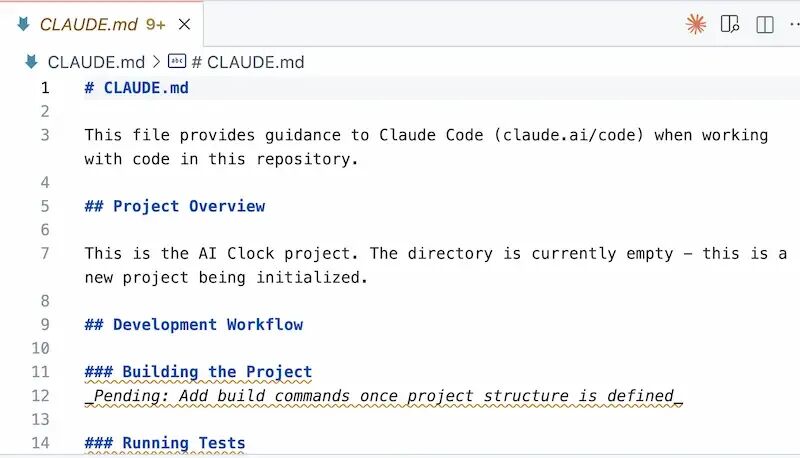
- 初始化仓库上下文:
/init
生成CLAUDE.md文件记录AI操作:
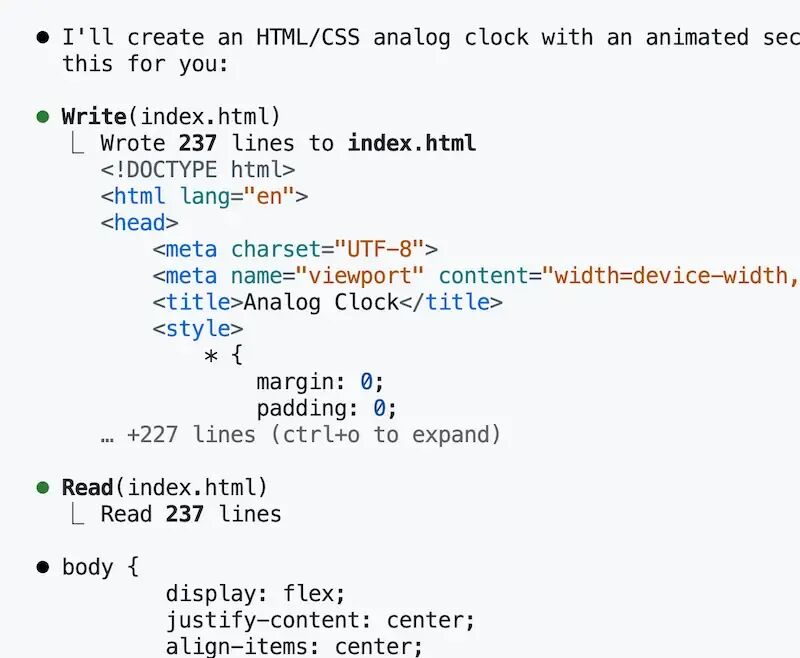
- 输入提示词生成代码:

MiniMax M2在1分钟内生成完毕,自动保存为index.html:
最终效果:
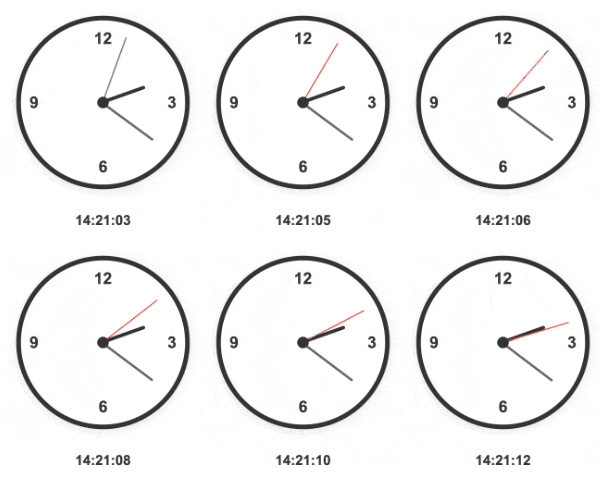
生成结果令人满意:钟面形状正确,秒针动画流畅,时间显示准确。读者可使用相同提示词在官网测试,或直接查看完整代码。
测试结果表明,MiniMax M2在代码生成质量和效率方面表现优异,结合当前优惠活动,值得开发者尝试。 |  发表于 2025-12-1 01:05:44
|
查看: 433|
回复: 0
发表于 2025-12-1 01:05:44
|
查看: 433|
回复: 0

