
你是否还在用记事本写Python代码?每次写代码时手动缩进、记不住函数参数、调试靠print输出……这些低效操作每天都在消耗你的时间。一个没有合适插件支持的Python项目,开发体验堪称灾难。
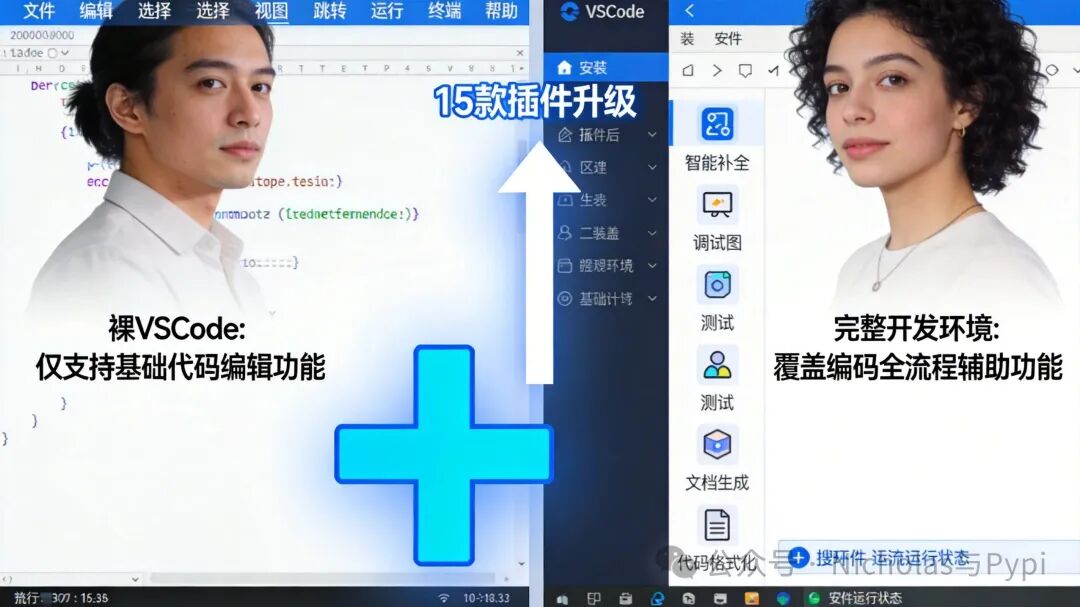
VSCode的强大之处在于其庞大的插件生态,恰当的组合能让它从一个轻量编辑器变身为一款专业的集成开发环境。下面整理的这20个插件,涵盖编码、调试、测试与协作的全流程,目标是帮你构建一个高效、智能的Python工作台。
安装得当,你的编码体验将会有质的飞跃。
一、基础核心:打造专业开发环境
1. Python(基础支持)
描述:Microsoft官方插件,提供语法高亮、IntelliSense智能补全、调试等核心功能。
使用说明:安装后重启VSCode,打开.py文件即可自动激活。按 Ctrl+Shift+P 输入“Python: Select Interpreter”选择解释器。
# 输入“pr”时IntelliSense会自动补全“print”
def greet(name):
    print(f"Hello, {name}!")

greet("VSCode用户")
2. Pylance(智能增强)
描述:基于AI的代码补全工具,比默认Python插件更精准,支持类型检查和代码导航。
使用说明:安装后需在设置中将“Python Language Server”改为Pylance以获得最佳体验。
import pandas as pd
# 输入“pd.re”后自动提示read_csv、read_excel等方法
data = pd.read_csv(“data.csv”)
3. Python Debugger(调试神器)
描述:官方的调试器扩展,支持断点调试、变量监视、步进执行。
使用说明:按F5启动调试,在左侧调试面板可以轻松添加和管理断点。
def factorial(n):
    if n == 1:
        return 1  # 在此行设置断点
    return n * factorial(n-1)

print(factorial(5))  # 调试时可查看n值的变化过程
4. Jupyter(笔记本集成)
描述:直接在VSCode中运行和编辑Jupyter笔记本(.ipynb文件),无缝衔接数据分析工作流。
使用说明:创建或打开.ipynb文件,按Shift+Enter即可运行当前单元格。
# 在单元格中运行
import matplotlib.pyplot as plt
plt.plot([1, 2, 3], [4, 5, 6])
plt.show()
5. Python Indent(智能缩进)
描述:自动校正Python代码缩进,有效避免因缩进不当导致的IndentationError。
使用说明:保存文件时或根据设置自动格式化缩进,保持代码整洁。
# 保存后自动调整缩进
def faulty_indent():
print(“错误缩进”)  # 插件会自动将其改为4个空格
    return True
二、代码质量:写出可维护的代码
6. AutoDocstring(文档生成)
描述:快速为函数生成符合PEP 257标准的文档字符串模板,提升代码可读性。
使用说明:在函数定义下方连续输入三个双引号"""后按Tab键。
def calculate_bmi(weight, height):
    “”“计算BMI指数。

    Args:
        weight (float): 体重(kg)
        height (float): 身高(m)

    Returns:
        float: BMI值
    ”“”
    return weight / (height ** 2)
描述:使用Black这一“不妥协”的代码格式化器,自动将代码格式化为统一的PEP 8风格。
使用说明:按Ctrl+Shift+P输入“Format Document”或设置保存时自动格式化。
# 格式化前
def messy_func(  x,y ):return x+y

# 格式化后
def messy_func(x, y):
    return x + y
8. Prettier(统一格式化)
描述:支持Python、JavaScript、JSON、HTML等多语言统一格式化,特别适合全栈项目。
使用说明:配置保存时自动格式化,确保团队不同成员、不同语言的代码风格一致。
# 同时处理Python代码和JSON配置文件
config = {“debug”: True, “level”: 2}  # Prettier会一并格式化
9. ESLint(JavaScript集成)
描述:如果你的Python后端项目混合了JavaScript或TypeScript前端代码,这个插件能提供全面的语法和风格检查。
使用说明:在混合技术栈项目中自动检测JS/TS代码问题。
10. isort(导入排序)
描述:自动按照PEP 8标准排序import语句,将标准库、第三方库和本地导入清晰分组。
使用说明:通常与Black等格式化工具配合,在保存时自动整理。
# 排序前
import pandas as pd
import os
import sys

# 排序后
import os
import sys

import pandas as pd
三、效率提升:让编码如飞
11. Python Test Explorer(测试管理)
描述:在侧边栏提供可视化的测试面板,方便运行和管理pytest或unittest测试用例。
使用说明:安装后侧边栏出现测试图标,可以一键运行全部测试或单个测试文件。
# test_sample.py
def test_addition():
    assert 1 + 1 == 2  # 在测试资源管理器中可直接点击运行此用例
12. Python Snippets(代码模板)
描述:提供大量Python常用代码片段的快捷输入,通过输入缩写快速生成代码块。
使用说明:例如,输入for后按Tab,会自动生成for循环的完整结构。
# 输入“for”后按Tab自动生成
for i in range(10):
    print(i)

# 输入“ifmain”生成主函数检查模板
if __name__ == “__main__”:
    main()
13. Tabnine(AI代码补全)
描述:基于深度学习的智能代码补全工具,能根据上下文和代码库习惯,预测出整行甚至多行代码。
使用说明:安装后自动集成到编辑器中,在编码时给出智能提示。
# 输入部分代码,Tabnine可能会预测后续内容
import pandas as pd
df = pd.read_csv(“data.csv”)
# Tabnine可能提示:df.head()、df.info()等常用操作
14. Bracket Pair Colorizer(括号高亮)
描述:用不同的颜色为匹配的括号对(圆括号、方括号、花括号)着色,在复杂嵌套时快速定位。
使用说明:无需配置,安装后立即生效。
# 括号会自动着色区分层级
data = {  # 红色
    “key”: [  # 蓝色
        (1, 2),  # 绿色
        (3, 4)
    ]
}
15. Path Intellisense(路径补全)
描述:在输入文件路径字符串时,自动提示当前工作目录下的文件和文件夹。
使用说明:在引号内输入路径时按Ctrl+Space即可触发提示。
# 输入“./”后会自动显示当前目录下的文件列表
import json
with open(“./config.json”) as f:  # 输入时能自动补全文件名
    data = json.load(f)
四、团队协作:让协作更顺畅
16. GitLens(代码历史追踪)
描述:增强VSCode内置的Git功能,直接在代码行内显示最近的提交者、提交时间和提交信息。
使用说明:安装后,代码行末会出现Git注释,点击可查看完整的提交详情和差异。
def old_function():  # 行末显示“小P 于2025-10-15修改”
    return “已废弃”

def new_function():  # 行末显示“AI助手 于2025-10-16优化”
    return “新逻辑”
描述:用不同的颜色和样式高亮注释中的特定标签(如TODO、FIXME、警告),使注释更醒目。
使用说明:在注释中使用约定好的前缀,如# TODO显示为橙色,# !显示为红色警告。
# 普通注释
# TODO: 需优化算法(显示为橙色)
# ! 警告:此函数有性能问题(显示为红色)
def slow_function():
    pass
18. Bookmarks(书签管理)
描述:在代码的关键位置设置书签,便于在大型项目中快速导航和跳转。
使用说明:按Ctrl+K Ctrl+B可在当前行设置或取消书签,通过侧边栏的书签面板管理所有标记。
# 在复杂函数中设置书签便于跳转
# [1] 复杂算法开始
def complex_algorithm():
    pass

# [2] 性能优化关键点
def optimization():
    pass
19. Code Spell Checker(拼写检查)
描述:检查变量名、字符串和注释中的英文单词拼写错误,避免出现recieve这类笔误。
使用说明:自动检测,用波浪线标出疑似错误的单词,并提供纠正建议。
# 检测到“recieve”拼写错误
# 建议改为“receive”
def recieve_data():  # 单词下方会有波浪线提示
    pass
20. Todo Tree(任务管理)
描述:自动扫描整个工作区,收集所有TODO、FIXME、HACK等特殊注释,在侧边栏生成一个可视化的任务树。
使用说明:侧边栏显示待办事项列表,点击可快速跳转到对应代码位置。
# TODO: 实现用户登录
# FIXME: 修复数据库连接问题
# TODO: 优化查询性能
def user_auth():
    pass

def db_connect():
    pass
实战建议:如何选择插件
插件并非多多益善。过多的插件不仅会拖慢编辑器启动速度,还可能引发冲突。以下三点建议供你参考:
1. 从核心插件开始搭建
先安装Python、Pylance、Black Formatter这3个核心插件,你的基础开发环境就成型了。之后根据具体项目需求,考虑添加如Django或Flask的框架支持插件。
2. 避免功能重叠造成冗余
例如,Prettier和Black都是优秀的格式化工具,通常选择其中一个即可。GitLens和某些历史记录插件的功能也可能重合,根据你的偏好和习惯进行取舍。
3. 定期评估与清理
建议每个季度回顾一下已安装的插件列表,卸载那些长期未使用或已被更好替代的插件。保持插件的精简,有助于维持VSCode的流畅运行。
总结
最终要记住的是,插件是提升效率的工具,而非目的本身。真正能融入你工作流、解决你痛点的插件,才是好插件。有时候,一个简洁、专注的编码环境反而更能提升生产力。
对于团队项目,建立统一的插件和配置规范至关重要。这能确保所有成员在相同的工具链上协作,避免因开发环境差异导致的“在我机器上能运行”这类问题。
从今天起,不妨从上述列表中挑选几款试试。一旦你习惯了智能补全、可视化调试和自动化格式带来的便利,就很难再回到过去那种手工作坊式的编码方式了。
在云栈社区的技术文档板块,你可以找到更多关于开发工具链配置的深度讨论和开源实战经验。“无他,惟手熟尔”,高效的工具加上持续的练习,方能事半功倍。
 发表于 2026-3-10 15:03:01
|
查看: 341|
回复: 0
发表于 2026-3-10 15:03:01
|
查看: 341|
回复: 0

