嘉立创EDA软件内置了实用的面板草图绘制功能,为电子外壳的加工提供了便利。下面将一步步演示如何利用此功能,精确绘制面板的开孔和定位。
1、 绘制板框和参考线
首先,打开你的嘉立创EDA项目,点击菜单栏的“文件 -> 新建 -> 面板”,即可进入面板设计界面,在项目中“新建面板”。
在编辑窗口中,我们先绘制一个矩形作为面板的板框。如图4-6-32所示,将“参考点”设置为“中心”,将“X/Y”坐标都设为“0mm”,宽度和高度分别设为“150mm”和“80mm”。注意不要勾选填充颜色(否则会显示为一个实心色块),并将描边线宽调整为“0.2mm”,这样就能看到一个清晰的矩形边框。
接着,再画一个矩形作为布置PCB和开关等元器件的内部参考线框。设置其宽高为“130mm”和“60mm”,“X/Y”坐标同样为“0mm”。这样,参考线框就能与外部板框完美居中对齐。
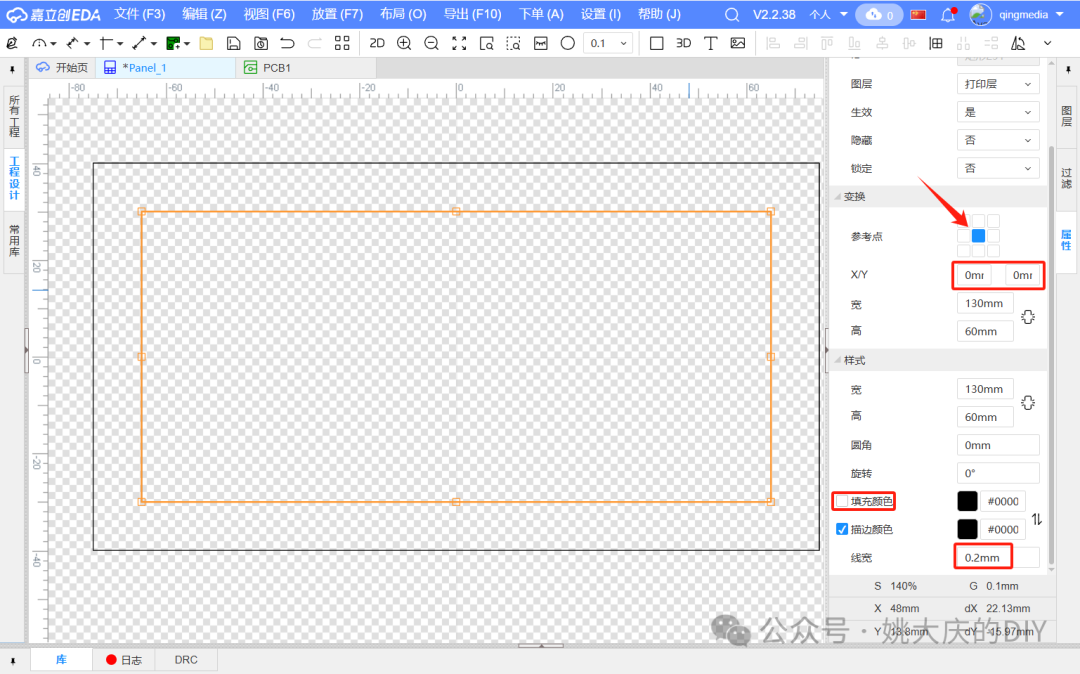
图4-6-32 “参考点”设置在“中心”的两个矩形居中对齐
2、 重置画布原点
为了方便后续的坐标定位,我们需要重置画布的原点。点击主菜单“放置 -> 画布原点 -> 从光标”(图4-6-33 上)。
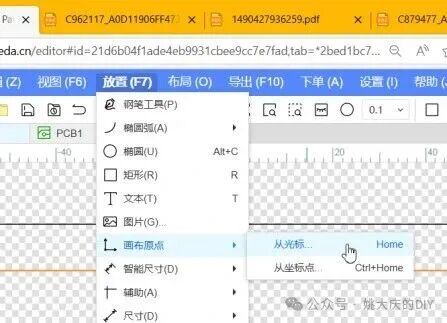
然后将鼠标光标移动到面板板框的左下角,单击一下(图4-6-33 下)。这样,整个画布的坐标原点(0,0)就被移到了板框的左下角,接下来所有图形的坐标都将以此点为基准进行设置。
巧妙运用嘉立创EDA可更改的“画布原点”与图形可设置的“参考点”(中心或各角),可以极大地提升图形定位的效率和准确性。
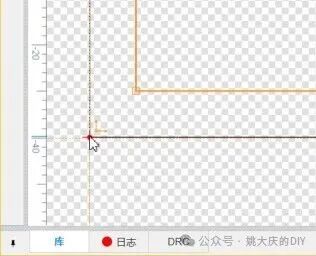
图4-6-33 重置画布原点
3、 绘制面板固定螺丝孔
现在开始绘制用于固定面板的螺丝孔。画一个圆,将其“宽”和“高”都设置为“3.5mm”(即直径3.5mm),圆的“参考点”设置在中心(即圆心)。设置其“X/Y”坐标分别为“5mm”和“5mm”,如图4-6-34。
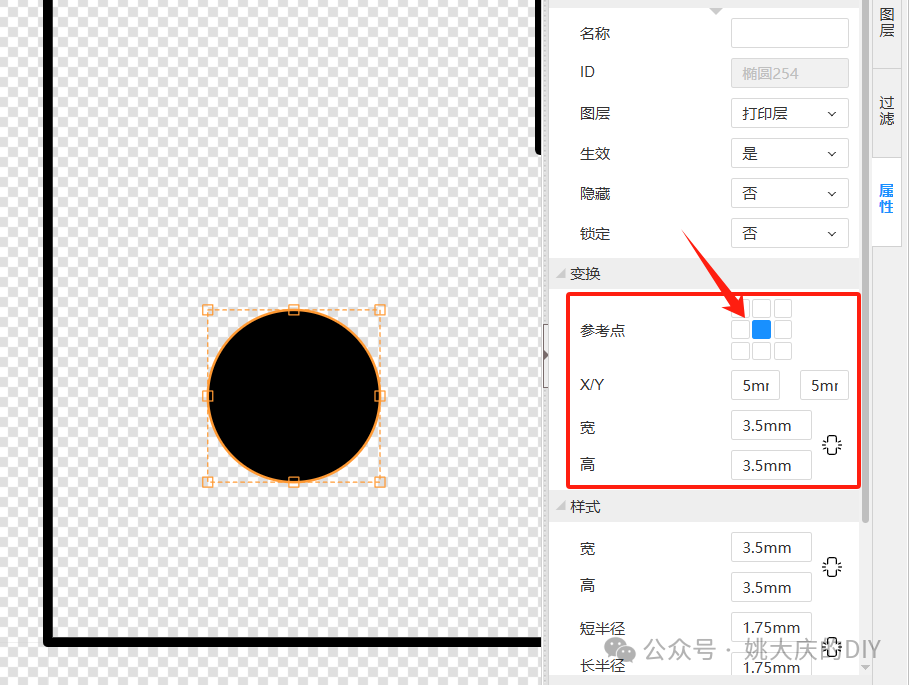
图4-6-34 画出螺丝孔的圆形
点击工具栏上的“阵列对象”图标,会弹出“阵列”设置窗口。设置“行”为“3”,“列”为“5”,“行距”与“列距”都设为“31.5mm”(此处计算方式为:行距 + 圆的直径 = 螺丝孔圆心距离35mm)。点击“预览”可以查看阵列复制的效果,确认无误后点击“确认”,如图4-6-35。
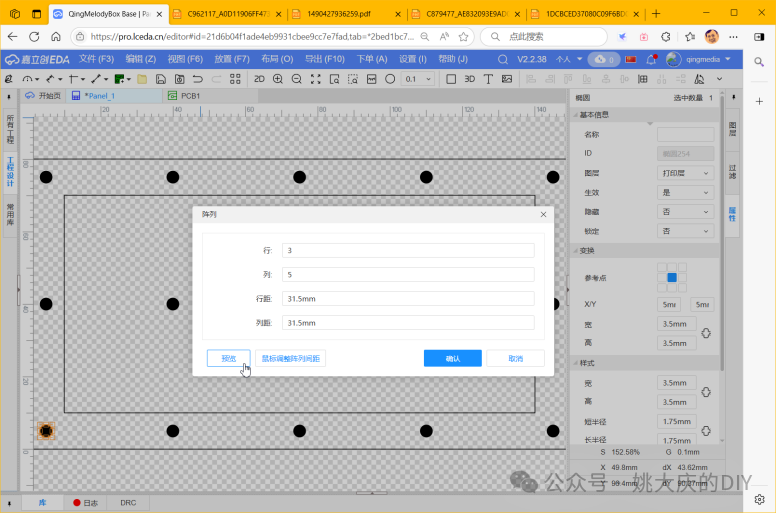
图4-6-35 用阵列对象功能复制圆形
阵列复制后共得到15个圆。实际上我们只需要面板周边12个螺丝孔,因此将中间重叠的3个圆删除即可,如图4-6-36。
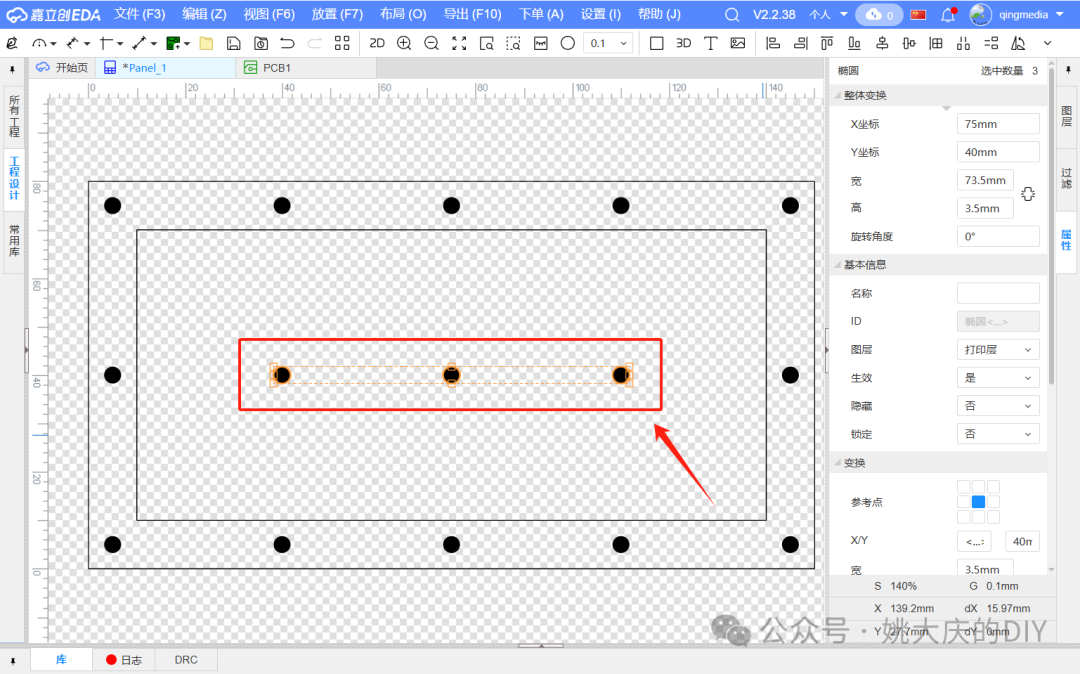
图4-6-36 保留周边12个圆作为螺丝孔
请注意:嘉立创面板设计中的“行距”、“列距”指的是图形轮廓边之间的距离,这与我们通常习惯的以图形中心点间距为准的方式不同,在计算时需留意。
4、 绘制PCB参考位置线
确保画布原点仍在板框左下角。接下来根据PCB的截面尺寸(宽100mm,厚1.6mm)画一个矩形,用以表示PCB在面板中的安装位置。将此矩形的“参考点”设置在其左下角,其“X/Y”坐标分别设为“16mm”、“25mm”。这个坐标值直观地表示了PCB与面板板框左边、下边的相对距离,如图4-6-37。这种精确的定位思维在产品设计中至关重要。
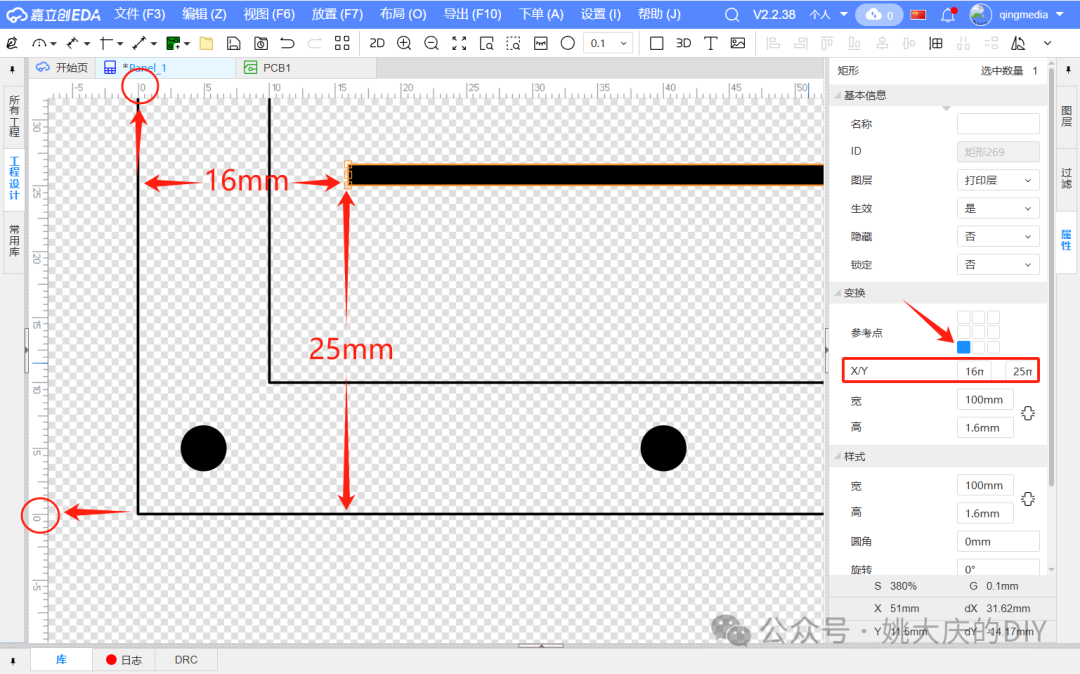
图4-6-37 设置PCB与板框的距离
5、 绘制三联音频插座孔
为了实现面板开孔与PCB元件的精准对位,我们需要再次调整坐标原点。回顾PCB的板框属性,其“起点X”为“0mm”,这意味着PCB顶层的左下角是其坐标原点,如图4-6-38(左)。现在,我们将面板编辑器的画布原点更改到对应位置,即之前绘制的PCB截面矩形的左上角,如图4-6-38(右)。
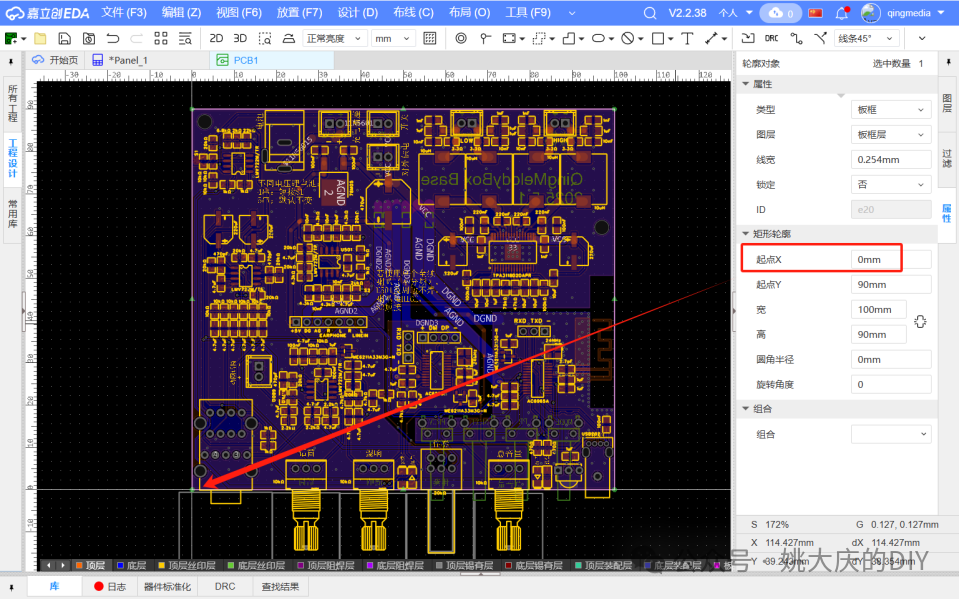
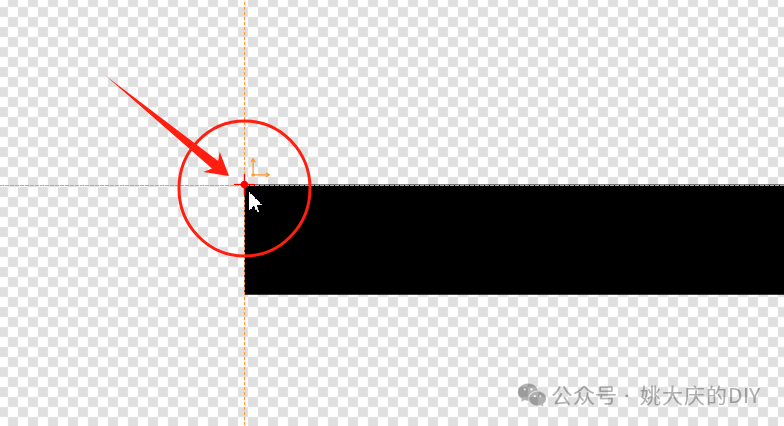
图4-6-38 PCB板框的画布原点(左)、重新放置面板中的PCB的画布原点(右)
接下来需要参考元器件数据手册。图4-6-39(上)来自三联音频插座的数据手册,可以看出最下方的孔(第1孔)中心距离PCB安装面为6.5mm。自下而上,第1孔与第2孔的间距为11mm(17.50 - 6.50),第2孔与第3孔的间距同样是11mm(28.50 - 17.50)。
图4-6-39(下)显示了该三联音频插座在PCB布局上的坐标,其“中心X”为“8mm”。
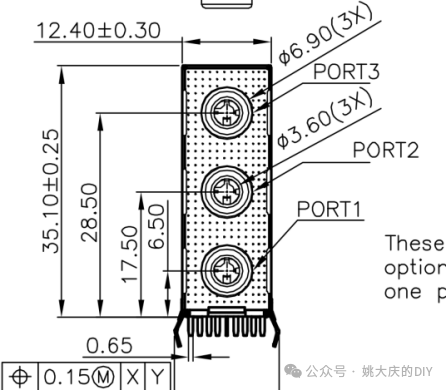
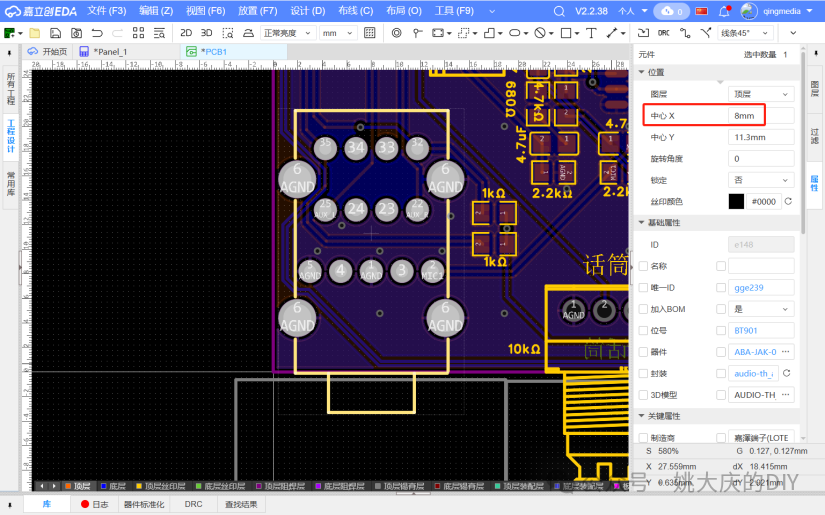
图4-6-39 三联音频插座的尺寸(上)、在PCB上的坐标(下)
根据以上数据,我们开始绘图。先画一个直径7mm(略大于数据手册中的6.90mm)的圆,作为三联音频插座的第1个开孔。将其“参考点”设在中心,“X/Y”坐标分别设为“8mm”、“6.5mm”,如图4-6-40。这里的坐标计算与定位是工程制图的核心技能。
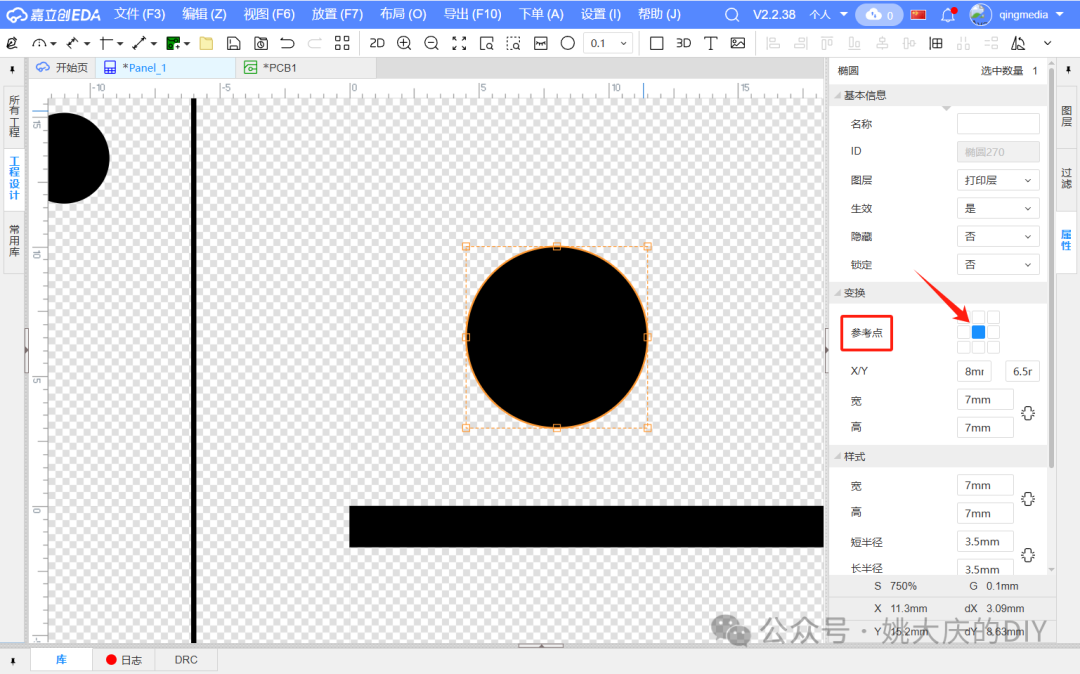
图4-6-40 创建三联音频插座第1孔
再次点击工具栏的阵列对象图标,在“阵列”窗口中,设置“行”为“3”、“列”为“1”,“行距”为“4mm”(计算方式:孔中心距11mm - 孔径7mm = 4mm)。点击“预览”观察复制的开孔间距是否正确,确认无误后点击“确认”,如图4-6-41。
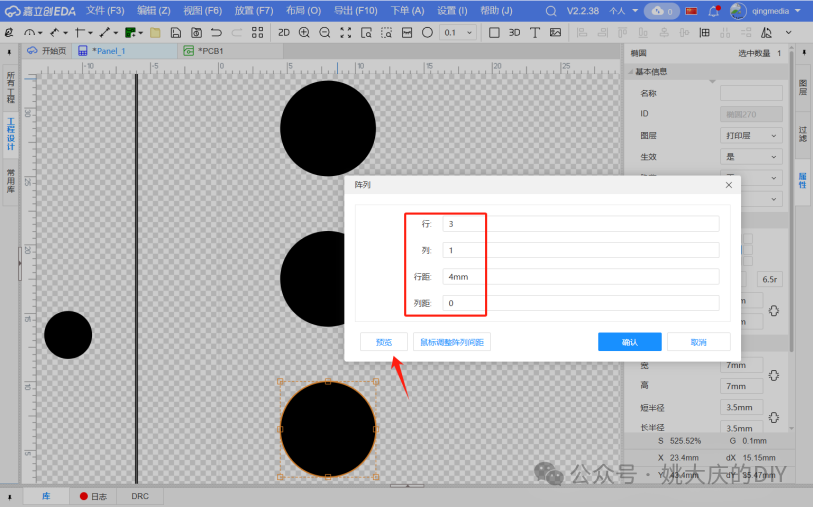
图4-6-41 阵列复制音频插座开孔
至此,一个包含板框、安装螺丝孔、PCB定位线及元件开孔的面板设计图就基本完成了。整个过程展示了如何利用嘉立创EDA的坐标系统,实现从概念到精确图纸的转化。希望这篇教程能帮助你在 云栈社区 的DIY项目中更得心应手。
 发表于 2026-1-25 14:05:16
|
查看: 820|
回复: 0
发表于 2026-1-25 14:05:16
|
查看: 820|
回复: 0

