一款面向 Windows 系统盘的 C 盘清理工具,专注于释放 AppData 目录占用的大量空间,帮助用户实现 C 盘瘦身,缓解 C 盘空间不足的问题。
你是不是也经常被 Windows C 盘飘红的存储空间警告困扰?系统用久了,C 盘不知不觉就满了,尤其是 AppData 文件夹,里面堆积了各种应用程序的数据和缓存,动辄占用几十 GB 的空间。手动清理不仅麻烦,还怕误删了重要文件导致软件出错。
今天介绍的这款名为 WindowsClear 的工具,就是专门为了解决这个问题而生。它不靠简单粗暴的删除,而是通过智能迁移 AppData 目录中的大文件夹到其他硬盘分区,并创建透明的目录链接(Junction),让系统和软件“感觉”文件还在原处,从而实现安全、无损的 C 盘瘦身。
项目地址:
https://github.com/tanaer/WindowsClear
下载地址:
https://github.com/tanaer/WindowsClear/releases
让我们先看看它的主界面长什么样:
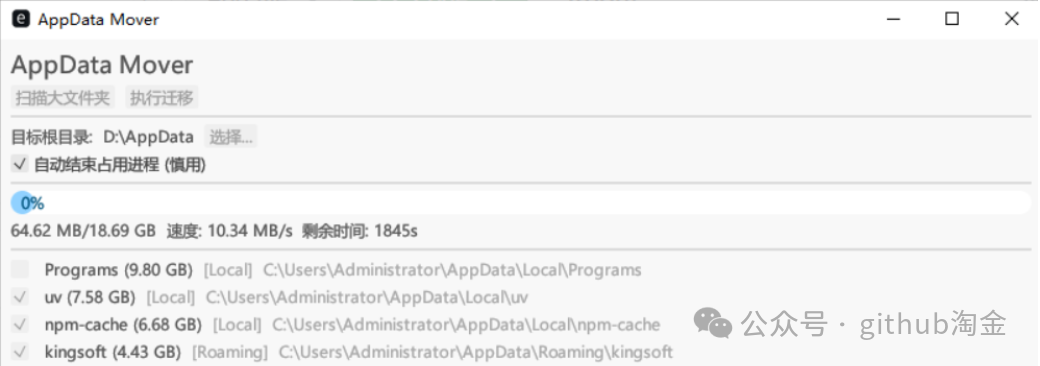
功能特点
- 智能扫描:自动分析
%LOCALAPPDATA% 和 %APPDATA%,快速定位占用超过 10% 空间的文件夹,帮你高效找出 C 盘的“空间大户”。
- 无缝迁移:跨盘移动文件后,自动在原位置创建 Junction 链接(类似于快捷方式,但对应用程序完全透明),迁移后的软件无需任何重新配置即可正常使用。
- 安全可靠:
- 占用清理:自动检测文件是否被占用,支持使用 Windows Restart Manager 技术自动结束相关进程(此功能需谨慎使用),确保文件能够被顺利移动。
- 失败回滚:迁移过程中若发生任何错误,工具会自动尝试恢复到操作前的状态,最大程度保障你的数据安全。
- 人性化体验:
- 极速性能:核心基于 Rust 开发,充分利用多线程进行并行扫描和文件操作,速度非常快。
- 智能缓存:对于没有变动的目录,第二次扫描可以瞬间出结果。
- 可视化进度:提供精确到字节的进度条,并实时显示当前传输速度和预估剩余时间,让你对迁移过程了如指掌。
- 中英双语:软件界面支持中文和英文一键切换。
- 暂停/继续:在传输大文件过程中,你可以随时暂停操作,方便灵活安排。
使用方法
使用起来非常简单,只需要五步:
- 下载后,以管理员身份运行
WindowsClear.exe。
- 点击主界面上的 “扫描大文件夹” 按钮。
- 在扫描结果列表中,勾选你想要迁移的软件或文件夹(建议先从不太重要的软件开始尝试)。
- 点击 “选择...” 按钮,设置一个目标根目录(例如
D:\AppData)。
- 最后,点击 “执行迁移”,等待进度条走完即可。
常见问题
- C 盘哪些文件可以删除?
- WindowsClear 的思路是迁移而非删除。如果你确实需要手动删除文件来释放空间,建议优先使用系统自带的“存储感知”或“磁盘清理”工具。重点可以清理
%TEMP%(临时文件)、回收站、Windows 更新缓存等。切记避免手动删除 Windows、Program Files 等核心系统目录。
- 为什么要管理员权限?
- 因为创建目录联接 (
mklink /J) 以及查询、结束其他用户进程的操作,在 Windows 系统中通常需要管理员权限才能执行。
- 迁移后软件还能打开吗?
- 完全可以。Windows 的目录联接(Junction)对应用程序是透明的,软件启动时仍会去原路径(C盘)读取数据,而系统会自动将其指向新位置(如D盘)的实际文件。
- 如何恢复?
- 如果你想恢复原状,操作也很简单:只需在 C 盘原位置删除那个带箭头图标的“文件夹”(即 Junction 链接),然后把 D 盘迁移过去的文件剪切回 C 盘的原路径即可。
- C 盘扩容一定要改分区吗?
- 传统的 C 盘扩容通常需要借助磁盘管理工具调整分区大小,存在一定风险。WindowsClear 提供了一种不改动磁盘分区的替代方案,通过迁移
AppData 等用户数据目录来有效释放 C 盘空间,对于许多用户来说更安全、便捷。
这款工具对于那些系统盘空间紧张,又不想或不敢轻易重装系统、调整分区的 Windows 用户来说,是一个相当实用的选择。它的设计思路清晰,操作也足够简单直观。如果你正在为 C 盘空间发愁,不妨试试看。更多实用的开发工具和系统优化技巧,欢迎来 云栈社区 交流发现。 |  发表于 2026-1-27 07:40:28
|
查看: 485|
回复: 0
发表于 2026-1-27 07:40:28
|
查看: 485|
回复: 0

