前两天发了条朋友圈,说通过一个自己写的 Skill 实现了“猫自由”。
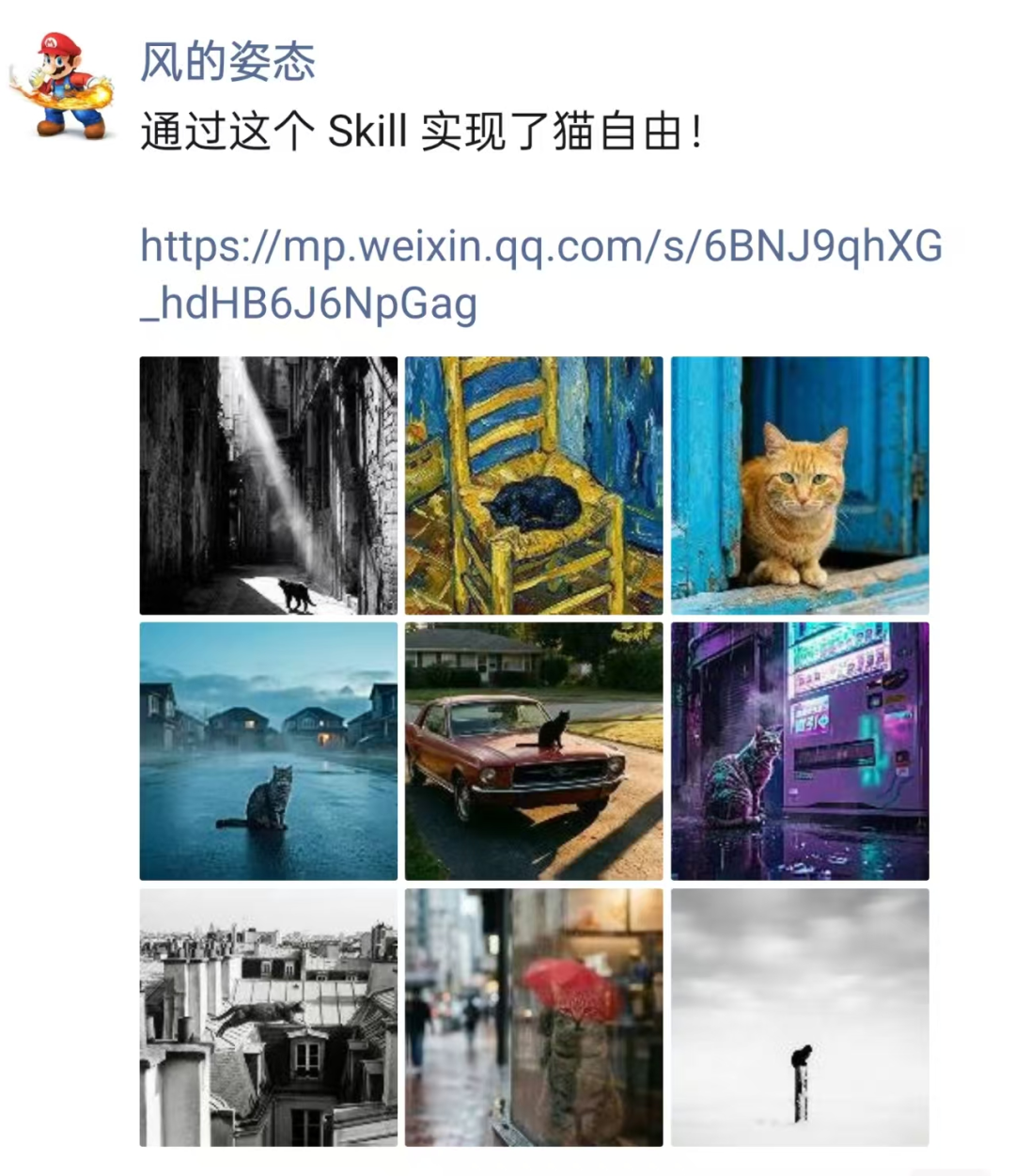
马上就有朋友问:提示词是自由了,但上哪儿去生图呢?Nano Banana 那么贵。
这确实是个很实际的问题。毕竟谁家的钱也不是大风刮来的,用 Nano Banana Pro 的 API 生成一张2K的图,成本接近一块钱,长期用下来确实有点吃不消。
别担心,不用 Nano Banana,照样能实现各种“自由”。今天要介绍的就是一个性价比极高的平替方案——阿里的 Z-Image。下面这些猫片,就是用 Z-Image 生成的,而且一分钱都没花。
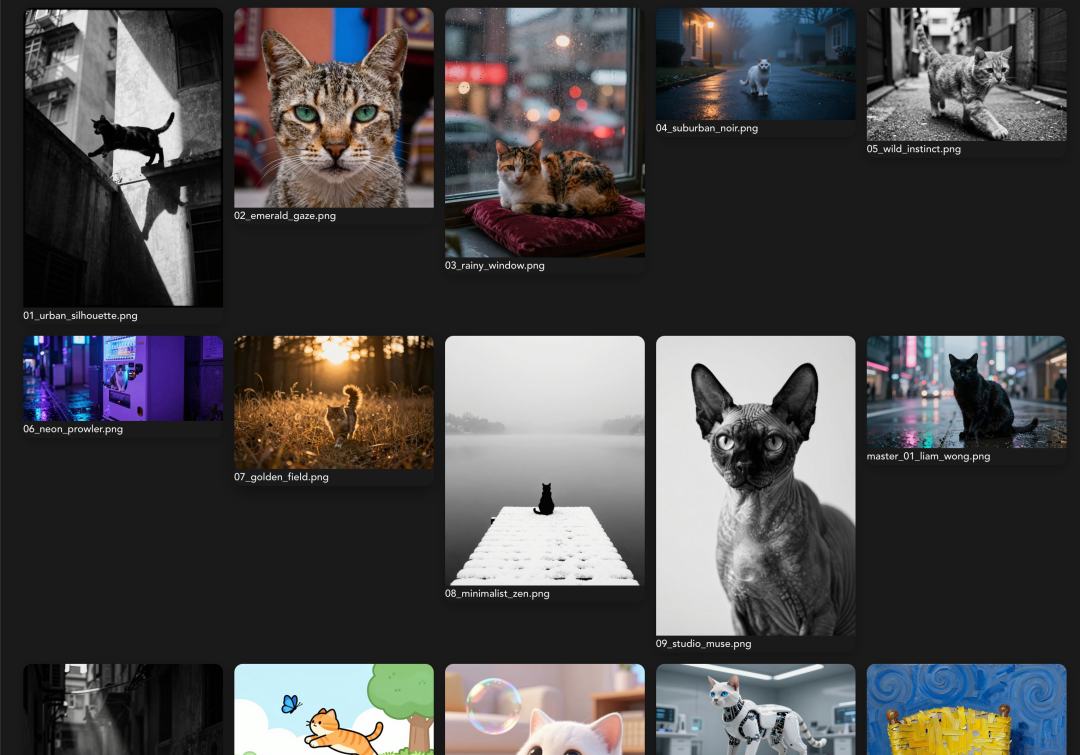
当然,它的能力不止于生成猫咪,其他类型的效果也相当不错,比如生成精致的人像。

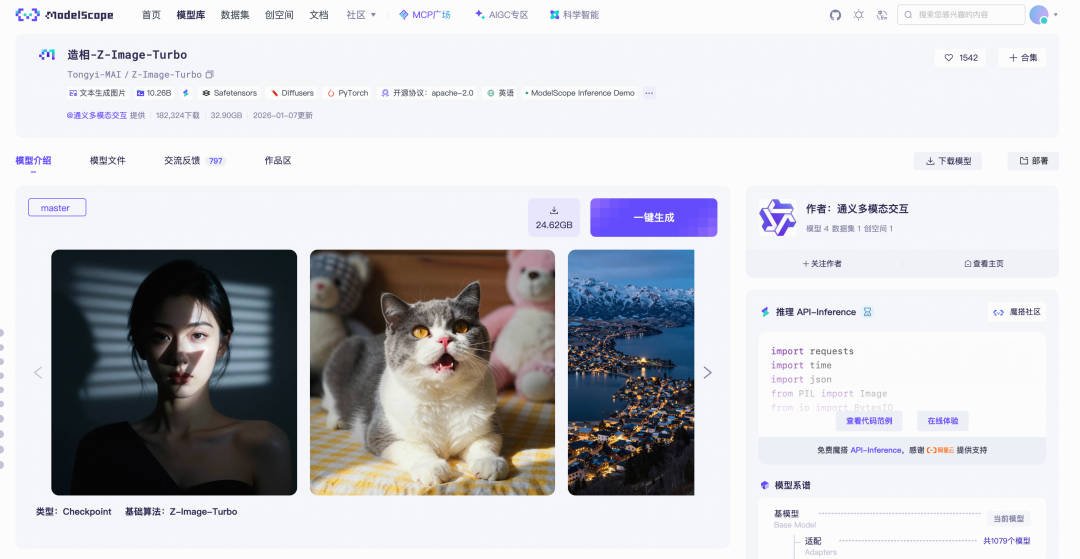
Z-Image 是阿里开源的文生图模型,参数量只有 6B,但在大部分场景下的表现足以和 Nano Banana 这类商业模型“掰掰手腕”。开源带来的最大好处就是可以私有化部署,只要你有一块显存在 16G 左右的显卡,理论上就能无限使用。没有显卡?也没关系,今天分享的方法,让你能完全免费地调用它。这个方法也是我自动化内容生成流程中用到的一种生图方式。
在 ModelScope 平台使用 Z-Image
首先,你需要去阿里的 ModelScope(魔搭)社区 注册一个账号。注册后,平台会提供每日 2000 张图片的免费调用额度,对于个人和小规模使用来说,基本足够了。
ModelScope 社区是阿里达摩院旗下的大模型开源社区,汇集了众多优秀的开源大模型,很多模型都支持在线试用。我们要用的 Z-Image 系列模型就在上面。
第一步:注册与绑定
访问 ModelScope 首页,点击右上角完成常规的账号注册流程。
注册成功后,点击右上角的个人头像,在下拉菜单中选择「绑定阿里云账号」。这一步需要你将刚注册的 ModelScope 账号与你的阿里云账户进行关联,是后续使用免费 API 额度的前提。

绑定完成后,就可以开始使用了。
第二步:找到模型
访问 Z-Image-Turbo 的模型主页:https://modelscope.cn/models/Tongyi-MAI/Z-Image-Turbo。这里可以查看模型的详细介绍、文件以及使用方式。
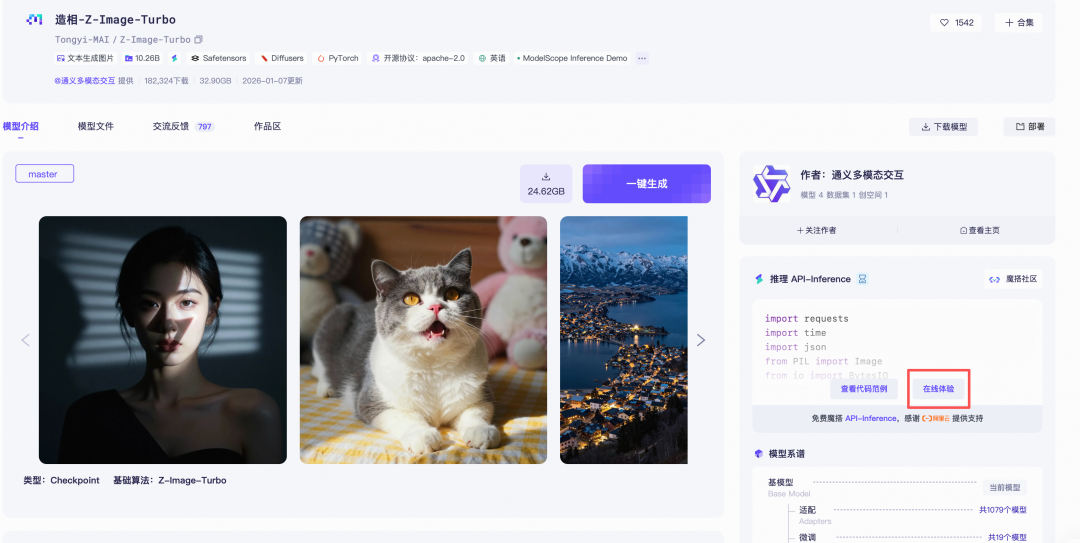
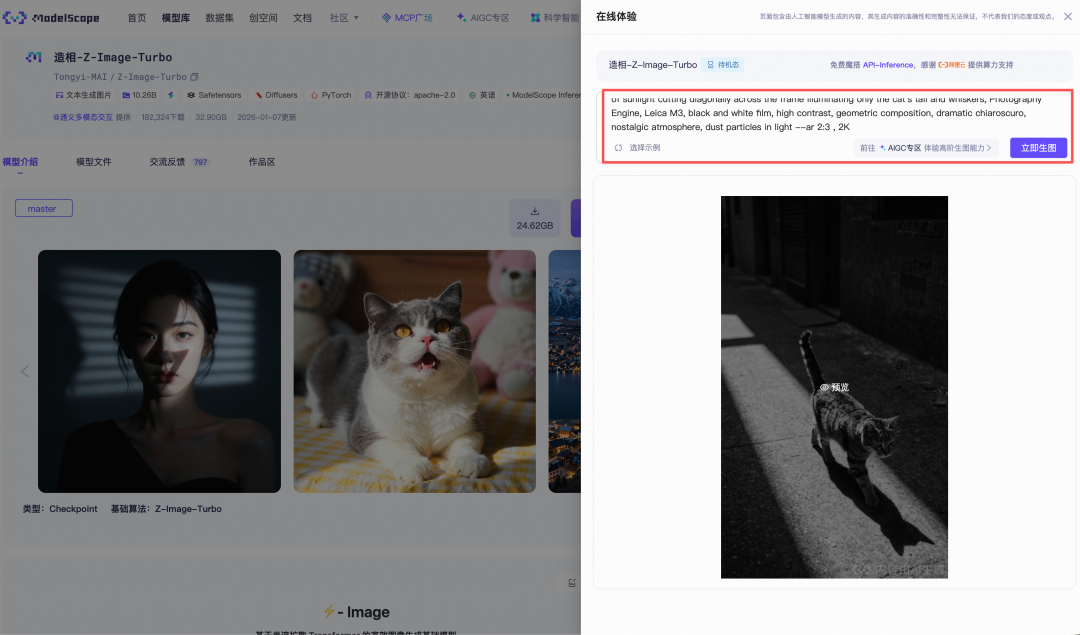
在页面右侧,你会看到一个「在线体验」区域。点击后,在弹出的页面中输入提示词,点击“立即生成”就可以快速体验模型效果。不过,这种方式生成的图片通常带有平台水印。
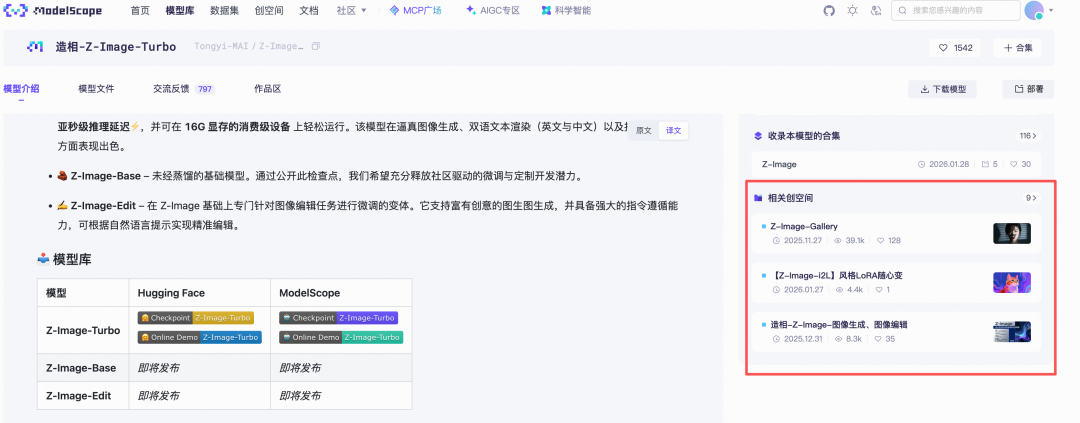
页面下方还有一个「相关创空间」区域,里面可能有其他用户基于此模型搭建的、功能更丰富的体验应用,不过可用性和稳定性要看运气。
如果你需要稳定、无水印地生成图片,或者想将生图能力集成到自己的应用中,那就必须通过 API 接口来调用。
通过 API 接口调用(无水印)
这是实现稳定、免费、无水印生图的关键步骤。
1. 创建访问令牌 (Token)
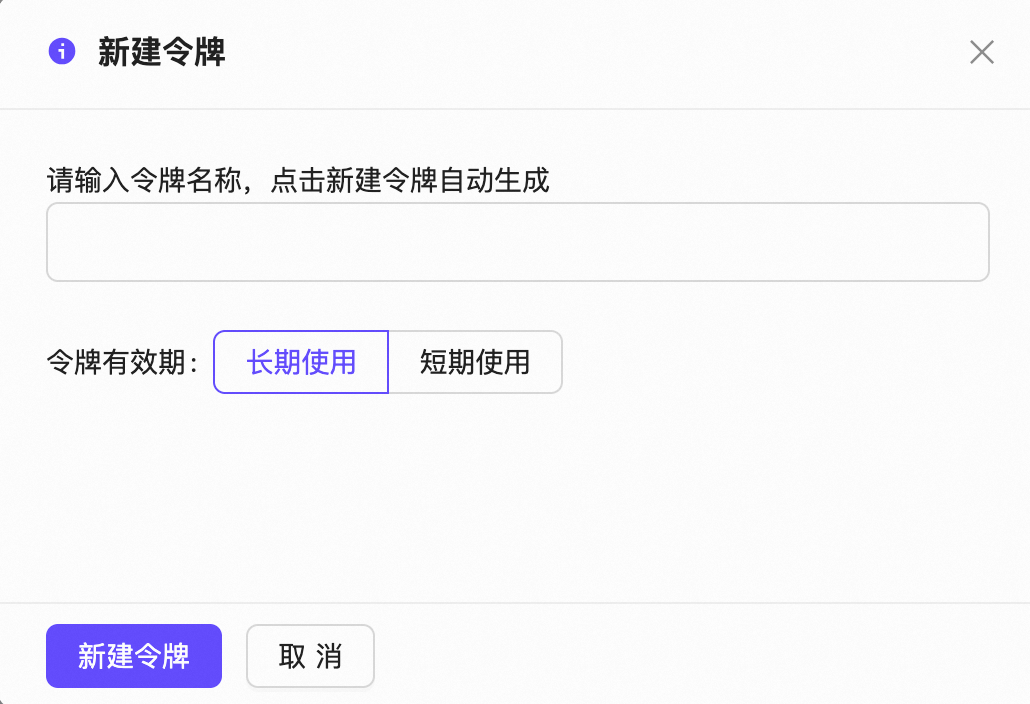
点击右上角个人头像下拉菜单中的「账号设置」。在设置页面,点击左侧菜单栏的「访问控制」,然后点击「新建访问令牌」。

在弹出的窗口中,输入一个便于记忆的令牌名称(例如 my-zimage-token),有效期建议选择「长期使用」,避免频繁更换。平台会默认提供一个 default 令牌,但根据经验,这个默认令牌有时会意外失效,所以自己新建一个更稳妥。
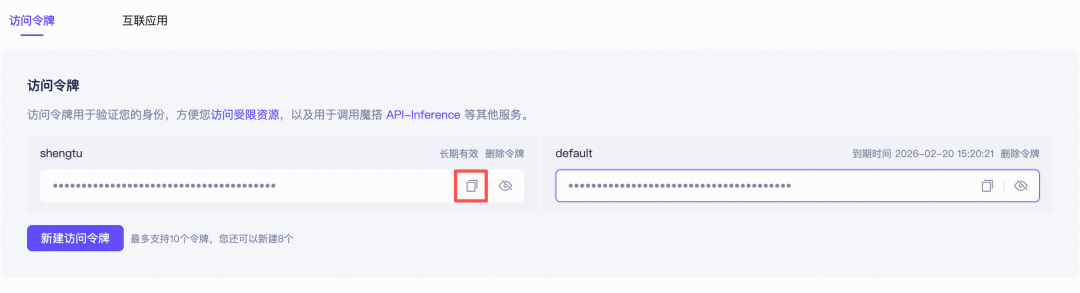
创建成功后,系统会生成一个 Token 字符串。请务必立即复制并妥善保存,因为它只显示一次。
2. 获取调用代码
回到 Z-Image-Turbo 的模型主页,在右侧找到「推理 API-Inference」区域,点击「查看代码范例」。
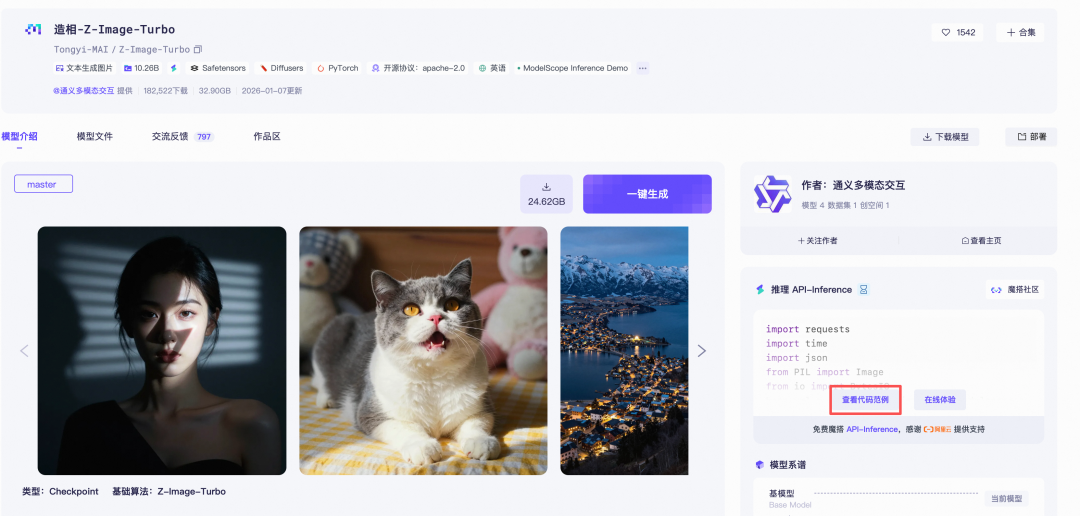
弹出的代码框里已经准备好了完整的 Python 调用示例。你需要做的,就是把 api_key 变量的值替换成你刚才复制的那串 Token。
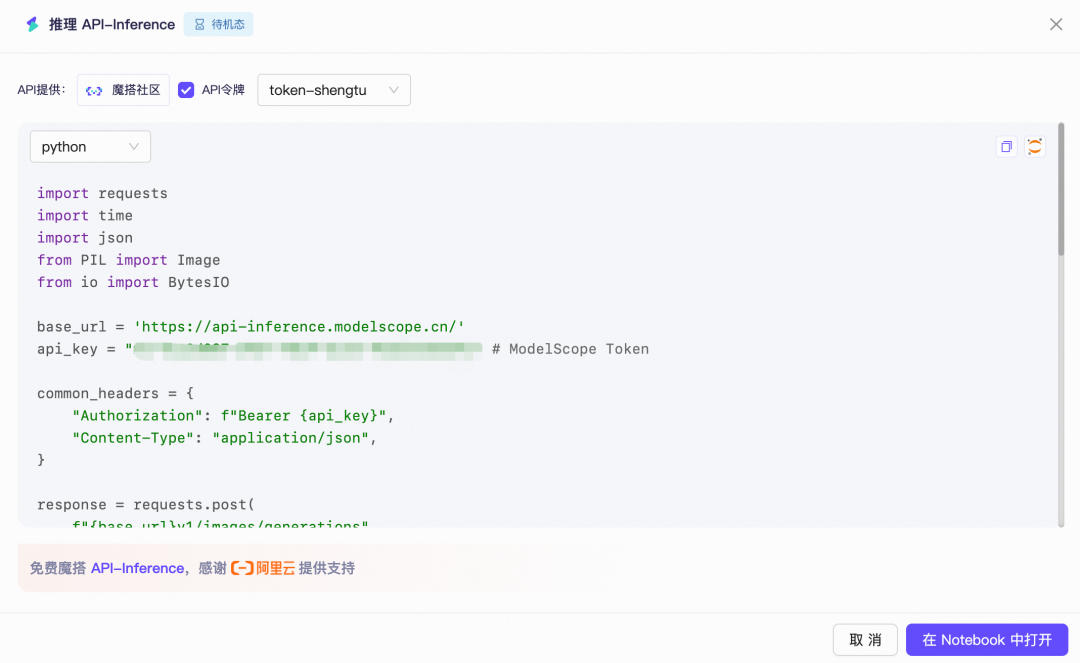
核心代码如下:
import requests
import time
import json
from PIL import Image
from io import BytesIO

base_url = 'https://api-inference.modelscope.cn/'
# ModelScope Token
api_key = "your_api_key_here"  # 替换为你的真实 Token

common_headers = {
    "Authorization": f"Bearer {api_key}",
    "Content-Type": "application/json",
}

response = requests.post(
    f"{base_url}v1/images/generations",
    headers={**common_headers, "X-ModelScope-Async-Mode": "true"},
    data=json.dumps({
        "model": "Tongyi-MAI/Z-Image-Turbo", # ModelScope Model-Id,必需
        "prompt": "YOUR_PROMPT_HERE", # 你的提示词
        "size": "1024x1024",
        # 其他可选参数,如 negative_prompt, loras 配置等
    }, ensure_ascii=False).encode('utf-8')
)

# 处理响应,获取图片
if response.status_code == 200:
    result = response.json()
    # 异步任务,通常需要根据返回的 task_id 进行轮询获取最终结果
    # 具体轮询逻辑请参考 ModelScope API 文档
else:
    print(f"请求失败: {response.status_code}, {response.text}")
剩下的工作就是在本地安装必要的 Python 依赖(requests, PIL 等),然后运行这段代码了。
备选方案:在线运行环境
如果你的本地没有 Python 环境,但又想生成无水印的图片,可以借助 ModelScope 提供的免费在线 Notebook 环境,虽然步骤稍多,但完全可行。
在刚才查看代码范例的页面,点击右上角的「在 Notebook 中打开」。
在弹出的环境选择页面,选择「方式一 CPU 环境」,点击「启动」。这是免费的实例。
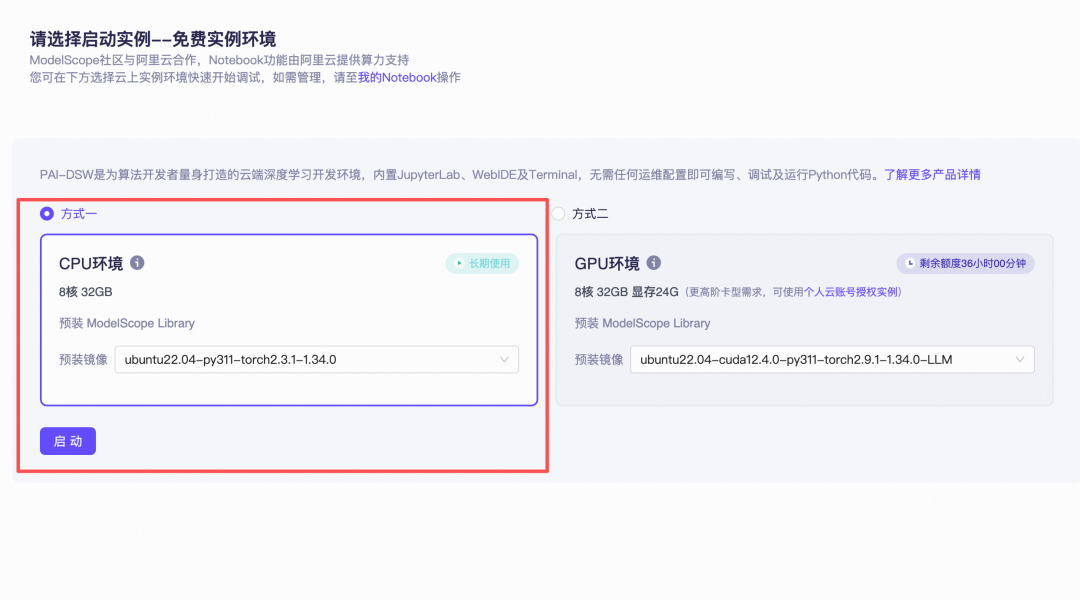
启动完成后,点击「查看Notebook」,并使用你的阿里云账号登录。
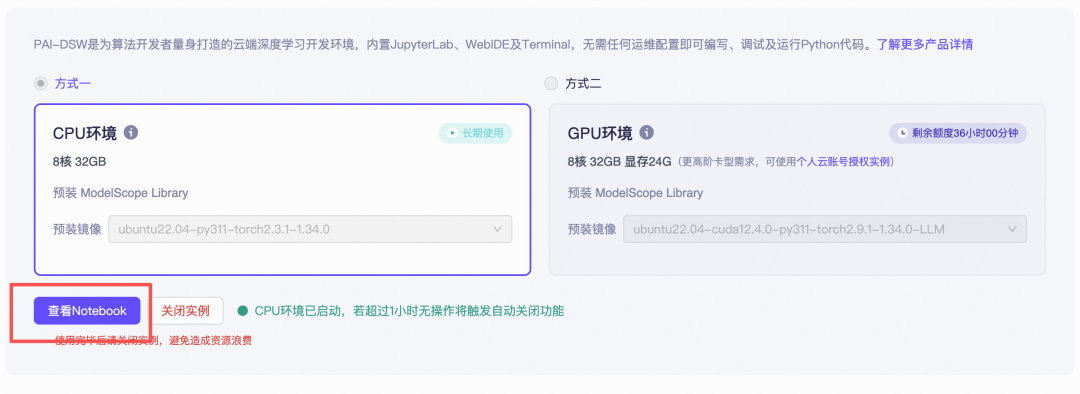
进入 Notebook 界面后,左侧文件列表里会有一个 example.ipynb 文件。打开它,在代码中找到 api_key 的位置,替换成你的 Token,并在 prompt 参数中填入你的提示词。
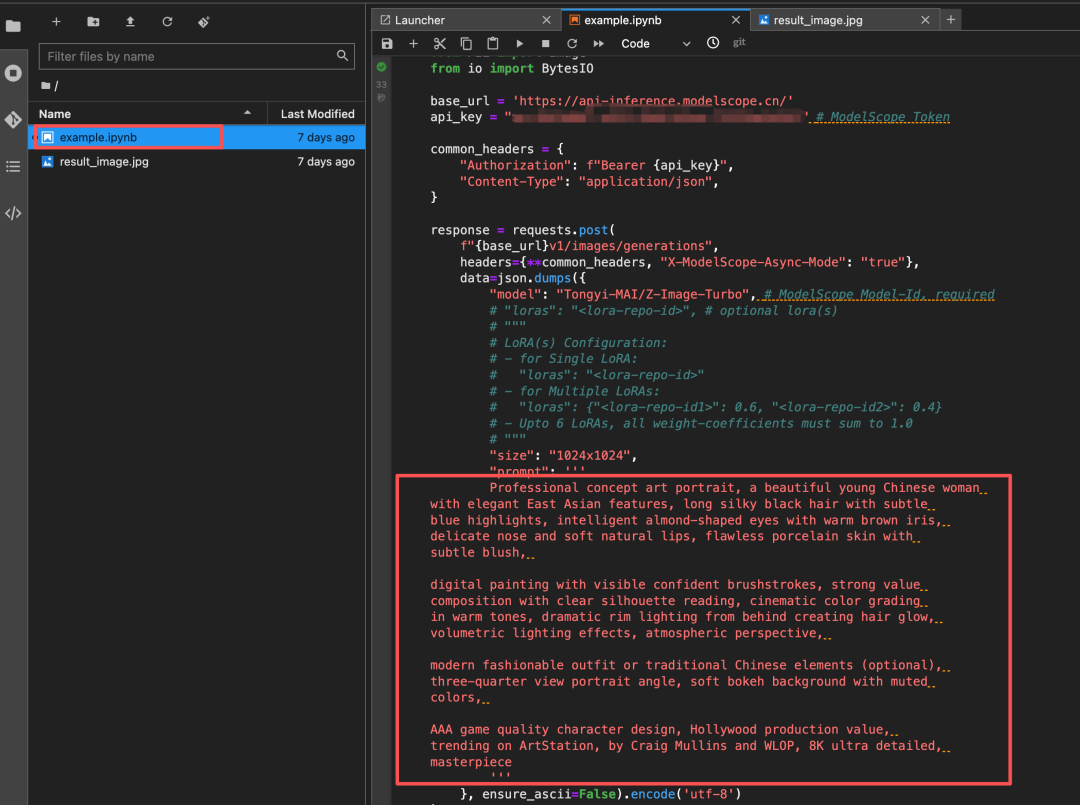
最后,点击上方菜单栏的运行按钮(或按 Shift+Enter),等待代码执行。调用成功后,左侧文件列表会生成一个 result_image.jpg 文件,这就是无水印的生成结果。

总结
通过以上步骤,你就能完全免费地使用阿里强大的 Z-Image 模型进行图像生成了。无论是通过简单的在线体验,还是通过 API 集成到你的工作流中,亦或是利用云端 Notebook 临时使用,总有一种方式适合你。对于开发者或内容创作者来说,这无疑打开了一扇低成本使用高质量 AIGC 能力的大门。希望这篇指南能帮你顺利开启“生图自由”之旅。如果你想了解更多类似的 AI 工具和 开源大模型 实战技巧,可以到 云栈社区 的 技术文档 或 开源实战 板块逛逛,那里有更多深度内容等你发现。
 发表于 2026-1-31 07:57:27
|
查看: 819|
回复: 0
发表于 2026-1-31 07:57:27
|
查看: 819|
回复: 0

