说实话,作为一个每天都在接触各类AI应用的效率控,我一直在寻找一款能真正替我分担重复劳动的工具。它最好能懂我的意图,主动处理任务,而不是需要我一步步去编程设定。
最近,一个名叫 Clawd 的开源项目突然在技术圈里火了起来。趁着这股热潮,我也在自己的Mac mini上安装体验了一周。结果就是:这东西确实有点东西,它让我几乎忘记了系统自带的快捷指令(Shortcuts)和古董级的Automator。
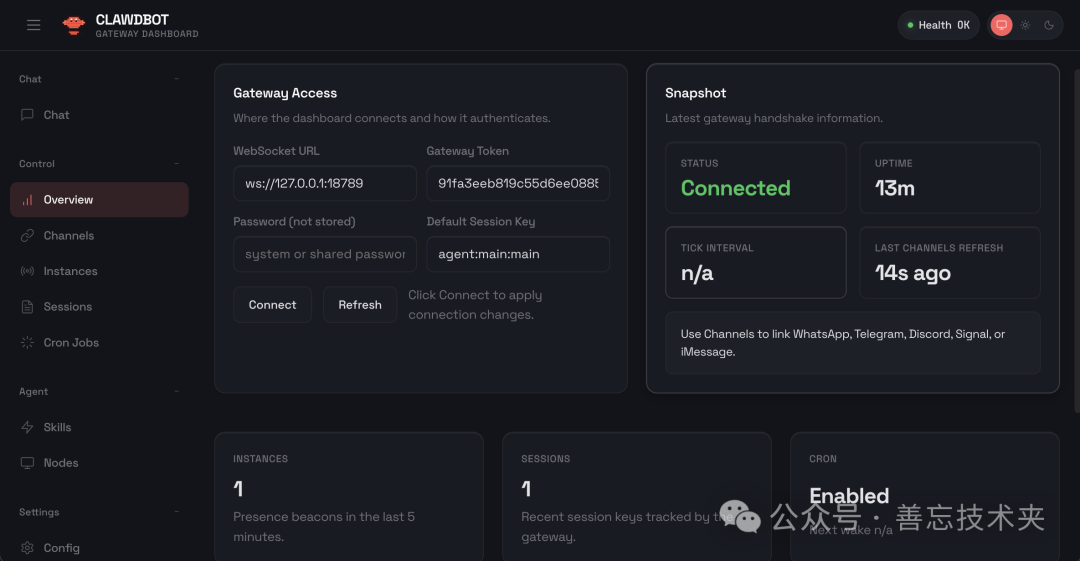
为什么我会对Clawd如此着迷?
不知道你有没有同感:每天到工位后,开机、打开邮箱、启动Slack、运行开发环境……这一系列固定操作机械又耗时。
我也曾尝试用Apple Script或Automator来解放双手,但很快就被复杂的脚本和晦涩的界面劝退了——我只是想偷个懒,没必要把自己逼成程序员吧?其他一些自动化工具,要么学习曲线陡峭,要么功能过于单一,总感觉“不得劲”。
直到遇到Clawd。它是一款AI驱动的Mac自动化工具,最大的特点就是:用自然语言对话来驱动一切。你不需要学习任何脚本语法,直接告诉它你想做什么就行。
比如,你可以对它说:
- “把昨天下载的所有图片移到照片文件夹”
- “把桌面的PDF按日期整理一下”
- “每天早上9点帮我开邮件和Slack”
就这么简单,它真的能听懂并执行。
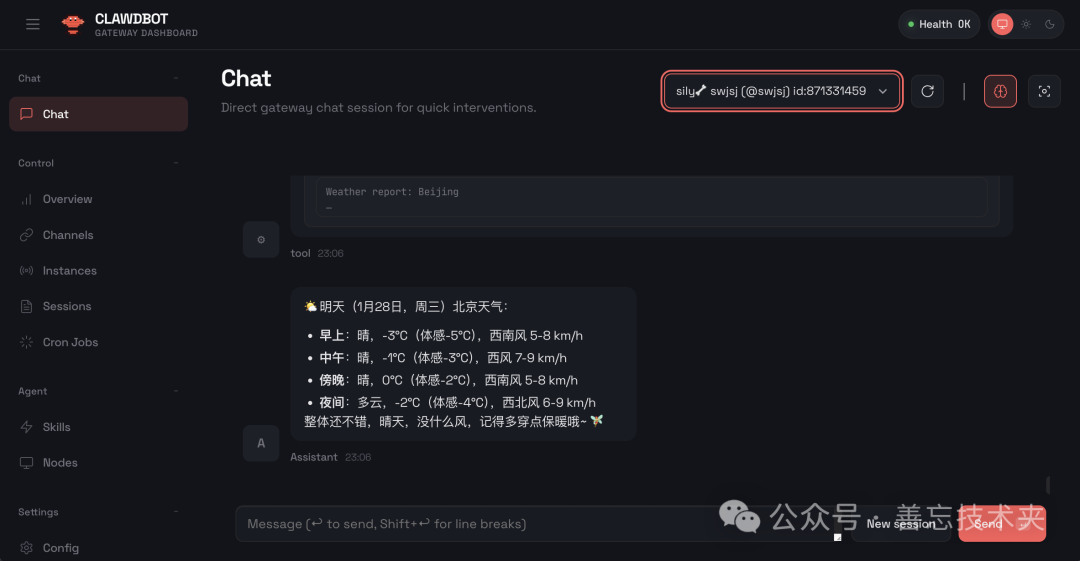
Clawd 究竟能做什么?
1. 一个能听会做的AI助手
它的交互就像跟一个真人助手对话。AI的理解能力相当不错,我尝试过的以下指令都成功了:
- ✅ 整理下载文件夹:自动将图片、文档、安装包分类存放。
- ✅ 批量重命名文件:按照我口头描述的规则(如“按日期+序列号”)快速处理。
- ✅ 定时任务:设置每天早上自动打开开发环境所需的所有应用。
- ✅ 系统清理:定期清空废纸篓、清理应用缓存,保持系统清爽。
2. 不止于Mac,还能连接手机
这个功能让我特别喜欢:它支持WhatsApp集成。这意味着,你可以在外面用手机给Clawd发送WhatsApp消息,远程操控家里的Mac。
想象一下这些场景:
- 到了公司发现文件忘在家里 → 发条消息让Clawd找到并发送给你。
- 想知道家里的Mac正在运行什么 → 直接发消息询问。
- 需要提前启动某个渲染任务 → 远程发令即可。
真的超级方便!

上手简单到让人意外
我最怕安装配置复杂的东西。但Clawd的安装过程简单到让我惊讶。
安装方法(两种任选)
方法一:一键脚本安装(推荐新手)
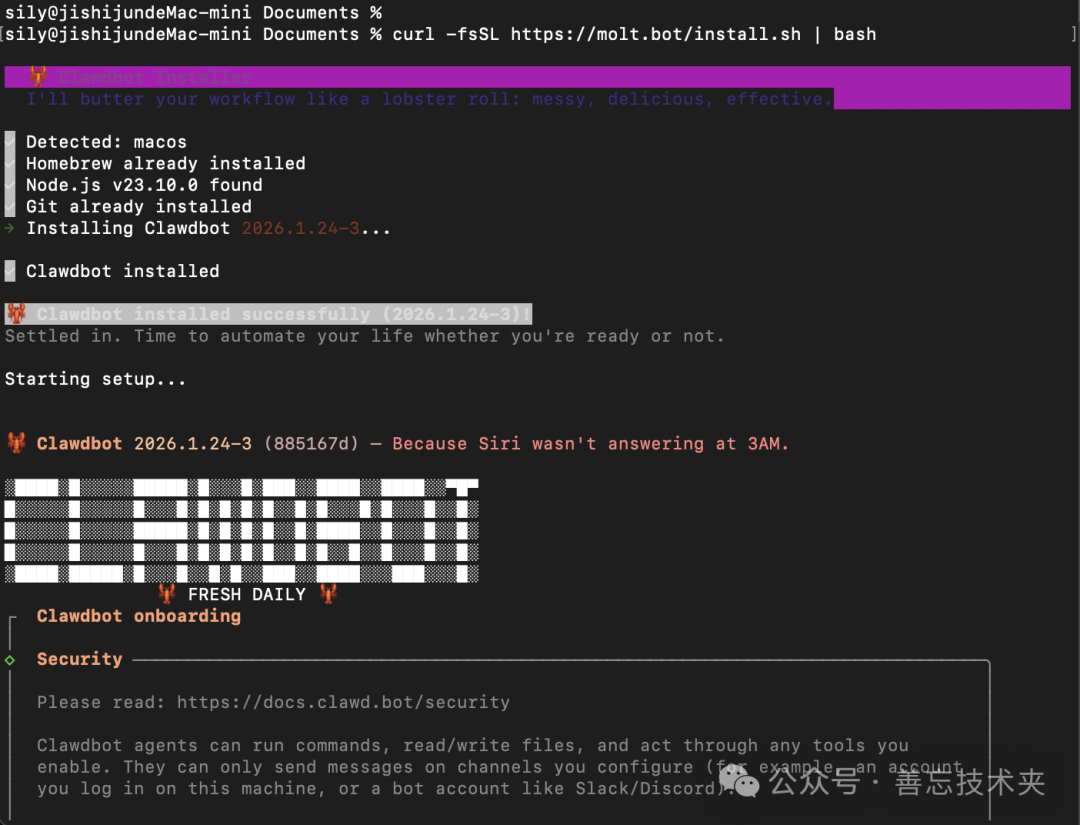
直接打开终端,粘贴运行以下命令:
curl -fsSL https://molt.bot/install.sh | bash
安装过程就像下面这样,会有清晰的进度提示和启动横幅:
方法二:从GitHub下载(适合开发者)
访问项目 GitHub 的Release页面,手动下载并安装。对于喜欢折腾的开发者来说,直接研究源码也是不错的入门方式。
初次配置引导
第一次运行Clawd,它会引导你完成几个简单步骤:
- 授予必要权限:如文件访问、辅助功能控制等(这是所有自动化工具的基础)。
- 设置个人偏好:比如界面语言、唤醒快捷键等。
- 发送第一条指令:和你的新助手打个招呼,试试它的理解能力。
整个过程耗时不超过5分钟。
一周深度使用:真实体验报告
让我惊喜的几点
- 🎯 AI理解力超预期:我说“整理一下下载文件夹”,它能准确地将图片、文档、压缩包分类并移动到对应的系统文件夹。这种语义理解能力比我预想的强很多。
- 🚀 学习成本几乎为零:完全不需要编程基础,用说话的方式下达指令,对技术小白极其友好。
- ⚡ 执行效率高:批量处理几十上百个文件,几秒钟内完成,远快于手动操作。
- 💰 免费且开源:代码完全公开在 GitHub 上,透明可信,没有隐私顾虑,这非常符合极客精神。
需要注意的几个方面
当然,它并非完美无缺:
- ⚠️ 目前仅支持macOS:Windows和Linux用户还需等待(据路线图显示未来可能会支持)。
- ⚠️ 需要授予较多权限:作为一款深度自动化工具,访问文件和控制应用是必须的,对此敏感的用户需要知晓。
- ⚠️ 初期需要磨合:最开始的一两次指令可能会理解偏差,多试几次、表述更精准后,AI会越来越好地适应你的习惯。
- ⚠️ 复杂任务需调试:对于极其复杂、多步骤的工作流,可能需要进行任务分解或多次调整指令。
我高频使用的三个真实场景
场景一:早上一键启动开发环境
以前每天到公司,我需要依次打开VS Code、Docker Desktop、终端、浏览器、Notion、Slack……一套流程下来,5分钟就没了。
现在,我只需要对Clawd说一句:“准备开发环境”。
它就会自动执行以下操作:
我说的:“帮我准备今天的开发环境”
它做的:
  ✓ 打开VS Code并加载我的工作区
  ✓ 启动Docker容器
  ✓ 打开终端并SSH连接到远程服务器
  ✓ 打开项目相关的文档和看板
  ✓ 启动Slack和邮件客户端
省下来的时间,正好可以悠闲地泡杯咖啡。☕️
场景二:让下载文件夹永远井然有序
我的下载文件夹曾是重灾区,各种文件混杂。现在我只需每周五下班前说一句:“整理下载文件夹”。
它的处理逻辑非常清晰:
我说的:“整理我的下载文件夹”
它做的:
  ✓ 图片 → 移动到 ~/Pictures/Downloads/
  ✓ 文档(PDF, Word) → 移动到 ~/Documents/Downloads/
  ✓ 安装包(.dmg, .pkg) → 移动到 ~/Applications/Downloads/
  ✓ 按“年-月-日”创建子文件夹归类
  ✓ 识别并提示删除可能的重复文件
对于整理强迫症来说,这简直是福音。
场景三:设置定时任务,自动维护系统
我总是忘记清理系统垃圾。现在通过Clawd设置了几个定时任务,完全解放双手:
- 每晚10点:自动清空废纸篓、清理浏览器缓存。
- 每周五下午:自动生成一份简单的磁盘使用报告。
- 每月1号:执行深度清理并检查系统更新。
我说的:“执行系统清理”
它做的:
  ✓ 清空废纸篓
  ✓ 清理Safari/Chrome缓存
  ✓ 删除过期的日志文件(.log)
  ✓ 检查macOS系统更新
  ✓ 生成简洁的磁盘空间报告
横向对比:Clawd 与其他Mac自动化工具
Mac上的自动化工具不少,我简单做了个对比:
| 特性维度 |
Clawd |
快捷指令 (Shortcuts) |
自动操作 (Automator) |
Keyboard Maestro |
| AI自然对话 |
⭐⭐⭐⭐⭐ (核心优势) |
⭐⭐ (有限) |
❌ 不支持 |
❌ 不支持 |
| 上手难度 |
非常简单 |
简单 |
中等 |
复杂 |
| 功能强大度 |
⭐⭐⭐⭐ (覆盖日常) |
⭐⭐⭐⭐ |
⭐⭐⭐ |
⭐⭐⭐⭐⭐ (天花板) |
| 价格 |
免费 |
免费 (系统内置) |
免费 (系统内置) |
$36 美元 |
| 是否开源 |
✅ 是 |
❌ 否 |
❌ 否 |
❌ 否 |
我的看法:
- 快捷指令 (Shortcuts):苹果官方出品,易用性不错,但仍需手动编排流程,缺乏Clawd这种“动口不动手”的智能感。
- 自动操作 (Automator):功能陈旧,界面不够友好,对新手不友好。
- Keyboard Maestro:功能极其强大,是自动化领域的王者,但学习曲线陡峭,且需付费。
- Clawd:以 人工智能 对话为核心,免费开源,对于日常办公和开发中的重复性任务来说,功能和易用性取得了很好的平衡。
结论:如果你不是追求极致复杂工作流的高级玩家,Clawd 可能是目前最佳选择。
谁适合使用Clawd?
✅ 强烈推荐给:
- Mac重度日常用户:每天有大量固定、重复操作流程的人。
- 效率至上主义者:热衷于寻找各种方法优化工作流、节省时间的人。
- 非技术背景用户:想享受自动化便利,但不愿或不会学习编程脚本的人。
- 开源软件爱好者:看重透明度、隐私保护,喜欢折腾新鲜工具的技术爱好者。
❌ 可能不太适合:
- Windows/Linux用户:目前仅支持macOS。
- 企业级复杂流程:大型团队涉及审批、鉴权等复杂工作流,可能需要更专业的企业级方案。
- 自动化高级玩家:如果你已经是Keyboard Maestro或Apple Script专家,Clawd目前的灵活性和深度可能无法满足你。
给进阶用户的一些效率技巧
用了一周后,我摸索出几个能进一步提升体验的技巧:
技巧1:创建常用命令模板
将高频操作保存为模板,方便一键调用。
我设置的几个快捷命令模板:
🔥 “项目启动” -> 打开所有开发相关的应用、文件和网页
📝 “日报模式” -> 整理当日文件,打开日报模板文档
🧹 “下班打卡” -> 清理缓存、生成工作报告、备份代码
技巧2:配置全局快捷键
给最常用的操作绑定键盘快捷键,效率比说话还快。
我使用的快捷键配置:
⌘ + ⌥ + C -> 唤醒Clawd命令输入框
⌘ + ⌥ + D -> 执行“每日任务”模板
⌘ + ⌥ + R -> 运行“整理下载文件夹”
技巧3:善用定时任务
让Clawd在你休息或忙碌时自动工作,实现“零感知”自动化。
我的定时任务安排:
⏰ 每晚22:00 -> 自动清理系统缓存、整理桌面
📅 每周五17:00 -> 自动生成周报、备份重要文档
🗓️ 每月1号09:00 -> 执行深度系统清理、检查软件更新
总结
体验Clawd一周后,我的最大感受是:相见恨晚。
它精准地解决了一个核心痛点:我想享受自动化的便利,但我不想(或没时间)去学习复杂的编程或脚本。
Clawd让我能够:
- 💬 用说话代替写代码,直观地下达指令。
- ⚡ 用几秒钟完成过去需要数分钟的手动操作。
- 🔓 依托开源生态,不用担心被厂商锁定或隐私问题。
- 🚀 将重复性劳动交给AI,从而更专注于有创造性的工作。
当然,它有局限性,比如目前仅限Mac平台,复杂任务需要一定的指令调试。但瑕不掩瑜,对于绝大多数普通用户和开发者来说,它的能力已经足够覆盖日常场景。
如果你符合以下画像:
- 使用Mac作为主要生产力工具。
- 每天被大量的重复性操作所困扰。
- 渴望自动化但畏惧编程学习曲线。
- 欣赏并信任开源模式。
那么,Clawd绝对值得你花几分钟安装尝试。或许你会和我一样,发出类似的感叹:“终于有一款让我愿意忘记Shortcuts和Automator的工具了!”
如何获取与开始?
如果你也在寻找一款简单、智能、免费的Mac自动化工具,Clawd是目前一个非常值得考虑的选择。它的出现,为开源实战领域带来了一股清新的风,也让我们看到了AI应用于个人效率提升的更多可能。大家如果有什么独特的使用技巧或心得,也欢迎在开发者广场分享交流。
 发表于 2026-1-31 08:26:56
|
查看: 517|
回复: 0
发表于 2026-1-31 08:26:56
|
查看: 517|
回复: 0

