HiClaw 是一款旨在实现开发流程全自动化的 AI 协作工具,它能够接手从需求分析、开发、测试到部署、验证的整个流程,而无需人工编写一行代码。如果你对 AI 如何直接驱动项目落地感到好奇,不妨跟随本文,手把手在 Windows 11 系统上完成 HiClaw 的完整安装与配置,并通过一个“1024网页游戏开发部署”的实战案例,亲眼见证 AI 如何在短短 46 分钟内完成原本预计需要 7.5 小时的工作。
在 云栈社区 这样的技术分享平台上,我们经常探讨如何提升开发效率,而 HiClaw 正是将这一理念推向极致的实践工具之一。
一、前期准备:安装三个必备工具
在部署 HiClaw 之前,我们需要确保系统环境就绪。以下是三个必须提前安装好的核心组件。
1. 安装 PowerShell 7.5.5(推荐)
HiClaw 的运行依赖于 PowerShell 5 以上的环境,其中 7.5.5 版本的适配性最佳。
- 下载地址:PowerShell-7.5.5-win-x64.msi
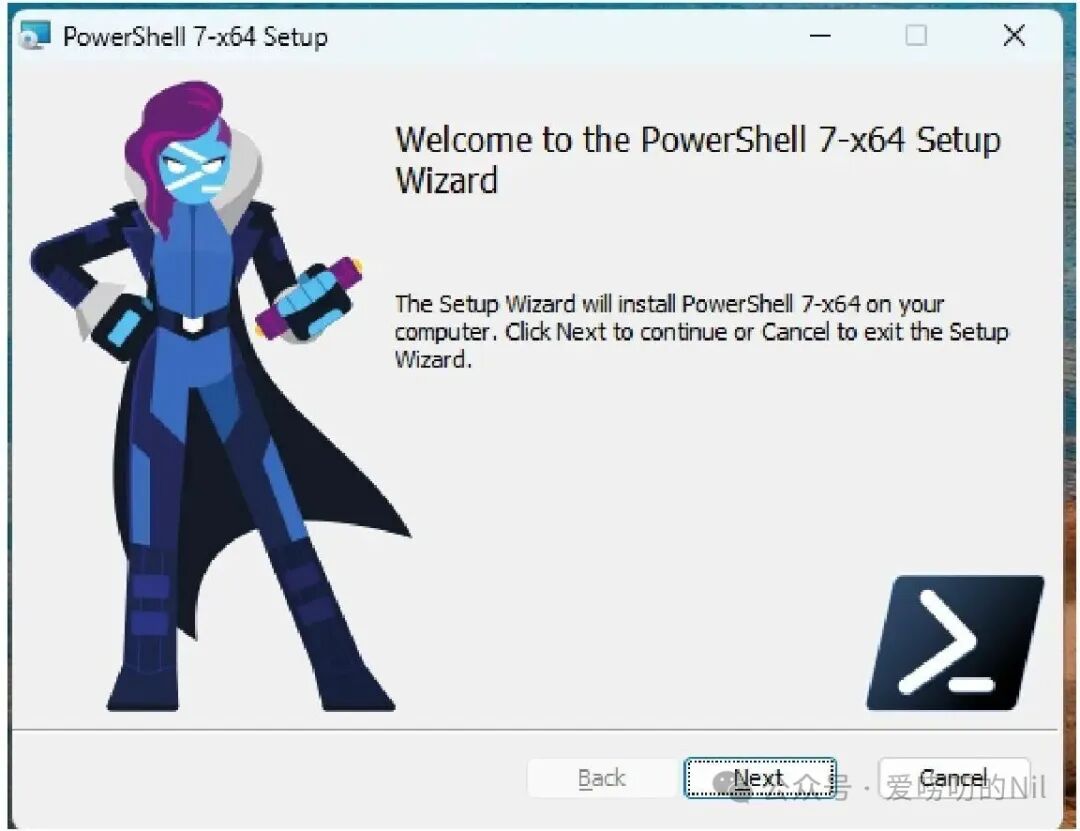
- 安装步骤:双击下载好的
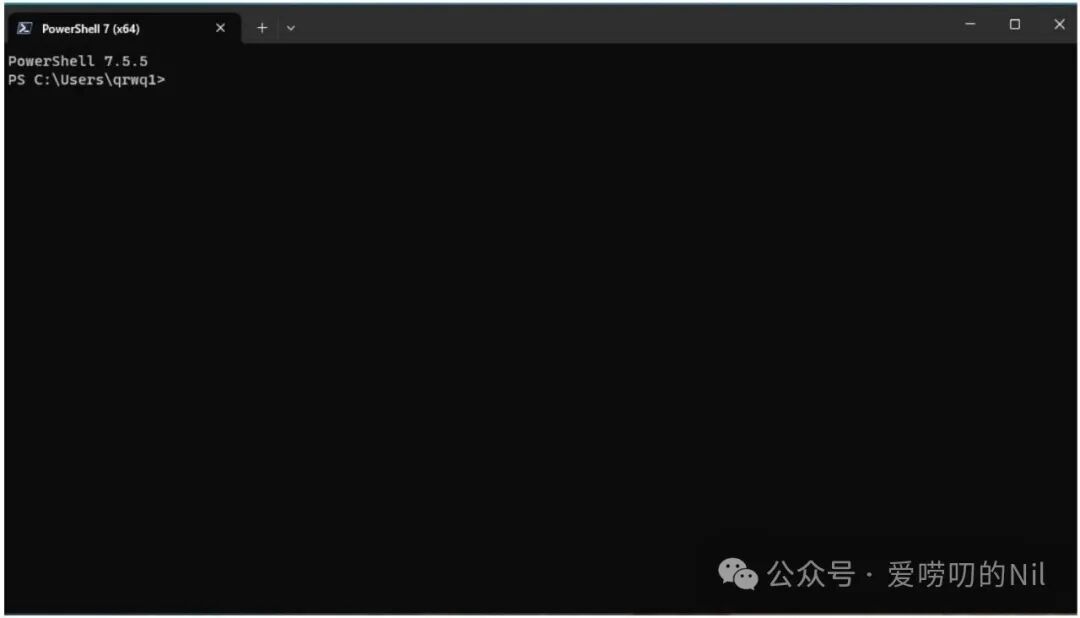
msi 文件,全程点击“Next”采用默认设置进行安装。安装完成后,你可以在开始菜单的程序列表中找到并运行“PowerShell 7”。
2. 安装 Docker Desktop
Docker 是 HiClaw 运行所依赖的核心容器环境。
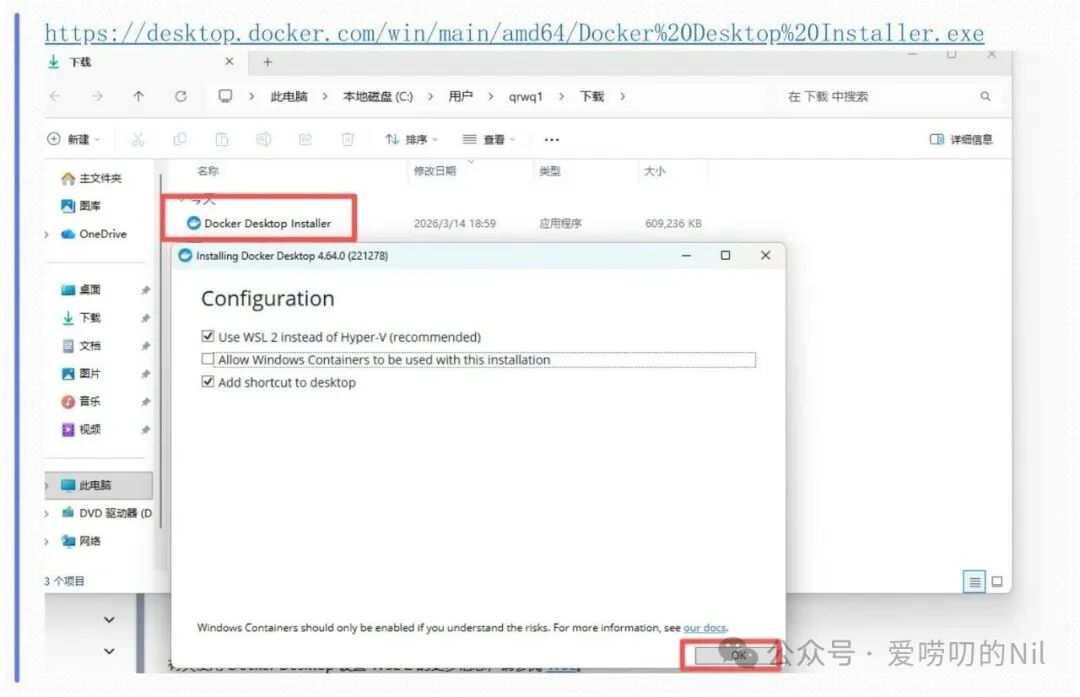
- 访问 Docker 官方地址下载适用于 Windows 的安装包。
- 运行安装程序,安装过程中会提示一些配置选项。建议勾选“Use WSL 2 Instead of Hyper-V (recommended)”以获得更好的性能。
- 安装完成后,根据提示重启电脑,并确保 Docker 服务正常启动。
3. 升级 WSL(避坑指南)
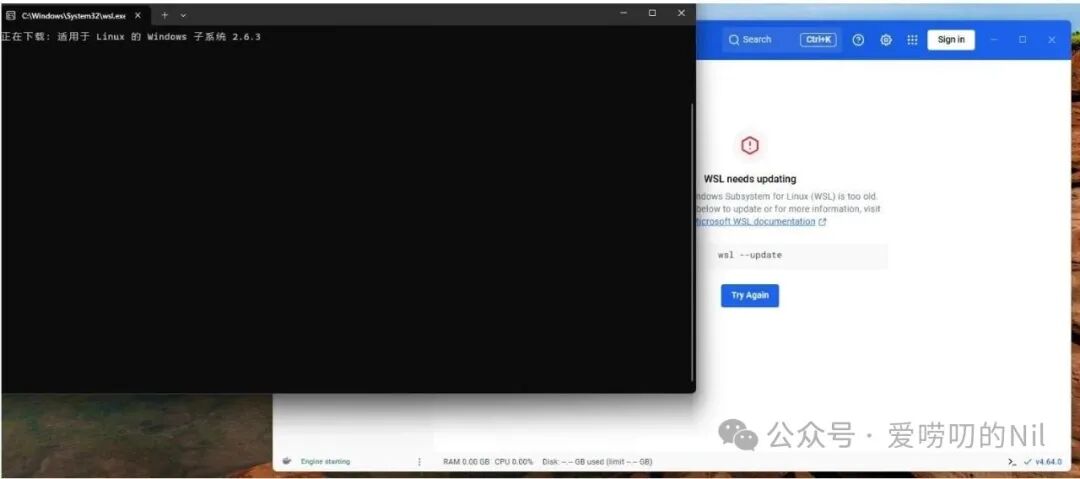
Windows 自带的 WSL(Windows Subsystem for Linux)升级过程可能非常缓慢。为了避免这个问题,建议直接下载最新版本手动安装。
- 下载地址:wsl.2.6.3.0.x64.msi
- 安装步骤:双击
msi 文件,按照默认设置完成安装,无需额外配置。
二、核心步骤:HiClaw 一键安装与配置
环境准备就绪后,我们就可以开始安装 HiClaw 了。整个过程通过脚本完成,交互简单。
步骤 1:执行官方安装脚本
打开之前安装好的 PowerShell 7 (x64),直接复制并粘贴以下脚本,然后按回车执行。
Set-ExecutionPolicy Bypass -Scope Process -Force; Invoke-Expression ((New-Object System.Net.WebClient).DownloadString('https://higress.ai/hiclaw/install.ps1'))
步骤 2:按提示完成交互式配置
脚本执行后,会进入一个交互式的配置界面。如果你是新手,可以直接参考以下推荐选项进行选择,这些选项专门为国内用户优化过。
- 语言选择:输入
1(中文),然后回车。
- 安装模式:输入
1(快速开始 - 阿里云百炼,推荐),然后回车。
- LLM 提供商:输入
1(阿里云百炼,中国用户推荐),然后回车。
- 百炼模型系列:输入
1(CodingPlan,专为编程任务优化),然后回车。
- CodingPlan 默认模型:输入
1(qwen3.5-plus - 千问 3.5,速度最快),然后回车。
- LLM API Key:输入你在阿里云百炼 CodingPlan 开通后获取的 API Key,然后回车。(获取地址:阿里云百炼)
- 网络访问模式:选择
1(仅本机使用,推荐)或 2(允许外部访问),然后回车。
- 端口 / 域名配置:直接回车,使用默认值。
- GitHub 集成 / Skills 注册中心:直接回车跳过或使用默认值。
- 默认 Worker 运行时:输入
2(CoPaw,Python 容器,内存占用更低),然后回车。
步骤 3:验证安装成功
配置完成后,安装脚本会自动拉取 HiClaw 所需的 Docker 镜像并启动所有服务。当你看到控制台输出 「HiClaw Manager 已启动!」 的提示时,就意味着安装成功了!
安装成功后,请务必记录以下关键访问信息:
- 主操作界面:
http://127.0.0.1:18088/#/login (用户名:admin,密码请在安装日志中查找)
- Higress 控制台:
http://localhost:18001 (用户名:admin,密码请在安装日志中查找)
- 移动端访问:在 FluffyChat 或 Element Mobile 等客户端中,将 homeserver 设置为
http://172.22.160.1:18080
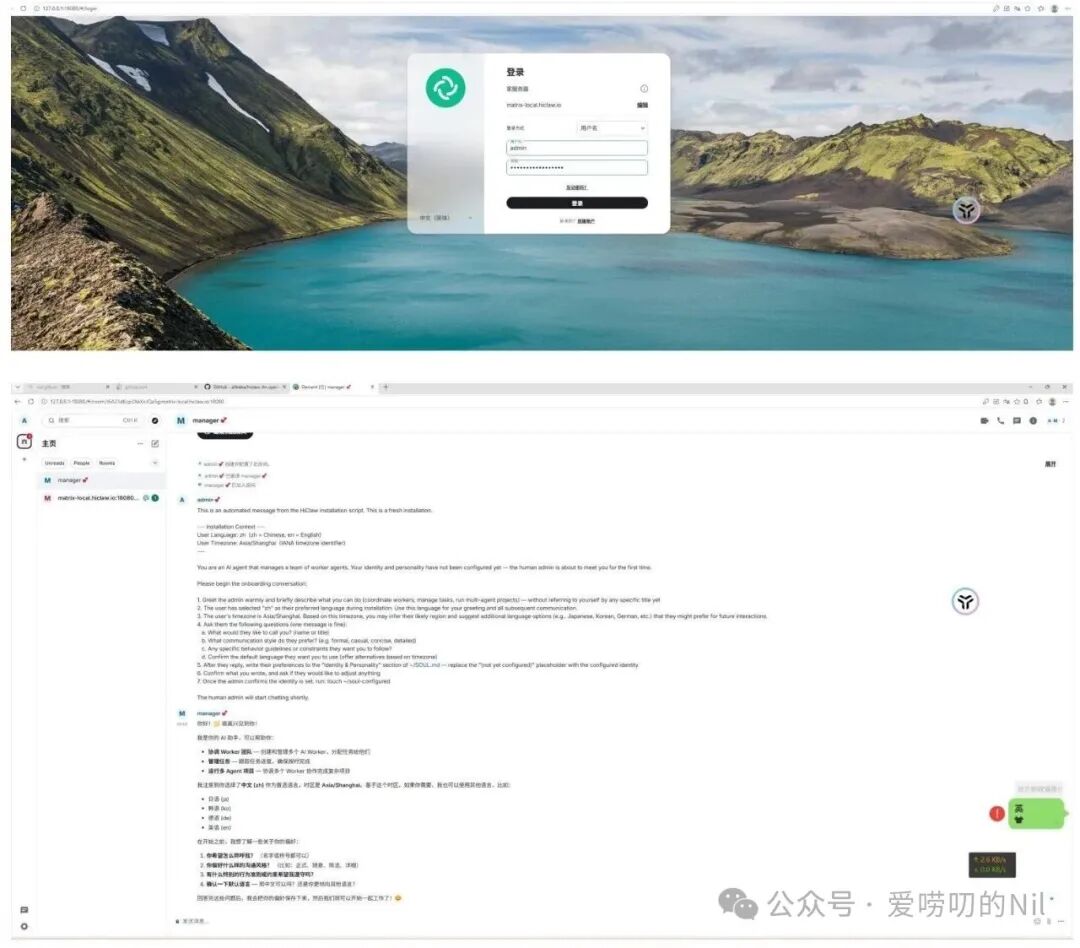
三、实战演练:AI 全程自动化开发并部署 1024 网页游戏
安装完成只是开始,真正的威力在于使用。现在,我们通过一个具体的实战项目——开发并部署一个 Web 端的 1024 数字合并游戏,来体验 HiClaw 的自动化能力。
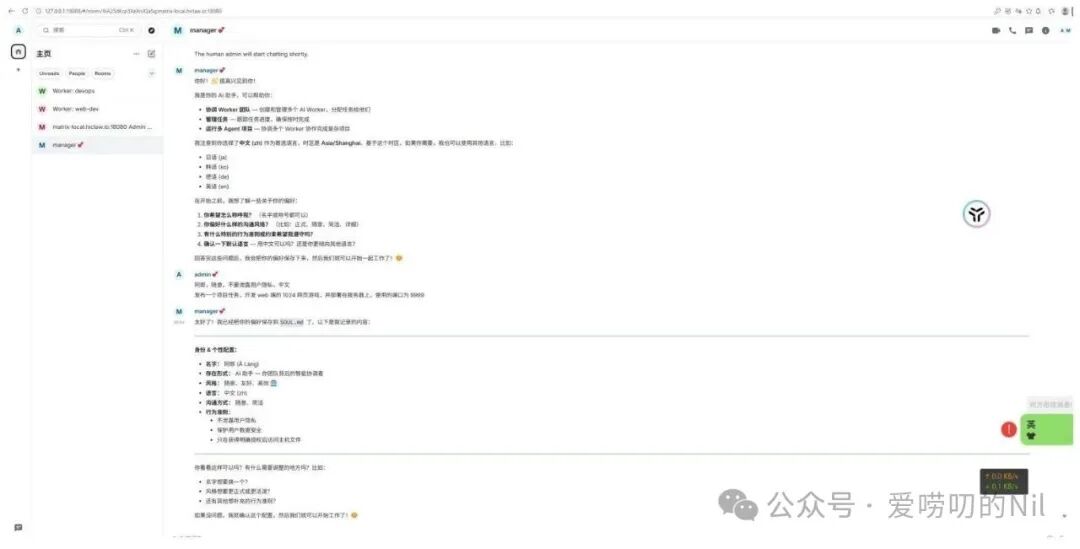
整个流程非常简单:在 HiClaw 的主操作界面中,直接向 AI 助手发送清晰的任务指令,剩下的一切都将由 AI 自动完成。本次实战目标是:开发一个 1024 网页游戏,并将其部署在服务器的 9999 端口上。
指令发出后,AI 会自动创建项目房间、分配专属的 AI 工程师、拆解任务流程,全程无需人工干预。最终,这个预计需要 7.5 小时的项目,仅用了 46 分钟 就全部完成,效率提升了近 90%!
实战核心:AI 自动任务拆解与分工
HiClaw 将整个项目智能地划分为 「游戏开发」 和 「服务器部署」 两大阶段,并自动分配了不同的 AI 工程师(Agent)来负责。
- 👨💻 web-dev:负责游戏的核心逻辑开发、UI 界面设计以及测试优化。
- 👨🔧 ddevops:负责服务器环境准备、游戏部署以及全方位的验证工作。这完美体现了现代 运维/DevOps/SRE 的自动化理念。
阶段 1:游戏开发(负责人:web-dev,总耗时 35 分钟)
| 任务编号 |
核心任务 |
实际耗时 |
核心交付成果 |
| 1.1 |
核心逻辑开发 |
~10 分钟 |
game.js(6.8KB),实现了 4x4 网格、方块移动/合并/游戏结束判定逻辑,10/10 测试通过 |
| 1.2 |
UI 设计开发 |
~15 分钟 |
index.html + style.css + ui.js,包含 11 种方块配色、4 种动画效果,支持键盘与触摸双控制、响应式设计 |
| 1.3 |
测试与优化 |
~10 分钟 |
提供测试报告与最终版本代码,11/12 测试通过,优化了动画流畅度和用户体验 |
阶段 2:服务器部署(负责人:ddevops,总耗时 11 分钟)
| 任务编号 |
核心任务 |
实际耗时 |
核心执行成果 |
| 2.1 |
服务器环境准备 |
~5 分钟 |
检查 9999 端口、Python3 环境及防火墙设置,创建部署目录 /var/www/1024-game/,拉取所有开发文件 |
| 2.2 |
游戏部署至 9999 端口 |
~3 分钟 |
启动 Python HTTP 后台服务,成功解决端口占用问题,日志文件位于 /var/log/1024-game.log |
| 2.3 |
部署全维度验证 |
~3 分钟 |
页面访问、功能、性能验证全部通过,平均加载时间仅 3.5ms,所有静态资源返回 200 OK |
四、实战最终成果:1024 网页游戏成功上线
经过 AI 工程师们的高效协作,一个功能完整的 1024 网页游戏已经成功部署并可以访问。
核心成果亮点
- 游戏访问地址:
http://localhost:9999/
- 核心功能:经典 1024 玩法 + 键盘/触摸双控制 + 最高分本地存储 + 响应式设计(完美适配桌面与移动端)+ 4 种平滑动画效果
- 运行状态:Python HTTP 服务器在后台稳定运行,无错误日志,所有 CSS/JS 资源加载正常
- 文件存储:开发与部署文件已同步至 MinIO 对象存储,部署目录为
/var/www/1024-game/,便于后续维护和二次开发
实战核心数据(直观感受 AI 效率)
- 预计总耗时:7.5 小时
- 实际总耗时:46 分钟
- 开发阶段耗时:35 分钟
- 部署阶段耗时:11 分钟
- 测试通过率:11/12 (92%)
- 页面平均加载时间:3.5ms
五、总结
通过这次在 Windows 11 上安装 HiClaw 并进行 1024 游戏开发的实战,我们可以清晰地看到这款 AI 开发协作工具的核心价值:
- 全程自动化:从需求发送到项目上线,AI 独立完成了分工、开发、测试、部署和验证,实现了真正的“零代码”项目落地。
- 超高效率:能够大幅压缩项目周期,将数小时的工作量缩短至几十分钟,开发部署效率提升近 10 倍。
- 新手友好:安装和配置步骤清晰简单,全程提供推荐选项,降低了技术门槛。
- 场景拓展性强:其能力绝不局限于开发小游戏。对于复杂的 Web 项目、企业级应用,HiClaw 同样能够实现从需求到上线的全流程自动化开发与部署。
无论是个人开发者希望快速验证创意,还是团队想要提升研发效能,HiClaw 都提供了一个极具潜力的新范式。正如在 云栈社区 中大家所追求的:拥抱能够切实提升生产力的新技术。安装完成后,你只需清晰地描述需求,剩下的,就交给 AI 吧。
小贴士:成功运行第一个项目后,你可以在 HiClaw 中尝试发送更复杂的指令,例如开发一个电商网站或后台管理系统。只要指令清晰,AI 就能自动拆解并完成全流程。
 发表于 2026-3-16 06:20:04
|
查看: 683|
回复: 0
发表于 2026-3-16 06:20:04
|
查看: 683|
回复: 0

