昨天成功在服务器上部署并启动了 Moltbot (现在似乎也叫 moltbot),还接入了 Discord 进行对话。不过 Discord 毕竟不是我们日常高频使用的平台,而且网络环境也是个问题。既然已经有现成的飞书接入方案,那肯定要尝试一下。整个流程步骤清晰,操作起来非常顺手。如果你还没部署 ClawdBot,建议先看看 这篇基础部署指南。
对接飞书用到的是 m1heng 维护的插件项目,地址是:https://github.com/m1heng/Clawdbot-feishu
安装飞书插件
推荐以下方式,极其简单。直接和你的 ClawdBot 机器人对话,输入指令:
我要让 ClawdBot 接入飞书
在服务器上执行:
clawdbot plugins install @m1heng-clawd/feishu
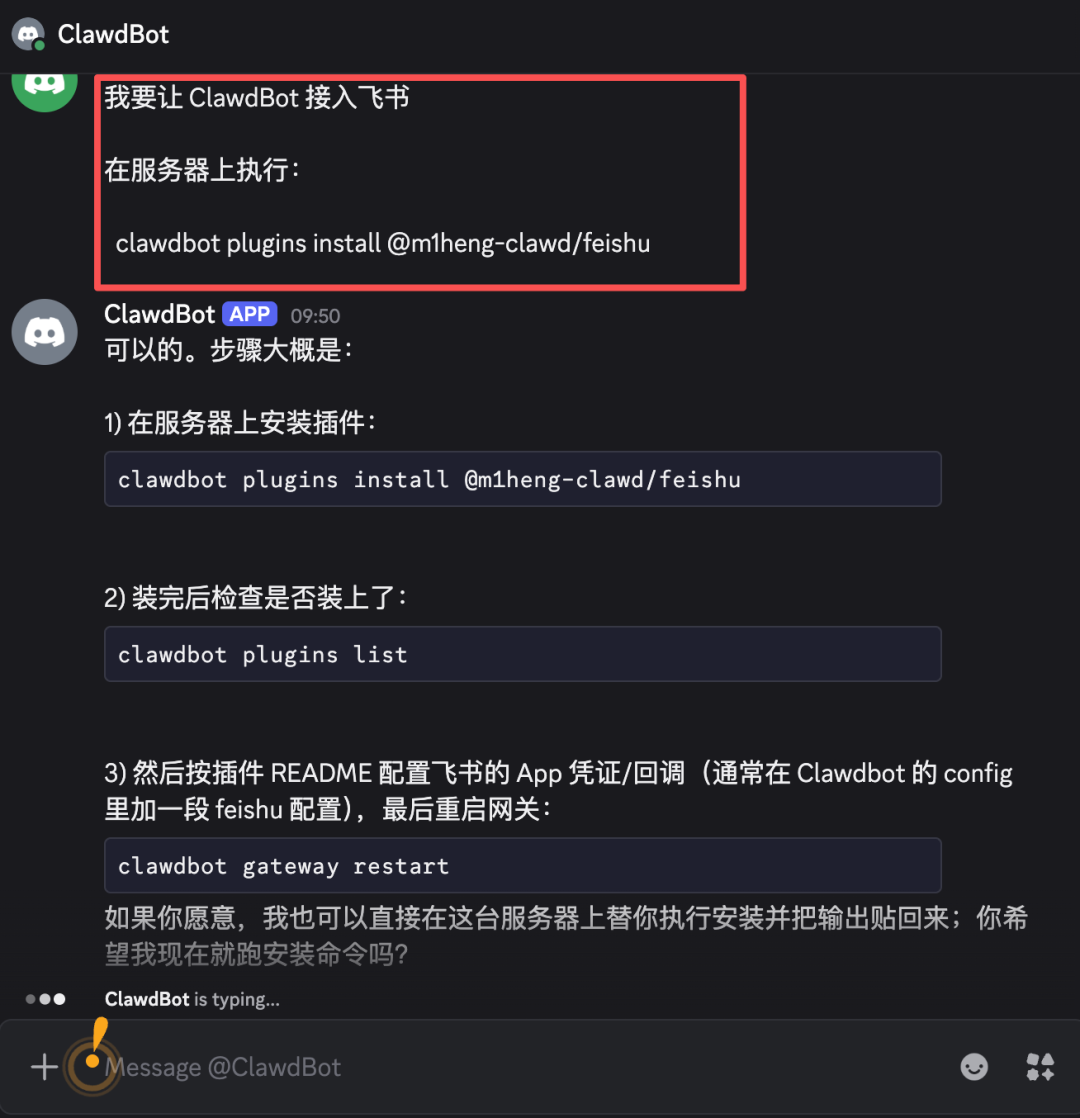
机器人会先给出详细的安装步骤,并询问是否要替你执行安装。答案当然是“需要”。
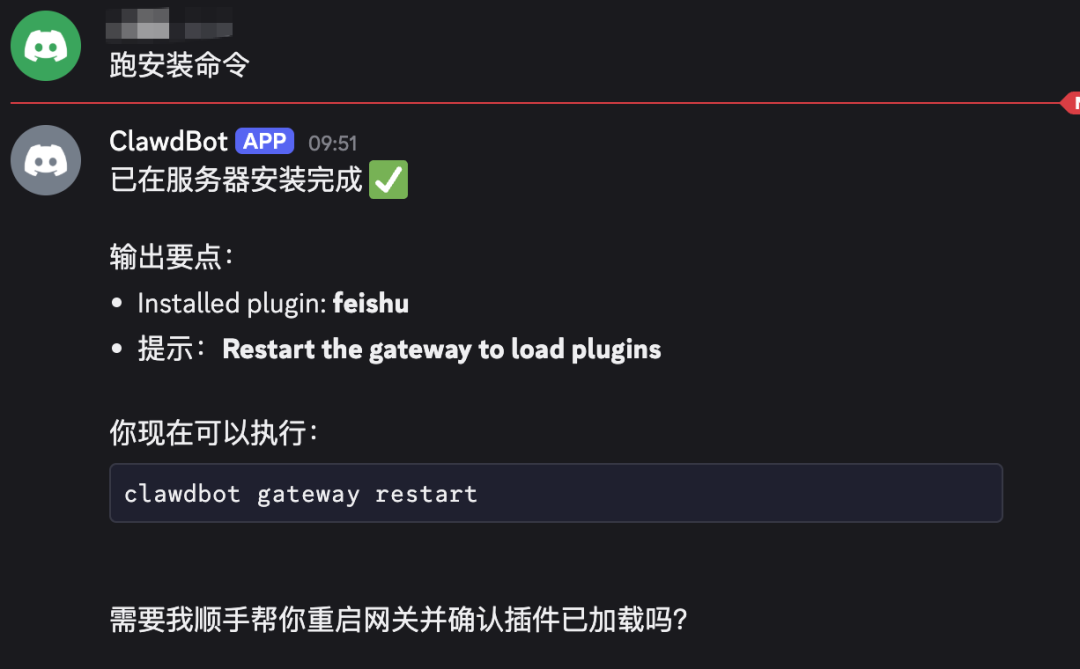
等待大约一分钟,安装结果就会返回。后续的检查和重启操作也可以直接交给机器人完成,你只需要确认结果,简直不能再省事了。
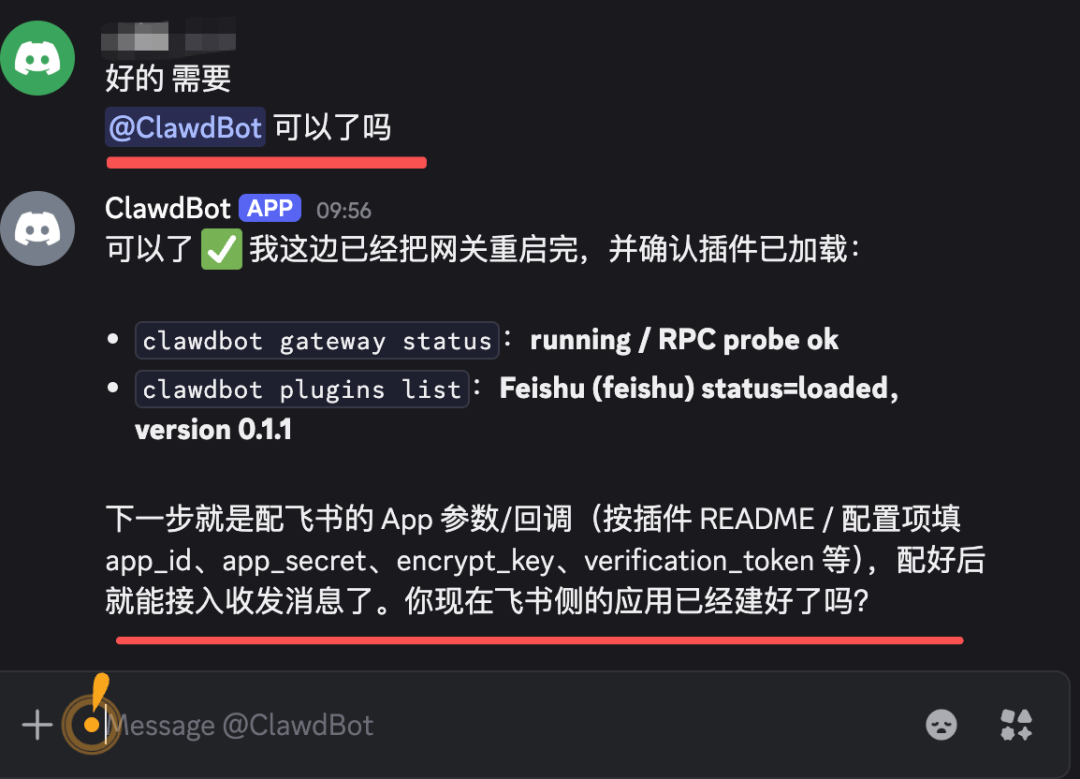
接下来,我们需要去飞书开放平台进行应用配置,这部分需要手动操作。
飞书相关配置
创建应用
访问飞书开放平台创建应用:https://open.feishu.cn/app?lang=zh-CN
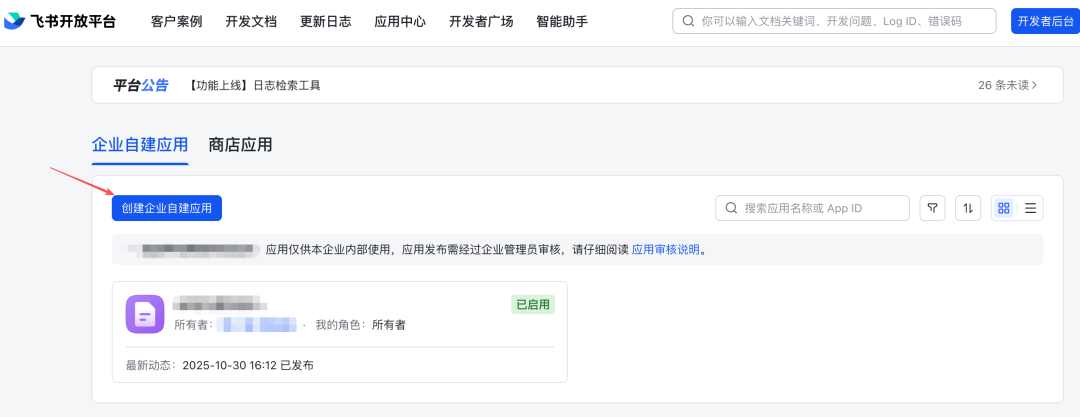
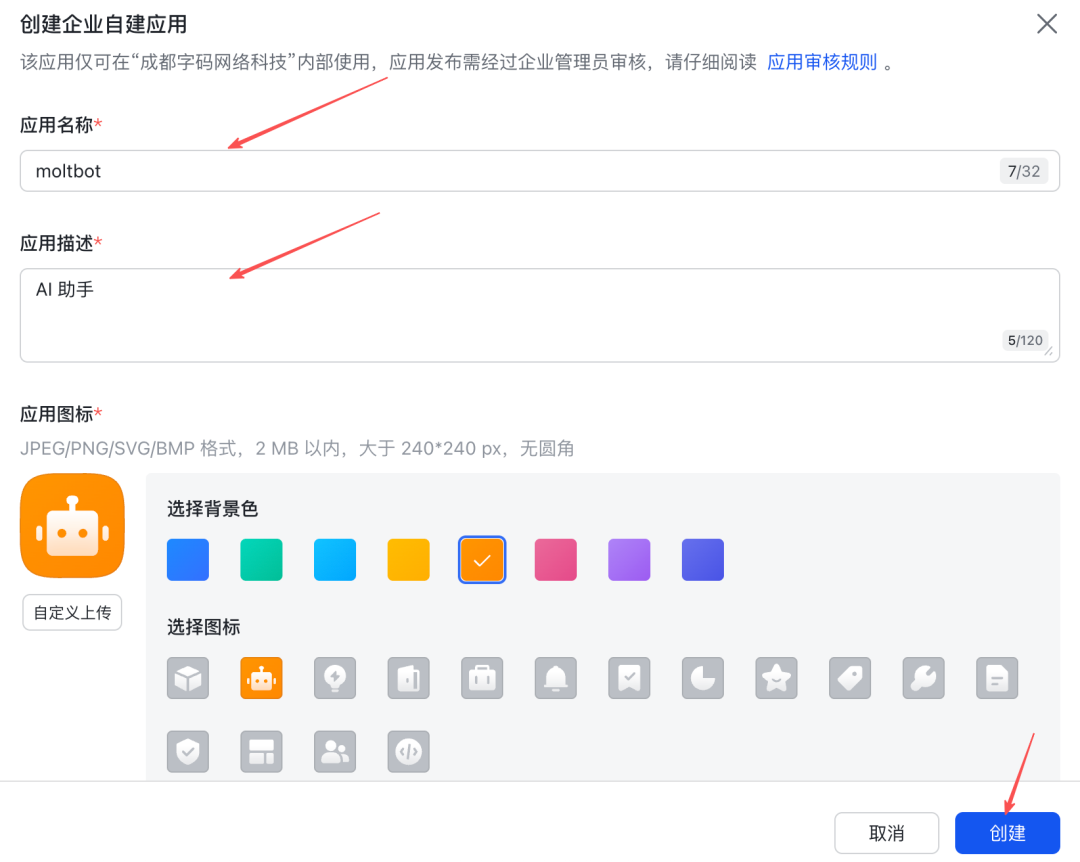
填写应用名称和描述,然后点击创建。
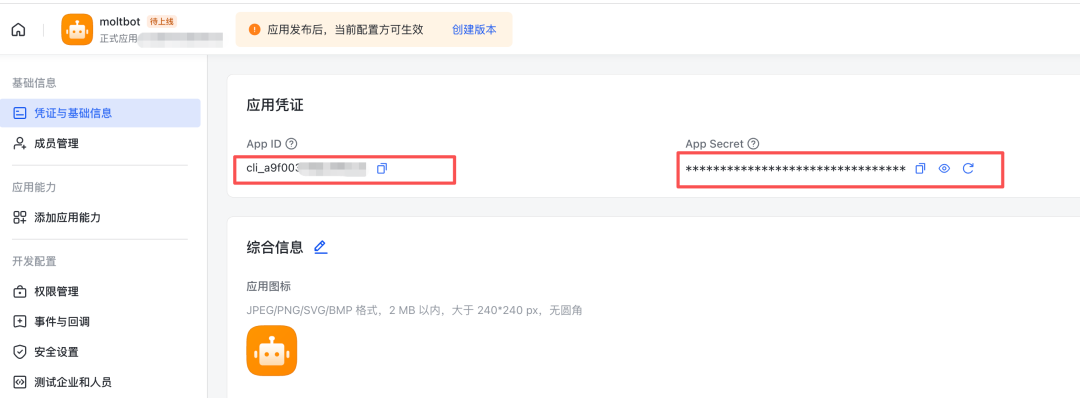
创建完成后,进入应用详情页,在「凭证与基础信息」中获取 App ID 和 App Secret。
配置权限
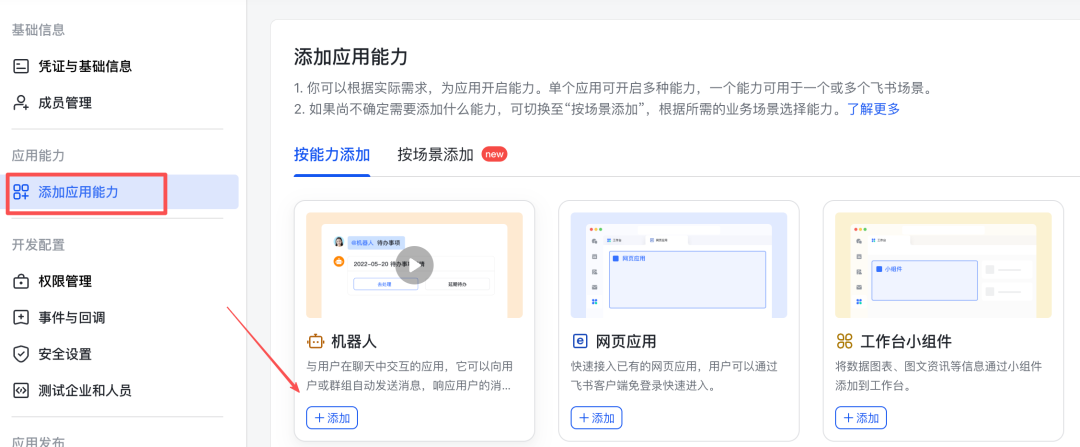
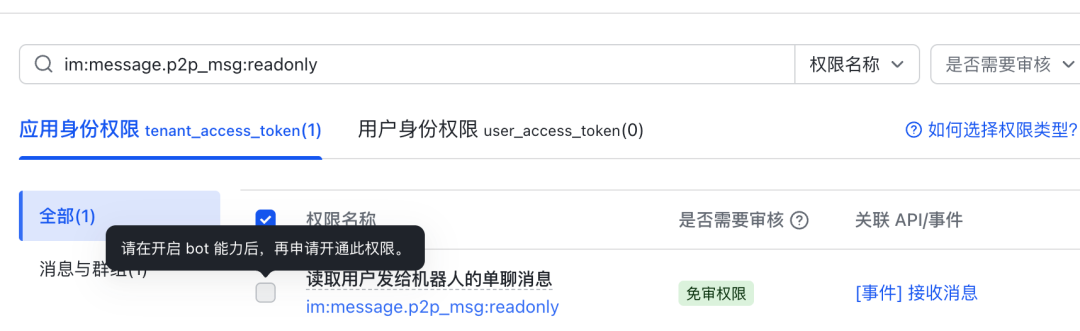
在应用详情页,找到「添加应用能力」,为应用添加“机器人”能力(开通某些权限的先决条件)。
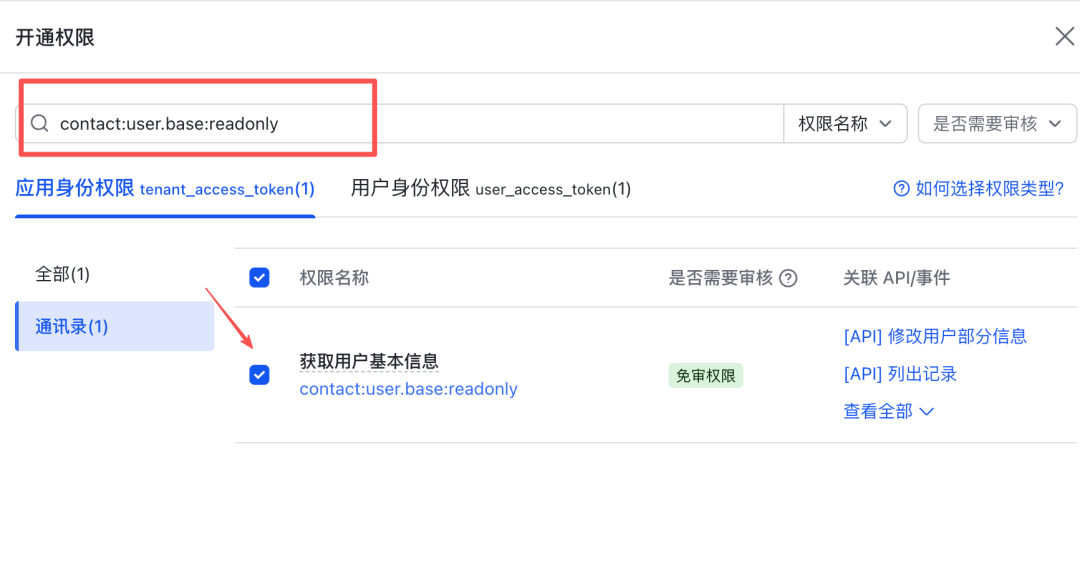
然后进入「权限管理」菜单,开通以下权限。你可以直接搜索权限名称,勾选后点击“确认开通”。
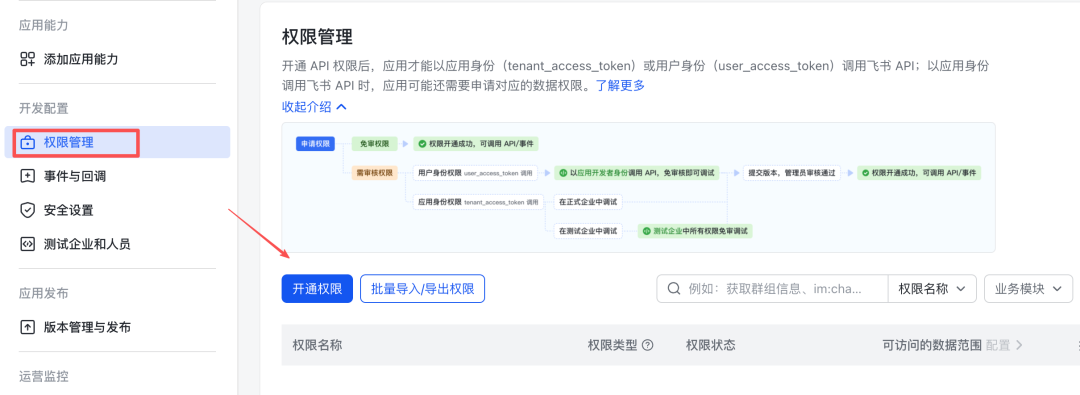
如果没有先添加机器人能力,开通某些权限时会遇到如下提示:
需要开通的权限列表:
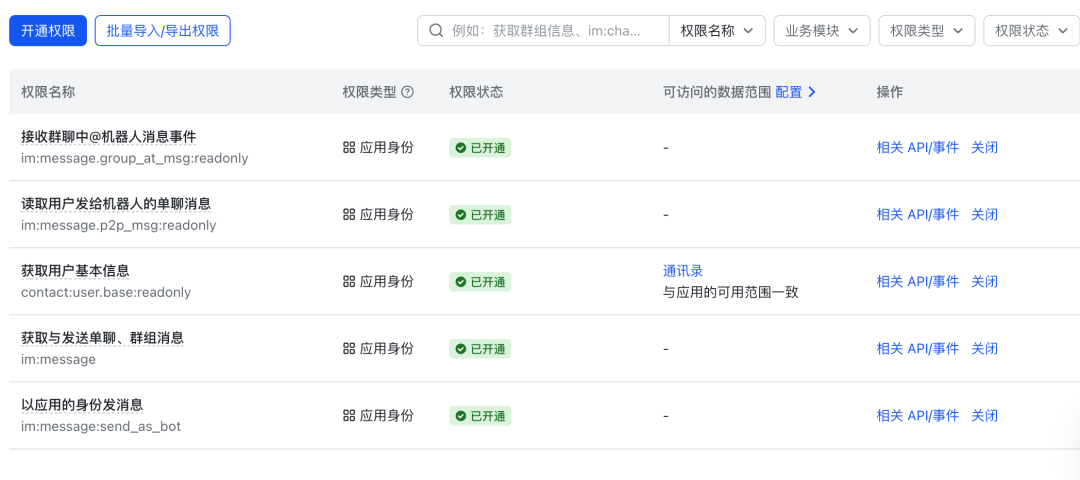
contact:user.base:readonlyim:messageim:message.p2p_msg:readonly (需要bot能力)im:message.group_at_msg:readonly (需要bot能力)im:message:send_as_botim:resource
开通后,权限管理页面应如下图所示:
为 ClawdBot 配置飞书凭证
这一步差点被 Claude 误导,它一直让我配置事件订阅。但订阅事件需要先选择订阅方式,而选择“长连接”方式的前提是 ClawdBot 的飞书插件已经主动连接到了飞书服务器。听起来有点绕?没关系,最简单的办法还是直接把 App ID 和 App Secret 告诉你的 ClawdBot,让它自己完成配置。
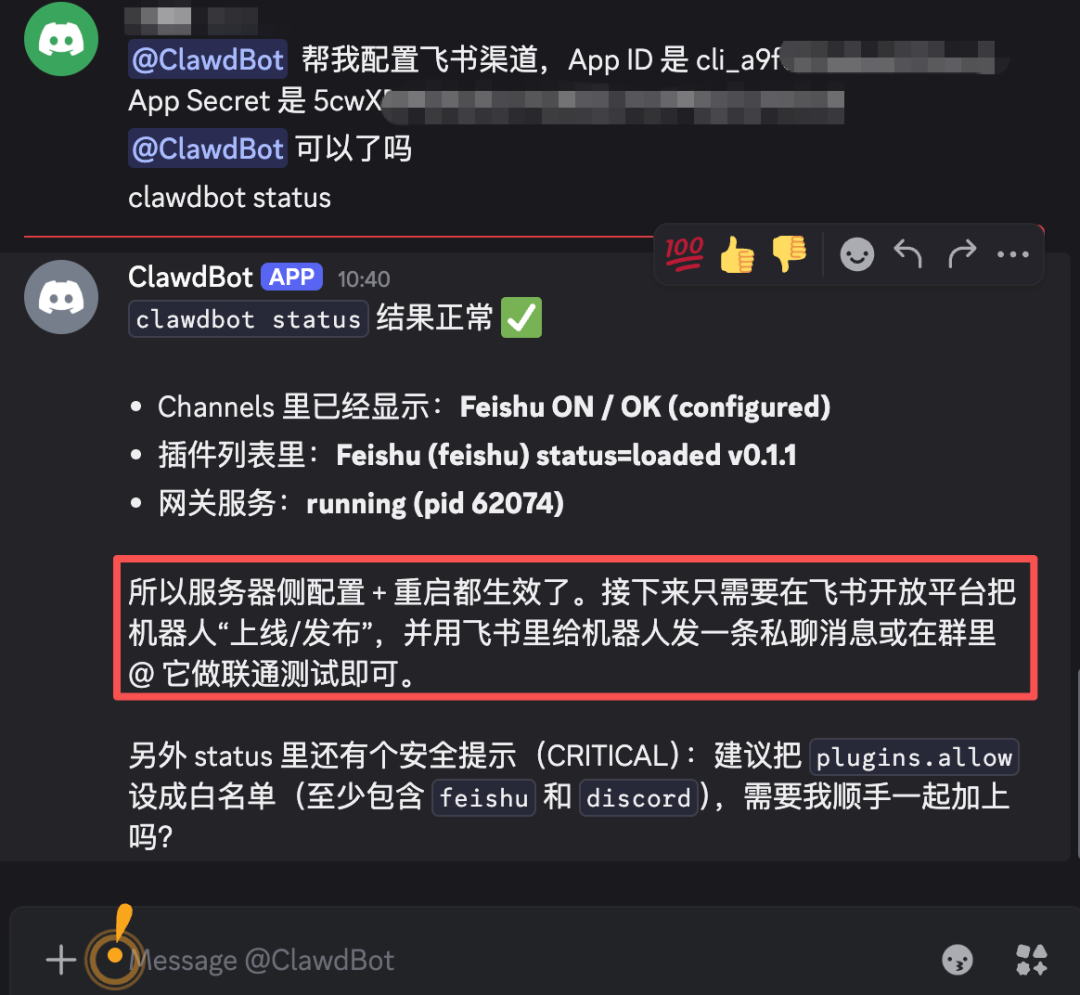
如果你想手动配置,可以在服务器上执行以下命令,替换对应的 ID 和 Secret:
clawdbot config set channels.feishu.appId "cli_xxxxx"
clawdbot config set channels.feishu.appSecret "your_app_secret"
clawdbot config set channels.feishu.enabled true
配置事件订阅
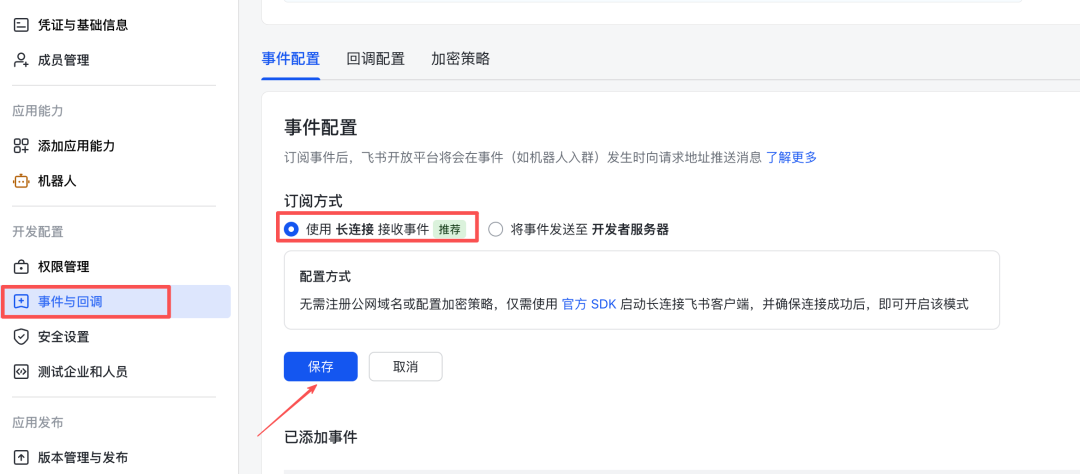
进入「事件与回调」菜单,在“事件配置”中,订阅方式选择「使用长连接接收事件(推荐)」。
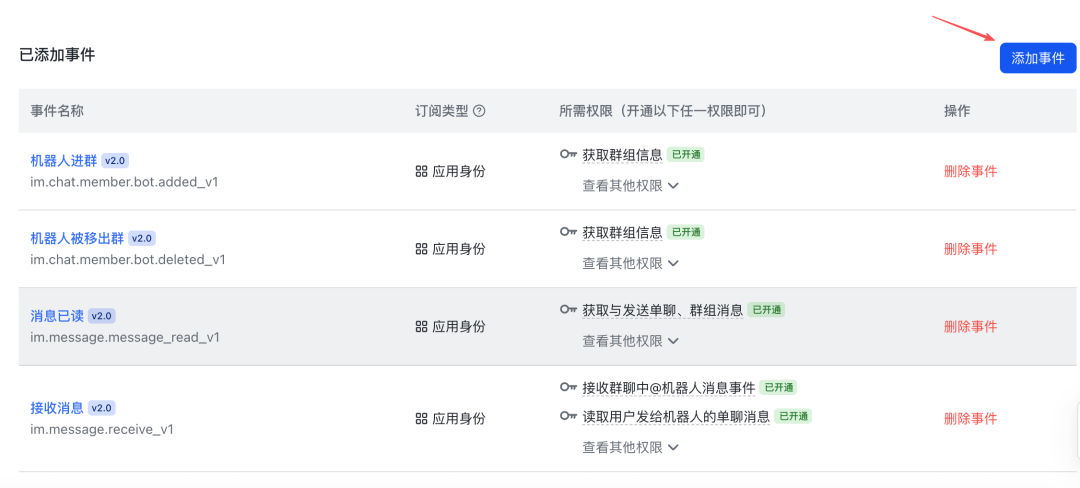
然后点击“添加事件”,将以下几个事件添加进去:
im.message.receive_v1 (必需)im.message.message_read_v1im.chat.member.bot.added_v1im.chat.member.bot.deleted_v1
发布应用
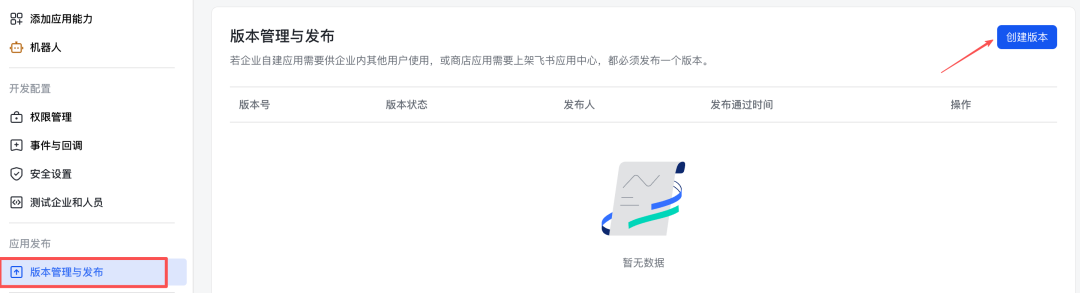
点击「版本管理与发布」→「创建版本」→「申请发布」。
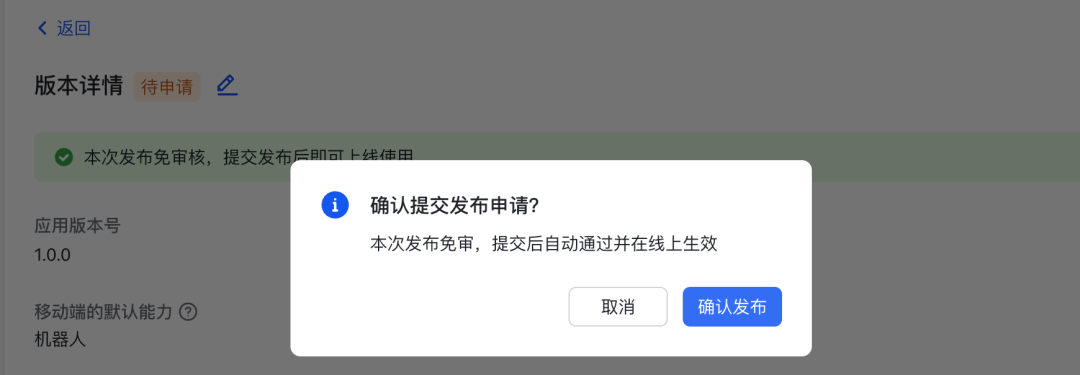
点击确认发布,大功告成!
开始使用
现在,你可以在飞书里与这个 AI 助手对话了。
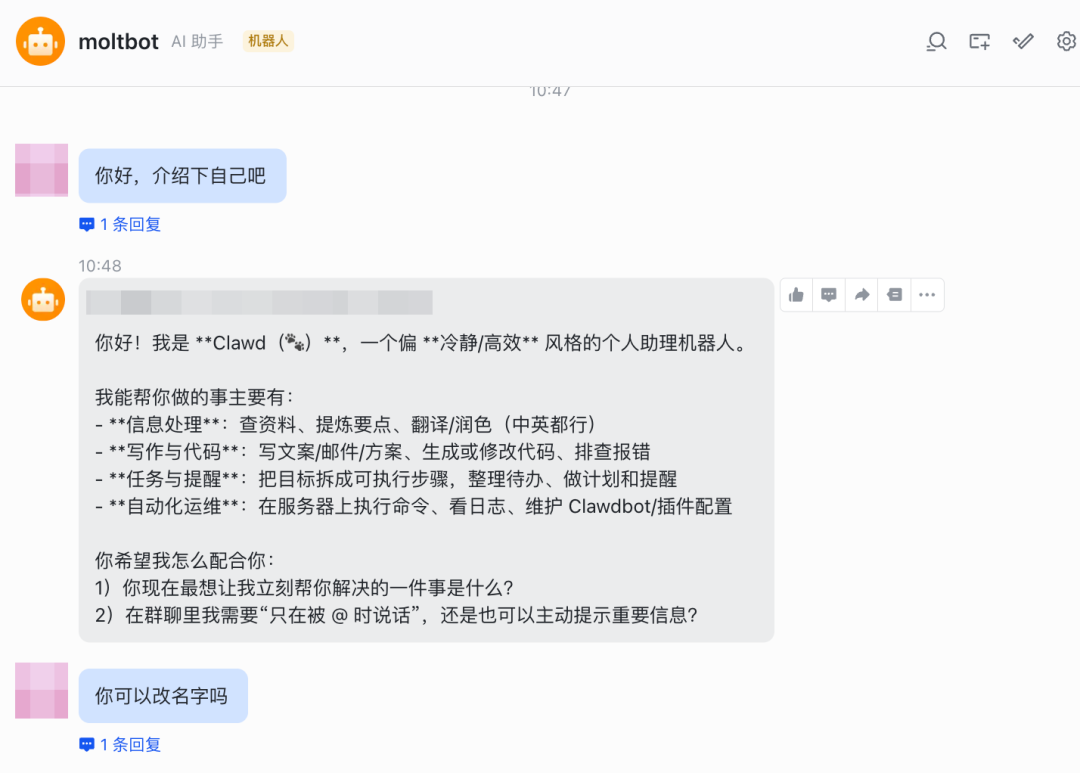
但当我把它拉进群聊,并让它搜集整理资讯时,却发现它不回复了。
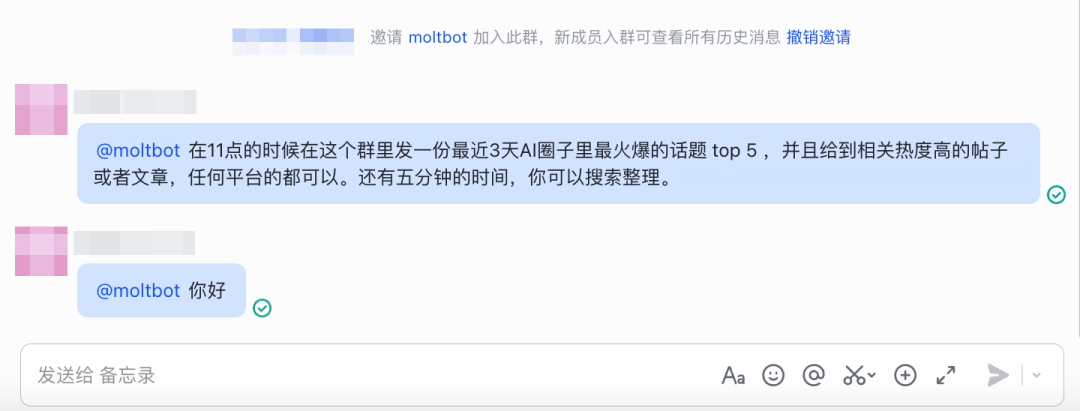
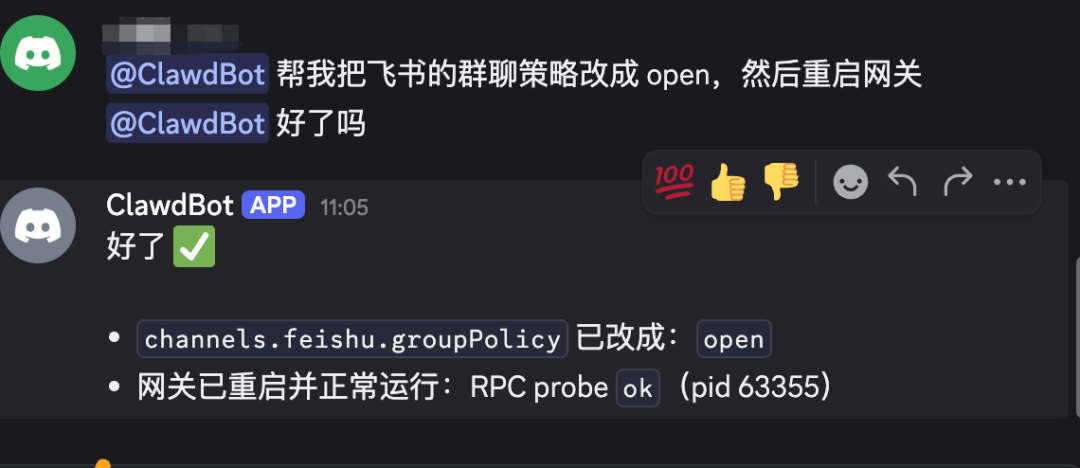
咨询 Claude 后得知,这是飞书插件的群聊策略配置问题。默认是白名单模式(allowlist),需要调整配置才能在群里响应。于是,我再次让 ClawdBot 自己处理这个问题。
配置生效后,效果就很不错了。在群聊中记得 @ 它,否则它不会主动响应。
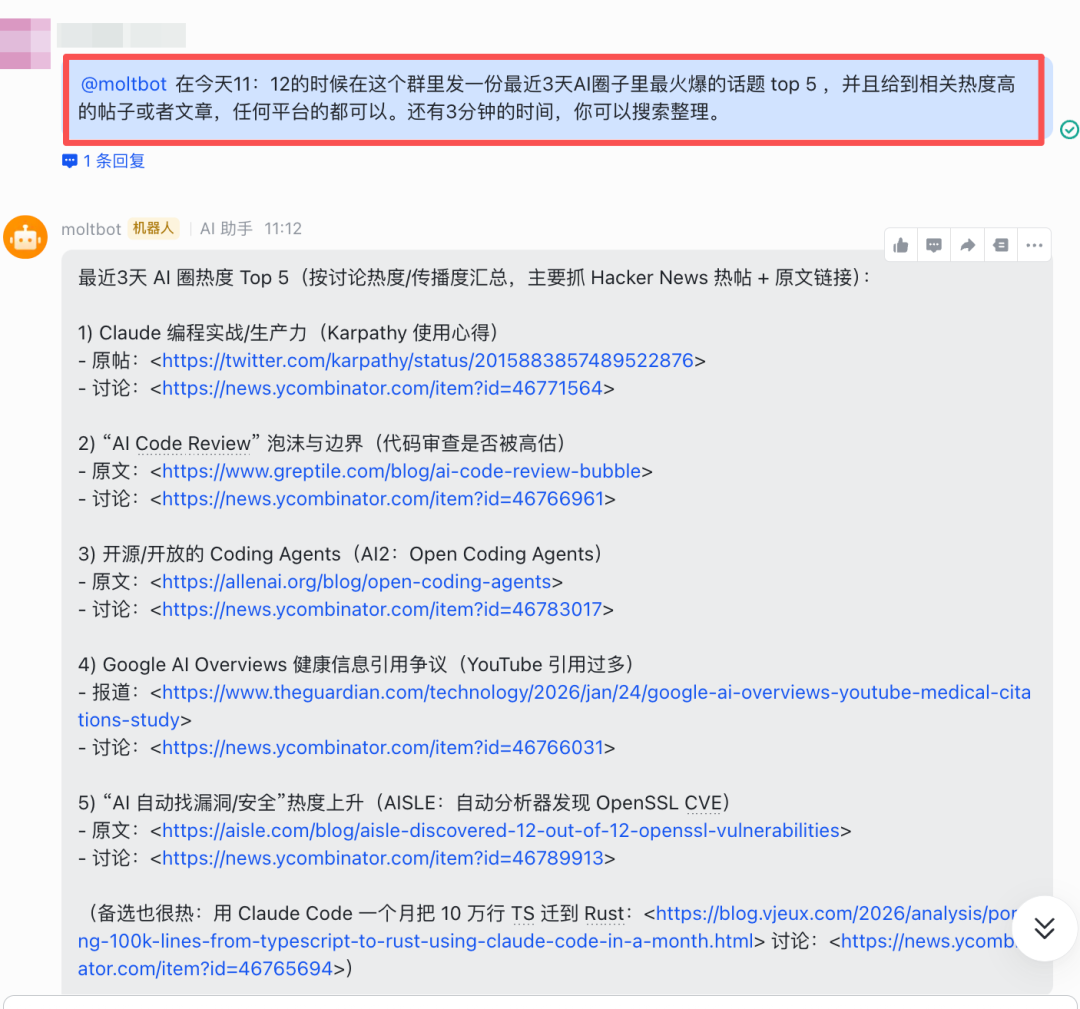
这样一来,以后在团队群里让它帮忙处理任务就非常方便了,或者让它监控某些数据,结果也能实时共享给整个团队。将这类 人工智能 助手融入实际业务场景,探索真正能提升效率的玩法,才是最有价值的。如果你对这类开源实战项目的部署和集成感兴趣,欢迎到 云栈社区 交流更多心得。
 发表于 2026-1-31 21:20:13
|
查看: 359|
回复: 0
发表于 2026-1-31 21:20:13
|
查看: 359|
回复: 0

