别被“AI智能体”、“开源部署”这些词吓到。今天,就算你只会开机关机,也能在10分钟内拥有一个能帮你干活的AI助手——我们暂且亲切地称它为“AI小龙虾”。这篇教程将一步步带你完成部署。

01 准备工作(30秒搞定)
在开始前,你只需要确保准备好下面几样东西:
- 一台电脑(Windows或macOS系统都行,手机暂不支持)。
- 稳定的网络(主要用于下载安装包)。
- 大约10分钟的耐心(全程基本是点击下一步,无需编写任何代码)。
02 三步部署你的AI助手(极简版)
整个过程非常简单,跟着做就行。
1. 下载“启动包”
- 新手推荐:直接搜索“腾讯QClaw一键启动包”。这是大厂出品的封装版本,对新手更友好,稳定性也更好。
- 进阶选择:如果你喜欢折腾开源项目,可以去 GitHub 搜索“OpenClaw”,下载开源版本。
下载完成后,请将压缩包解压到一个纯英文路径的文件夹里,例如 D:\AI\OpenClaw。这样可以避免后续可能出现的路径识别错误。

2. 一键启动,完成初始配置
找到解压文件夹里的启动文件(通常是 start.exe 或 start.sh),双击运行。
等待程序加载完毕,你会看到一个配置界面。在这里你需要做两个选择:
- 模型选择:建议新手先选择“本地模型”选项,免费且足够完成基础任务。如果你有豆包、GPT等云端API的密钥,也可以选择对接,速度可能更快,但部分服务可能收费。
- 权限设置:非常重要! 请务必先选择“最小权限”模式。这个模式只允许AI操作你指定的少数文件夹,能最大程度避免误操作或安全风险。等熟悉后再考虑开放更多权限。

3. 为你的助手“安装技能”
启动并配置好后,你就可以进入插件市场(例如ClawHub)。在这里,你可以像安装手机APP一样,为你的AI助手添加各种功能:
- 文件自动整理:能按文件类型、日期等规则自动分类桌面或文件夹里的文件。
- 周报生成:导入你的工作日志或聊天记录,一键生成结构清晰、重点突出的周报。
- Excel自动化:自动完成数据求和、筛选、排序,甚至生成图表。
找到你需要的功能插件,点击“安装”即可。安装完成后,你的AI助手就立刻学会了这项新技能。
03 三个高效使用场景(附操作指令)
光说不练假把式,下面用几个具体例子告诉你它能干什么。
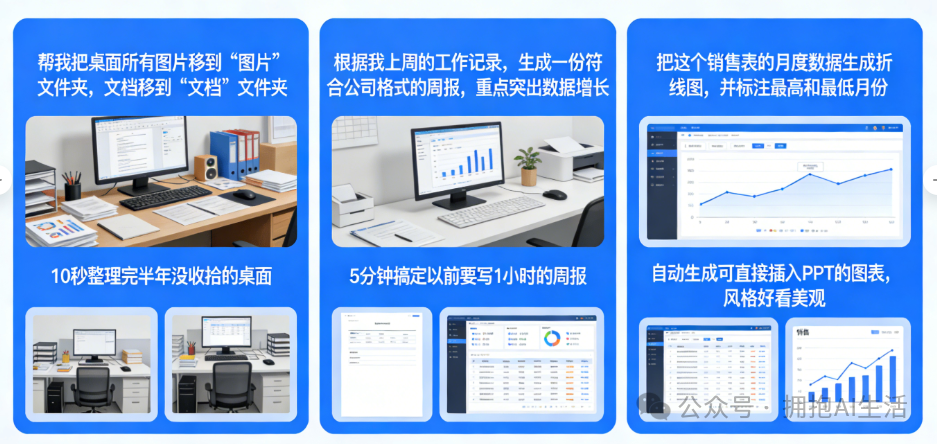
场景一:自动整理杂乱桌面
- 你发出的指令:“帮我把桌面所有图片移到‘图片’文件夹,文档移到‘文档’文件夹”。
- 实际效果:原本需要手动拖拉半天的文件,AI助手可能在10秒内就帮你归类完毕。
场景二:一键生成工作周报
- 你发出的指令:“根据我上周的工作记录,生成一份符合公司格式的周报,重点突出数据增长”。
- 实际效果:以前可能需要憋1小时才能写出来的周报,现在5分钟就能获得一个包含数据亮点的初稿。
场景三:Excel数据自动分析与可视化
- 你发出的指令:“把这个销售表的月度数据生成折线图,并标注出最高和最低的月份”。
- 实际效果:AI不仅能生成图表,还会自动标注关键数据点,得到的图表风格通常不错,可以直接插入PPT使用。
04 三条必须注意的安全法则
为了让你的AI助手用得更安全、更长久,请务必记住下面几点:
- ❌ 权限最小化:切忌一开始就授予AI最高系统权限。始终坚持从“仅能操作指定文件夹”开始,充分测试后再逐步放开。
- ❌ 任务从简:不要一上来就让它处理上千个文件的批量任务。先从小任务开始,比如整理几十个文件,观察其执行逻辑和结果,熟悉后再尝试更复杂的流程。
- ✅ 定期更新:无论是腾讯QClaw还是开源的 OpenClaw,都请关注官方更新。定期升级版本可以修复已知的安全漏洞,避免潜在风险。
希望这篇指南能帮助你顺利部署属于自己的数字助手,切实提升工作效率。如果你在探索更多AI应用或对开源项目感兴趣,欢迎来云栈社区交流讨论。 |  发表于 2026-3-16 02:31:52
|
查看: 428|
回复: 0
发表于 2026-3-16 02:31:52
|
查看: 428|
回复: 0

