以前,我总觉得 Mac 屏幕底部的那个程序坞(Dock)就是个放应用图标的高级架子,平平无奇,甚至有些呆板。点击图标打开应用,除此之外似乎别无他用。
直到有一天,我意识到问题可能不在 Dock 本身,而在于我从未真正了解它。它绝非一个简单的启动器,而是一个潜伏在日常操作中的高效指挥中心。
今天,就和大家分享一组彻底改变我 Mac 使用习惯的 Dock 隐藏技巧。掌握它们,你或许会重新认识手边的这台设备。
1. 文件快速发射台
你是否也有几个每天都要频繁打开、修改的文档?与其每次都在 Finder 的层层文件夹中苦苦搜寻,不如试试这个高效方法:直接将文件或文件夹拖拽到 Dock 栏右侧的分隔线右边。
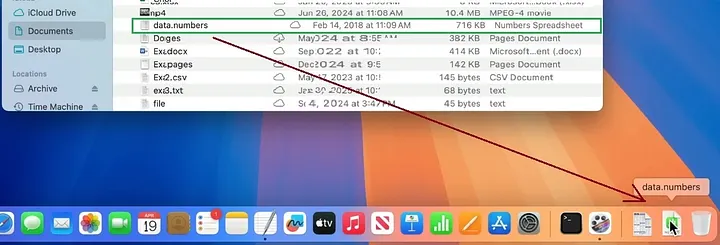
完成这一步后,世界立刻清净了。现在,你只需在 Dock 上点击一下,目标文件就能瞬间打开,省去了导航的繁琐步骤。
右键点击 Dock 上的这个文件图标,你会发现所有熟悉的操作都在:选择打开方式、快速共享、移动到废纸篓等等。这使 Dock 融入了你的工作流,成为存放“进行中”任务的临时工作区,极大提升了操作效率。
2. 实时更新的日历与时钟
这是一个令人愉悦的细节。如果你打开“应用程序”文件夹,里面的“日历”和“时钟”应用图标是静态的。
但当你将它们拖到 Dock 上后,它们就“活”过来了。 日历图标会显示真实的当前日期,时钟图标的秒针则会真实地走动。

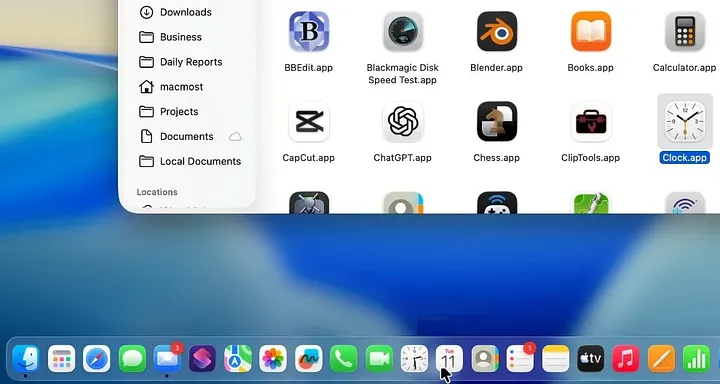
在全屏工作隐藏了菜单栏时,只需瞥一眼 Dock,就能轻松获取日期和时间信息,无需打断当前的工作状态。
3. 系统资源监控器
这招堪称极客必备。打开“应用程序” -> “实用工具”,找到 “活动监视器”(Activity Monitor),将其拖到 Dock 上。
此时右键点击它的 Dock 图标,选择 “Dock 图标” -> “显示 CPU 使用率”。
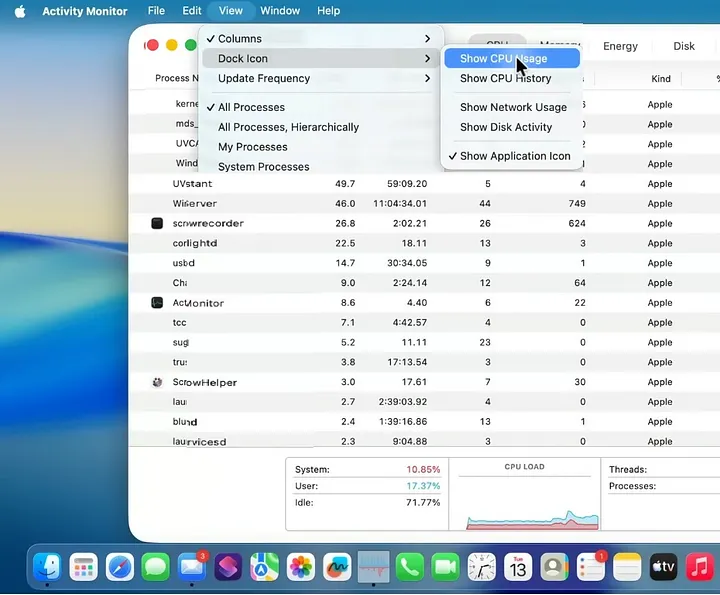
神奇的事情发生了:Dock 上的图标瞬间变成了一个实时刷新的微型 CPU 使用率图表。即使你将“活动监视器”的窗口最小化或关闭,这个图表依然会持续更新,让你对系统负载一目了然。
4. 直观的下载进度指示
这是一个微妙但实用的功能。如果你已将“下载”文件夹固定在 Dock 上(通常默认就在),那么在进行文件下载时,它的图标下方会出现一个细小的进度条。
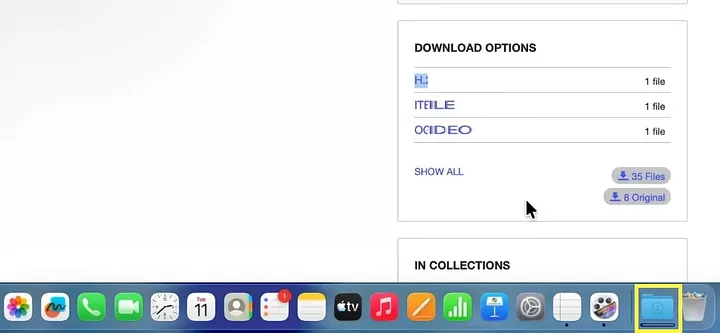
你无需切换回浏览器或打开下载管理器查看进度,Dock 已经静静地告诉了你一切。习惯之后,这会大大减少你在等待时的焦躁感。
5. 拖拽即用的文件中转站
“能少点一下就绝不多点一下”是效率工作的信条。在 Mac 上,你可以直接将文件拖拽到 Dock 上的应用程序图标上,系统便会使用该应用打开此文件。
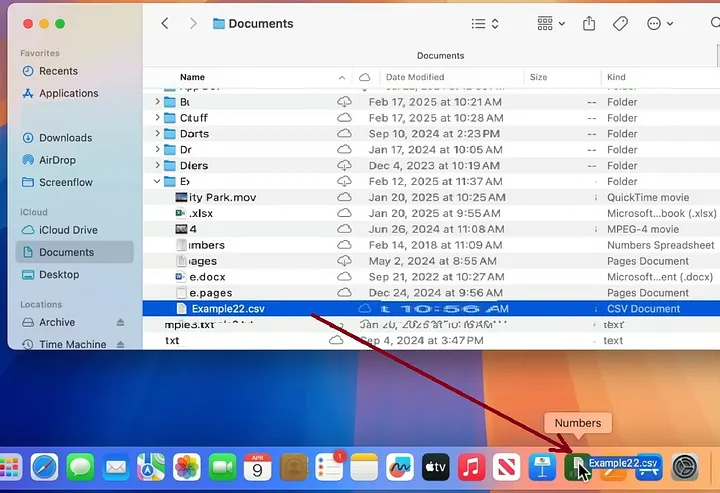
无论是将 PDF 拖给“预览”,还是将图片拖给“照片”,都无需事先启动目标应用。你甚至可以在应用间直接拖拽内容,例如从 Safari 拖一段文字到 Mail 图标上新建邮件,或将文件直接拖到“废纸篓”图标上删除。此时,Dock 化身成为了高效的文件传送带。
6. 分隔线:隐藏的控制中心
Dock 上那条分隔应用与文件夹的竖线,并非简单的装饰。右键点击它,会弹出一个快捷菜单,可以直接调整 Dock 的核心行为:
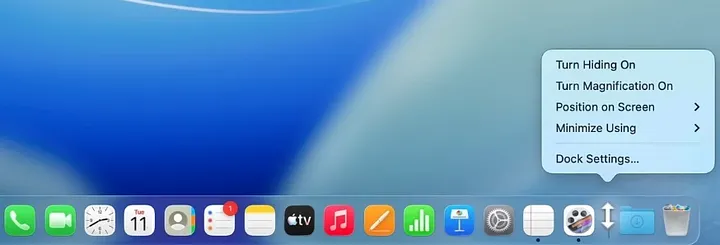
- 开启/关闭自动隐藏
- 开启/关闭图标放大效果
- 更改 Dock 在屏幕上的位置(底部、左侧、右侧)
- 更改窗口最小化时的动画效果
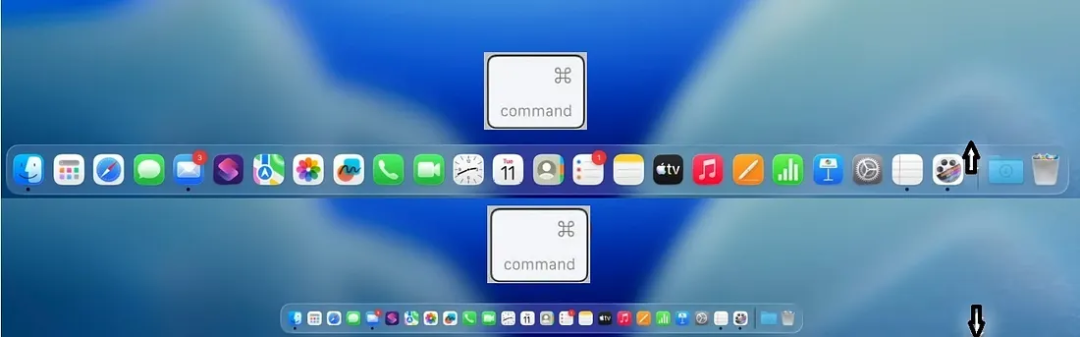
更直接的操作是:将鼠标移动到这条分隔线上,当光标变成双箭头时,按住并上下拖动,即可实时调整 Dock 的大小,所见即所得。
7. 高效的窗口管理器
左键点击 Dock 图标是启动或切换到该应用。但如果你右键点击(或长按)一个正在运行的应用图标,它会立刻变身窗口管理器。
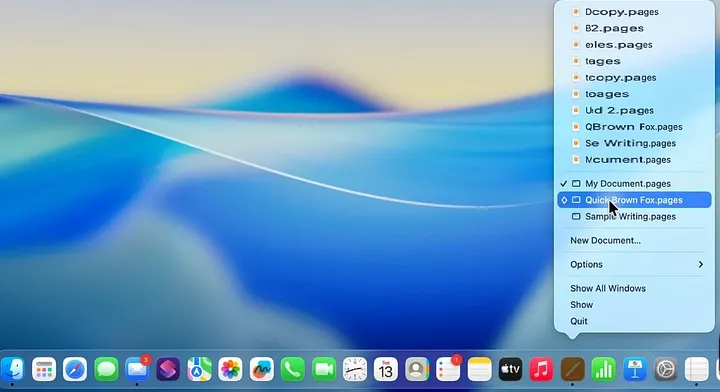
菜单中会列出该应用所有已打开的窗口(包括最小化的),甚至可能包含最近打开的文档。你可以直接选择并跳转到特定窗口,完全不需要使用 Mission Control 在满屏的窗口中寻找。
8. 告别恼人的通知角标
对于强迫症用户来说,邮箱图标上那个红色的“99+”未读计数,或提醒事项不断尖叫的角标,简直是视觉污染。
其实,你可以让它们安静下来。进入 “系统设置” -> “通知”,找到对应的应用(如“邮件”或“提醒事项”),关闭 “标记应用图标” 选项即可。
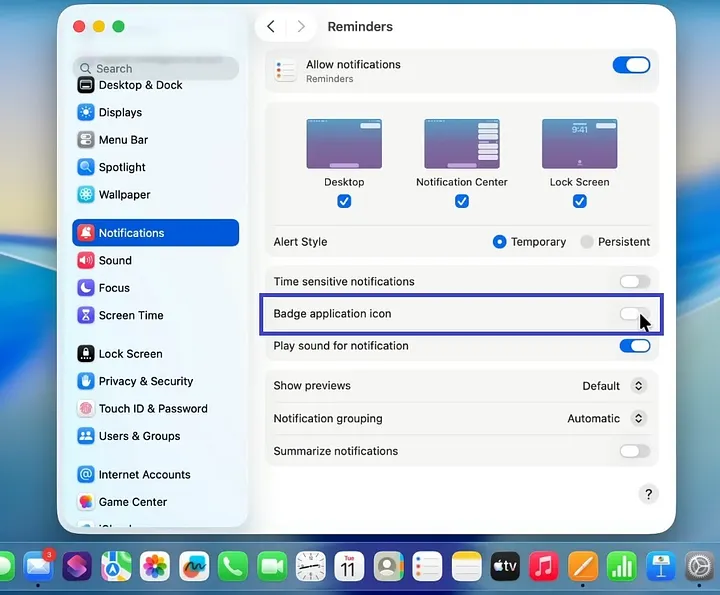
对于“邮件”应用,你还可以进行更精细的设置,例如只让它显示重要邮箱的未读计数,让通知真正为你服务,而非造成干扰。
9. 理解与应用指示器
许多用户注意到,正在运行的应用图标下方会有一个小黑点(或称指示灯),这表示该应用正在后台运行,即使你没有看到它的窗口。

如果你觉得这个点影响美观,追求极简,可以将其关闭。进入 Dock 设置(或通过前述分隔线右键菜单进入),取消勾选 “显示已打开的应用程序的指示灯” 即可。
10. 右键菜单:直达核心功能
左键点击是基础操作,右键(或 Control + 点击) 才能解锁 Dock 的完全体。许多应用都为此提供了快速操作菜单:
- 右键 Safari:可直接打开最近关闭的标签页或常访问的网站。
- 右键备忘录:可直接创建新备忘录。
- 右键音乐:无需打开应用即可播放/暂停、切歌。
- 右键 Finder:可快速跳转到“文档”、“下载”、“桌面”等常用文件夹。
这让你能与“想要执行的任务”直接交互,而非仅仅与“应用”交互,实现了效率的飞跃:跳过前置步骤,直达目标。
结语
Dock 最迷人的地方在于,它强大却不张扬。所有这些提升效率的功能都静静地集成在那里,等待用户去发现和利用。它远不止是一个应用启动器,更是信息中心、控制面板和工作流枢纽。
macOS 的设计哲学常常通过这样的细节体现:科技应当帮助用户更优雅、更高效地完成任务。希望这些技巧能帮助你重新发掘 Mac Dock 的潜力,打造出更贴合个人习惯的高效工作环境。如果你想探索更多类似的系统优化和效率技巧,欢迎来 云栈社区 与我们一起交流讨论。
 发表于 2026-2-2 04:36:52
|
查看: 399|
回复: 0
发表于 2026-2-2 04:36:52
|
查看: 399|
回复: 0

