Clawdbot/OpenClaw 最近热度很高,很多开发者都想上手试试。但是,不建议在自己的主力电脑上直接部署,容易引发各种环境冲突问题。对于大多数没有备用机器的同学来说,也完全不必为此购置一台 MacMini,其实只需花费几十元租用一台云服务器,就能安全、低成本地体验。
下面直接进入正题,手把手教你在腾讯云上使用竞价实例(Spot)部署 OpenClaw。
一、创建腾讯云竞价实例
首先,登录腾讯云控制台:https://console.cloud.tencent.com/cvm/overview。
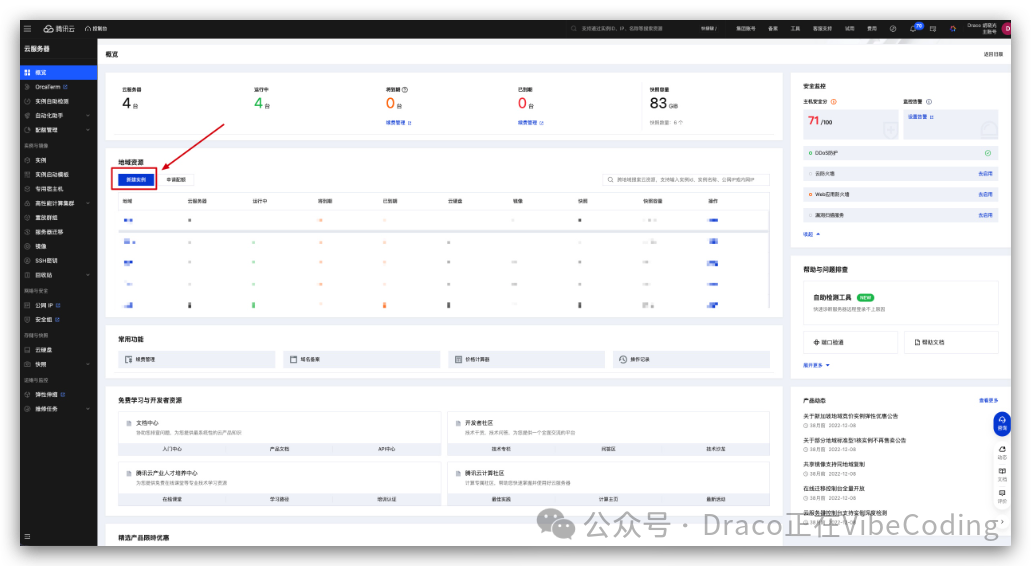
点击“新建实例”。在实例类型中,选择“竞价实例”。竞价实例是云服务商闲置的服务器资源,价格极低,但可能在资源紧张时被回收。对于“玩一玩” OpenClaw 这类实验性项目,其性价比是无与伦比的。
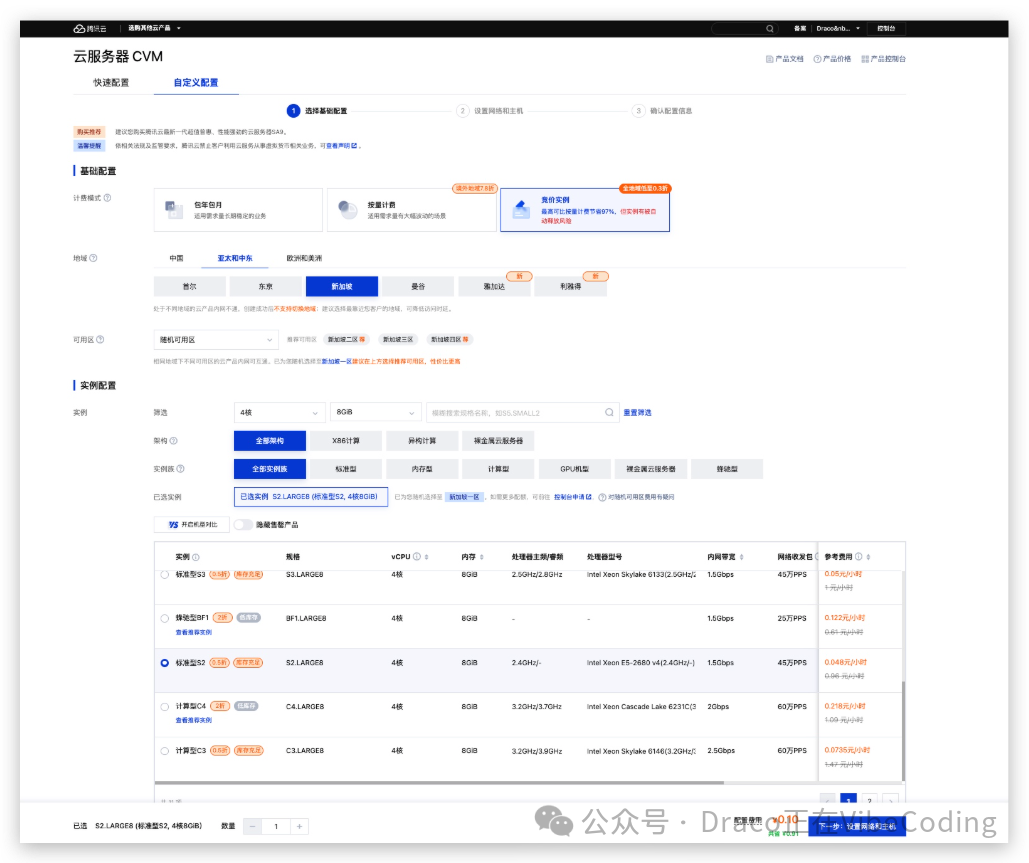
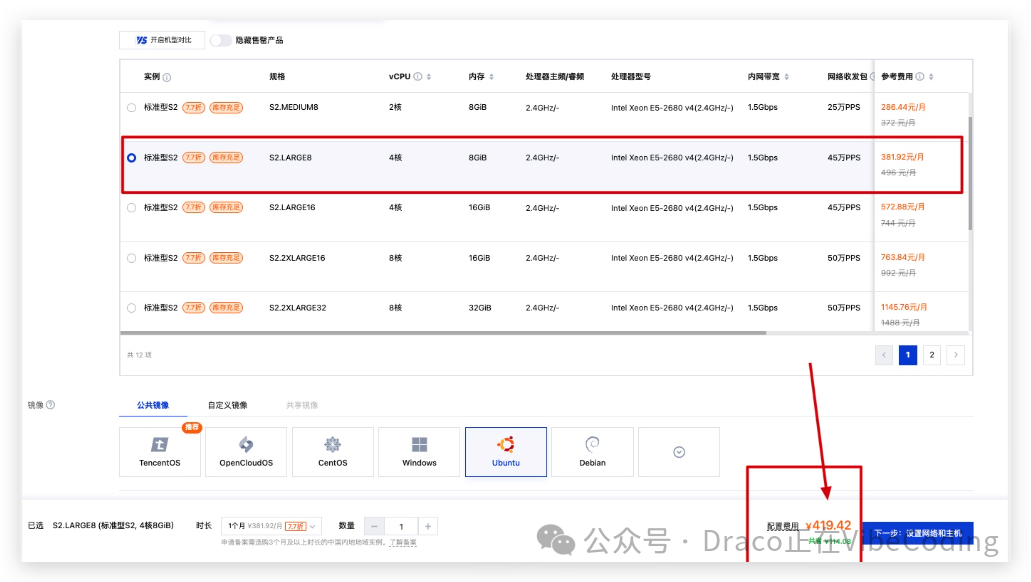
接下来选择实例规格。推荐选择 4核8G 的配置,性能足够。我选择的是 新加坡节点 的 标准型 S2(4核8G),库存充足且有 0.5折 的极低折扣。
为什么选择海外节点?
因为在部署过程中需要下载大量海外依赖、拉取 Docker 镜像、从 GitHub 克隆代码,海外节点的网络速度相比国内节点会快上数倍,能节省大量等待时间。
镜像选择 Ubuntu Server 22.04 LTS。然后点击 “下一步:设置网络和主机”。
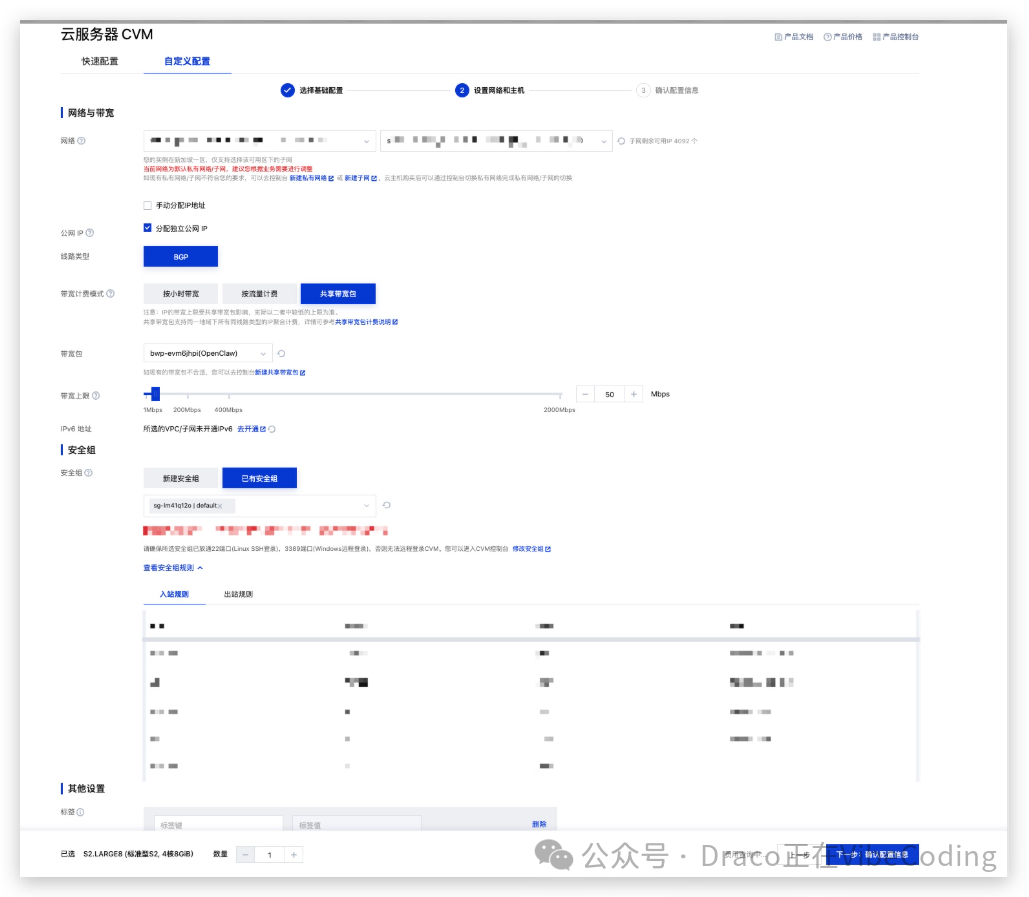
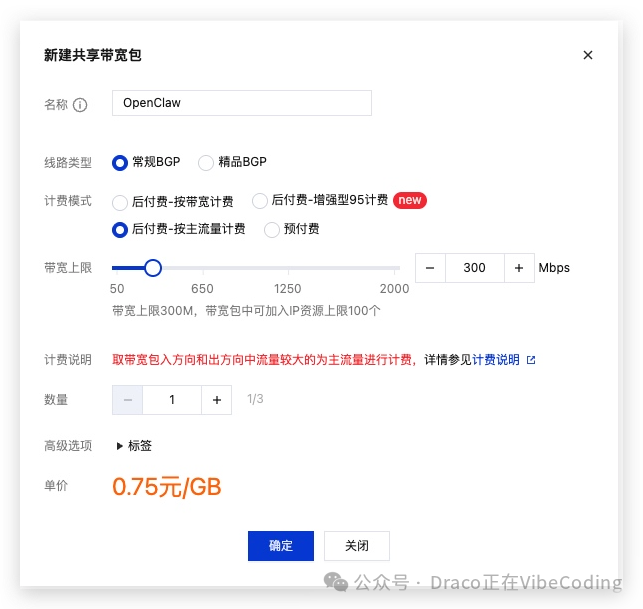
网络设置大部分保持默认即可。这里建议创建一个共享带宽包(前提是你的主要任务不消耗大量流量,否则建议按固定带宽计费)。我主要用于处理文本,流量不大,因此创建了一个 “后付费-按主流量计费” 的共享带宽包。
在安全设置部分,选择 “立即关联密钥对”。这是通过 SSH 安全连接服务器的关键。
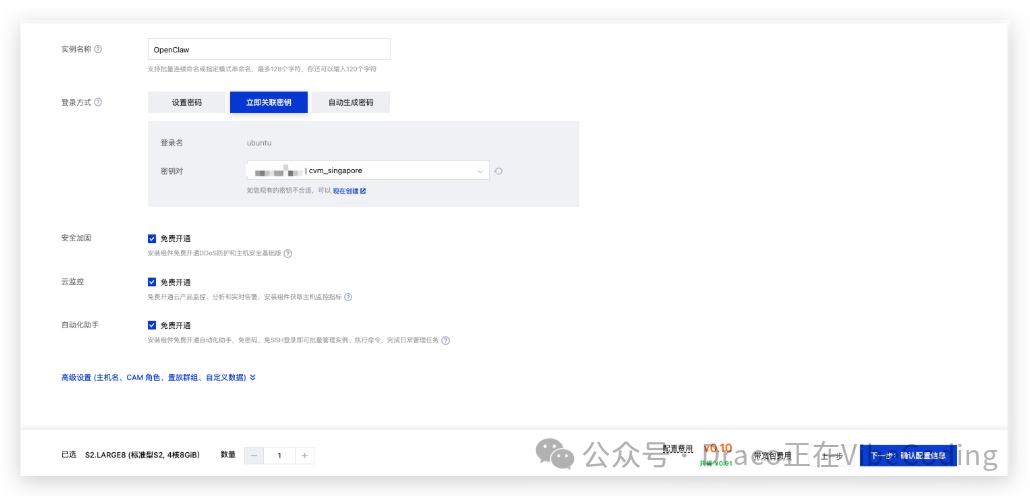
如果你没有现成的密钥对,需要点击“现在创建密钥”(在密钥对选项下方的一行蓝色小字)。点击后会跳转到密钥管理页面。
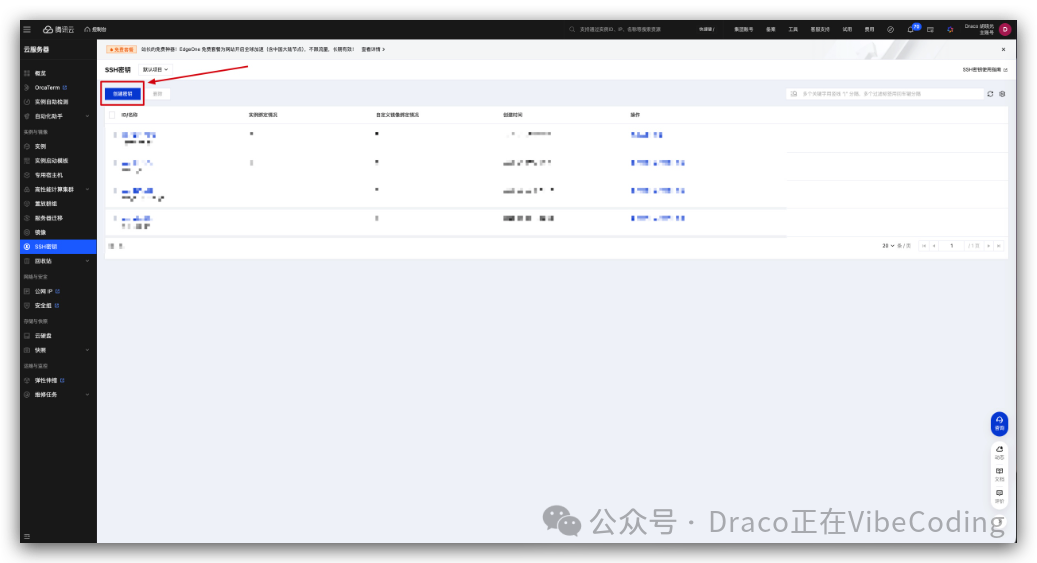
点击“创建SSH密钥”,输入密钥名称(例如 OpenClaw),然后点击确定。
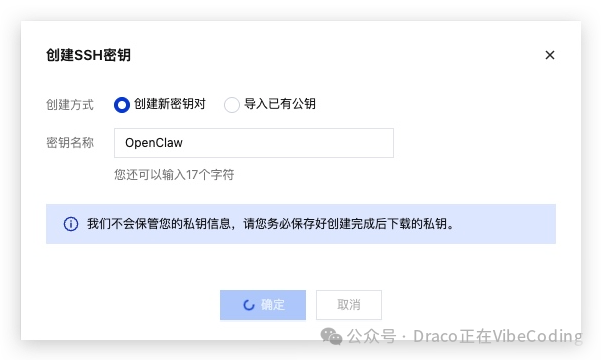
非常重要:系统会提示你下载私钥文件(.pem 格式),请务必将其保存到电脑本地安全的位置,并记住路径。建议为这个项目单独创建一个文件夹,例如我创建了名为 Spot-OpenClaw-Singapore 的文件夹来存放所有相关文件。
密钥创建并关联后,点击 “下一步:确认配置信息”,勾选服务协议和风险确认,最后点击 “开通”。
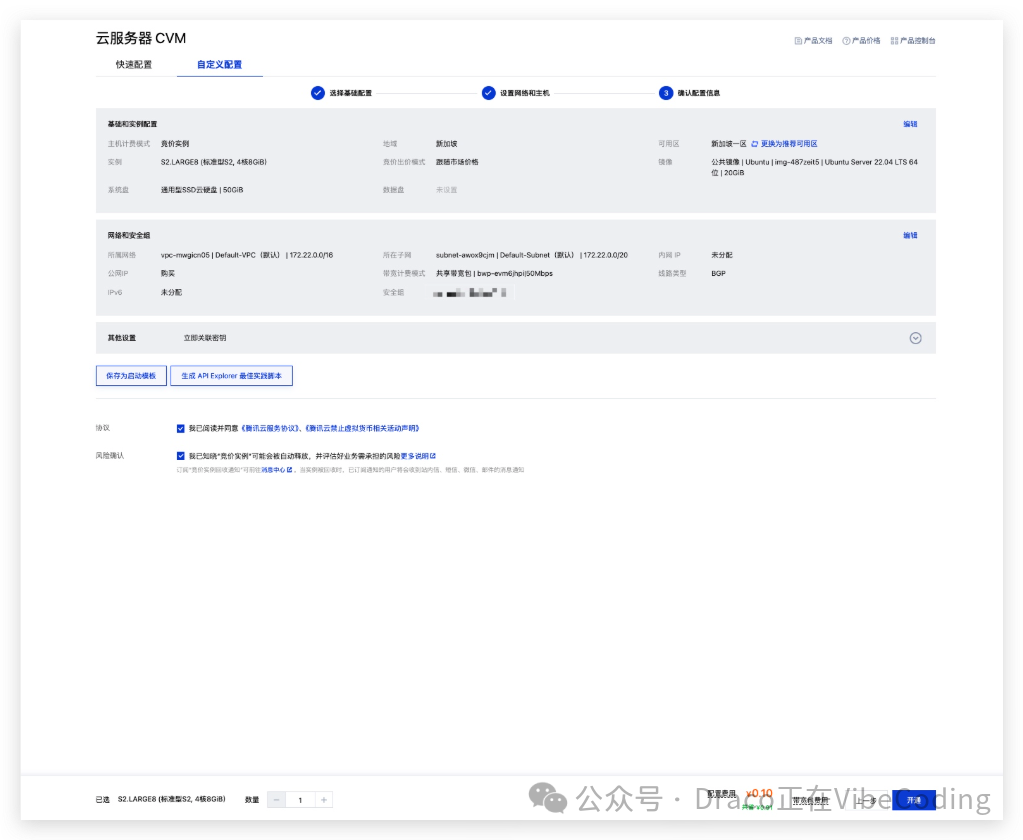
费用估算:此 Spot 实例每小时约 ¥0.1,一天 ¥2.4,一个月 ¥72,确实不到百元。作为对比,相同配置的常规按量计费 S2 实例一个月约 ¥420,Spot 实例价格仅为前者的 17% 左右。正常情况下,Spot 实例稳定运行一个月也不易被回收;即便被回收,在有系统镜像备份的情况下,恢复也仅需十分钟。
实例开通成功后,你可以在控制台的实例列表页面看到它。
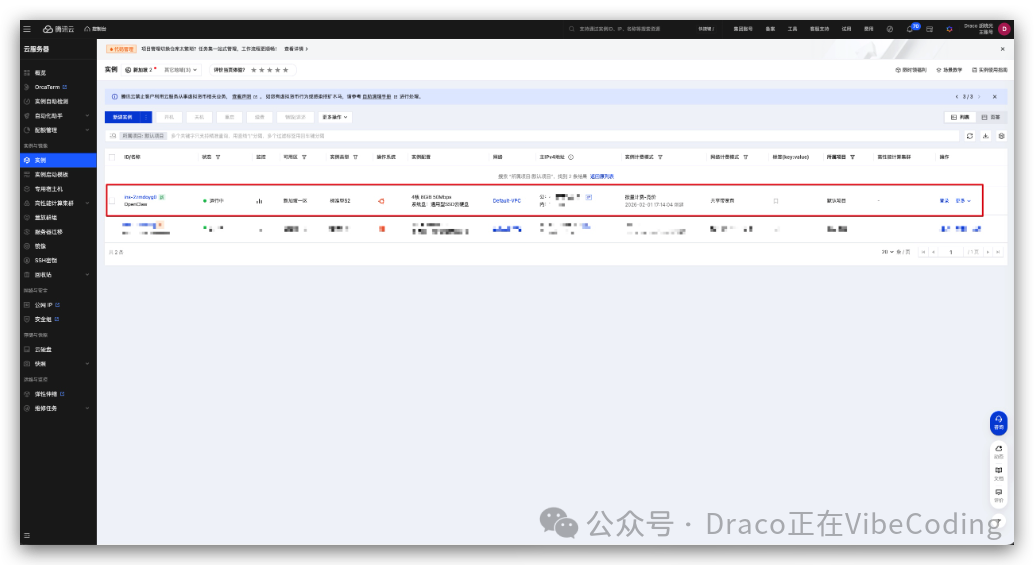
记下这台服务器的 公网 IP 地址。接下来,我们将使用 VS Code 通过 SSH 连接它。
二、配置 VS Code 远程连接
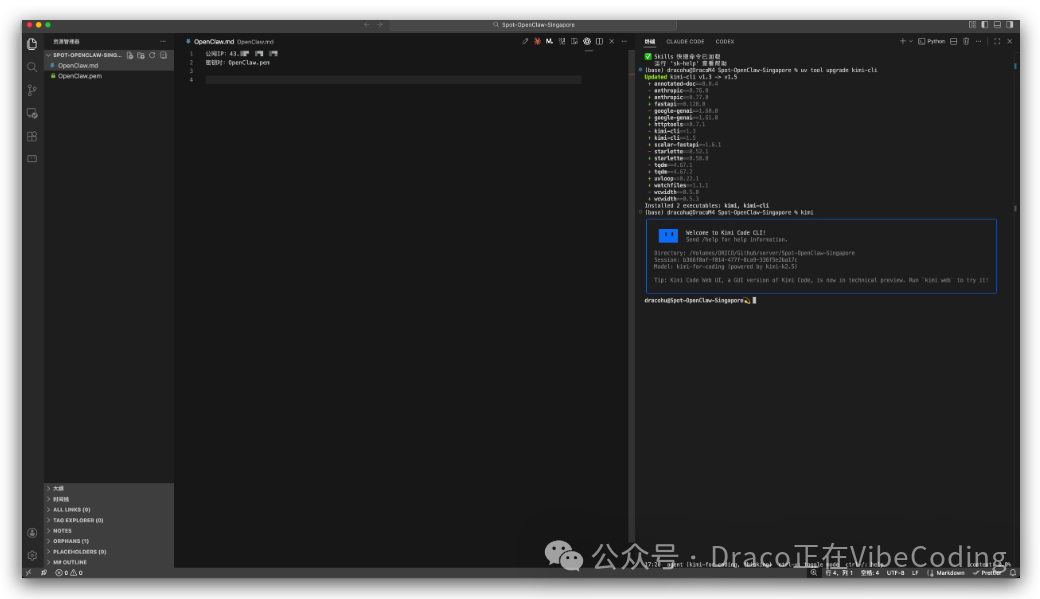
打开 VS Code,并打开之前保存密钥的文件夹(我的是 Spot-OpenClaw-Singapore)。
可以使用其他编辑器吗?
当然可以,例如 Cursor 或基于 VS Code 的其他定制版本。但为了教程的普适性,这里以原版 VS Code 为例,其方法也适用于多数衍生版本。
在文件夹内,创建一个与密钥同名的 Markdown 文件,例如 OpenClaw.md。在文件中记录服务器信息:
用户名:ubuntu
公网IP:你的服务器的公网IP
密钥对:OpenClaw.pem
然后,在 VS Code 中打开终端(Terminal),并启动你惯用的 Coding Agent(例如 Kimi Code、Claude Code 等)。我以 Kimi Code 为例。在终端中向 Agent 发出指令:
@OpenClaw.md 是我的一台腾讯云服务器实例的信息,请你帮我创建 Remote-SSH 配置。
(注意:请将 OpenClaw.md 替换为你实际创建的文件名。)
大约 30 秒后,Agent 会帮你生成好 SSH 配置。接着,在 VS Code 中按下快捷键 Cmd+Shift+P(Windows 是 Ctrl+Shift+P),调出命令面板。
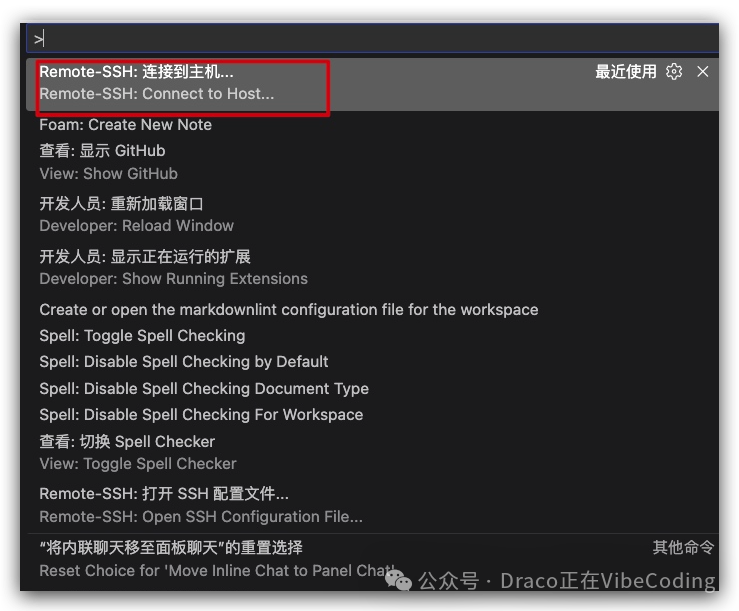
输入并选择 Remote-SSH: Connect to Host...。
然后选择刚才由 Agent 创建的主机配置(我的是 openclaw-singapore)。
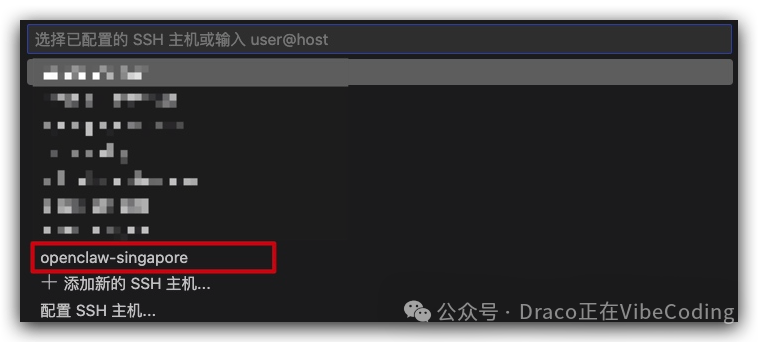
VS Code 会打开一个新窗口,并通过 SSH 连接到你的腾讯云服务器。
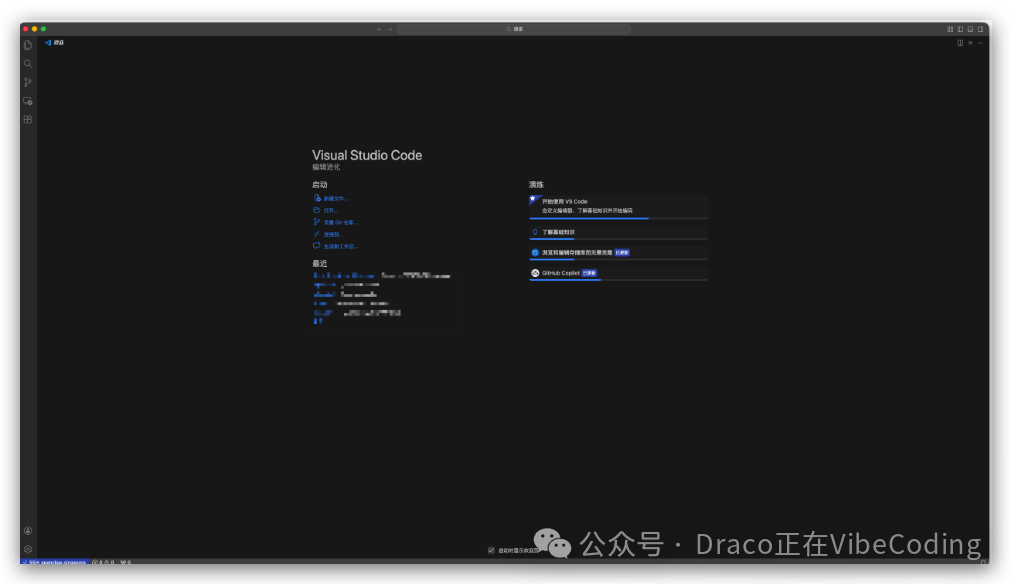
三、在服务器上安装 Coding Agent 与 OpenClaw
连接成功后,我们首先在远程服务器上安装一个 Coding Agent 来协助后续工作。我以安装 Kimi Code 为例。
在 VS Code 的扩展商店中搜索 kimi,选择由 moonshot-ai 发布的版本进行安装。
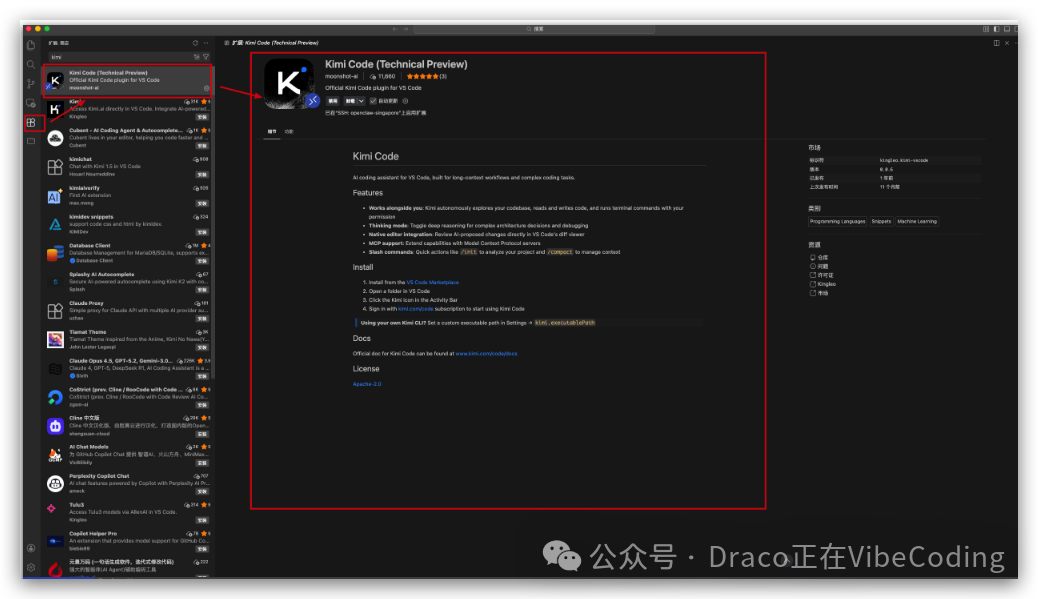
安装完成后,在远程服务器的终端中创建一个项目目录:
mkdir OpenClaw
点击 VS Code 侧边栏的 Kimi Code 图标,选择 “Open Folder”,然后选择刚才创建的 OpenClaw 文件夹。
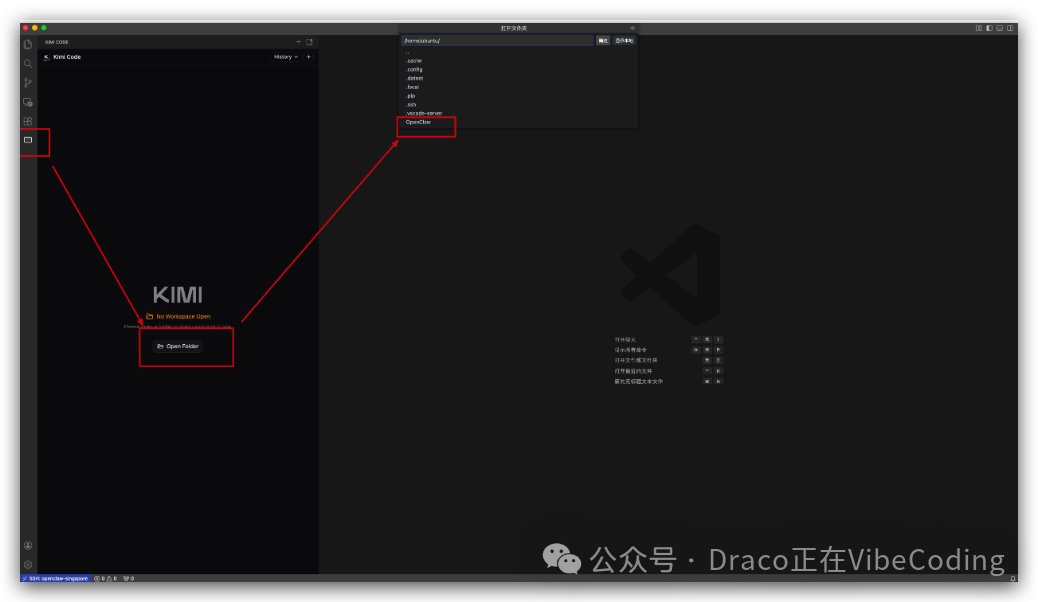
之后会弹出信任窗口,点击“信任”即可。再次点击 Kimi Code 图标,选择 “Sign in with Kimi Account” 登录。
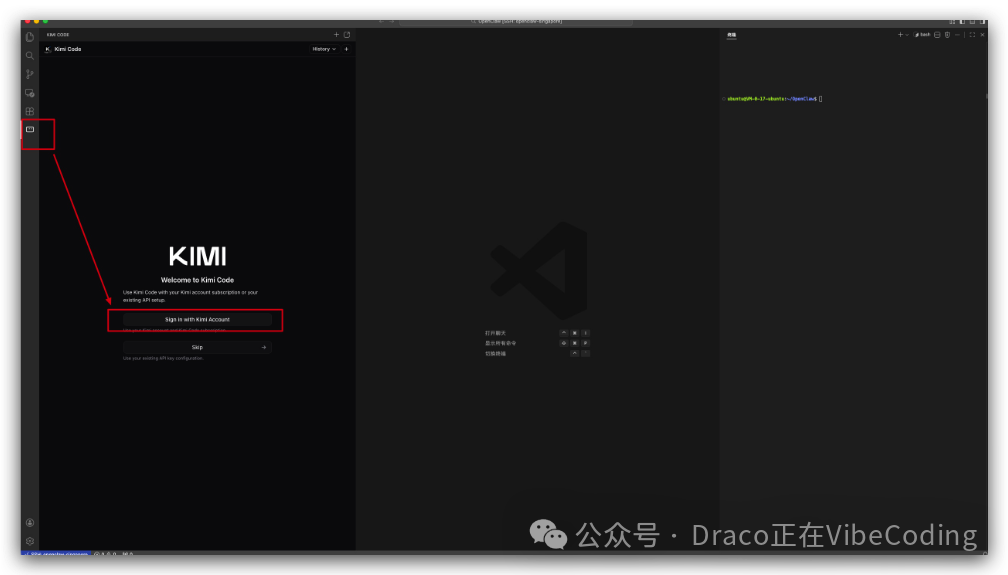
完成浏览器授权登录后,VS Code 内的 Kimi Code 便会准备就绪。
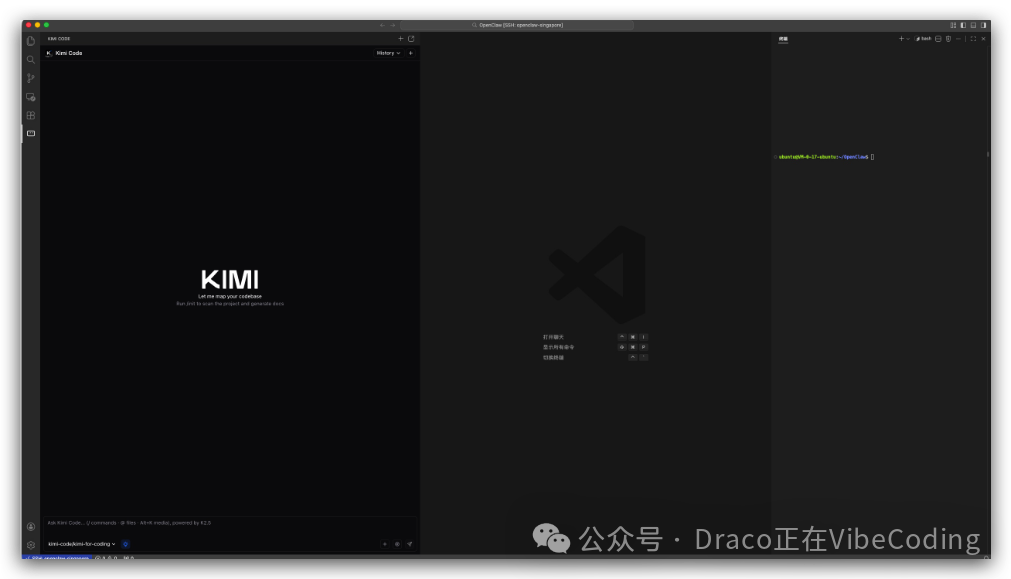
现在,我们可以让 Agent 来主导 OpenClaw 的安装了。将 OpenClaw 的 GitHub 仓库地址提供给 Kimi Code:
请理解这个 repo: https://github.com/openclaw/openclaw 然后帮我完成 OpenClaw 的安装。

Kimi Code 会开始分析仓库并执行安装步骤。
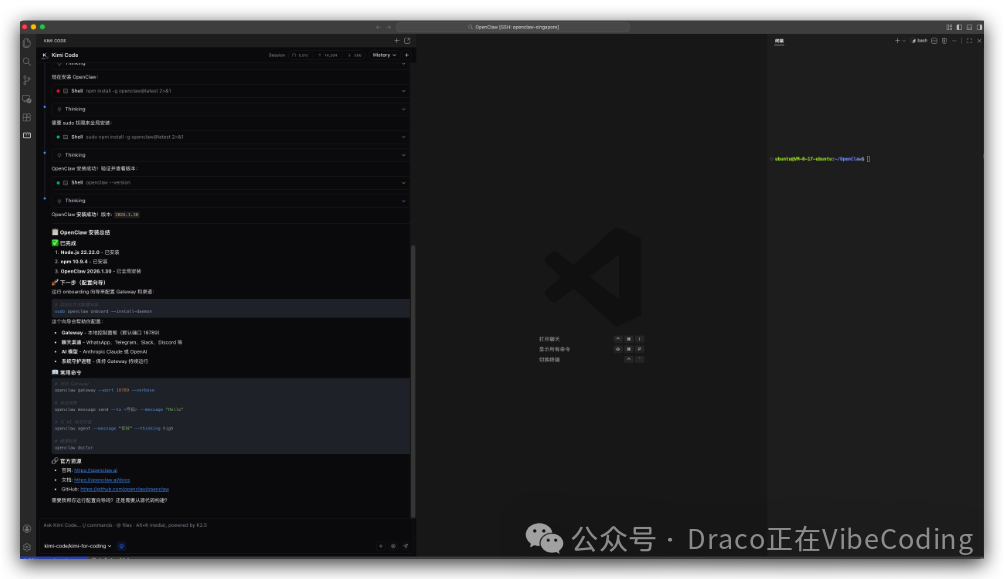
为了快速体验,我们可以先采用一种简便(但非生产环境最佳安全实践)的方式:让 Agent 将 OpenClaw 的 WebUI 临时暴露到公网。
四、配置 OpenClaw 连接 Slack 与 AI 模型
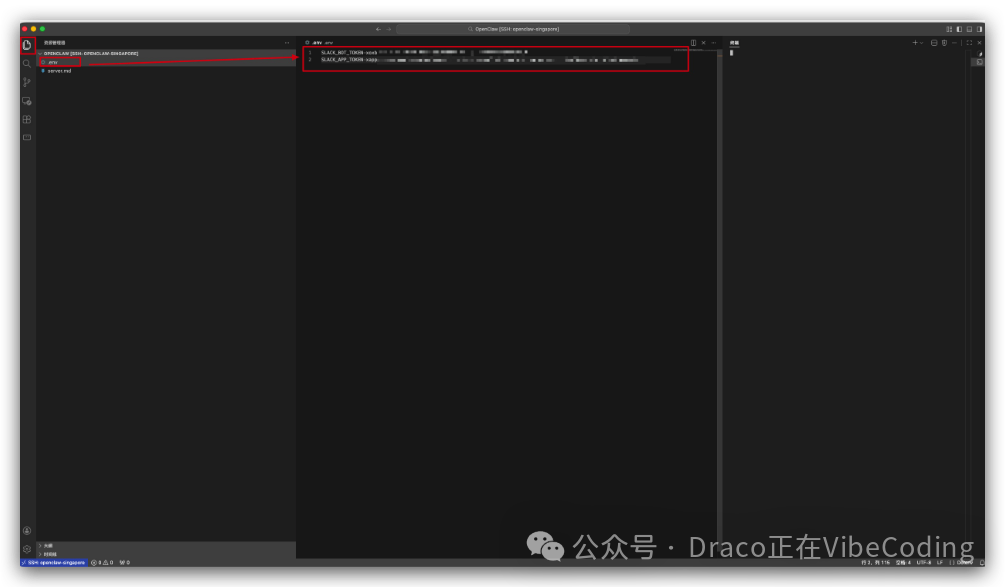
接下来是关键的系统配置。回到 VS Code 的资源管理器,在 OpenClaw 项目根目录下创建一个 .env 文件,用于存放敏感凭证。
以连接 Slack 为例,你至少需要 Bot Token 和 App Token。文件内容类似:
SLACK_BOT_TOKEN=你的BOT_TOKEN
SLACK_APP_TOKEN=你的APP_TOKEN
如何获取这些 Token?
如果你不清楚如何配置 Slack App,可以直接询问已经学习过 OpenClaw 全部代码的 Kimi Code Agent,它会给出详细步骤。这正是 人工智能 助手在 DevOps 流程中的高效应用。
以下就是 Kimi Code 提供给我的 Slack App 配置清单摘要:
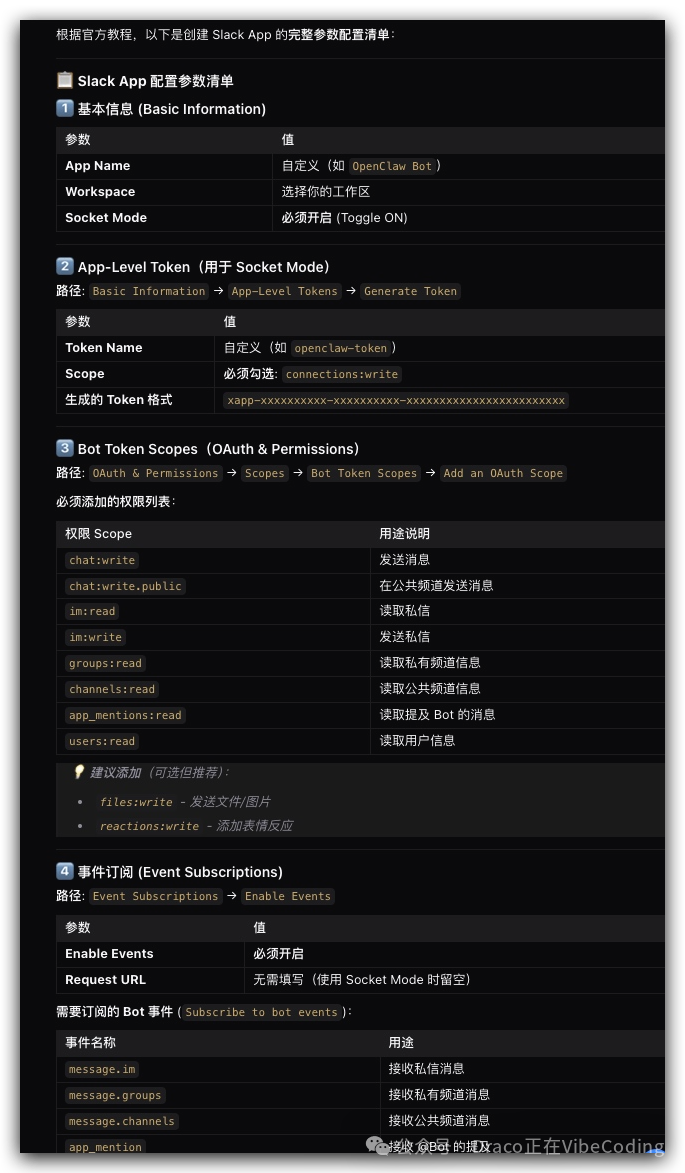
按照它的指引在 Slack 官网一步步创建应用即可。切记:不要将明文 Token 直接发给 Agent,务必写在 .env 文件中!
然后,选择你想让 OpenClaw 使用的核心大模型,例如 Kimi(Moonshot)。将对应的 API KEY 也添加到 .env 文件中。
最后,给 Agent 下达整合配置指令:
我希望配置 OpenClaw 使用 Kimi,我已经将 Kimi 的 API KEY 放到了 .env 中;此外,我希望打通 Slack,我也将 Slack 的 BOT Token 和 App Token 放到了 @.env 中,请帮我完成配置。
Agent 会帮你修改 OpenClaw 的配置文件,将 Slack 设置为通信后端,并将 Kimi 设置为调度模型。配置完成后,Agent 通常会提示你在终端启动服务:
openclaw gateway --port 18789 --verbose
五、在 Slack 中与你的 Bot 对话
服务启动后,你就可以在 Slack 中找到你创建的应用(图中名为 ALICE 的 Bot)并开始对话了。
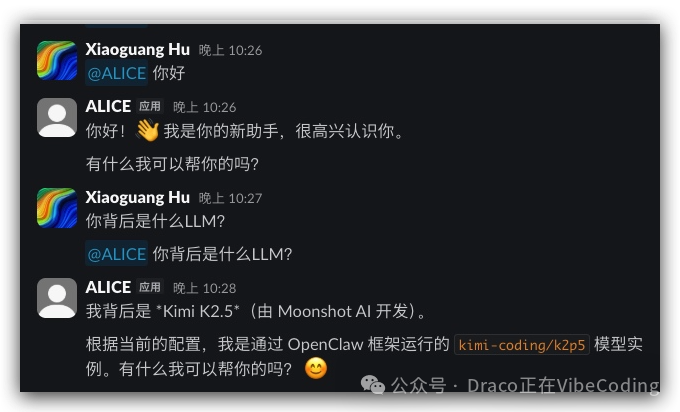
如果遇到任何报错,只需将 VS Code 终端里的错误信息粘贴给 Kimi Code Agent,它基本都能帮你诊断并解决。保持“有问题 -> 看日志 -> 问 Agent”的循环,多点耐心,最终都能跑通。
一个重要细节:首次与 Bot 进行私聊时,Slack 会要求配对验证。当你收到如下消息时:
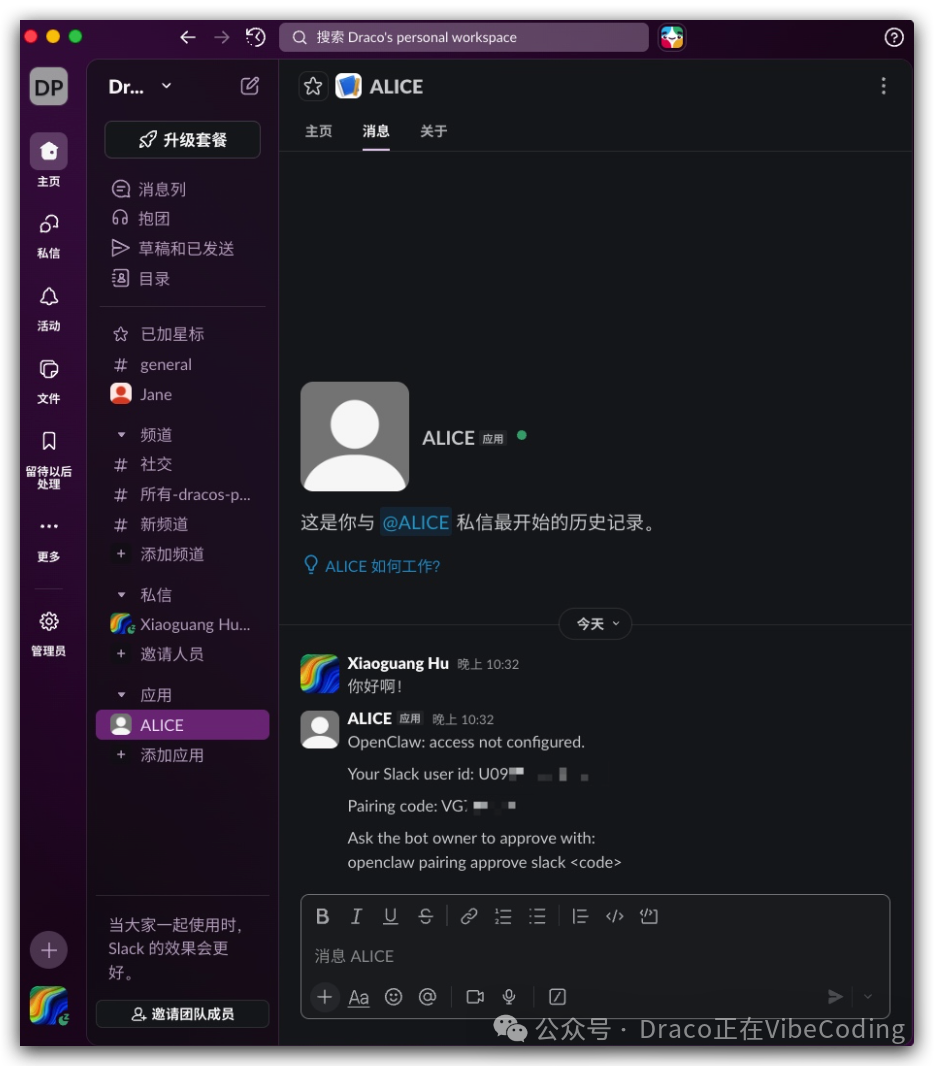
你需要在 VS Code 的终端(运行着 openclaw gateway 的那个)中输入以下命令进行批准(将 <code> 替换为消息中的实际配对码,不含尖括号):
openclaw pairing approve slack <code>
配对成功后,你和 Bot 的第一个会话就开始了。这是它的“初始化”阶段,你需要为它起名,设定身份、性格和交流风格。描述得越详细,它的个性化程度就越高。
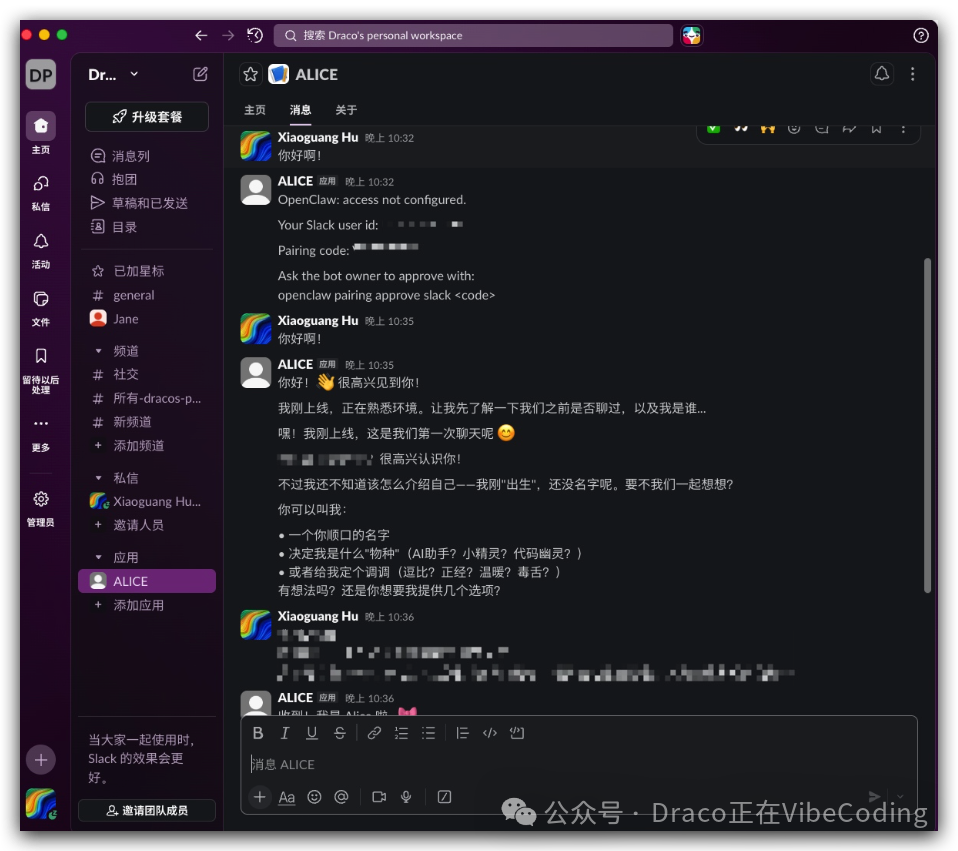
至此,恭喜你!你已经拥有了一台在腾讯云海外节点 7x24 小时运行的 OpenClaw 智能体。你可以通过 Slack、Telegram、飞书等十几种通讯软件远程驱动它。
这仅仅是一个开始。关于如何深度利用 OpenClaw 来自动化你的工作流、处理复杂任务,还有更多值得探索的玩法。欢迎在 云栈社区 交流你的使用心得和进阶实践。
 发表于 2026-2-3 06:52:23
|
查看: 738|
回复: 0
发表于 2026-2-3 06:52:23
|
查看: 738|
回复: 0

