兄弟们,咱们先来聊个真实的“鬼故事”。
前两天周末,我正陪媳妇在逛街,手里还提着两杯刚买的咖啡。突然,手机狂震——测试环境崩了,要是周一早上还没恢复,整个组都得受影响。
我当时冷汗就下来了。问题在哪我很清楚:只需要连上家里的 Mac 开发机,执行一个 Docker 容器重启命令,再把关键日志丢到工作群里就行,前后就两行命令的事儿。
但最大的问题是——我人不在电脑前啊!
虽然手机上有 TeamViewer,可那小屏幕点关闭按钮都费劲;也有 SSH 终端 App,但在人挤人的商场里手敲 docker restart 更是灾难。那一刻,我特别希望我的 Mac 能像个真人助理,我在微信里说句“把服务重启一下”,它就能自动搞定。
没想到,这事儿现在真能成了。功劳要归于 GitHub 上最近火得一塌糊涂的项目:OpenClaw。
今天,我就来分享一下怎么把你的 Mac 变成这个“听话的私人助理”,让你在任何能上网的地方,通过微信或 Telegram 就能指挥它干活。
OpenClaw 是什么?一个住在你 Mac 里的“翻译官”
咱们先抛开那些“智能体(Agent)”的复杂术语。你可以把你的 Mac 想象成一个“高冷理工男”,只听得懂键盘和鼠标的直接指令。
OpenClaw 就像是为这个理工男配备的一个“万能翻译官”外加一个“社交账号”。
- 翻译官:它接入了像 Claude 3.5 或 GPT-4 这样的大语言模型 (LLM),能够理解你用自然语言说出的需求。
- 社交账号:它可以通过 Telegram Bot、WhatsApp 或 Slack 等通讯平台与你建立联系。
于是,整个工作流就变成了:你在手机上向 Telegram Bot 发消息“帮我看看谁在疯狂吃 CPU?”,OpenClaw 收到消息后,会去询问大模型该用什么命令,大模型告诉它是 top,接着 OpenClaw 就在你的 Mac 上执行这个命令,最后把结果整理好发回给你的手机。
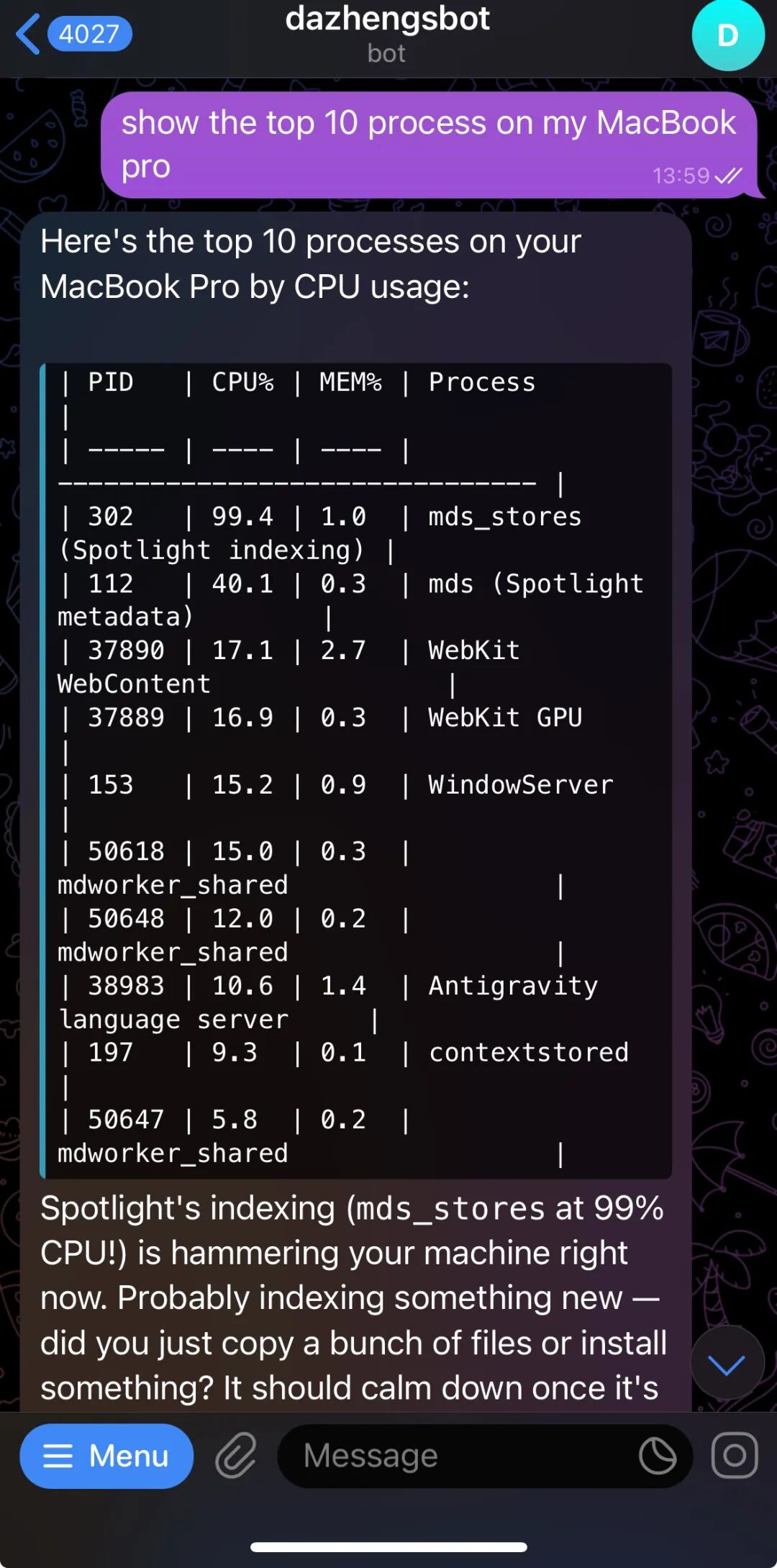
简单来说:它就是住在你 Mac 里的“贾维斯”,而你们的沟通方式,就是最自然的聊天。

你可能会疑惑:“我的 Mac 在家里连着内网,我在外面商场,它是怎么收到消息的?”
这里有个非常巧妙的设计。OpenClaw 并没有采用让你在路由器上做端口映射这种不安全的老办法。它的架构更像一个“三层夹心饼干”:
- 上层(大脑):LLM(大模型)。负责决策和规划,比如你让它“发邮件”,它得知道需要调用哪个具体的工具。
- 中层(网关 Gateway):这是 OpenClaw 的核心,一个运行在你本地的 Node.js 服务。它负责管理所有的连接和消息路由。
- 底层(触手 Tools):也就是所谓的 Skills(技能)。这些工具被授权操作你的文件系统、运行 Shell 命令、甚至控制浏览器。
如何解决远程连接问题?
OpenClaw 聪明地集成了 Tailscale(一种基于 WireGuard 的虚拟组网工具),或者通过轮询 (Polling) 机制主动连接 Telegram/WhatsApp 的服务器。
这就好比:你的 Mac 不需要一个对公网暴露的固定地址(那太危险),而是随身带了个对讲机(长连接),每隔几秒就主动去云端服务器问一句:“老板,有新指示吗?”
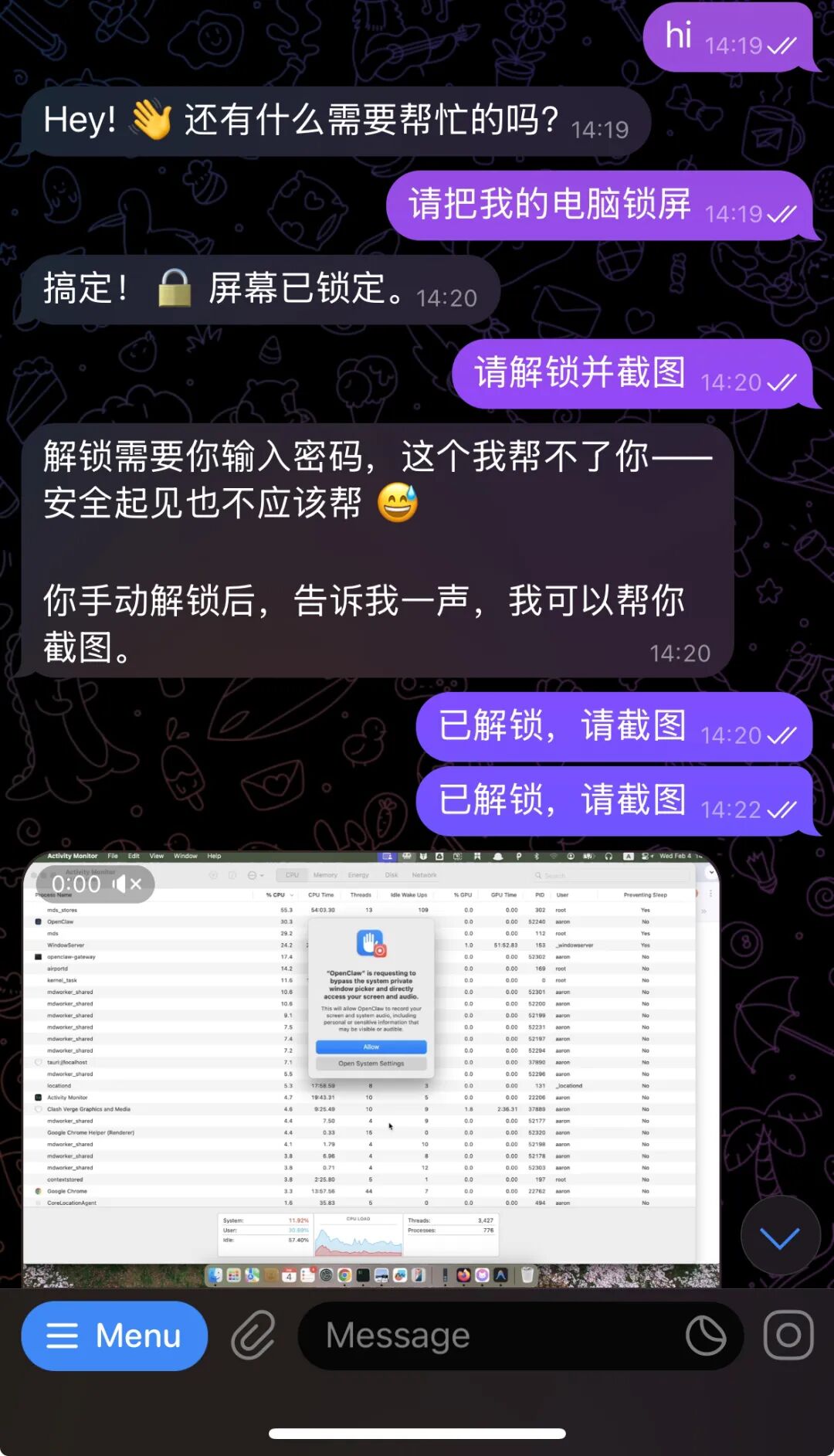
因此,哪怕你的 Mac 身处层层防火墙之后,只要它能访问互联网,OpenClaw 就能正常工作。
理论说完了,是时候动手把这只“大龙虾”(OpenClaw 的 Logo 是龙虾)请进你的 Mac 了。
实战部署:让你的 Mac 听懂人话
前提准备:
- 一台保持开机或合盖未休眠的 Mac。
- Node.js 环境(版本 20 以上)。
- 一个大模型的 API Key(推荐 Anthropic 的 Claude,它在生成代码和逻辑推理上表现很强)。
- 一个 Telegram Bot Token(没有就去 Telegram 里找 @BotFather 申请,完全免费且即时生效)。
第一步:搭建“基地”
打开终端 (Terminal),执行下面两条命令来安装并启动 OpenClaw 的网关服务:
npm install -g openclaw@latest
# 或者使用 pnpm: pnpm add -g openclaw@latest
openclaw onboard --install-daemon
如果安装过程遇到错误,直接把报错信息复制去问 AI(比如 ChatGPT),通常都能很快找到解决方案。
第二步:签订“契约”(配置)
上一步启动成功后,终端会给出引导提示,跟着一步步配置即可。实在不明白的地方,记住“不懂就问 AI”这个万能法则。你至少需要确保配置好以下两项:
# 大模型API密钥(大脑的认证)
ANTHROPIC_API_KEY=sk-ant-xxxx...

# 通讯方式密钥(这里以最简单的Telegram为例)
TELEGRAM_BOT_TOKEN=123456:ABC-xxx...
完成这些,奇妙的事情就发生了。
你不需要在手机上安装任何额外 App。你只需要打开 Telegram,找到并打开你刚刚配置好的那个 Bot。
场景复现:人在商场,运维在指尖
让我们回到文章开头的场景。我依然在商场,手里换成了奶茶。我在 Telegram 里给我的 Bot 发了一条消息:
“兄弟,帮我运行一下 docker ps,看看哪个容器状态不对。”
大约两秒钟后,我的手机收到了回复,里面整齐地列出了当前所有运行中的容器列表。
接着,我又发了一条:
“把那个叫 web-prod 的容器重启一下。”
OpenClaw 很快回复:
“已执行 docker restart web-prod。容器已重启,当前状态:Up 2 seconds。”
这一刻,我感觉自己不像是在做 运维/DevOps,更像是在和一位全能管家轻松聊天。
更强大的是,OpenClaw 还具备视觉 (Vision) 能力。你可以直接发一张软件报错的截图给它,并问:“这是什么错误?” 它会调用 Mac 的分析能力来解读图片内容并给你解释。
冷静思考:便利背后的安全权衡
当然,作为技术人员,我们在享受便利的同时必须保持清醒。OpenClaw 带来了一个重大的权衡:安全与便利。
如果你赋予了 OpenClaw 执行 shell 命令的权限,实质上相当于你将 macOS 的高级操作权限间接暴露给了一个 LLM。如果大模型发生“幻觉”,或者你的 Telegram 账号被盗,后果可能是灾难性的(例如被恶意执行 rm -rf / 这类命令)。
我的建议是:
- 严格限制权限:OpenClaw 允许你在配置中禁用某些高危工具,比如文件删除、全盘扫描等。按需开启,最小化权限。
- 启用白名单机制:在 Telegram Bot 的配置中,确保只允许你自己的 User ID 与其对话。千万不要把它做成公开 Bot,否则你的电脑可能成为网友的公共矿机。
- 区分环境,切勿裸奔:这套方案非常适合在个人开发机或家庭实验环境中使用。绝对不要直接部署到公司的生产服务器或核心跳板机上。
结语:最好的界面,是自然的对话
技术圈有句老话:“最好的界面,就是没有界面 (No UI)。”
OpenClaw 让我们瞥见了未来操作系统的另一种形态——它不再是一堆冰冷的窗口、菜单和命令行,而是一个能理解你意图、替你处理繁琐任务的智能伙伴。
通过在 macOS 上部署这样一个轻量级服务,我们极大地消解了“物理距离”带来的运维焦虑。无论你是在天涯海角,你的计算资源仿佛都装在了口袋里,随时听候调遣。
技术的终极意义,或许不在于让我们被禁锢在屏幕前,而在于让我们能更安心、更自由地离开屏幕,去享受生活中那杯刚刚好的咖啡。
如果你手边也有一台常年开机的 Mac,不妨就今晚,把这只“大龙虾”请回家试试吧。更多的技术实践和开源项目探讨,欢迎来 云栈社区 交流分享。
参考资料
 发表于 2026-2-8 09:09:15
|
查看: 247|
回复: 0
发表于 2026-2-8 09:09:15
|
查看: 247|
回复: 0

