最近,OpenClaw 在 2026.2.2 版本更新中,正式官方支持了飞书集成插件。这意味着,对于国内用户而言,从模型到通讯工具的整个流程,都可以实现完全的国产化替代。
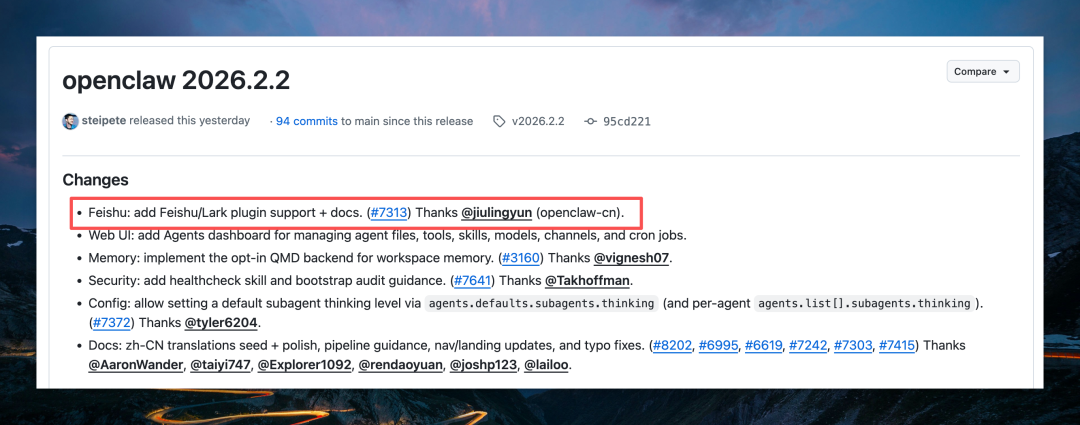
你可以自由选择国产大模型(如通过 API 接入的 minimax、kimi、GLM 等),然后通过飞书与机器人进行交互,完全无需担忧网络访问问题。飞书强大的群聊功能,更让 Clawdbot 的应用场景变得丰富有趣,无论是团队协作还是个人助手,实用性都直接拉满。
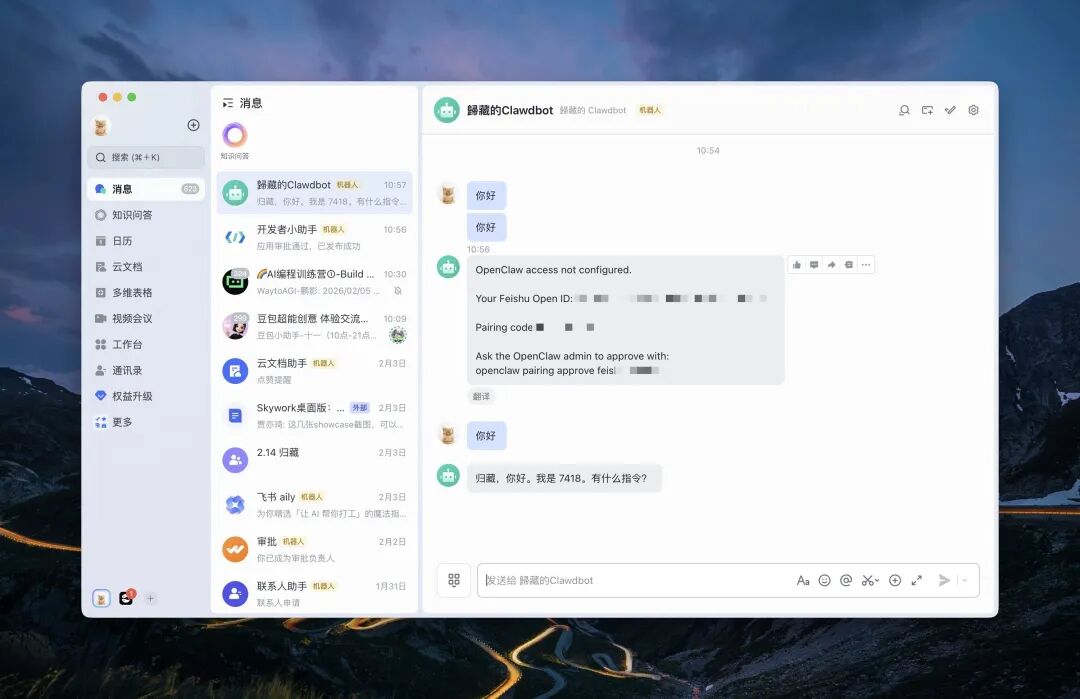
下面,就让我们一起完成 Clawdbot 与飞书的集成配置,过程中有几个关键“坑点”需要特别注意。
第一步:在飞书开放平台创建并配置机器人应用
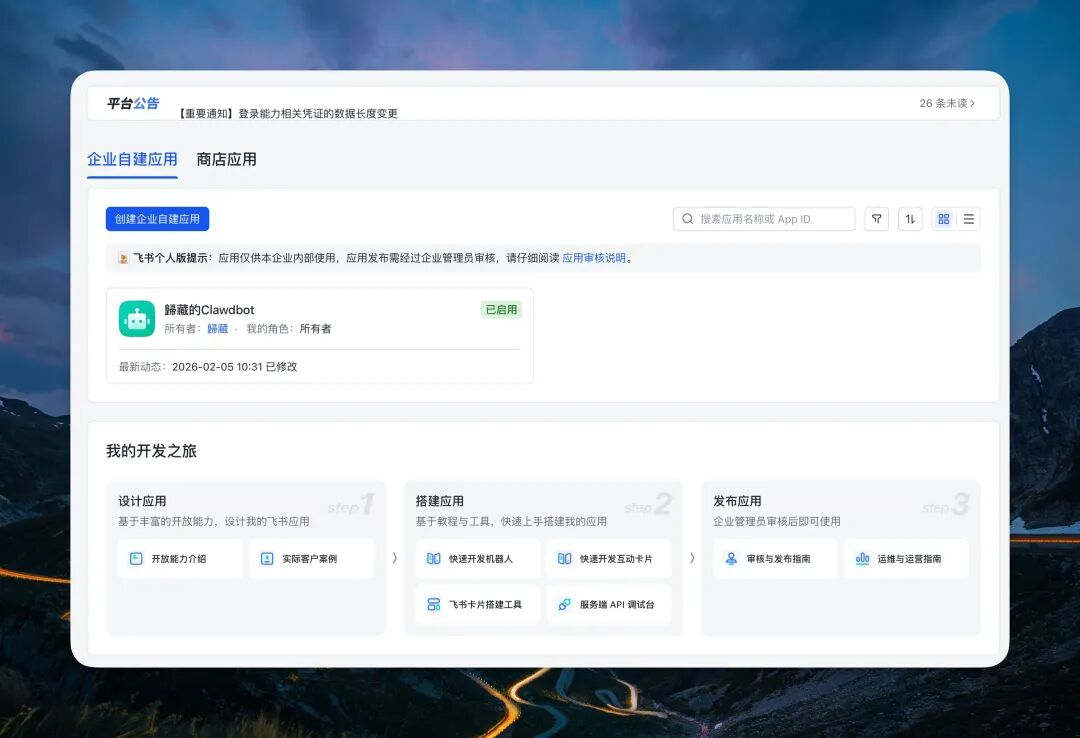
首先,访问飞书开放平台后台,创建一个新的企业自建应用。这一步相对简单,主要为你的机器人取个名字、写个描述,并上传图标。
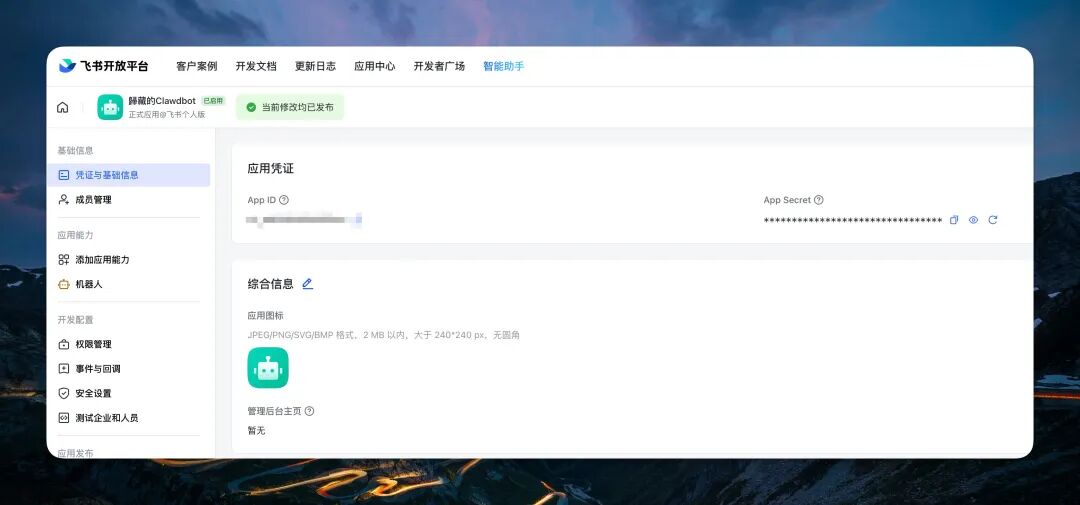
创建成功后,页面会跳转。此时,你需要立刻记下两个至关重要的凭证:App ID 和 App Secret。它们位于「凭证与基础信息」->「应用凭证」部分,后续在 Clawdbot 中配置时会用到。
接下来,我们需要为机器人配置必要的 API 权限。
1. 批量导入权限配置
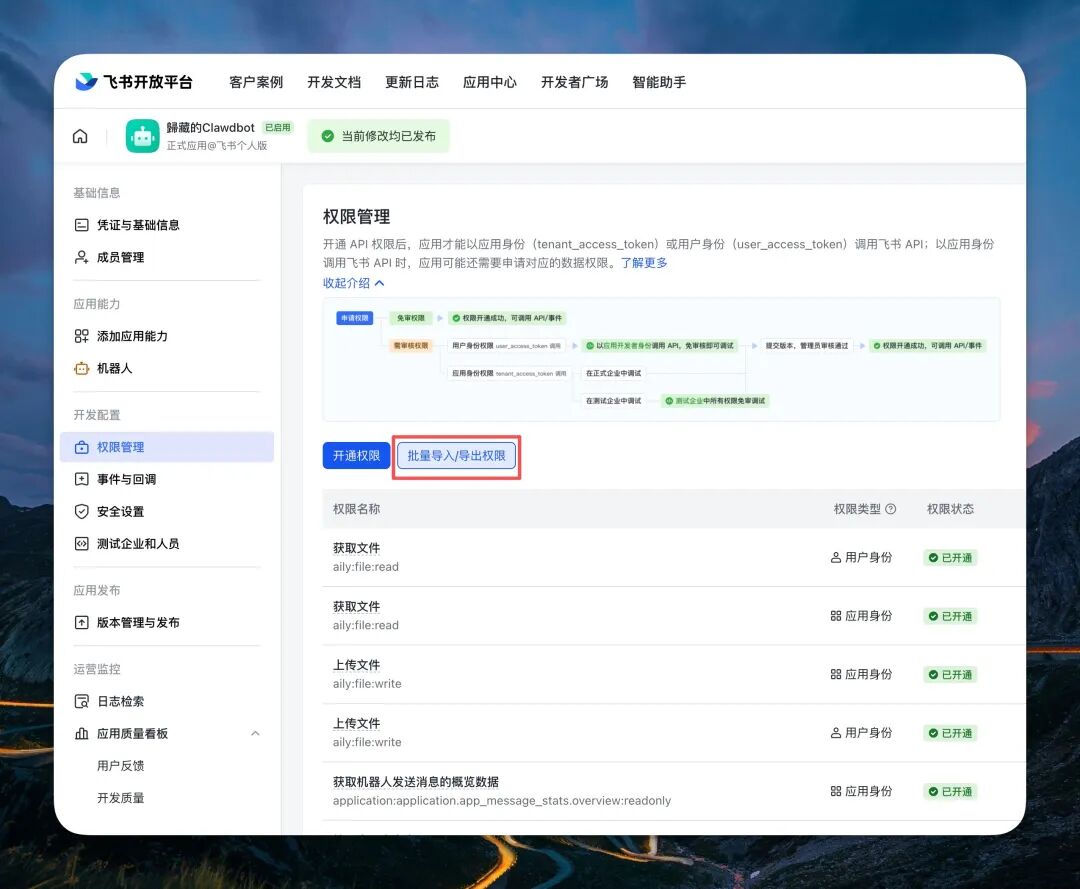
进入「权限管理」页面,找到「批量导入/导出权限」功能。Clawdbot 官方文档的飞书配置页面提供了现成的权限 JSON,直接全选复制以下内容,点击导入即可。
{
"scopes": {
"tenant": [
"aily:file:read",
"aily:file:write",
"application:application.app_message_stats.overview:readonly",
"application:application:self_manage",
"application:bot.menu:write",
"contact:user.employee_id:readonly",
"corehr:file:download",
"event:ip_list",
"im:chat.access_event.bot_p2p_chat:read",
"im:chat.members:bot_access",
"im:message",
"im:message.group_at_msg:readonly",
"im:message.p2p_msg:readonly",
"im:message:readonly",
"im:message:send_as_bot",
"im:resource"
],
"user": ["aily:file:read", "aily:file:write", "im:chat.access_event.bot_p2p_chat:read"]
}
}
导入后,点击「确认新增权限」,这一步是为了赋予机器人收发消息、访问文件等核心能力。
2. 开启机器人能力
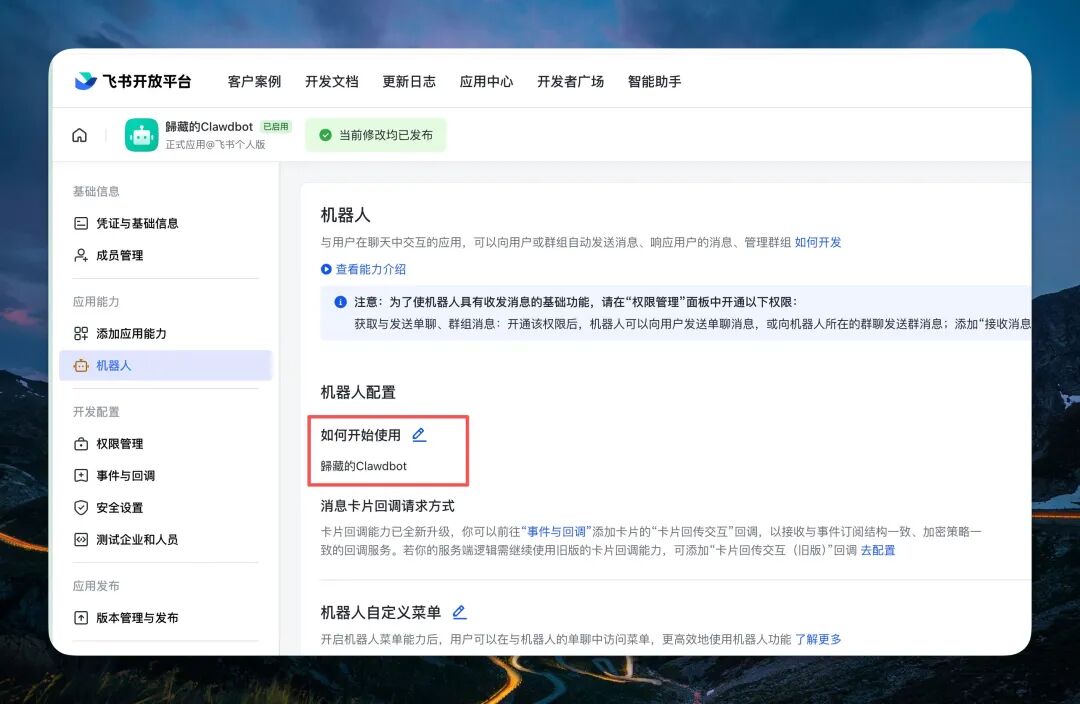
在侧边栏找到并进入「机器人」配置页面。点击「如何开始使用」,系统会要求你设置一句欢迎语,例如“你好,我是 AI 助手”,填写后保存。这个步骤是激活机器人功能的必要条件,否则后续无法接收任何消息。
第二步:在 Clawdbot 本地配置飞书通道
这部分操作将在你的本地终端完成,是整个流程中“坑”最多的地方,请仔细跟随。
1. 运行通道添加命令
打开终端,运行命令 openclaw channels add。这会启动一个交互式向导,选择 “Feishu (Lark Open Platform)” 选项。由于飞书支持是以插件形式实现的,系统会提示自动下载插件。
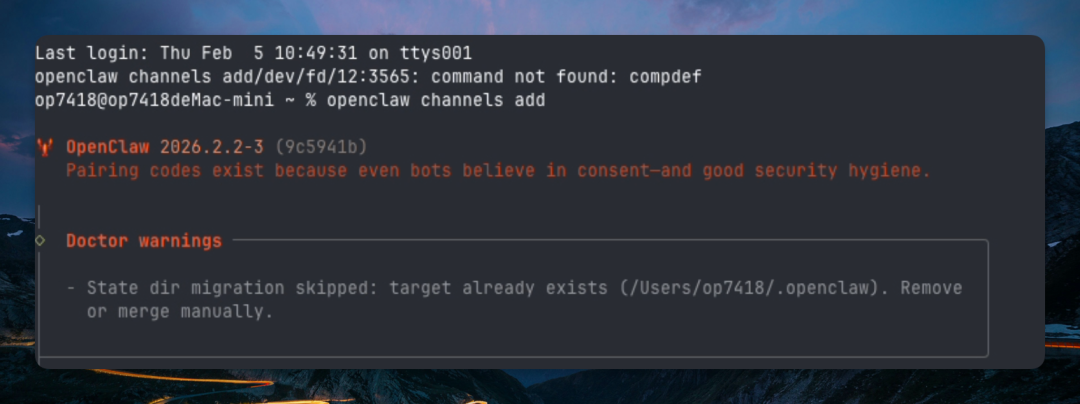
第一个坑点:如果终端提示“Plugin already exists”(插件已存在),然后自动跳回上级菜单,这通常意味着之前安装失败但残留了文件。你需要根据提示找到插件目录(例如 /Users/你的用户名/.openclaw/extensions/feishu),手动删除整个 feishu 文件夹,然后重新运行 openclaw channels add 命令。
2. 解决 zod 依赖缺失问题
删除旧插件后重新安装,当向导询问是否从 npm 安装插件时,选择确定。紧接着,第二个坑点出现:终端很可能会报错,提示无法找到模块 zod。
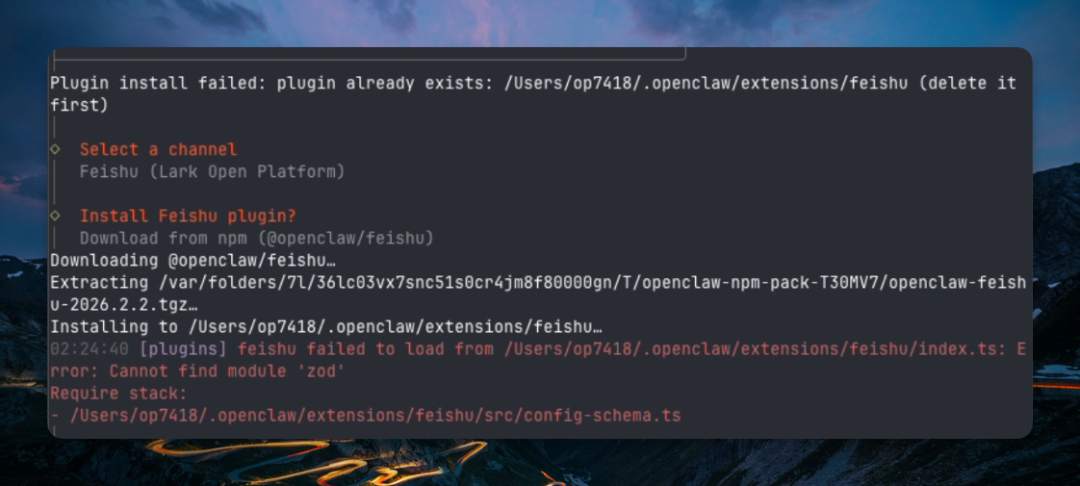
这是一个已知问题。由于插件的依赖管理逻辑,简单的重试无法解决。可靠的方案是全局安装 zod 依赖。在终端中执行以下命令:
npm install -g zod
全局安装完成后,再次运行 openclaw channels add 并选择飞书,这次安装过程应该能顺利进行下去。对于经常进行本地开发的用户来说,处理好 Node.js 的依赖是基本操作。
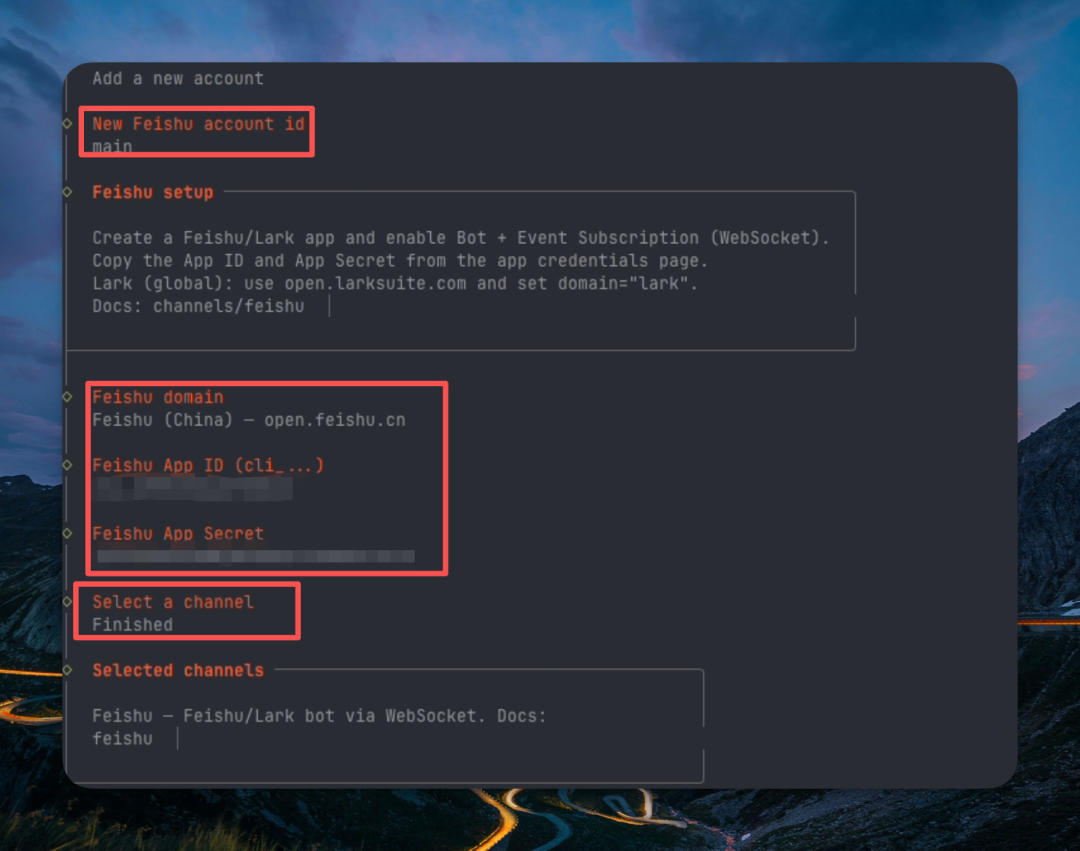
3. 填写飞书应用配置
安装插件成功后,向导会引导你填写配置信息:
- Feishu account id: 用于区分多个飞书账户,可自定义,如
my-bot。
- Feishu domain: 国内用户选择
Feishu (China) – open.feishu.cn。
- Feishu App ID & App Secret: 填入第一步在飞书后台获取的那两个关键字符串。
填写完毕后,一个容易忽略的细节:务必在通道选择列表中选择 Finished 以确认添加。如果直接回车跳过,通道将不会被成功添加。
4. 配置私信访问策略
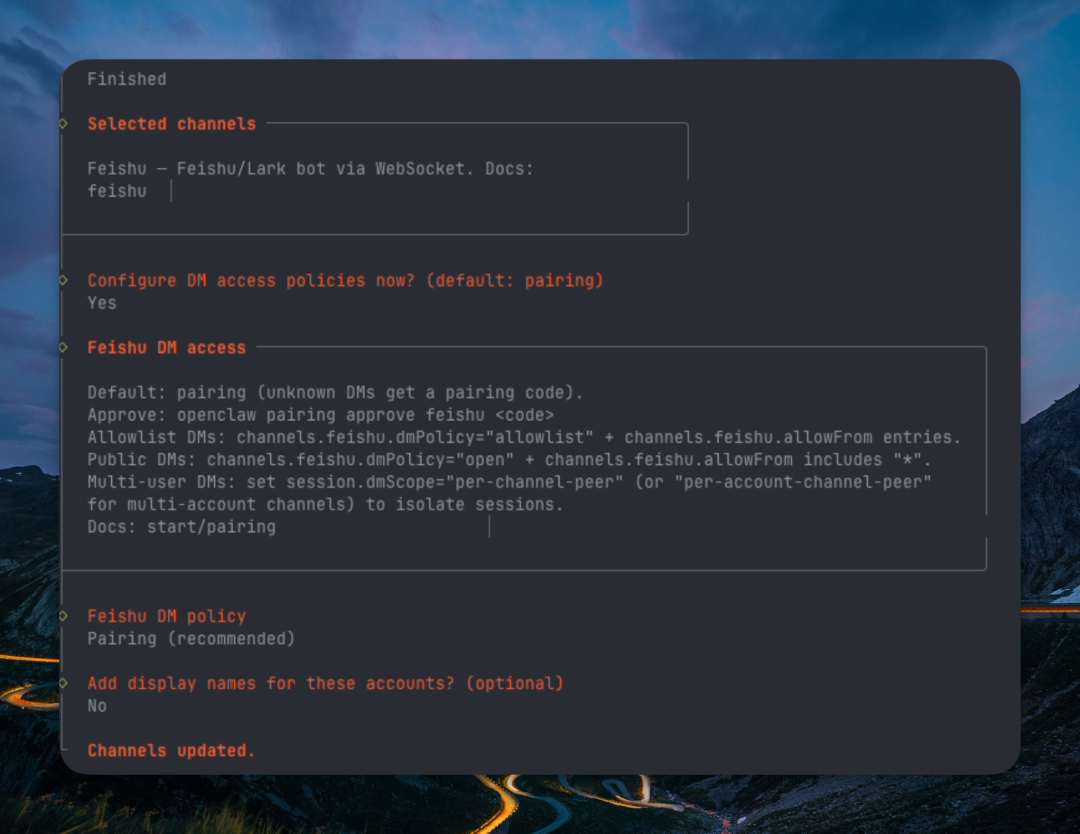
接下来,向导会询问是否配置私信访问策略,选择 Yes。对于策略 Feishu DM policy,推荐选择 Pairing (recommended),这意味着陌生人首次私聊机器人时需要提供配对码,安全性更高。后续问题如添加显示名称可选 No。
5. 重启网关使配置生效
所有配置完成后,执行以下命令重启 OpenClaw 网关,新的飞书通道配置才会被加载并尝试连接:
openclaw gateway restart
第三步:返回飞书平台完成最终联调
现在,我们需要回到飞书开放平台,完成最后的连接设置。
1. 配置事件订阅方式
进入「事件与回调」页面,在「事件配置」区域找到「订阅方式」,选择 “使用长连接接收事件”,然后点击保存。
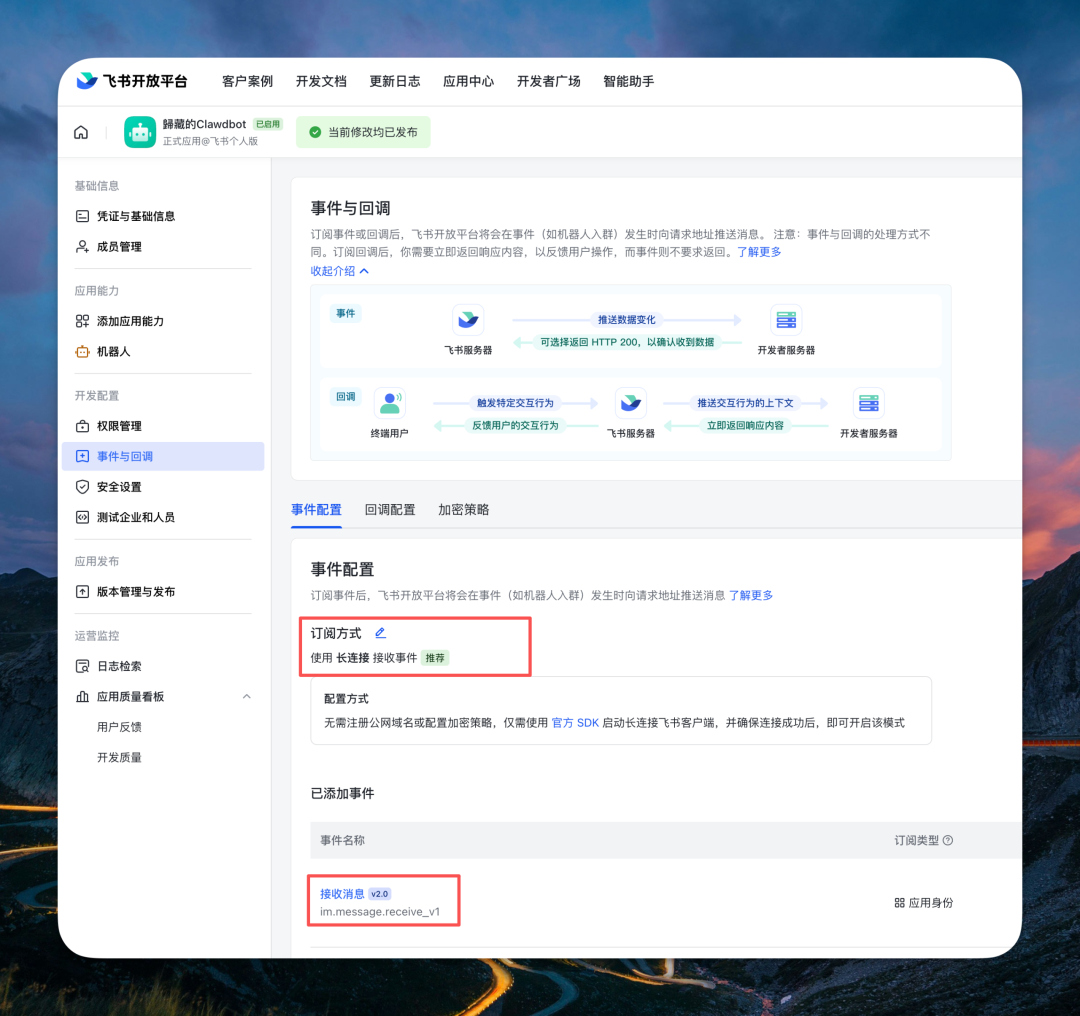
此时页面可能会提示“没有建立长连接”。别担心,这是因为 Clawdbot 网关端的 WebSocket 服务可能还在启动或连接中。等待1-2分钟,然后再次点击保存,通常就会成功。如果长时间失败,请检查 Clawdbot 的网关日志是否有报错。
2. 添加“接收消息”事件
仍在「事件配置」页面,点击“添加事件”,搜索并添加 im.message.receive_v1 事件。这个事件是机器人能够接收用户私聊和群聊消息的关键,必须添加。
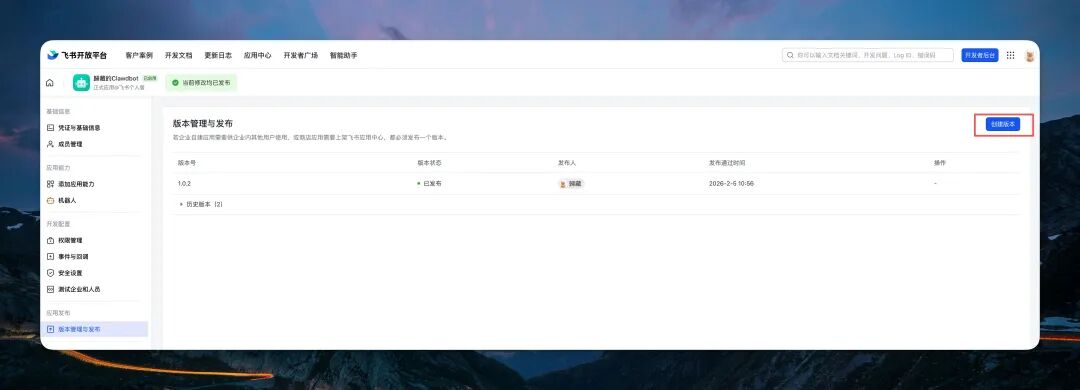
3. 创建并发布应用版本
最后一步,进入「版本管理与发布」页面,点击“创建版本”,然后提交并发布这个新版本。只有发布后,之前所有的配置(权限、事件订阅等)才会在飞书侧正式生效。
第四步:配对并开始使用
所有配置就绪后,就可以进行最后的配对激活了。
- 在飞书App中找到你创建的机器人,给它发送任意消息(如“你好”)。
- 机器人会自动回复一条消息,其中包含你的 Feishu Open ID 和一个 Pairing code。
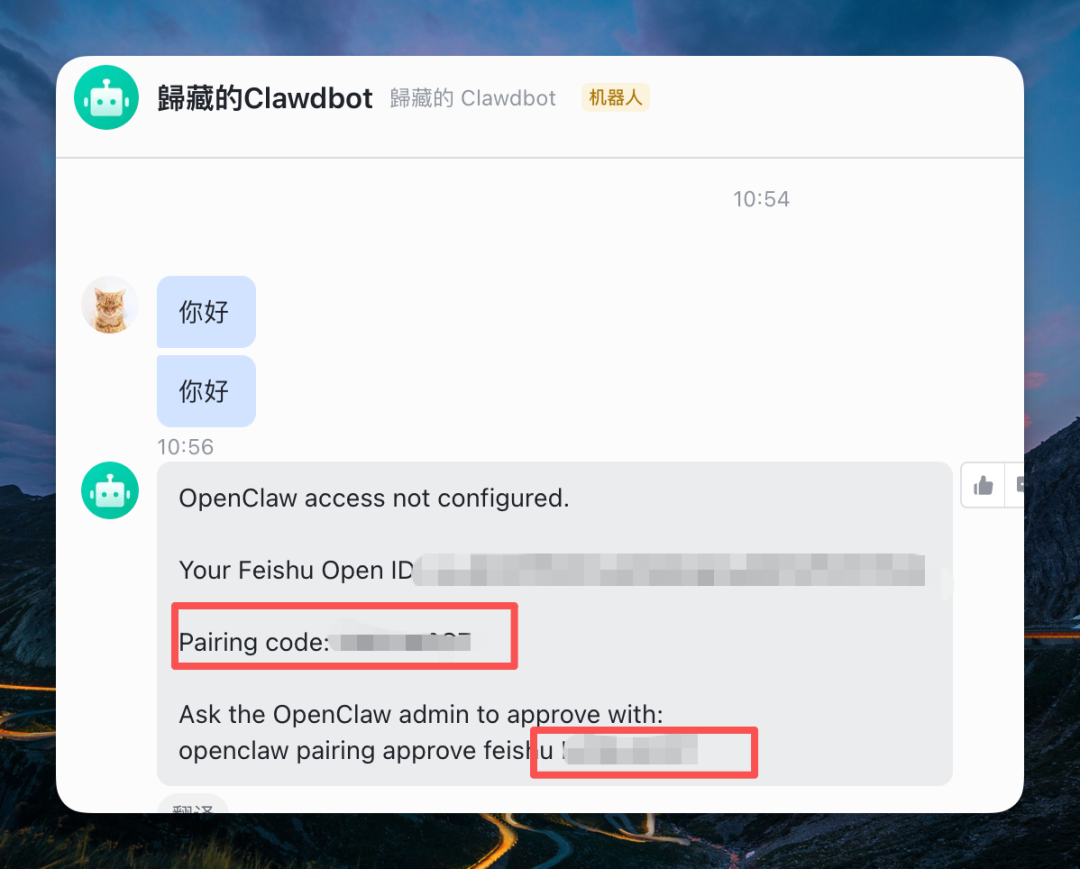
- 复制这个配对码(格式类似
pair:XXXXXX)。
- 打开 Clawdbot 的 Web UI(通常是本地网关的控制台),在聊天窗口中执行命令:
openclaw pairing approve feishu <你的配对码>。
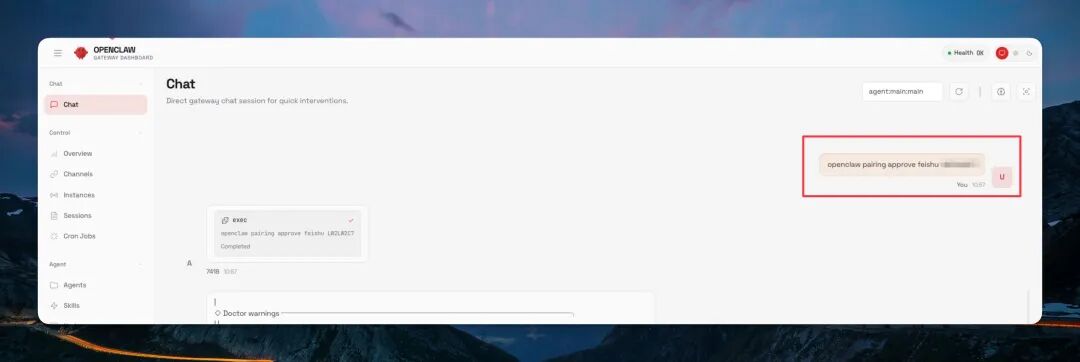
配对成功后,你就可以在飞书中与你的 Clawdbot 自由对话了,也可以将它添加到群聊中,实现团队协同智能助手。
关键要点与总结
回顾整个流程,成功集成的关键在于避开以下几个常见问题:
- 依赖缺失:提前全局安装
zod 模块 (npm install -g zod)。
- 配置遗漏:在 Clawdbot 通道添加向导中,务必选择
Finished 完成添加。
- 连接延迟:在飞书后台配置长连接后,耐心等待片刻再保存。
- 版本发布:飞书应用必须创建并发布版本,配置才会生效。
遵循这份详细的 技术文档 式指南,一步步操作,你就能成功搭建一套从底层大模型到上层通讯工具完全国产化的 AI 助手方案。如果在实践中遇到新问题,欢迎在 云栈社区 的技术板块交流讨论。
 发表于 2026-2-7 13:48:10
|
查看: 1183|
回复: 0
发表于 2026-2-7 13:48:10
|
查看: 1183|
回复: 0

