好消息!OpenClaw的最新版本已经正式支持飞书平台了。这意味着你可以将强大的AI助手便捷地集成到飞书的工作流中。本文将手把手教你完成从创建飞书应用到最终成功连接OpenClaw机器人的全过程。
废话不多说,以下是详细的配置流程。
第一步:创建飞书应用
首先,登录飞书开放平台。
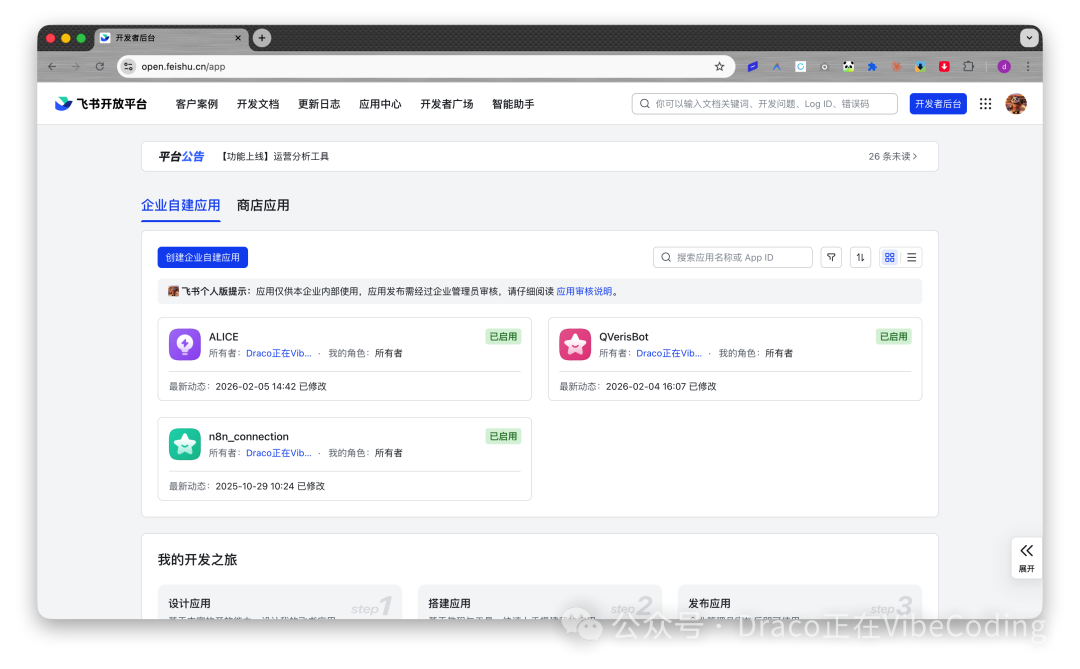
点击页面上的 【创建企业自建应用】 按钮。
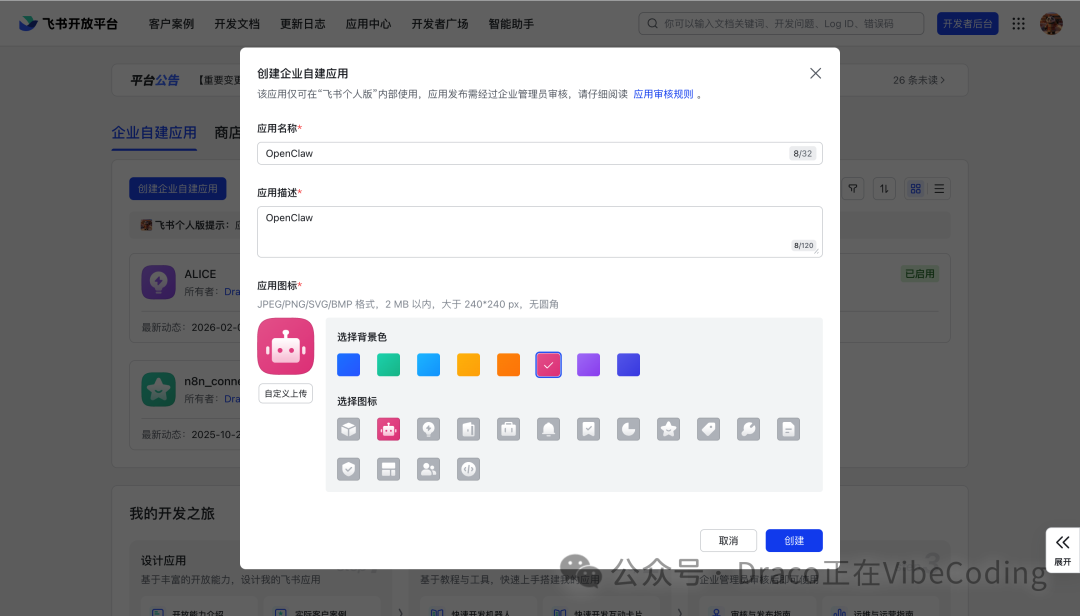
在弹出的窗口中,填写 【应用名称】 和 【应用描述】,并给你的Bot挑选一个喜欢的头像和背景颜色,最后点击 【创建】。
第二步:获取应用凭证(记录在你的 .env 文件中)
应用创建成功后,会自动进入应用详情页。你需要在这里获取后续配置所需的关键信息。
- 点击左侧菜单栏的 “凭证与基础信息”。
- 记录下 App ID 和 App Secret 这两项信息。
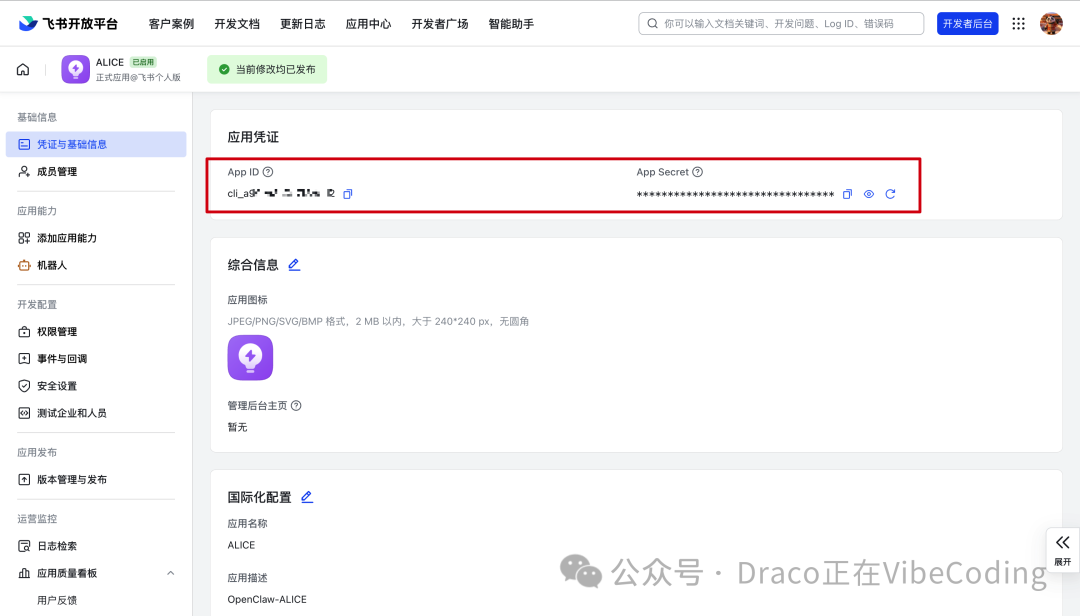
请务必将这两串字符妥善保存,下一步就会用到。
第三步:为应用添加机器人能力
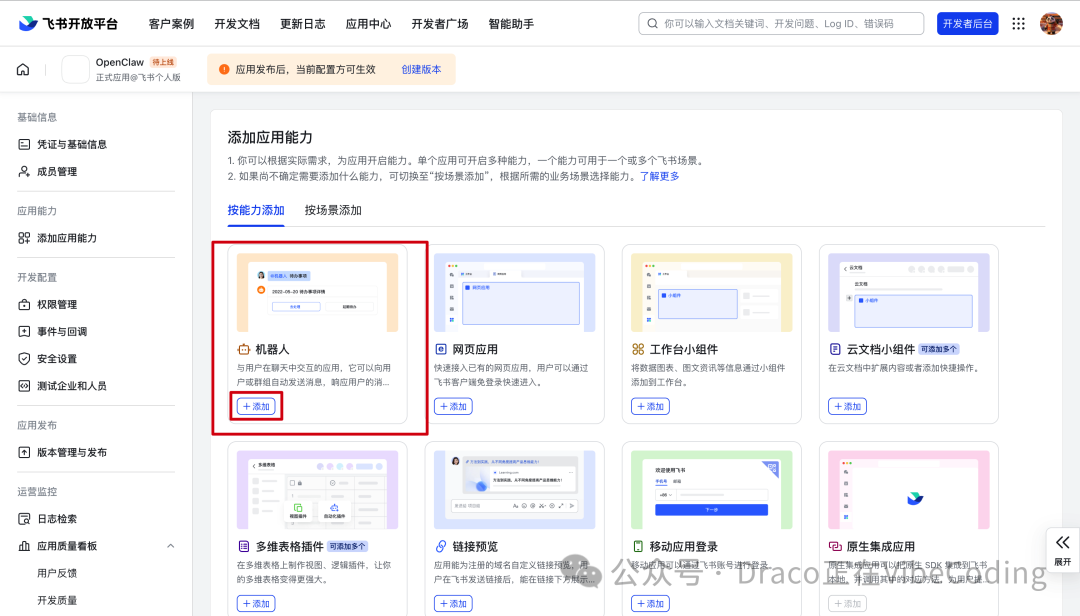
为了让应用能够以机器人的身份收发消息,需要开启相应的能力。
在左侧菜单找到 【添加应用能力】,然后在“机器人”选项卡上点击 【添加】。
第四步:配置权限管理
机器人添加成功后,需要为其开通调用飞书API的权限。
- 点击左侧的 【权限管理】。
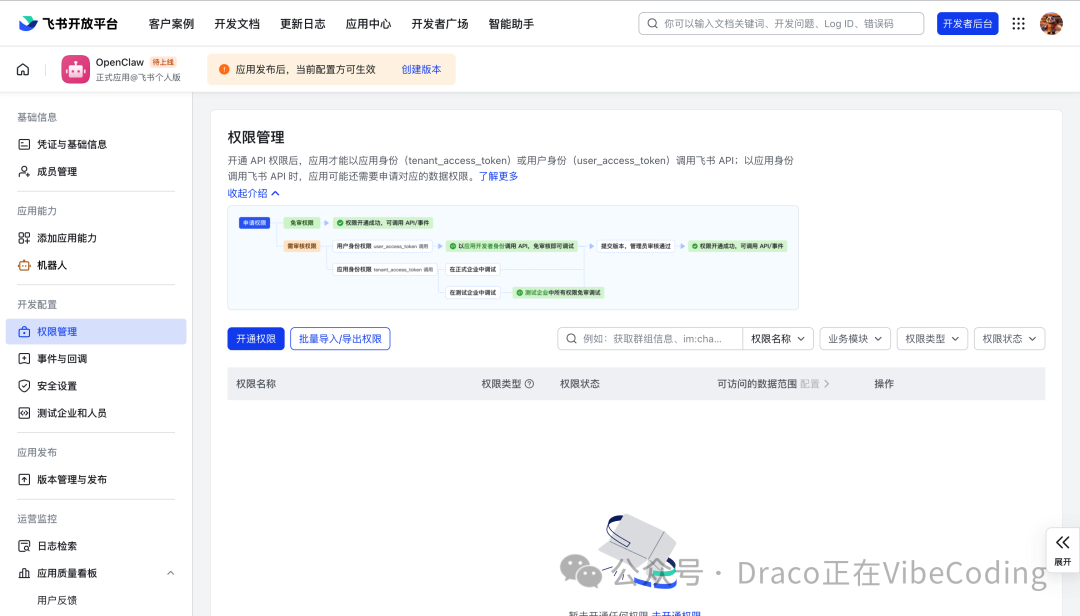
- 点击 【开通权限】。
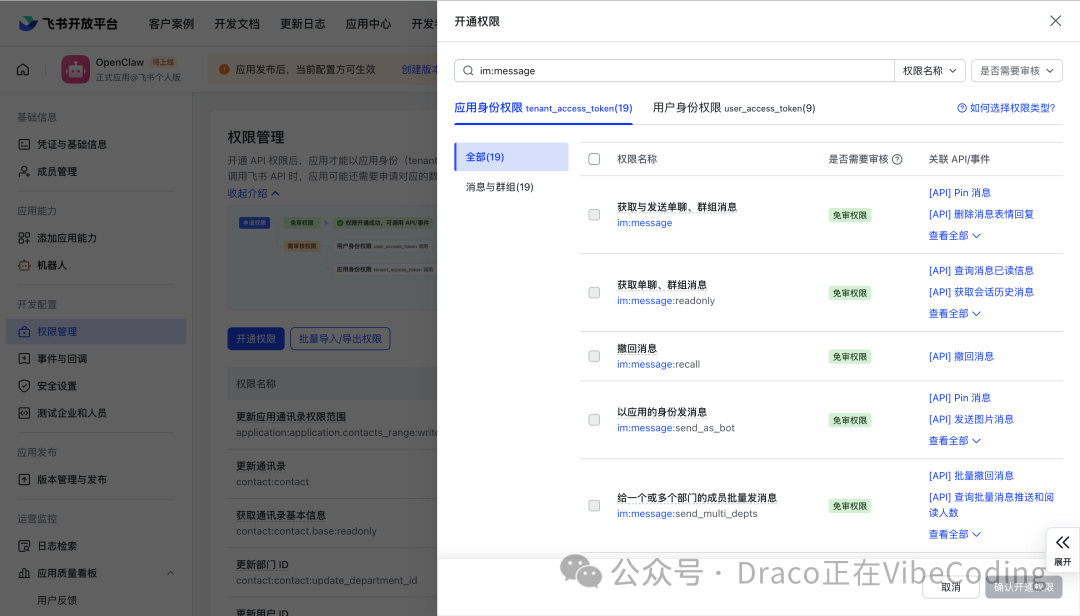
为了OpenClaw机器人能正常工作(如收发消息、读写文档等),需要开通一系列权限。具体可参考以下列表:
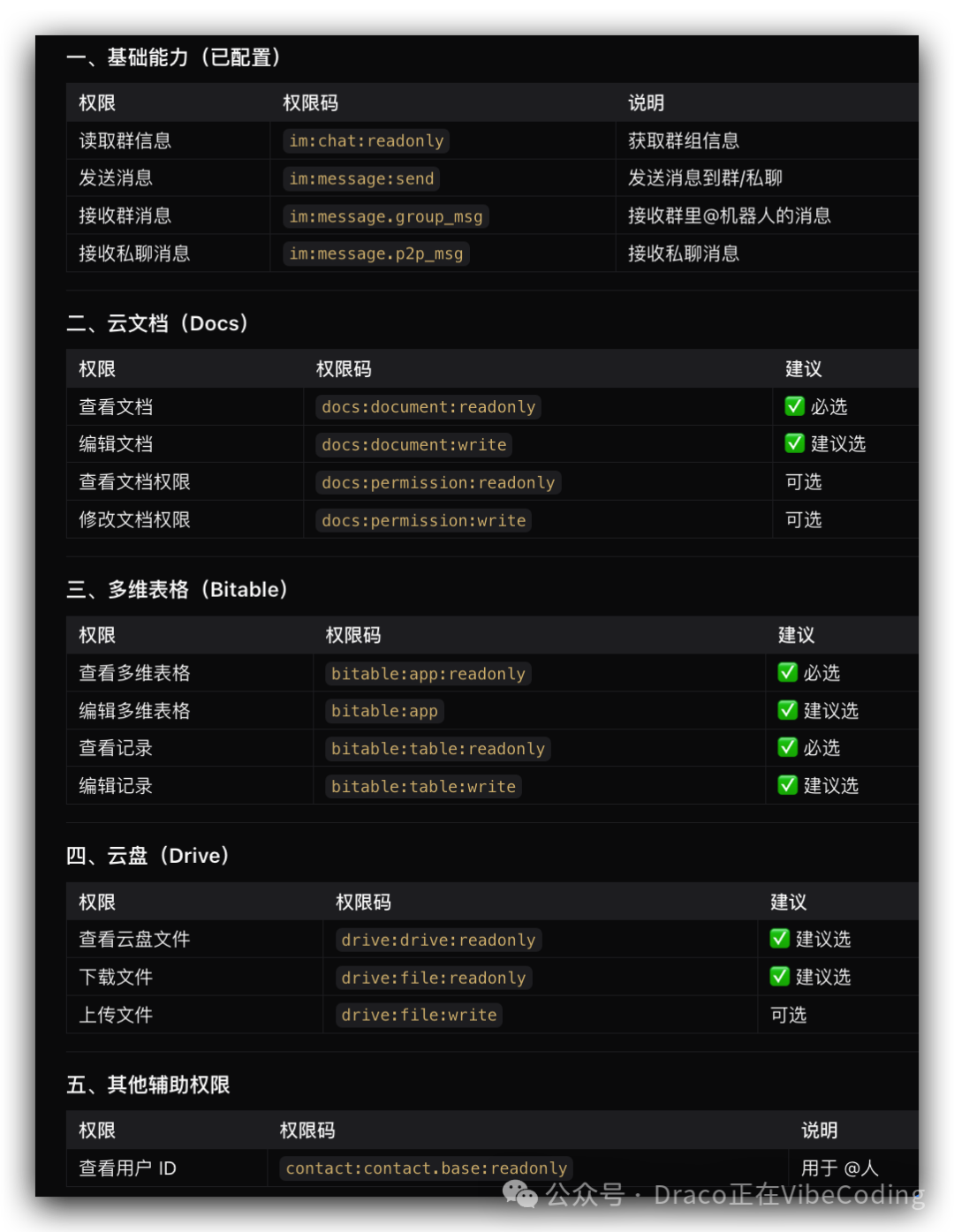
快速搜索技巧
在权限添加页面的搜索框中,可以依次输入以下关键词进行搜索和勾选:
docs:document
drive:file
im:message
im:chat
contact:contact
最小必要权限(仅供测试)
如果你只想先进行连接测试,至少需要勾选以下几个核心权限:
im:message - 发送消息im:chat - 获取群组信息im:message.group_msg - 接收群消息im:message.p2p_msg - 接收私聊消息docs:document:readonly - 查看文档(基础文档交互)
第五步:配置事件与回调
机器人需要接收用户发送的消息事件。
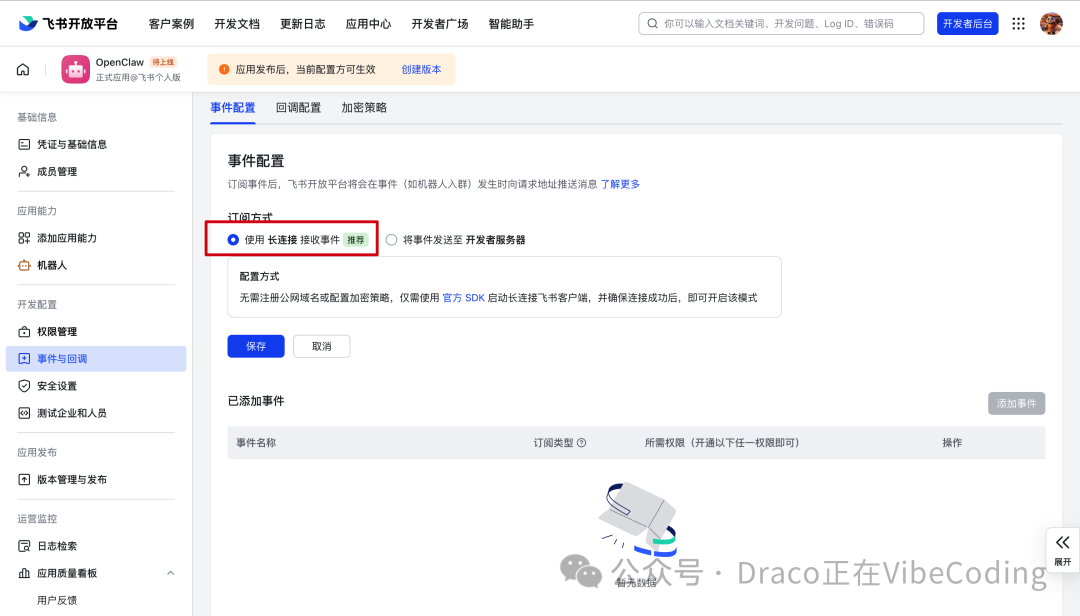
- 点击左侧边栏的 【事件与回调】 -> 【事件配置】。
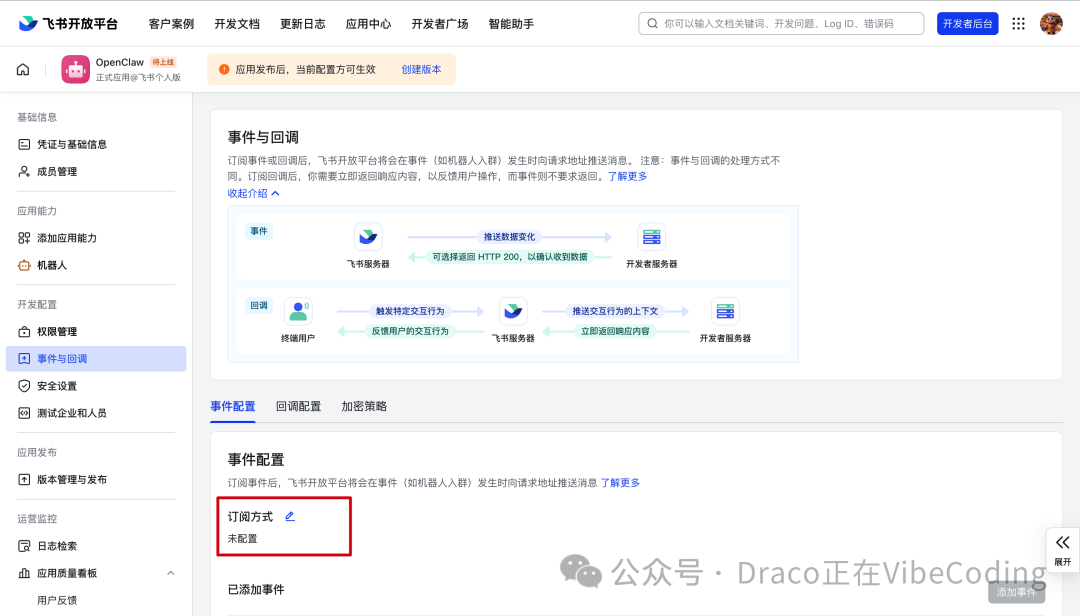
- 在 【订阅方式】 中,选择 【使用长连接接收事件(推荐)】,然后点击 【保存】。这种方式无需配置公网域名,更为简便。
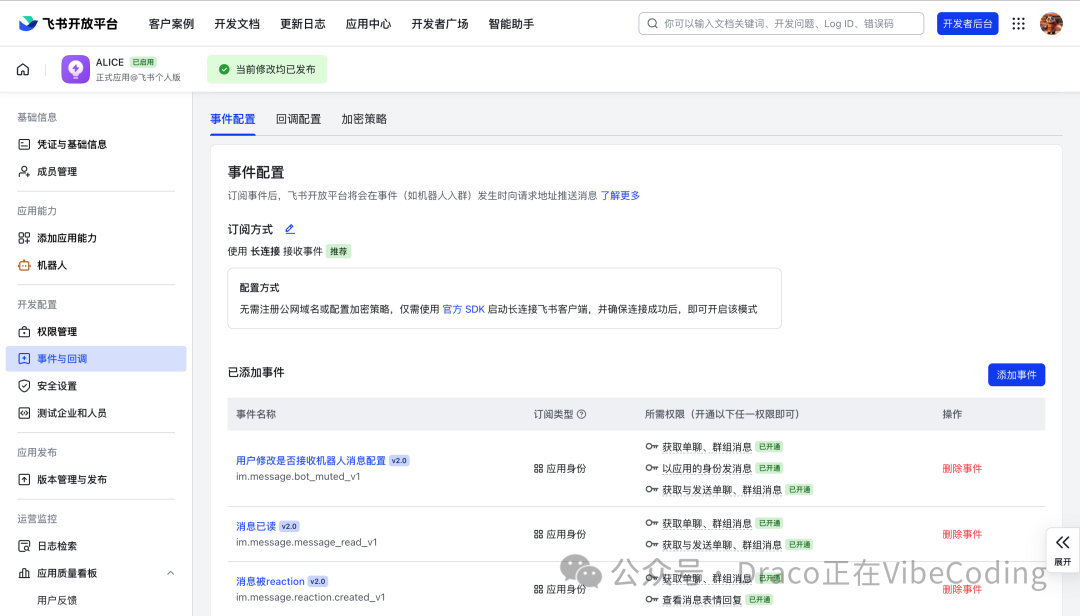
- 在 【已添加事件】 部分,确保已添加
im.message.receive_v1(接收消息事件)。如果未添加,请点击“添加事件”进行配置。
第六步:发布应用
完成以上配置后,需要创建版本并发布应用。
- 点击左侧 【版本管理与发布】。
- 点击 【创建版本】。
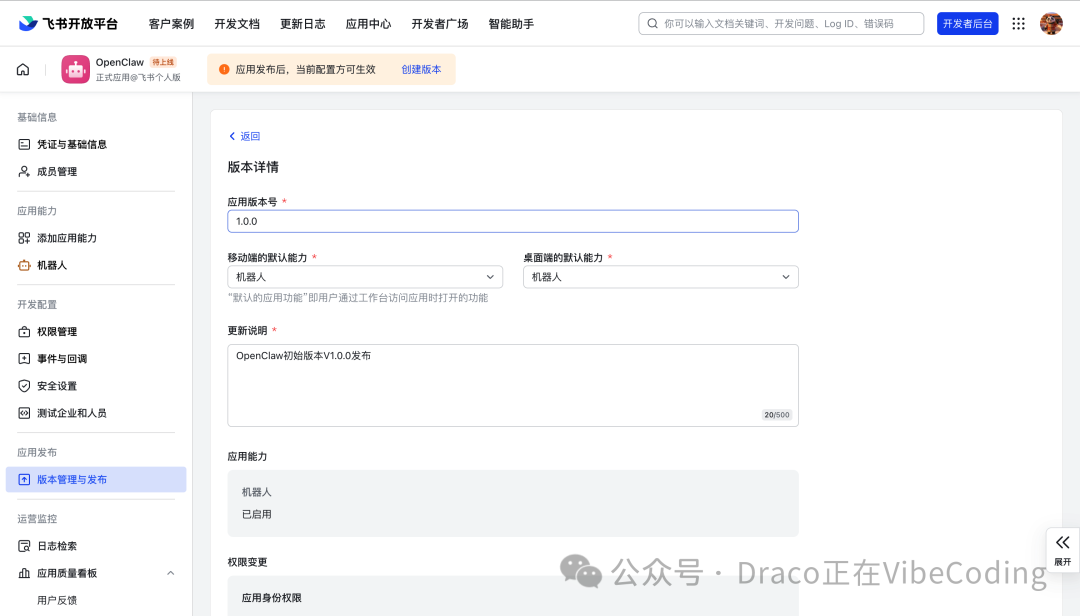
- 填写版本信息,如版本号 (
1.0.0) 和更新说明 (初始版本)。
- 点击 【保存】。
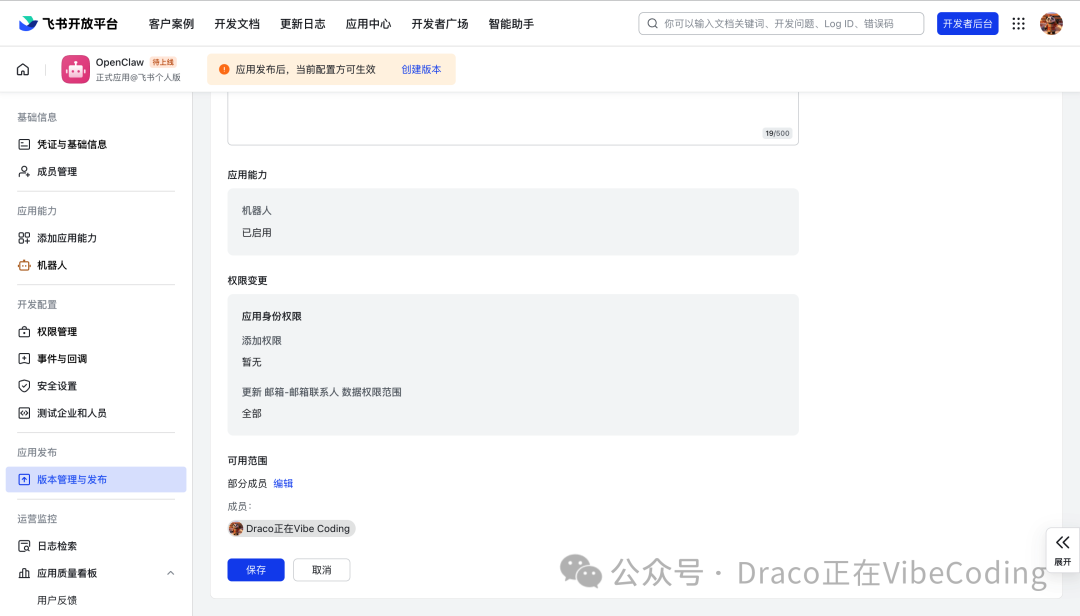
- 点击 【申请发布】。
- 等待飞书管理员审核。如果你使用的是个人飞书账号,通常系统会自动审核通过。
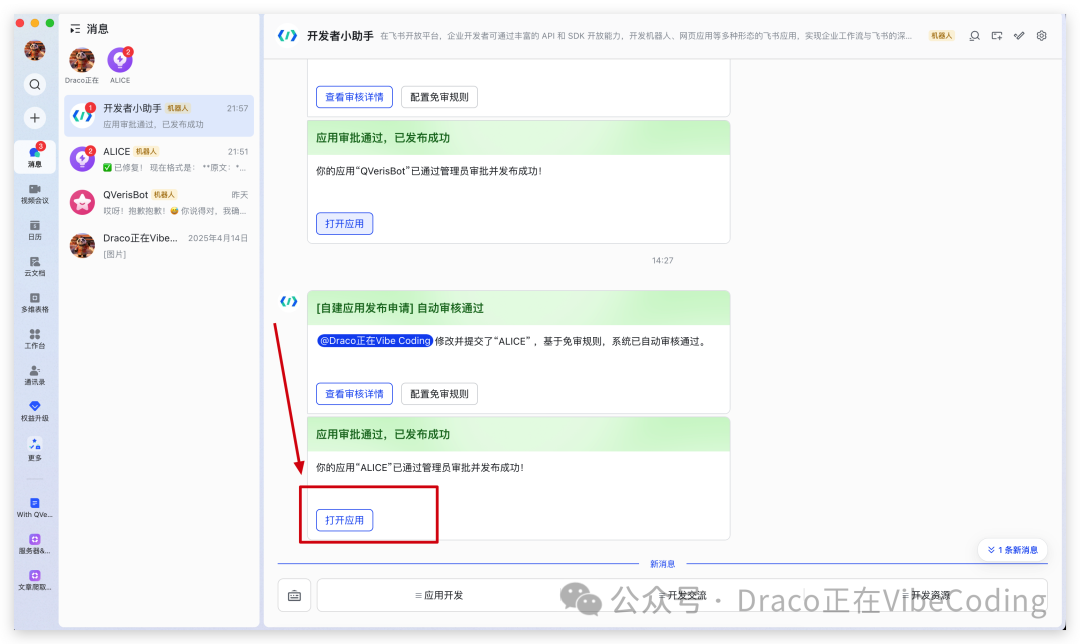
第七步:在OpenClaw中配置飞书Bot
应用发布后,回到你的OpenClaw环境进行连接配置。这里提供两种方法:
方法1:通过配置文件与AI助手
在OpenClaw安装目录下的 .env 配置文件中,写入第二步获取的凭证:
# FEISHU
FEISHU_APP_ID=cli_aXXXXXX
FEISHU_APP_SECRET=XXXXXXXXXX
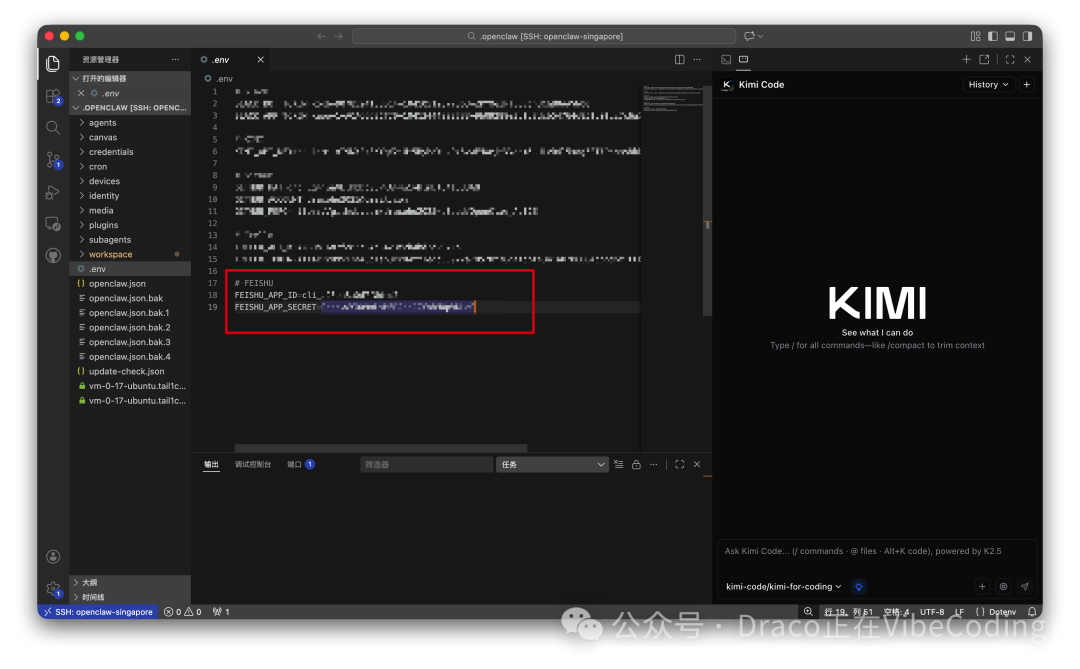
然后,你可以求助于一个AI编程助手(例如Kimi Code、Claude Code等),直接对它说:“我已经将飞书Bot的APP ID和APP SECRET写入了 .env 文件中,请帮我完成OpenClaw的飞书bot的配置”。通常在一分钟左右,助手就能帮你完成剩余的技术配置。利用 AI Agent 处理这类重复性配置工作,是提升效率的好方法。
方法2:通过交互式引导命令
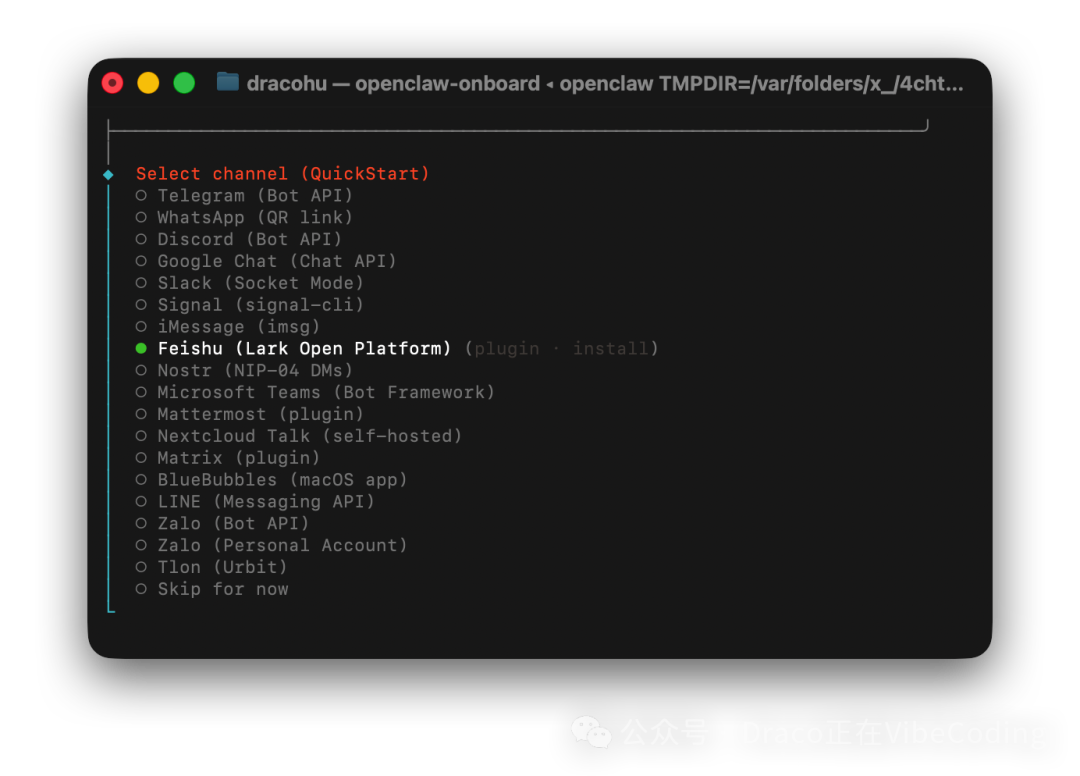
在OpenClaw的最新版本(如2026.2.3)中,可以通过交互式引导命令 onboard 来配置。
openclaw onboard --install-daemon
在引导过程中,选择 Feishu (Lark Open Platform) 作为通信通道。
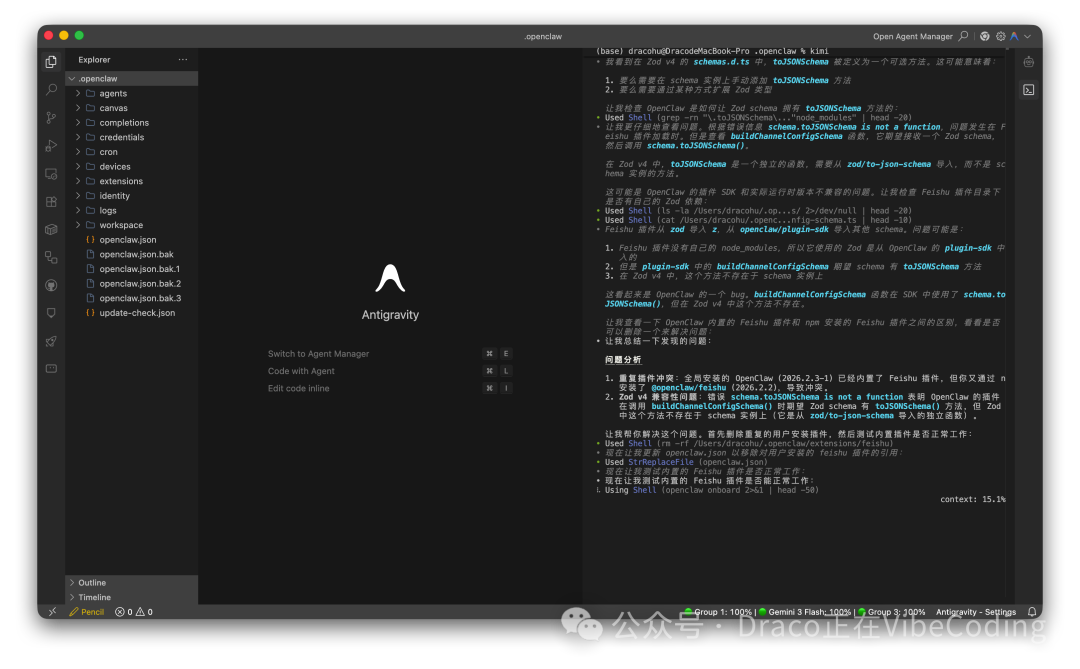
强烈建议:无论使用哪种方法,在配置过程中都打开一个AI助手窗口。遇到任何错误或提示,直接将问题抛给它,往往能在一分钟内获得解决方案。开发过程中总会遇到意想不到的小问题,一个好用的助手能节省大量排查时间。
第八步:将机器人添加到飞书群组或私聊
配置完成后,需要在飞书中找到你的机器人并开始对话。
方式一:添加到群组
- 在飞书目标群组中,点击右上角 “设置” → “群机器人”。
- 点击 “添加机器人”。
- 搜索你创建的应用名称并添加。
方式二:发起私聊
- 在飞书顶部搜索框中直接搜索你的 应用名称。
- 点击进入聊天对话框,即可开始发送消息。
- 或者,在“开发者小助手”发给你的发布成功通知里,点击 “打开应用”,也能直接进入私聊界面。
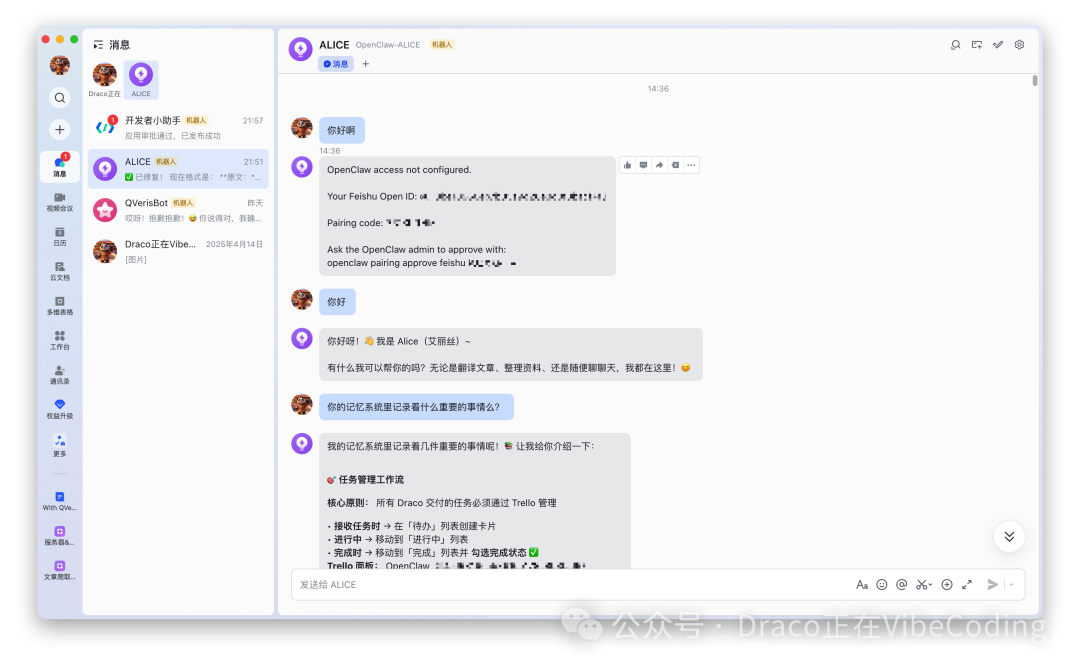
第九步:验证连接与批准配对
现在进行最终的连接测试。
- 在飞书中向你的机器人发送“你好”。
- 如果一切配置正常,你会收到一条包含 配对码 的回复。
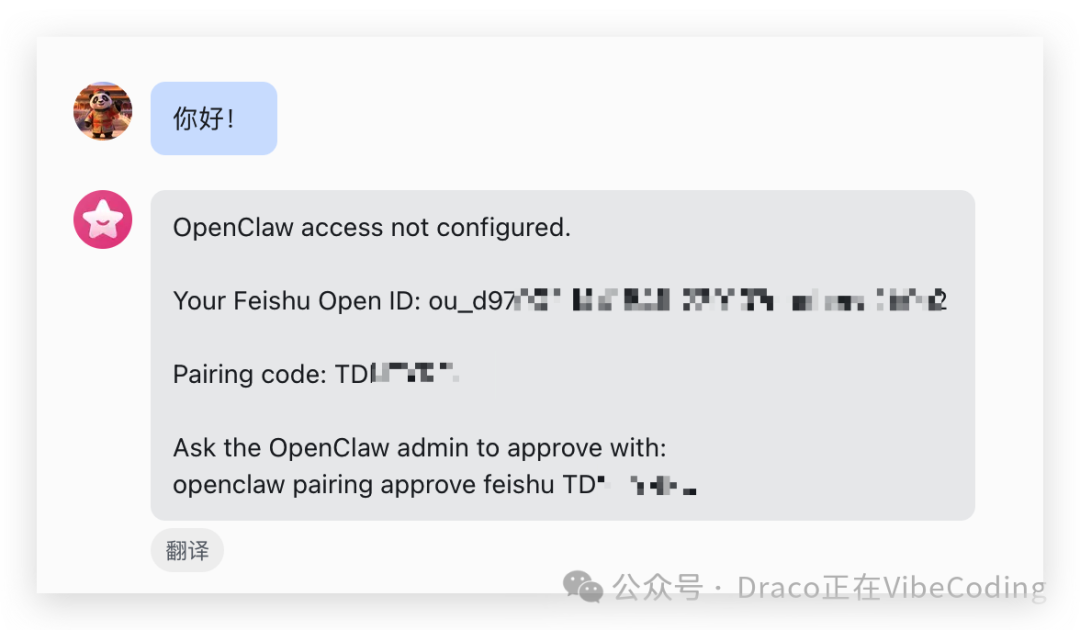
- 在你的OpenClaw服务器终端中,运行以下命令批准该配对:
openclaw pairing approve feishu <你收到的配对码>
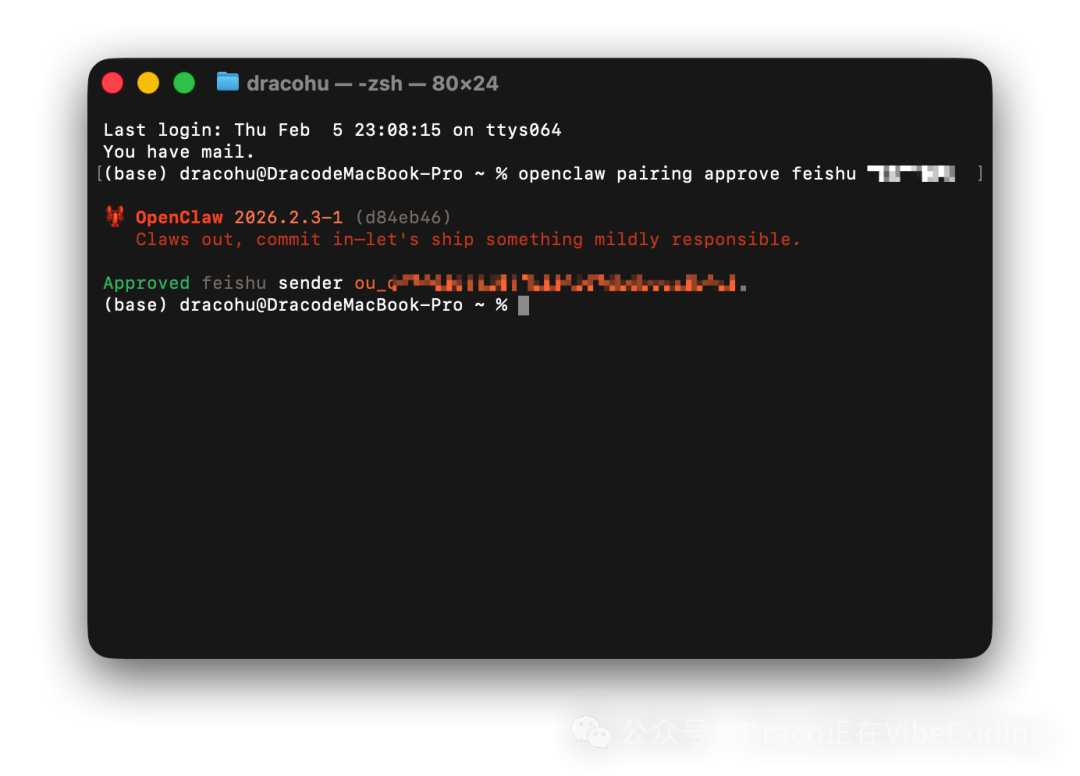
- 批准后,再次在飞书中向机器人发送消息,你现在应该能收到AI的正常回复了!
恭喜!🎉 你的OpenClaw机器人已经成功接入飞书,可以开始使用了。
扩展想象:与飞书深度集成
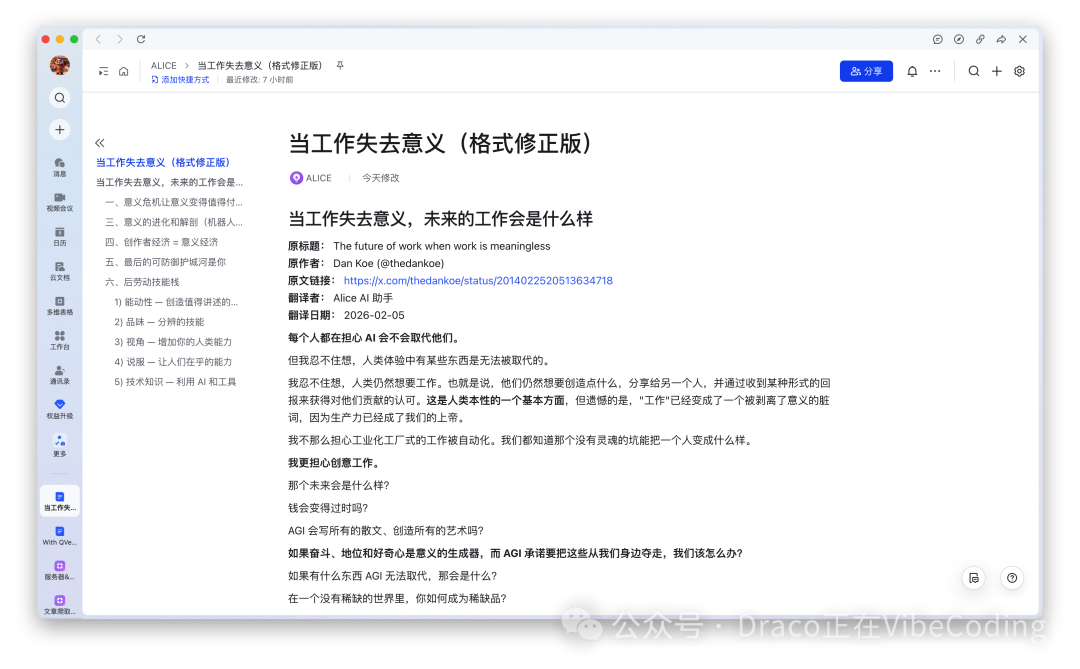
如果你在配置权限时赋予了机器人足够的能力(如编辑文档、管理多维表格等),它将能与你飞书中的内容深度互动。
例如,你可以让OpenClaw机器人直接阅读、总结甚至创作飞书文档,并将结果通过聊天窗口分享给你。这为自动化内容处理、团队知识库管理、项目进度同步等场景打开了巨大的想象空间。
整个配置过程涉及多个平台的联动操作,从应用创建、权限管理到服务端配对,每一步都至关重要。如果在实践中遇到了文中未覆盖的细节问题,欢迎在云栈社区的相关板块与其他开发者交流探讨。祝你玩得开心!
 发表于 2026-2-7 03:44:03
|
查看: 1675|
回复: 0
发表于 2026-2-7 03:44:03
|
查看: 1675|
回复: 0

