部署一个能处理复杂任务、连接多种服务的AI助手,是否一定意味着要从零开始配置服务器、安装环境、调试兼容性呢?如果你曾为Agent项目繁琐的部署步骤头疼,现在有一个更简单的选择:直接使用百度智能云提供的OpenClaw应用镜像。
这套方案将环境、依赖和标准化的配置流程打包,让开发者能够像点外卖一样,快速获得一个功能完整的AI助手运行环境。下面,我们就来详细拆解整个部署过程。
创建应用服务器
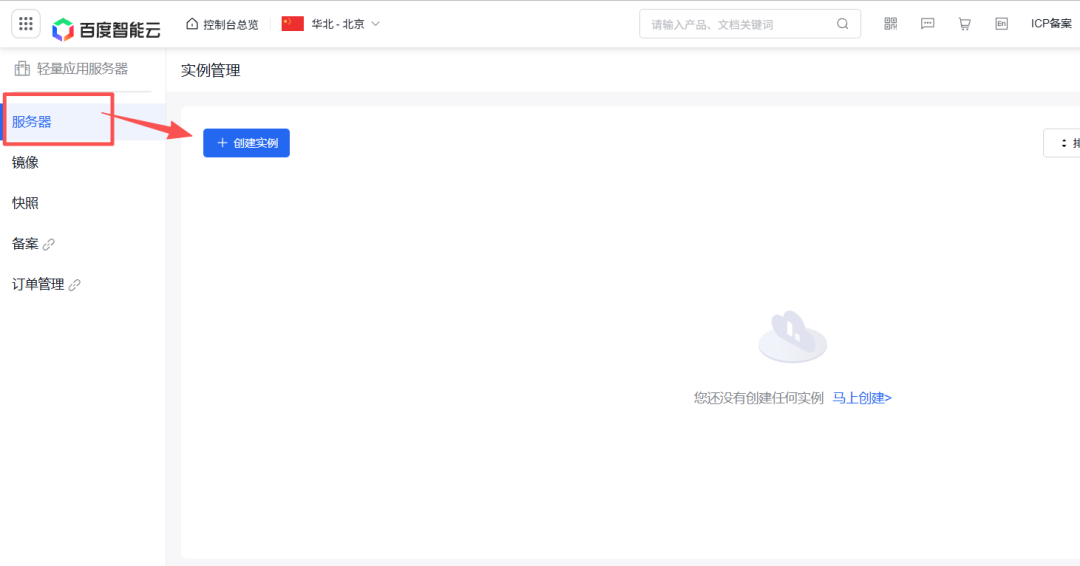
首先,你需要登录百度智能云控制台。在控制台总览页面,从左侧菜单栏找到并进入轻量应用服务器的管理页面。这里会显示你的实例列表,点击“+ 创建实例”按钮开始配置。
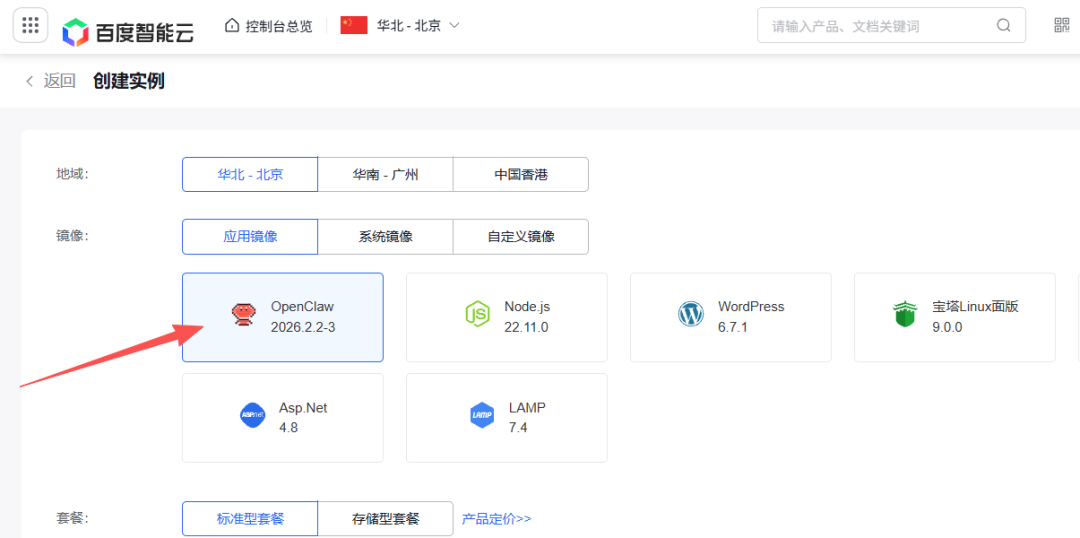
在创建实例的配置页面,你需要关注几个核心选项:
- 地域:根据你的目标用户位置选择,例如“华北-北京”,以降低网络延迟。
- 镜像:这是关键一步。请选择应用镜像,并在列表中找到
OpenClaw 2026.2.2-3 并选中它。选择这个镜像意味着系统已经预装好了OpenClaw运行所需的所有环境。
- 套餐:根据你对性能的需求选择。
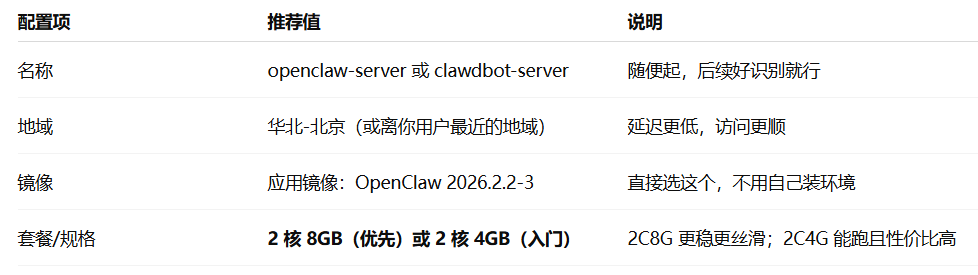
2核8GB的规格运行更流畅稳定,而2核4GB则更具性价比,适合入门体验。
为了方便参考,以下是一个简单的配置推荐表:
完成所有配置后,支付费用即可创建服务器实例。等待几分钟后,实例状态变为“运行中”,即可进行下一步。
开通与配置预制组件
服务器启动后,真正的便利才刚刚开始。百度智能云将OpenClaw部署中复杂的模型对接、权限初始化等环节做成了可视化的配置项。
进入你刚创建的服务器实例的“应用管理”页面。首次进入时,你可能会看到一个服务开通提示,要求你开通千帆大模型、云助手和运维编排OOS的服务。点击提示框中的“一键开通”按钮即可快速完成。
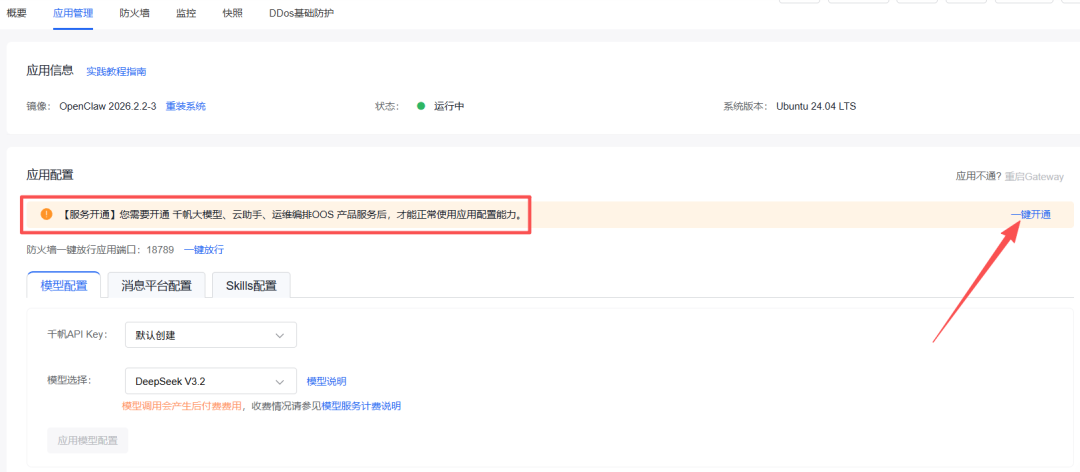
开通服务后,你将看到几个核心配置标签页:模型配置、消息平台配置和Skills配置。
模型配置
在“模型配置”标签页下,系统通常会提供一个“默认创建”的千帆API Key。你只需要在“模型选择”下拉菜单中,选择一个你希望OpenClaw使用的大模型,例如 DeepSeek V3.2。这一步免去了你手动申请API密钥、配置模型端点的麻烦。
消息平台配置
如果你希望OpenClaw能够通过日常使用的办公软件接收指令,就需要配置消息平台。在“消息平台配置”标签页,选择你想要连接的平台,如飞书、企业微信、钉钉或QQ。
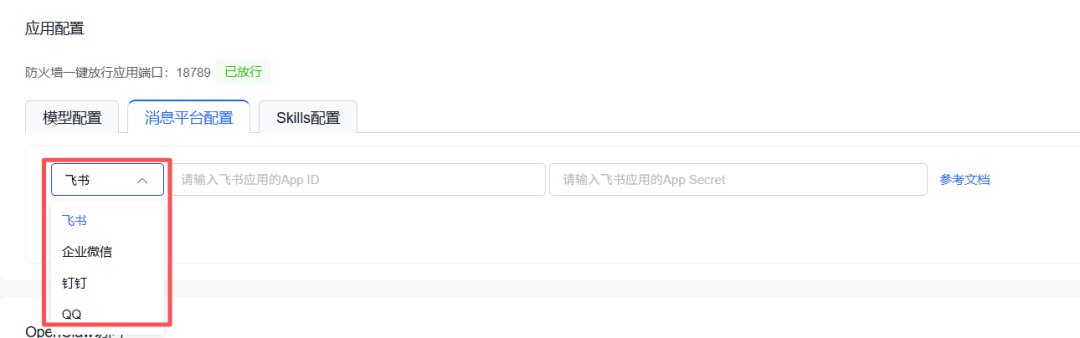
选择后,根据对应平台的开发者文档,获取应用的 App ID 和 App Secret 并填写到相应输入框中即可。
Skills 配置:扩展AI助手能力
Skills决定了你的OpenClaw能调用哪些外部工具来执行任务。轻量版镜像默认提供了如百度搜索等基础Skills。如果你想为AI助手添加更多“技能”,可以在此处进行配置。
一个强大的AI助手需要丰富的工具箱。你可以在输入框中直接填入Skills的标识符。例如,如果你想让它具备处理Excel文件的能力,可以配置 /excel 这个Skill。
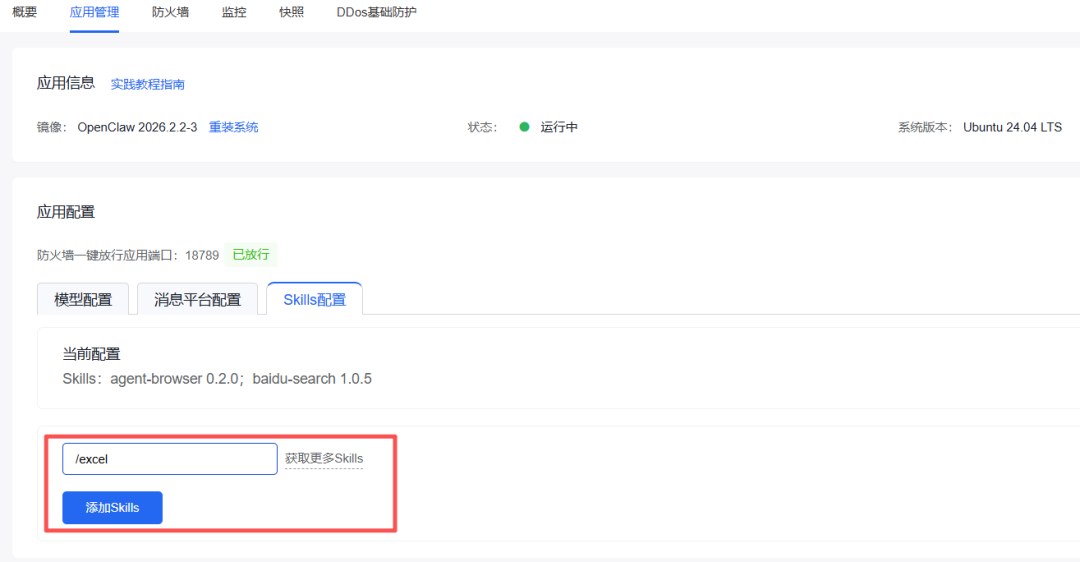
这些Skills来源于开源社区。你可以访问 https://clawhub.ai/skills 等网站,浏览和发现更多实用的能力模块,比如文件操作、网页抓取、定时任务管理等,将其标识符填入即可。添加后重启服务,你的OpenClaw就能掌握新技能了。
开放访问端口
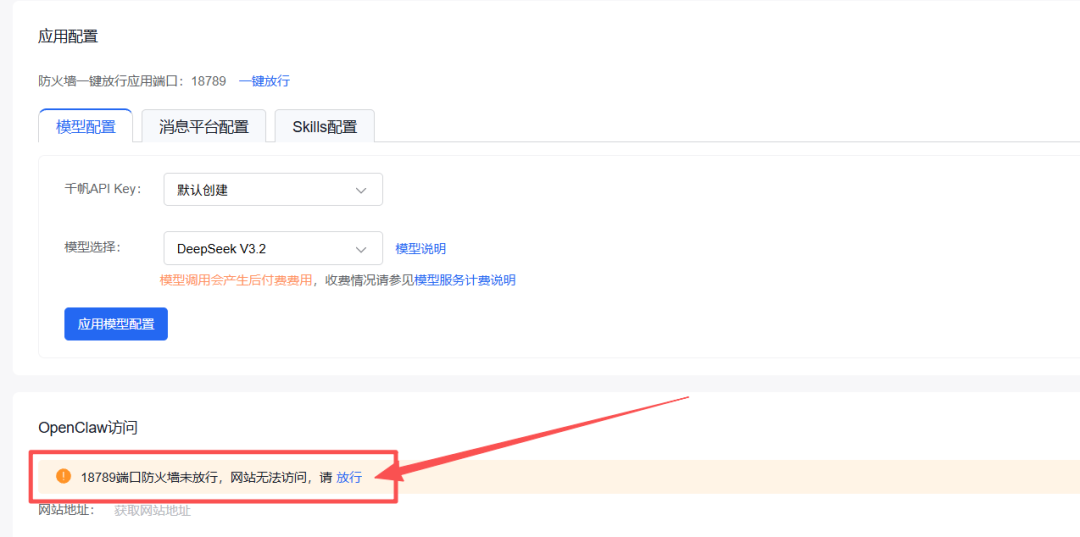
OpenClaw部署完成后,会在服务器内部启动一个Web服务,默认监听 18789 端口。为了让外部能够访问到这个服务,你需要在服务器的防火墙规则中放行该端口。
在“应用配置”页面的顶部,通常会有“防火墙一键放行应用端口:18789”的提示,点击“一键放行”按钮即可快速完成设置。
获取访问地址并开始使用
所有配置完成后,最后一步就是获取你的OpenClaw网关地址。
在“应用管理”页面中,找到“OpenClaw访问”区域,点击“获取网站地址”按钮。系统会通过运维编排服务执行一个任务,成功后你将获得一个专属的URL地址。
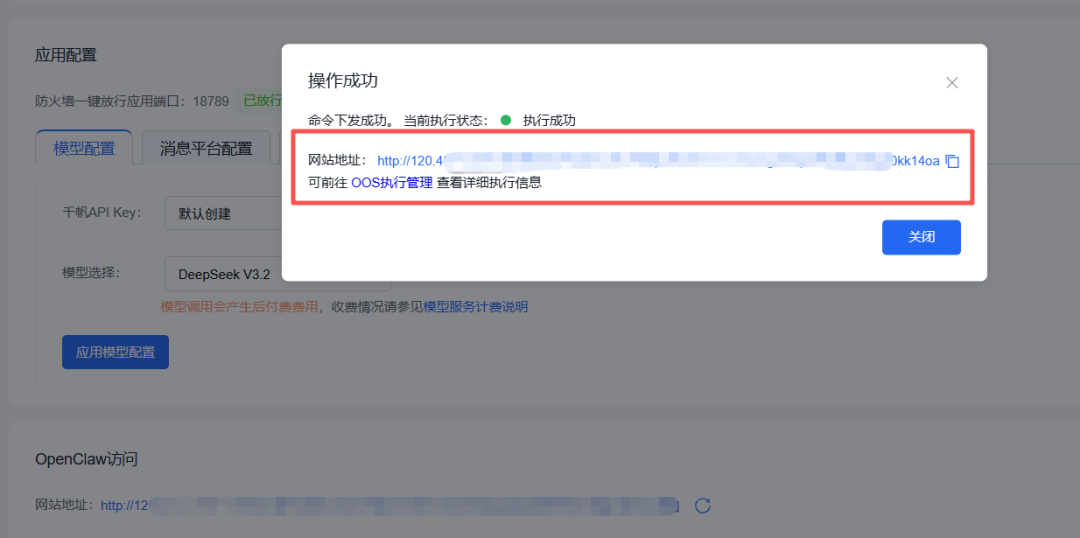
现在,打开这个URL,你就能进入OpenClaw的网关仪表盘了。在这里,你可以直接与你的AI助手对话,测试它的各项能力。
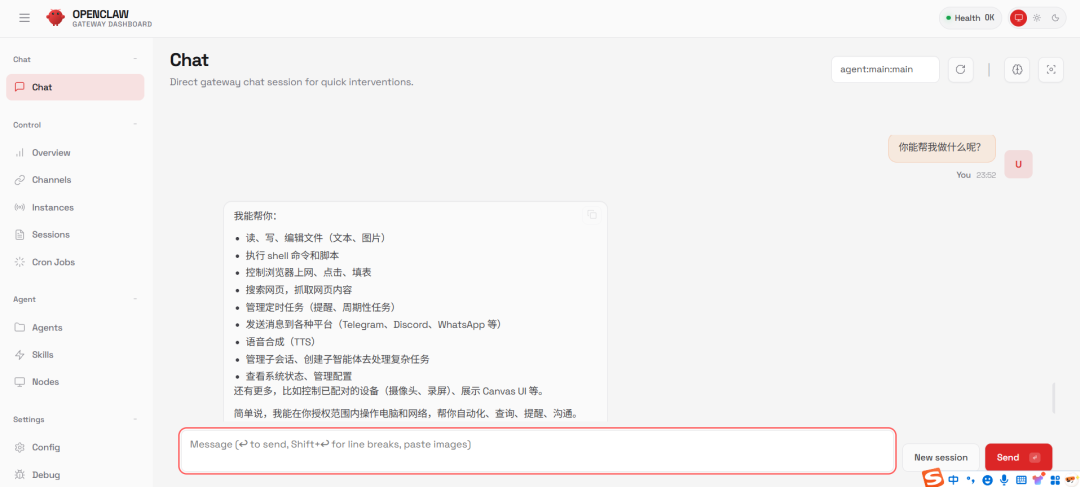
你可以让它帮你执行Shell命令、整理文件、控制浏览器、搜索信息,或者使用你刚刚配置的各种Skills。这意味着,一次简单的部署,就让你获得了一个7x24小时在线的智能自动化助手。
总结
通过百度智能云的OpenClaw应用镜像进行部署,极大地简化了从环境准备到服务上线的全过程。它将复杂的云原生应用部署抽象成了可视化的配置项,特别是与百度千帆大模型平台的无缝集成,让开发者可以专注于AI助手的功能设计与业务逻辑,而非基础设施的运维。如果你正在寻找一种快速、稳定启动智能体项目的方式,不妨尝试一下这个“像点外卖一样简单”的部署方案。在云栈社区中,也有许多开发者分享他们在不同云平台上的AI应用部署与实践经验,可以进行更多的交流与学习。
 发表于 2026-2-11 12:04:02
|
查看: 972|
回复: 0
发表于 2026-2-11 12:04:02
|
查看: 972|
回复: 0

