在网络管理严格的公司或校园环境中,你是否遇到过一些软件本身不支持代理设置,但又必须通过代理才能访问外部资源的情况?比如一些老旧的桌面应用或命令行工具,它们没有内置代理选项,让你在网络隔离的环境下束手无策。一个系统级的解决方案就显得尤为重要。
今天介绍的主角 ProxyBridge 就是这样一款工具。它是一款开源的系统级代理客户端,可以强制让指定的应用程序流量通过你配置的代理服务器。简单来说,它为那些“不听话”的软件装上了“代理导航”。
目录
- ProxyBridge:Proxifier的免费开源替代
- ProxyBridge与Proxifier功能对比
- ProxyBridge使用教程
- 软件获取与注意事项
ProxyBridge:Proxifier 的免费开源替代
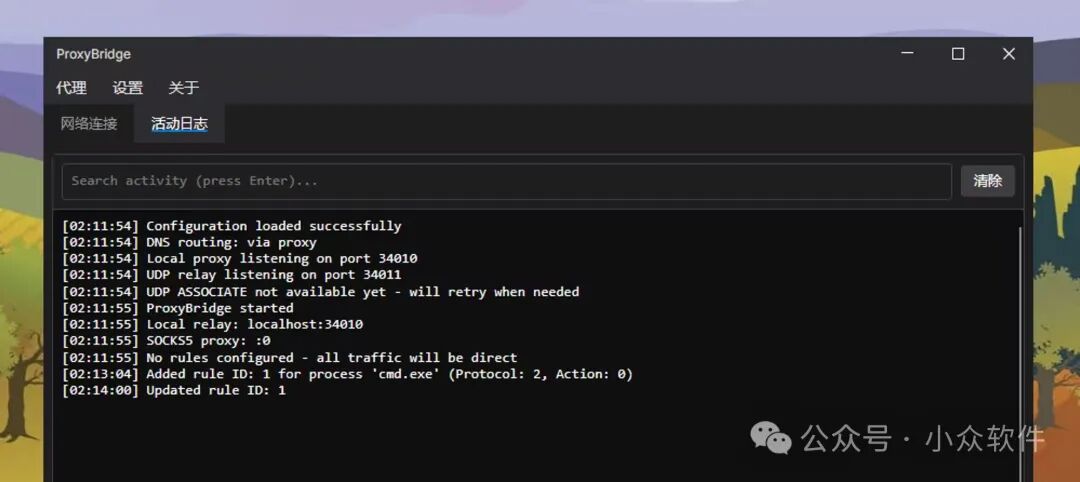
ProxyBridge 是一款轻量级开源代理工具,基于 MIT 协议开源,目前支持 Windows 和 macOS 系统。它提供了图形界面,同时也支持命令行操作,对 HTTP 和 SOCKS5 代理协议都兼容,并且同时支持 TCP 和 UDP 流量。它的工作原理是在系统底层拦截目标程序的网络流量,然后将其重定向到你所配置的代理服务器上。这意味着,无需对应用程序做任何修改,即可让其流量“改道”。
ProxyBridge 与 Proxifier 对比
谈到系统级代理工具,很多人会想到经典的 Proxifier。为了让你更清楚两者的区别,这里有一个简单的对比表格:
| 项目 |
ProxyBridge |
Proxifier |
| 授权 |
开源免费(MIT) |
商业软件(需付费) |
| 平台 |
Windows / macOS |
Windows / macOS / Android |
| 协议支持 |
TCP + UDP |
主要 TCP(UDP 支持相对有限) |
| 实现方式 |
内核层流量拦截(更底层) |
用户层代理调度 |
| 规则能力 |
支持按进程、端口、协议路由或阻断 |
规则成熟,支持代理链 |
| 界面成熟度 |
有 GUI,但偏简洁 |
GUI 成熟,监控功能完善 |
| 适合人群 |
需要开源、UDP 支持、可定制 |
追求稳定、易用、成熟体验 |
简单总结:如果你需要一款免费、开源、且对 UDP 协议支持更好的工具,并愿意接受一个相对简洁的界面,那么 ProxyBridge 是非常不错的选择。
ProxyBridge 使用教程
使用 ProxyBridge 的过程非常直观,主要分为两步:配置代理服务器,然后制定规则告诉它“谁”的流量要走代理。
步骤一:设置代理
首先,你需要在“代理设置”标签页中填入你已有的代理服务器信息。ProxyBridge 本身并不提供代理服务,你需要提前准备好可用的 HTTP 或 SOCKS5 代理地址和端口。
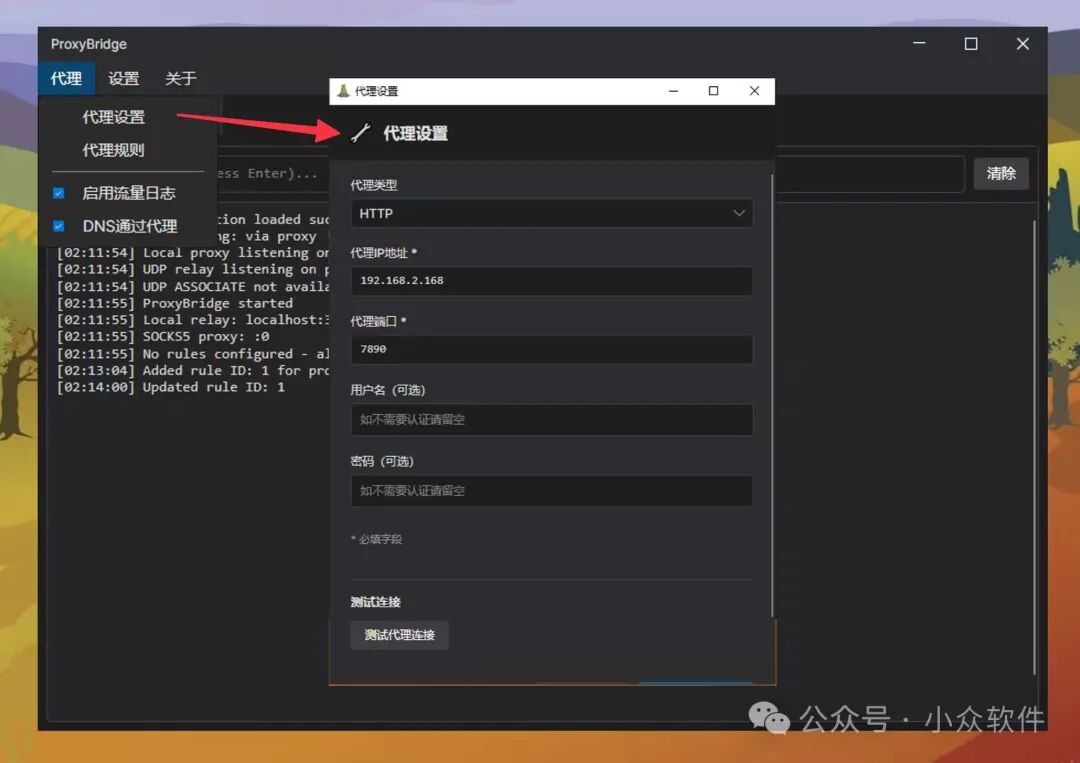
填写完毕后,建议点击下方的“测试连接”按钮。在弹出的窗口中,输入一个目标地址(如 baidu.com)和端口(如 80),点击开始测试。
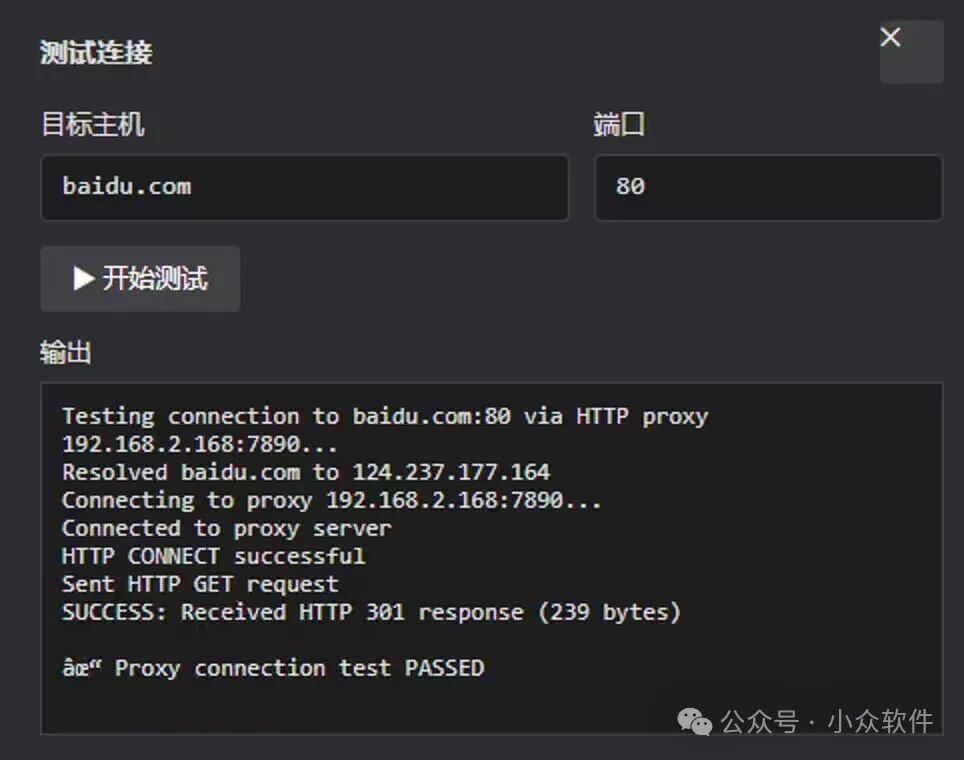
如果看到输出日志最后显示 “Proxy connection test PASSED”,就说明代理配置成功且可用,可以保存配置了。
步骤二:设置代理规则
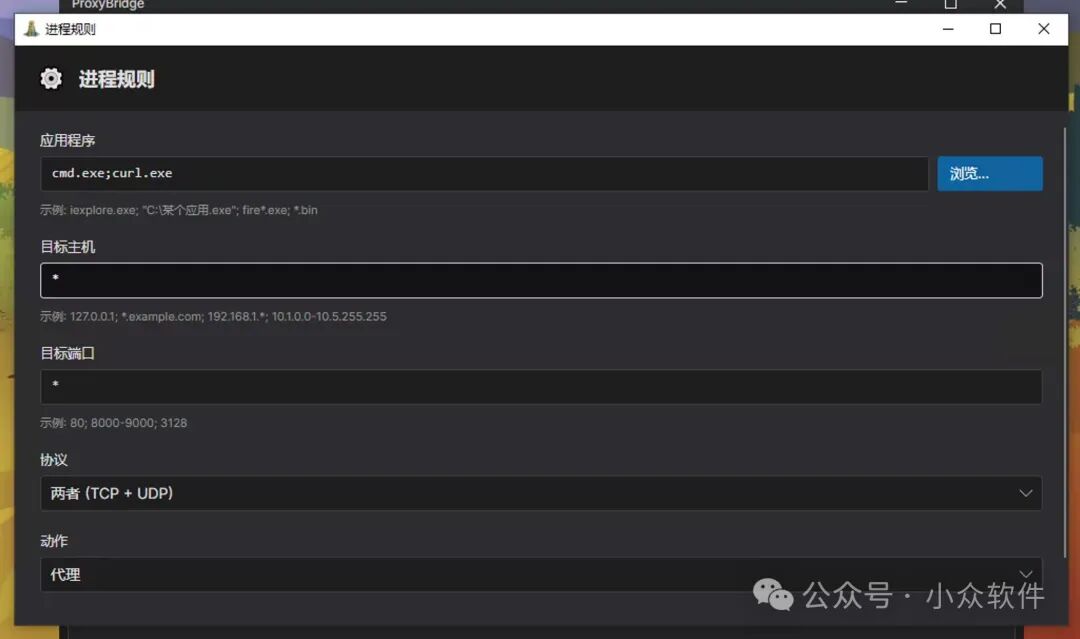
接下来是关键步骤:创建规则。切换到“代理规则”标签页,点击添加规则。
- 应用程序:通过“浏览...”按钮选择你需要让其走代理的程序可执行文件(如
cmd.exe),也支持通配符。
- 目标主机与端口:默认是
*(星号),代表所有目的地。你可以根据需要限定特定的 IP 或域名范围。
- 协议:可以选择 TCP、UDP 或两者。
- 动作:这里有三个选项——“代理”、“直连”、“阻止”。这赋予了 ProxyBridge 额外的功能:你不仅可以强制程序走代理,还可以禁止特定程序联网,或者允许其直连。
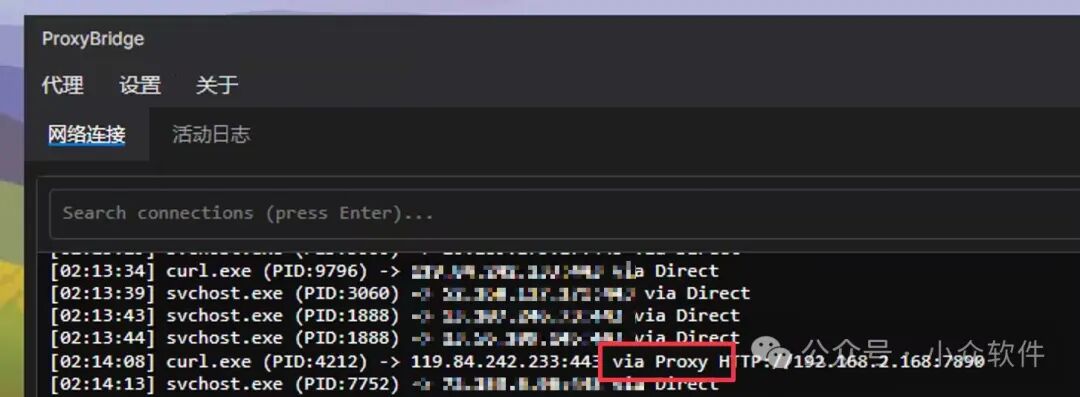
规则生效后,你可以在“网络连接”标签页中实时监控流量走向。当目标程序的连接显示为 “via Proxy” 时,就说明规则已经成功应用,该程序的流量正在通过代理转发。这种对网络连接状态的清晰展示,对于调试和确认配置是否正确非常有帮助。
至此,整个配置流程就完成了。操作起来并不复杂,但能有效解决特定环境下的网络访问难题。
获取与注意事项
注意:软件支持 Apple Silicon (M芯片) 的 macOS,但目前无法在虚拟机中的 ARM 版 Windows 上运行。
如果你在配置过程中遇到了其他有趣的用法或有任何经验分享,欢迎到 云栈社区 的相应板块与其他开发者交流讨论。 |  发表于 2026-2-16 02:59:13
|
查看: 1268|
回复: 0
发表于 2026-2-16 02:59:13
|
查看: 1268|
回复: 0

