一、先看成果
完成配置后,你就获得了一个能在云端24小时不间断运行的AI助手,通过手机上的飞书应用就能随时调用它来帮你干活。
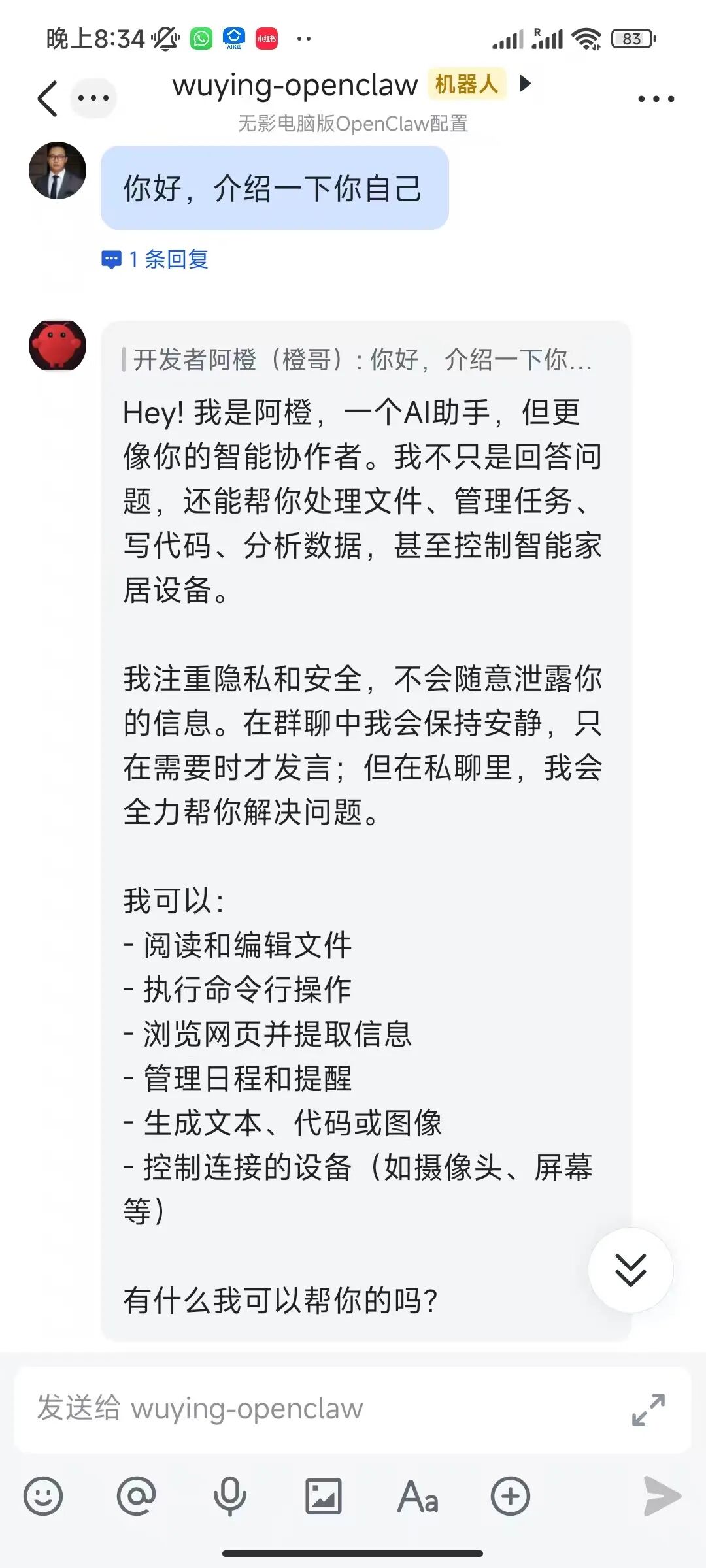
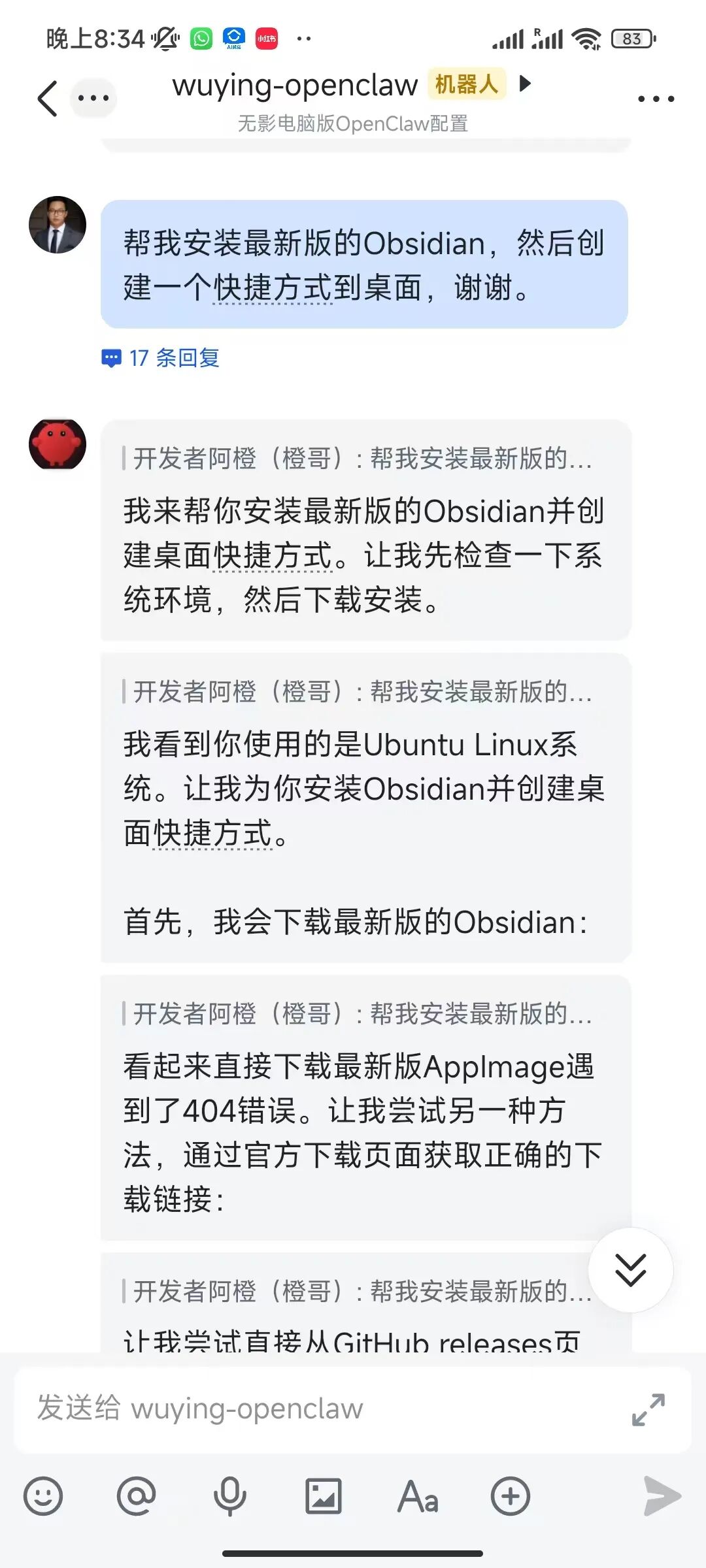
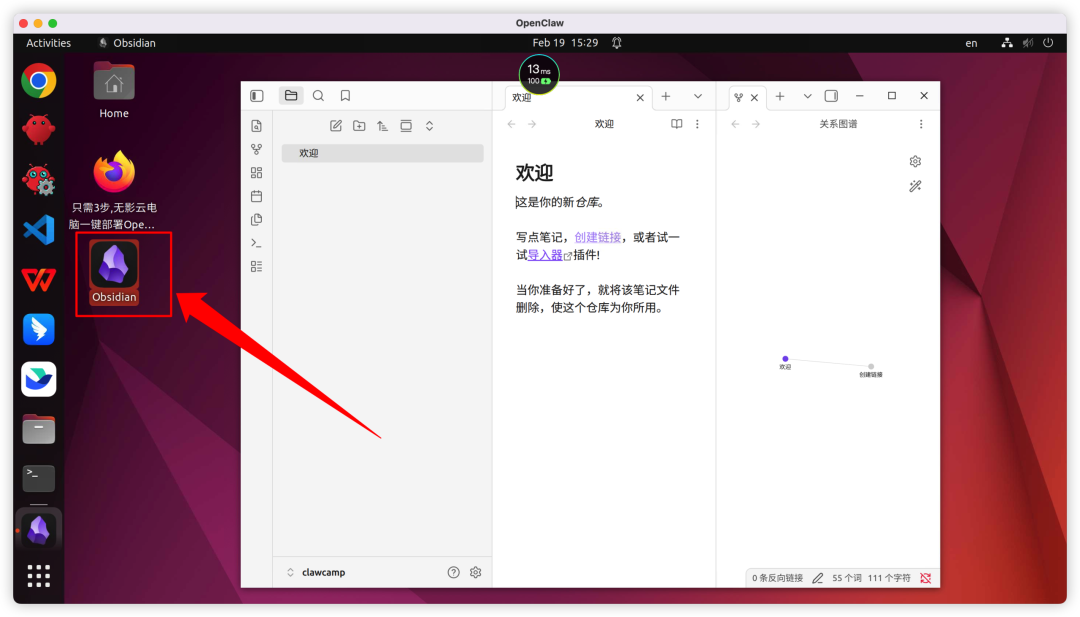
最后登录云桌面检查,可以看到AI已经成功帮我安装好了Obsidian,并且快捷方式也放在了桌面。
现在你无需花费几千块购置Mac Mini之类的硬件,每月只需很少的投入,就能拥有一个随叫随到的远程数字员工。它能帮你完成以下工作:
- 自动执行复杂任务 - 发送指令让AI帮你写代码、生成PPT、分析数据、编程开发、制作网站。
- 网页内容总结 - 发送链接,它能自动抓取并提取关键信息给你。
- 多模态能力 - 根据需求生成图片、创作文章,或者处理你上传的各类文档。
- 无需本地资源 - 所有任务都在云端运行,完全不占用你个人电脑的性能。
- 随时响应 - 通过手机飞书随时对话,云端AI立即开始处理你的需求。
二、快速部署关键步骤
整个过程非常快,核心就是配置好云端环境和通信通道。
步骤1:购买云电脑并部署OpenClaw
直接购买套餐
最简单的方法是使用官方提供的一键部署套餐:
- 访问阿里无影云电脑(个人版)。
- 购买“OpenClaw一键部署”套餐,通常包含云电脑黄金款月卡和一定的计算资源。
- 或者,你也可以在无影云电脑网页版的“无影商城”中查找该套餐。
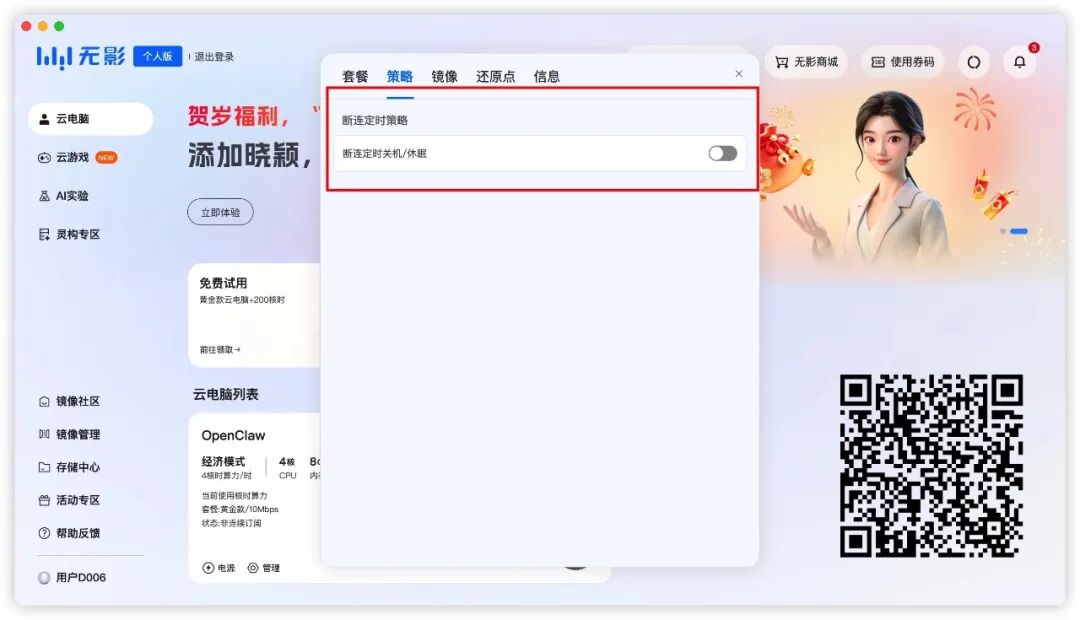
提示:如果你希望AI助手7×24小时在线待命,记得在云电脑的管理页面,找到“策略”设置,关闭“断连定时关机/休眠”功能。
步骤2:配置基础环境
- 下载客户端:根据你的本地设备(macOS、Windows、Android、iOS),下载对应的无影云电脑客户端。
- 登录启动:使用购买套餐的账号登录客户端,启动名为“OpenClaw”的云电脑实例。
- 打开配置工具:进入云电脑桌面后,找到并打开名为“ClawdBot Config”的配置工具。
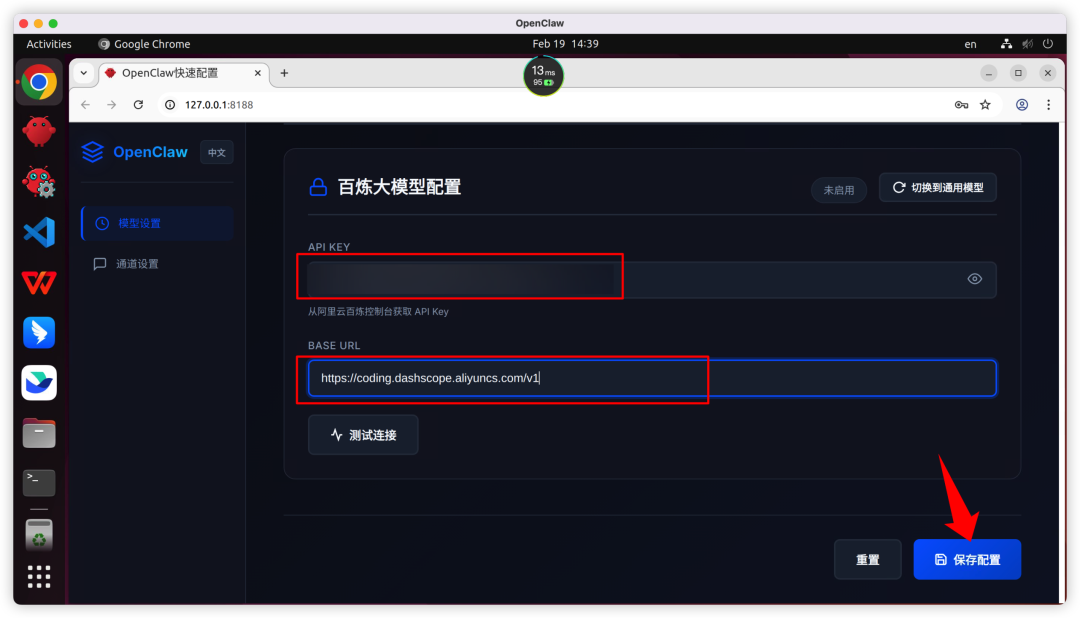
- 配置大模型API:这是让AI大脑运转起来的关键。
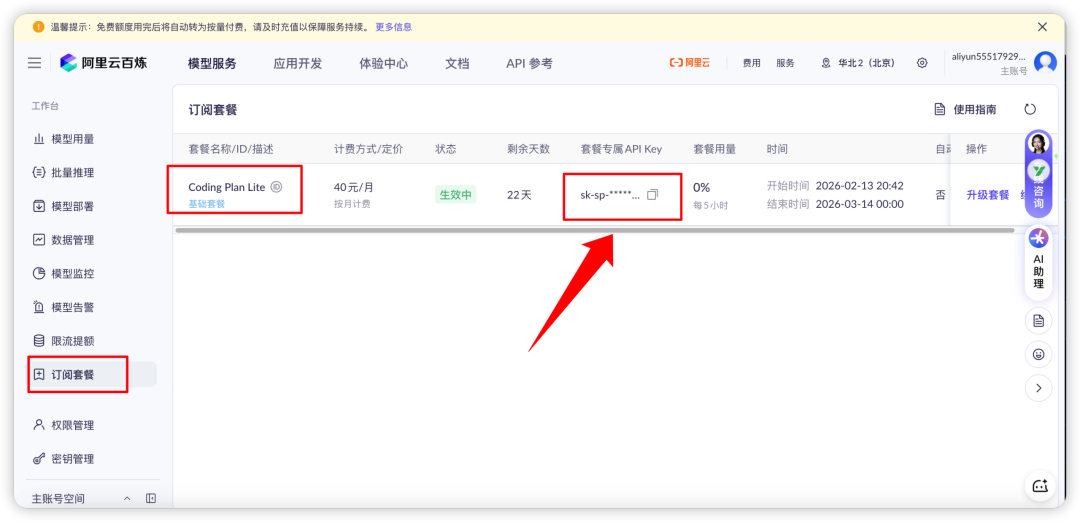
- 前往阿里云百炼大模型服务平台。
- 在左侧导航栏选择“密钥管理”,创建一个API Key。
- 将创建好的API Key复制下来。
- 回到云桌面的ClawdBot配置工具,将API Key粘贴到对应位置。
- 注意:如果你使用的是百炼平台上的“Coding Plan”套餐,那么配置时需要填写特定的Base URL:
https://coding.dashscope.aliyuncs.com/v1
步骤3:创建飞书应用
我们需要在飞书上创建一个“机器人”应用,作为我们和云端AI助手的沟通桥梁。
- 访问飞书开放平台。
- 点击右上角进入“开发者后台”。
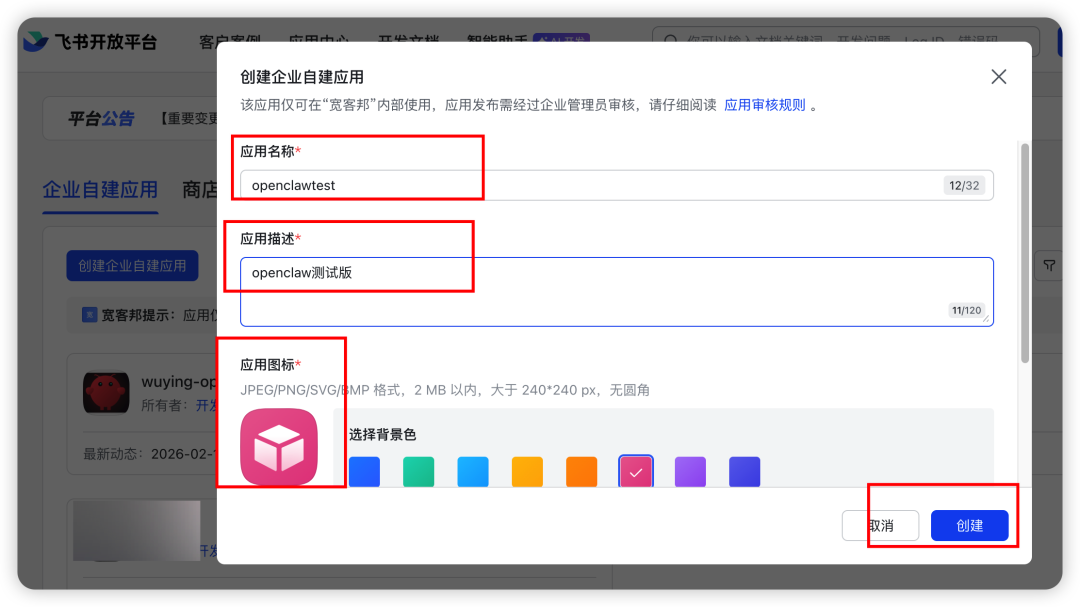
- 点击“创建企业自建应用”,填写一个应用名称和描述(例如:openclaw-test)。
步骤4:配置应用权限
创建应用后,需要给它开通必要的权限,这样才能收发消息。
- 在应用管理页面,点击“权限管理”,然后点击“开通权限”。
- 使用页面上的“批量导入/导出权限”功能,将下面这段JSON配置直接导入。
{
  "scopes": {
    "tenant": [
      "contact:contact.base:readonly",
      "contact:user.base:readonly",
      "im:chat",
      "im:chat:read",
      "im:chat:update",
      "im:message",
      "im:message.group_at_msg:readonly",
      "im:message.p2p_msg:readonly",
      "im:message.pins:read",
      "im:message.pins:write_only",
      "im:message.reactions:read",
      "im:message.reactions:write_only",
      "im:message:readonly",
      "im:message:recall",
      "im:message:send_as_bot",
      "im:message:send_multi_users",
      "im:message:send_sys_msg",
      "im:message:update",
      "im:resource"
    ],
    "user": [
      "contact:user.employee_id:readonly"
    ]
  }
}
- 确认权限列表无误后,点击申请开通。
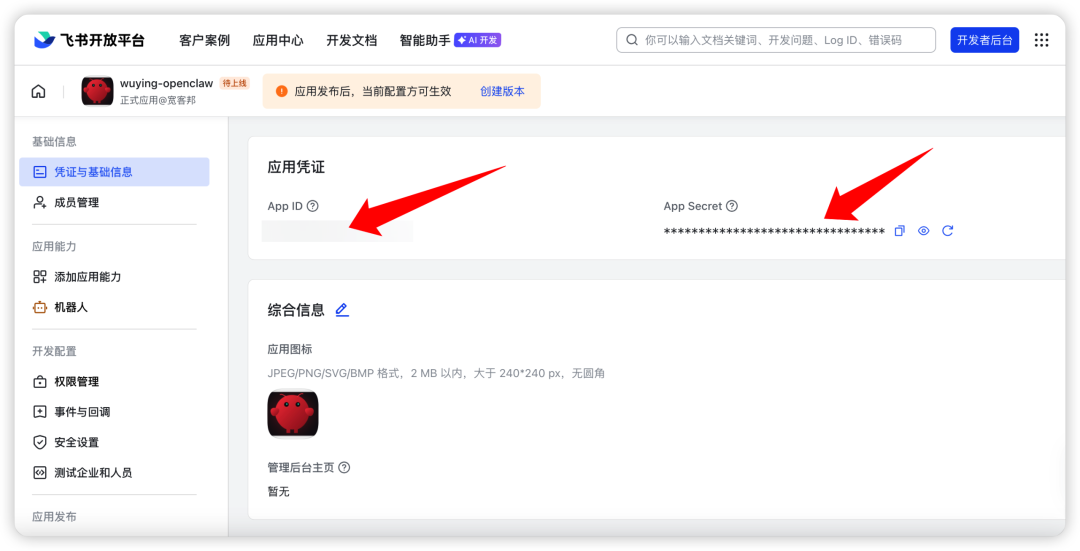
- 权限申请完成后(通常即刻生效),回到“凭证与基础信息”页面,复制生成的
App ID 和 App Secret。
步骤5:对接云电脑
现在,我们把飞书应用的凭证告诉云电脑里的OpenClaw。
- 再次回到云电脑桌面,打开“ClawdBot Config”工具。
- 找到飞书配置部分,将上一步复制的
App ID 填入“应用ID(APPID)”字段。
- 将
App Secret 填入“APP SECRET”字段。
- 点击“保存配置”。
步骤6:配置事件回调
为了让飞书机器人能收到你的消息并转发给AI,还需要配置事件订阅。
- 在飞书开放平台的应用管理页面,进入“事件与回调” -> “事件配置” -> “订阅方式”。
- 保持默认选择“使用长连接接收事件”,保存。
- 在“已添加事件”中点击“添加事件”,搜索关键词
rece,选择“接收消息”事件,确认添加。
- 然后进入“回调配置” -> “订阅方式”,同样保持“使用长连接接收事件”并保存。
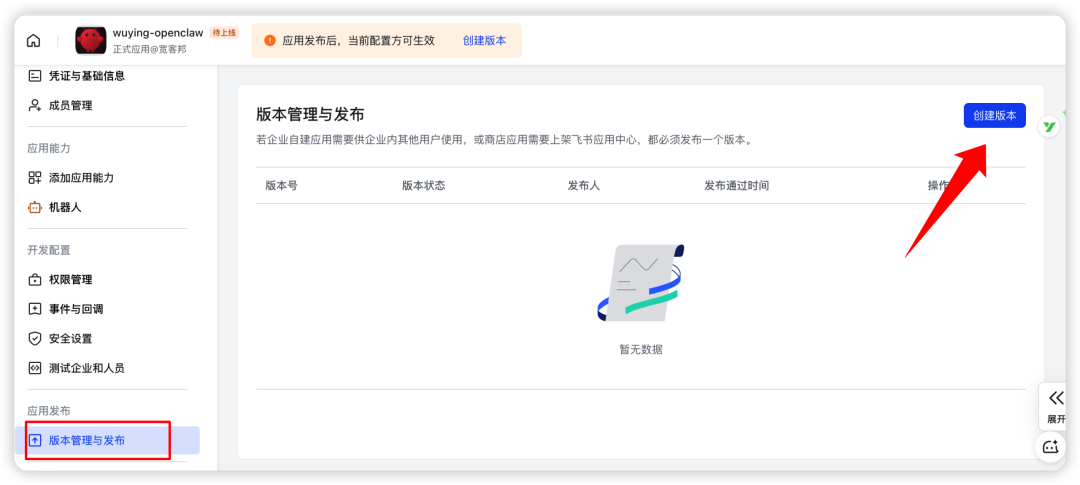
- 最后,前往“版本管理与发布”页面,点击“创建版本”,填写简单的版本信息后保存并提交。这一步是为了让应用配置生效。
步骤7:验证使用
完成以上所有步骤后,你的手机飞书应该会收到这个新机器人的推送通知。
- 点击通知中的“打开应用”。
- 现在,你就可以直接在飞书聊天窗口里和你的AI助手对话了。发个“你好”或者让它帮你做点什么来测试一下吧!
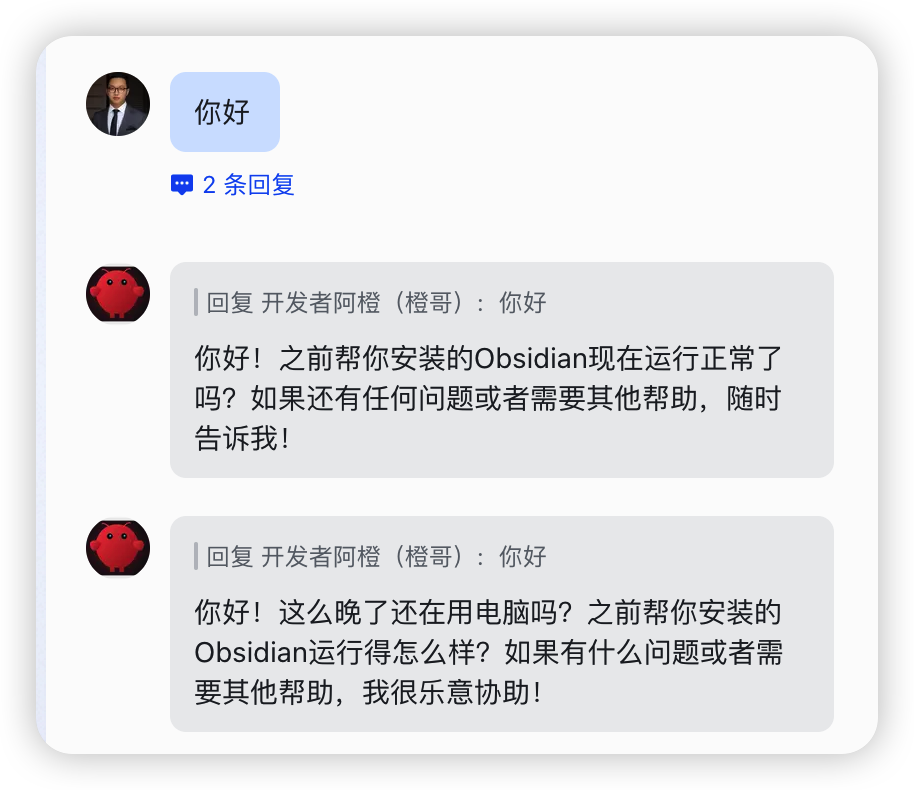
恭喜!至此,你已经成功在Ubuntu Linux系统的云电脑上部署了OpenClaw,并将其接入了飞书。无论你是在公司、在家还是在路上,只需打开飞书发条消息,你专属的云端AI助手就会立即开始工作。
四、获取更多资源
本文档涵盖了最核心的部署步骤,旨在帮助你快速上手。如果你想深入了解,例如:
- 完整的详细教程 - 包括各种故障排查方法、高级功能配置以及更全面的常见问题解答。
- OpenClaw速成手册 - 从新手入门到技能列表、最佳实践和进阶开发指南。
- 实战案例库 - 查看其他人是如何在真实场景中应用OpenClaw的,获取现成的工作流模板。
欢迎在云栈社区与更多开发者交流部署和使用经验,获取最新的技巧和更新。
 发表于 2026-2-21 04:09:02
|
查看: 309|
回复: 0
发表于 2026-2-21 04:09:02
|
查看: 309|
回复: 0

