本教程将指导你在 Ubuntu 及其他主流 Linux 发行版上,如何安装和使用功能强大且免费开源的 SimpleScreenRecorder (SSR) 软件来录制屏幕。
SimpleScreenRecorder 是一款非常出色的 Linux 屏幕录制工具,特别适合录制游戏过程、软件操作教程或任何桌面活动。相较于 VLC 或命令行工具 ffmpeg,它的图形界面简单直观,性能也更优,可以轻松捕获高质量的视频,并支持多种输出格式,非常适合内容创作者用于制作 YouTube 视频或其他专业用途。
SimpleScreenRecorder 的核心功能
- 支持丰富格式:可输出为 MKV、MP4、WebM、Ogg 等主流视频容器格式。
- 灵活的录制区域:支持全屏录制、固定区域录制、跟随鼠标区域录制,以及捕获 OpenGL 应用窗口。
- 多线程与高性能:利用多线程处理,录制效率高,能正确处理音视频同步。
- 可配置性强:允许自定义视频帧率、编码参数,并可实时预览录制画面。
- 详细数据统计:在录制时实时显示文件大小、比特率、时长和实际帧率等信息。
- 便捷的热键操作:可设置全局快捷键,一键开始/停止录制。
在 Ubuntu 上安装 SimpleScreenRecorder
以下安装方法不仅适用于 Ubuntu 24.04 LTS、22.04 LTS,也同样兼容 20.04、18.04 等旧版本,以及 Linux Mint、Debian 等衍生发行版。
第一步:更新系统软件包列表
首先,打开终端,运行系统更新命令以确保软件包列表是最新的。这是使用命令行安装软件前的良好习惯。
sudo apt update
第二步:选择安装方式安装 SimpleScreenRecorder
官方仓库已提供了 SimpleScreenRecorder 的软件包,因此我们无需添加任何第三方源。你可以根据偏好选择以下任意一种方式进行安装。
方法一:通过 APT 包管理器安装
这是最直接的方式,使用以下命令即可完成安装。
sudo apt install simplescreenrecorder
方法二:通过 Snap 包安装
如果你的系统启用了 Snap,也可以选择这种方式安装。
sudo snap install simplescreenrecorder
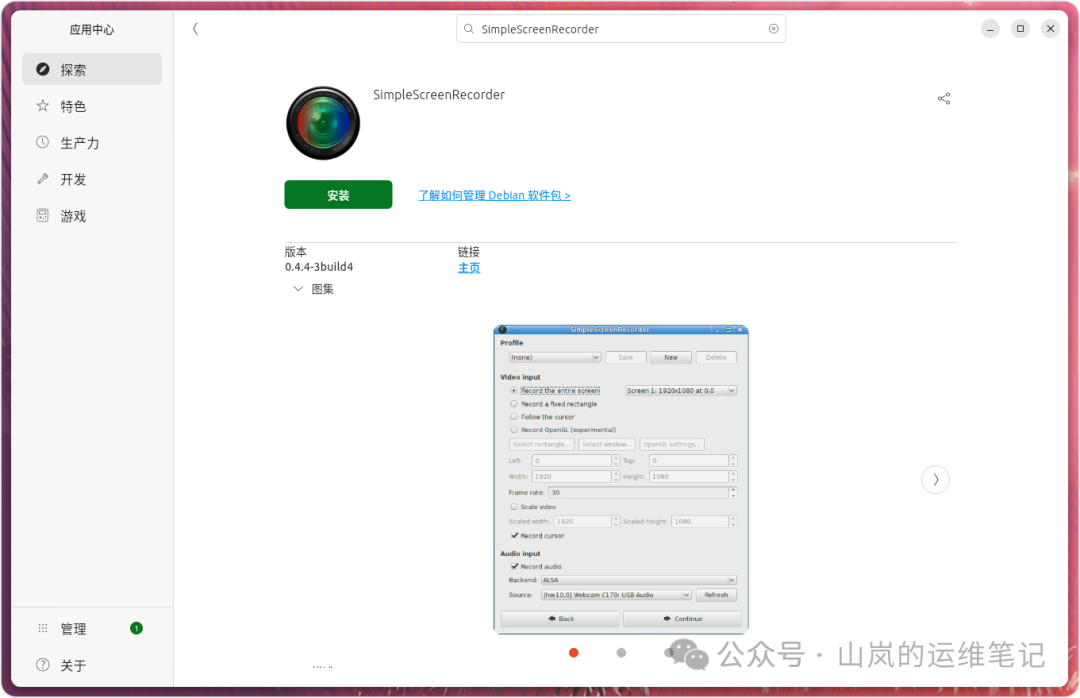
提示:如果你更喜欢图形化操作,也可以通过 Ubuntu 软件中心(Ubuntu Software)搜索并安装此应用。
使用 SimpleScreenRecorder 录制屏幕
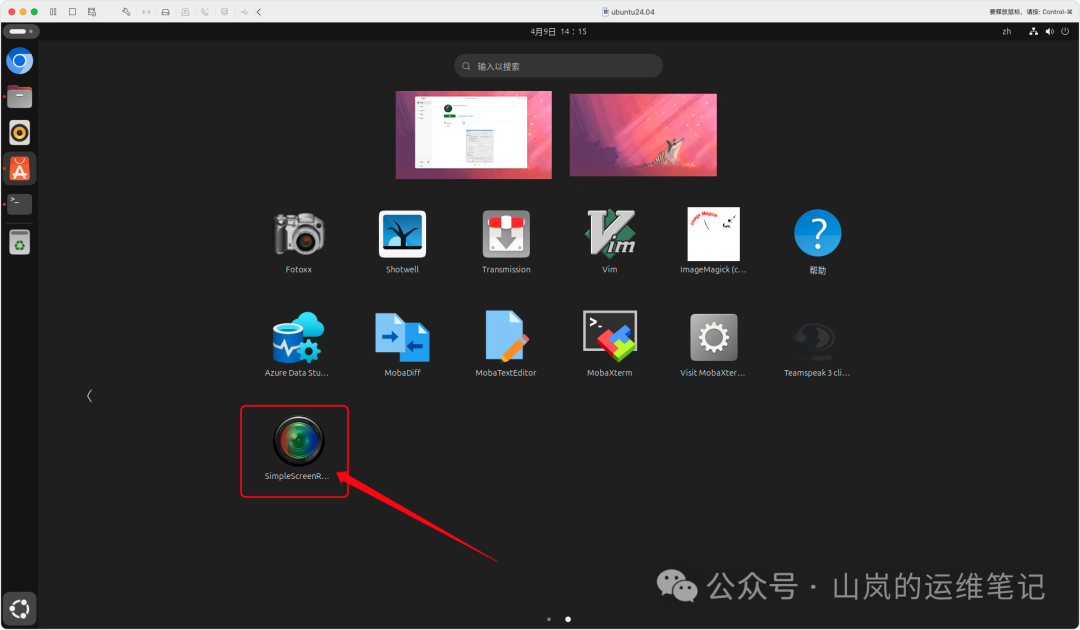
1. 启动程序
安装完成后,你可以在应用程序菜单中搜索 “SimpleScreenRecorder” 并点击其图标来启动它。
2. 进入设置向导
程序启动后会显示一个欢迎页面,直接点击底部的 【继续】 按钮,即可进入详细的录制参数配置界面。
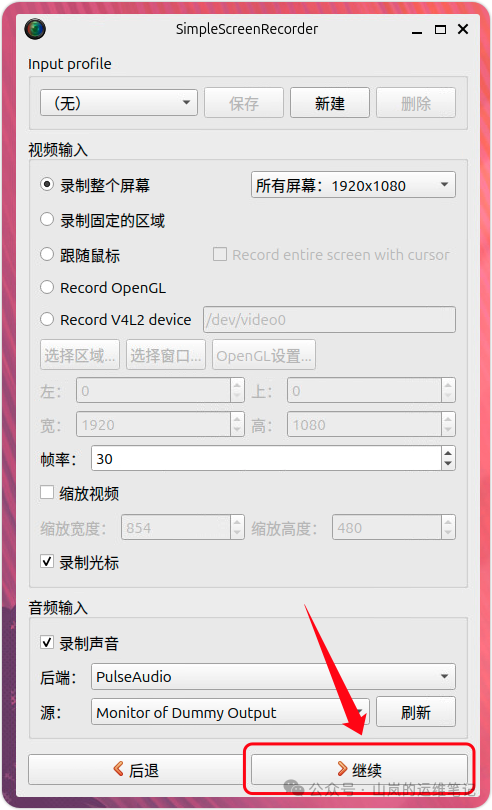
3. 配置视频输入
在“视频输入”部分,你可以选择录制范围:
- 录制整个屏幕:默认选项,捕获所有显示器内容。
- 录制固定的区域:手动设定一个矩形区域。
- 跟随鼠标:录制一个以鼠标光标为中心的区域。
- Record OpenGL:自动捕获使用 OpenGL 的应用程序窗口(如游戏)。
“帧率”默认为 30 FPS,你可以根据需要进行调整,但请注意,更高的帧率需要更多的系统资源。
下方的 “录制光标” 选项默认是勾选的,如果不想在视频中显示鼠标指针,取消勾选即可。
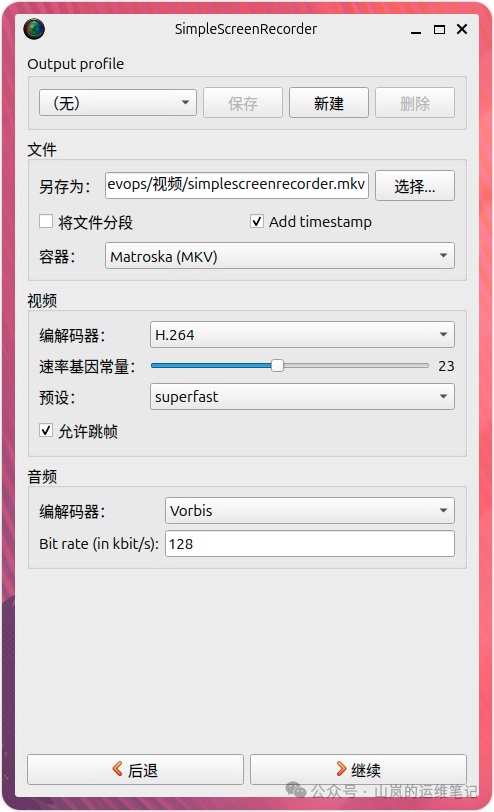
4. 配置输出选项
接下来是输出设置。你可以指定视频文件的保存位置(默认在 ~/视频/ 文件夹),以及选择容器格式和编码参数。
- 容器格式:默认是 Matroska (MKV),你也可以选择 MP4 或其他格式。
- 视频编码:默认为 H.264,你可以调整“速率因子常量”(CRF)来控制质量(值越小质量越高)。
- 音频编码:默认为 Vorbis,可以调整比特率。
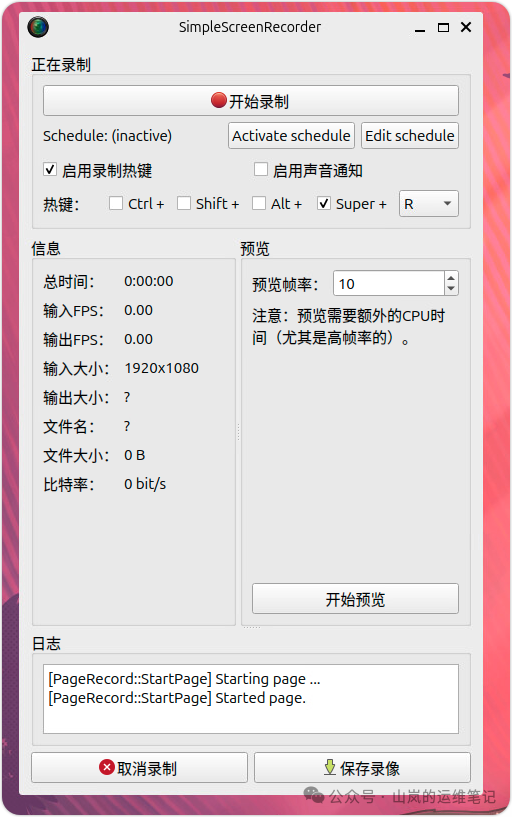
5. 启用热键与预览功能
在最终的录制控制界面,有两个实用功能:
- 启用录制热键:你可以设置一个全局快捷键(默认是
Ctrl + Shift + Alt + Super + R),方便快速开始/停止录制,这在进行复杂操作时非常有用。
- 预览功能:点击“开始预览”可以在一个小窗口里实时看到录制画面,确保录制区域正确。但请注意,开启预览会增加一定的 CPU 占用。
6. 开始与结束录制
所有设置完成后,点击 【开始录制】 按钮,SSR 就会开始捕获你的屏幕。录制过程中,界面会显示实时统计数据。
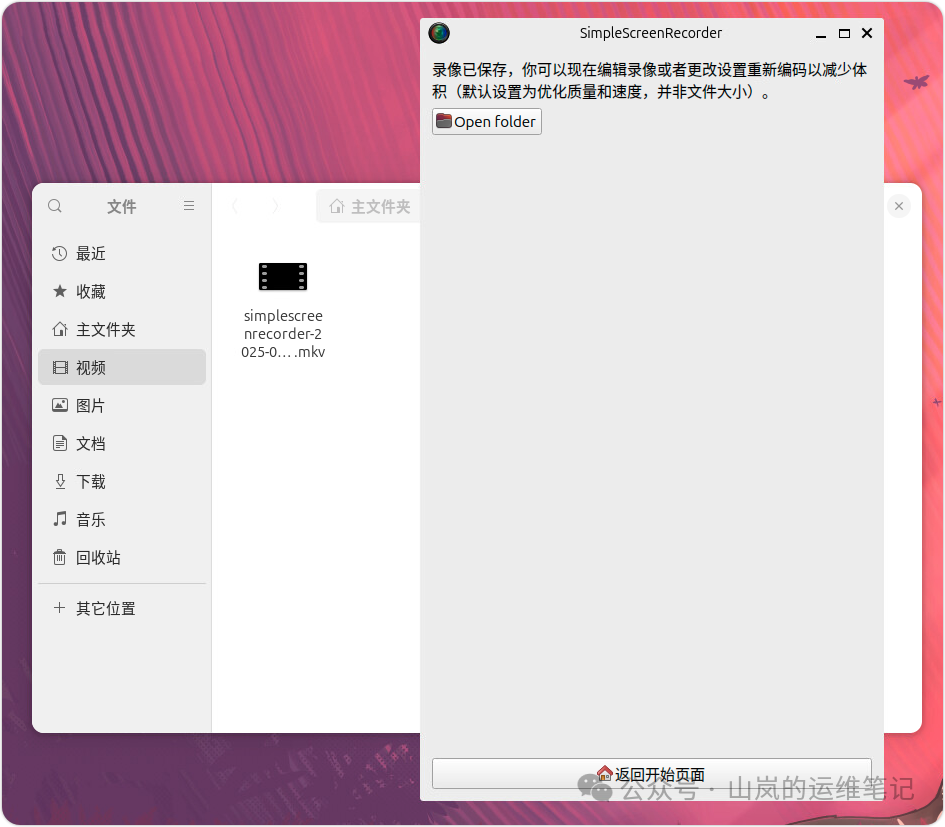
当你想结束录制时,点击 【保存录像】 按钮。软件会弹窗提示录制已完成,并可以让你直接打开文件所在文件夹。
总结
通过以上步骤,你就可以在 Ubuntu 上顺利使用 SimpleScreenRecorder 进行屏幕录制了。它不仅适用于 Ubuntu,其安装和使用方法在 Fedora、Manjaro、CentOS 等其它 Linux 发行版上也大同小异。这款工具凭借其出色的性能、丰富的功能和简洁的界面,无论是录制游戏精彩瞬间、制作软件教学视频,还是进行简单的桌面操作记录,都能提供高质量的输出结果,完全可以胜任日常乃至专业的内容创作需求。
如果你在运维或日常使用中遇到了其他有趣的工具或技术问题,欢迎到云栈社区的技术论坛与大家一起交流探讨。
 发表于 2026-2-21 04:24:26
|
查看: 624|
回复: 0
发表于 2026-2-21 04:24:26
|
查看: 624|
回复: 0

