每次截图都要先开微信,碰到标注和打码,还得在几个窗口之间来回切。
我以前给文档配图就是这么干的:先在聊天框里截一块,再找修图工具画箭头、加编号,最后检查一遍马赛克有没有盖住手机号。一张图折腾十几分钟,发出去以后发现圈错了,还得从原图重来。一套动作被拆到两个软件里,再熟练也快不起来。
我先把结论放前面:Flameshot 是一个 开源截图工具,Windows、macOS 和 Linux 都能装,协议是 GPL-3.0,免费,不用登录,也没有水印。它现在在 flameshot-org 这个组织仓库下维护,GitHub 上有 31.1K Star。这个数字不是挂在一个已经归档的旧项目上,原作者的仓库链接现在也会直接跳到这里。最近一次提交是今年 10 月,最新稳定版是 6 月发布的 14.0,15.0 还在测试阶段。
它到底干了什么
我最想先说的是多显示器这块。以前在 Windows 或 Linux 上接两块屏,截图框会铺满所有显示器,两块屏的缩放比例不一样时,截图经常选偏,尺寸也会怪怪的。14.0 改成了先选显示器,再在里面框区域。截图前虽然多了一次选择,但双屏用户不用再靠猜。
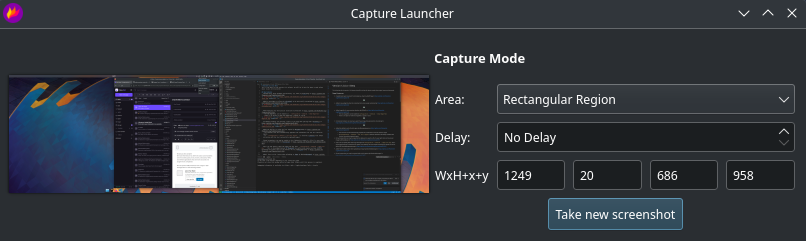
框好区域后,不用另开修图软件,直接画箭头、圈重点、加文字、打编号,也能把手机号或者客户名字模糊掉。发给同事之前,我能在一张图上把问题讲清楚,对方不用再问“你说的是哪个按钮”。
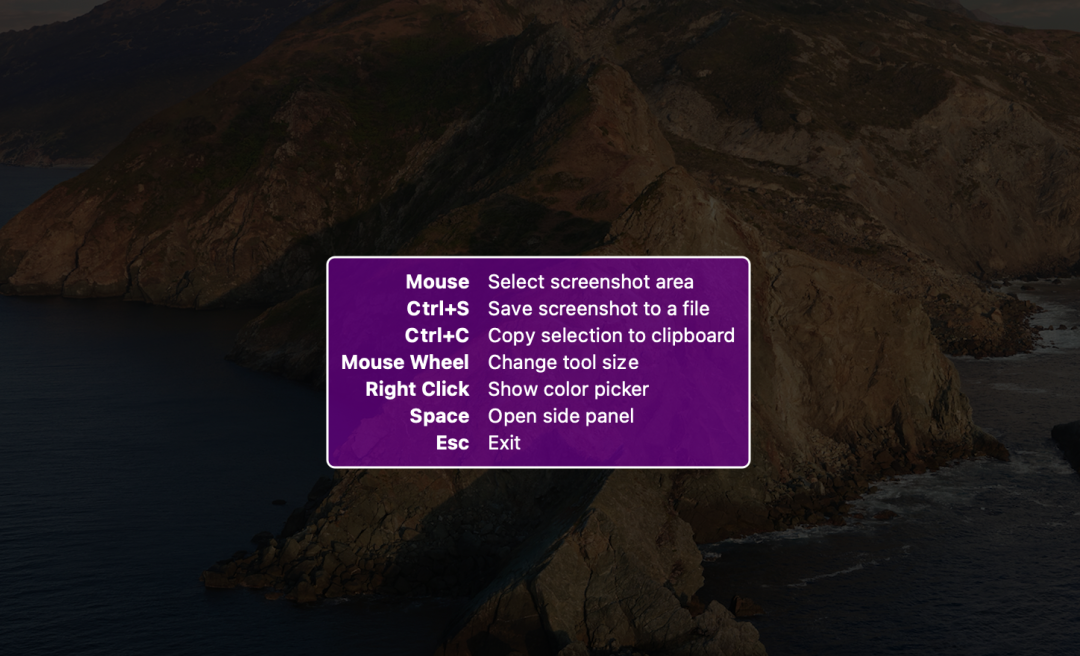
它还提供铅笔、直线、矩形、圆形、马克笔和裁剪等工具,截图后常用的标注基本都能在同一个界面完成。对于我这种只是想写说明、提 Bug、做教程的人,这一步直接省掉了“截图完成后再开图片编辑器”的整个过程。
第三个想聊的是配置。默认配置不稀奇,系统截图、聊天软件截图也能做一部分。
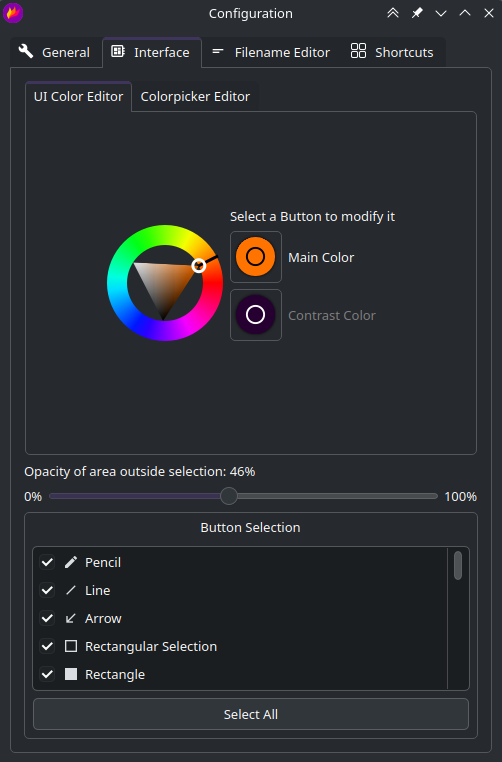
Flameshot 的价值在于把选择屏幕、框选、标注、打码、保存和复制接到了一条线上,而且它在三个系统上的操作逻辑基本一致。换电脑以后,最费时间的那套动作不用重新学。
哪些情况我劝你别装
14.0 的多显示器改动不是所有人都觉得更顺手。如果你经常要把几块屏拼成一张完整截图,或者就是习惯按下快捷键后直接框选,那么先选屏幕这一下会多一层操作。官方发布说明也提到,部分 Linux 桌面环境下会因系统服务限制抓不到屏,需要改回旧的截图方式。GNOME 下托盘图标还可能要求额外安装扩展,否则程序在后台运行,你却找不到设置入口。
macOS 首次打开会碰到系统和开发者验证提示,需要授予录屏权限,并在“隐私与安全性”里手动放行一次。Windows 的 Print Screen 键行为比较固定,想换快捷键要用 Win + Shift + X。它也不负责 OCR、云同步和团队素材库,你要的是这些,别勉强。
现在最新稳定版是 14.0,15.0 还在 RC 测试阶段。对截图工具这种每天都要按几次的软件,我建议先装稳定版,不要为了尝鲜把工作流交给测试版。
上手
第一步,去官网或 GitHub Releases 下载 Windows、macOS、Linux 安装包。Linux 用户也可以走系统软件源、Snap、Flatpak 或 AppImage,选自己用得惯的就行。
第二步,打开一次,把截图权限给足。macOS 要在系统设置里允许录屏,Linux 的 GNOME 用户如果看不到托盘图标,就先把扩展装上。
第三步,给系统快捷键绑定 Flameshot 的截图命令。之后按快捷键,选择屏幕和区域,标注完按 Ctrl + C 复制或 Ctrl + S 保存。
最后一句
Flameshot 替不了完整的图片编辑软件,也管不了 OCR 和素材管理;但它把截图后最常见的那几步收在了一起。要是你也受够了每次截图都先绕去微信,那就给它点个星标。 |  发表于 2 小时前
|
查看: 6|
回复: 0
发表于 2 小时前
|
查看: 6|
回复: 0

