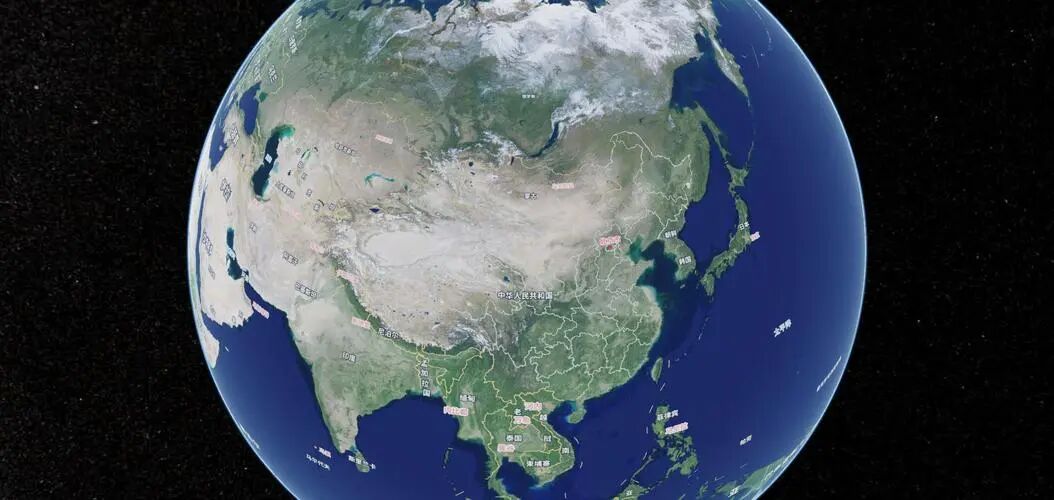
在基于 Cesium 的三维地球开发项目中,一个非常普遍的需求就是将自定义图片,例如航拍影像、规划图纸或者专题地图,精确地覆盖到指定的地理区域上。手动实现这一功能需要处理图片加载、地理坐标转换、图层管理等一系列繁琐步骤,还容易遇到跨域、参数错误等问题。为此,封装一个健壮易用的工具类就变得尤为必要。本文将围绕我们实际开发中封装的 MzCesiumImageOverlayTool 工具类,详细讲解如何在项目中集成并使用它,涵盖核心原理、使用方法、常见问题及扩展思路。
一、工具封装背景与核心功能
1.1 开发痛点
原生 Cesium 实现图片贴图需要开发者手动处理从图片加载、地理范围转换、到图层创建与销毁、样式配置的全过程。这不仅代码冗余,还极易因跨域问题、参数格式错误或图层重复添加而导致开发效率低下和程序不稳定。因此,我们将这些通用逻辑抽离出来,封装成独立的工具类。
1.2 核心功能
封装后的 MzCesiumImageOverlayTool 旨在提供一套完整的解决方案,其核心能力包括:
- 支持通过 URL 或 Base64 字符串加载图片并进行贴图。
- 对输入的地理范围(经纬度)参数进行严格的合法性校验。
- 支持对贴图图层进行透明度、亮度、对比度等可视化样式配置。
- 提供图层的添加与移除的完整生命周期管理方法。
- 内置完善的异常捕获机制,并提供清晰的错误提示。
- 在添加贴图后自动将视角定位到贴图范围,优化用户体验。
二、工具集成步骤
2.1 前置依赖
确保你的项目已经集成了 Cesium 核心库,并且已经完成了基础的 Cesium 环境初始化,即拥有可用的 viewer 实例。
2.2 引入工具类
首先,将 MzCesiumImageOverlayTool 的代码文件放置到项目合适的目录下,例如 src/utils/cesium/tools/。随后,在需要使用该工具的文件中进行引入。
// 引入贴图工具
import { MzCesiumImageOverlayTool } from '@/utils/cesium/tools/image-overlay-tool';
// 引入 Cesium 核心(按需)
import * as Cesium from 'cesium';
2.3 初始化工具实例
初始化工具时,需要传入包含 Cesium viewer 实例的对象。
// 假设已有初始化完成的 Cesium viewer 实例
const mzCesium = {
  viewer: new Cesium.Viewer('cesiumContainer', {
    // Cesium 初始化配置
    terrainProvider: Cesium.createWorldTerrain(),
    imageryProvider: Cesium.createWorldImagery()
  })
};

// 初始化贴图工具
const imageOverlayTool = new MzCesiumImageOverlayTool({
  mzCesium // 传入包含 viewer 的 Cesium 实例对象
});
2.4 核心使用方法
(1)添加图片贴图层
调用 addImageLayer 方法,传入图片地址、地理范围及可选的样式配置。该方法支持异步调用。
// 示例:添加一张航拍图到指定地理范围
async function addImageOverlay () {
  try {
    await imageOverlayTool.addImageLayer({
      // 图片地址(支持 URL 或 Base64)
      imageUrl: 'https://xxx.com/airphoto.jpg',
      // 地理范围:[西经, 南纬, 东经, 北纬](WGS84 坐标系)
      extent: [116.39, 39.9, 116.4, 39.91],
      // 可选:图层样式配置
      layerOptions: {
        alpha: 0.8,      // 透明度 0-1
        brightness: 1.2, // 亮度 0-2
        contrast: 1.1,   // 对比度 0-2
        show: true       // 是否显示
      }
    });
    console.log('图片贴图添加成功');
  } catch(error) {
    console.error('图片贴图添加失败:', error);
    // 前端友好提示
    ElMessage.error('贴图添加失败,请检查图片地址或地理范围');
  }
}

// 调用添加方法
addImageOverlay();
(2)移除图片贴图层
当需要清除已添加的贴图时,调用 removeLayer 方法即可。
// 移除当前贴图图层
function removeImageOverlay () {
  imageOverlayTool.removeLayer();
  console.log('贴图图层已移除');
}
三、关键实现细节解析
3.1 地理范围转换
工具内部的核心步骤之一,是将开发者传入的经纬度数组 [west, south, east, north] 转换为 Cesium 能够识别的 Rectangle 对象。这是确保贴图位置精准匹配的关键。
const rectangle = Cesium.Rectangle.fromDegrees(
  extent[0], // 西经
  extent[1], // 南纬
  extent[2], // 东经
  extent[3]  // 北纬
);
3.2 图片加载与跨域处理
工具内置了 _loadImage 方法来处理图片加载。通过设置 crossOrigin = 'anonymous' 来应对常见的跨域问题,并使用 Promise 包装,确保图片完全加载成功后再进行后续的图层创建。
protected _loadImage(url: string): Promise<HTMLImageElement>{
  return new Promise((resolve, reject)=>{
    const img = new Image();
    img.crossOrigin = 'anonymous'; // 跨域处理
    img.onload = () => resolve(img);
    img.onerror = () => reject(new Error(`图片加载失败:${url}`));
    img.src = url;
  });
}
3.3 参数校验
为了避免因参数错误导致贴图失败,工具通过 _validateOptions 和 _validateExtent 方法对关键输入进行严格校验:
- 校验
imageUrl 不能为空。
- 校验
extent 必须是长度为 4 的数组。
- 校验经纬度数值是否在 WGS84 坐标系的有效范围内(经度-180~180,纬度-90~90)。
- 校验
west < east 且 south < north,确保定义的地理矩形范围有效。
3.4 图层样式配置
通过 _setLayerStyle 方法,将用户传入的自定义样式配置与默认配置合并,并应用到 Cesium 的图层对象上。
const { alpha, brightness, contrast, show } = { ...styleOptions, ...defaultOptions };
this.layer.alpha = alpha;
this.layer.brightness = brightness;
this.layer.contrast = contrast;
this.layer.show = show;
四、常见问题与解决方案
4.1 图片加载失败
- 原因:图片地址无效、服务器未配置跨域响应头、网络问题。
- 解决方案:
- 检查图片 URL 是否可以直接在浏览器中访问。
- 确保图片所在的服务端配置了正确的
Access-Control-Allow-Origin 响应头。
- 优先使用同域名下的图片,或考虑将图片转换为 Base64 格式内联使用。
4.2 贴图位置偏移
- 原因:地理范围参数顺序错误、使用的坐标系与 Cesium 默认的 WGS84 不匹配。
- 解决方案:
- 确认
extent 数组的顺序严格为 [west, south, east, north](西经,南纬,东经,北纬)。
- 确保传入的经纬度值是 WGS84 坐标系下的值。
- 使用工具内置的校验逻辑,检查经纬度数值是否超出合法区间。
4.3 图层重复添加
- 原因:未先移除已有图层就多次调用
addImageLayer。
- 解决方案:工具在设计时已考虑此问题,在
addImageLayer 方法的开头会自动调用 removeLayer() 来清理之前添加的图层,因此开发者无需手动处理图层去重。
五、扩展与优化建议
5.1 多图层管理
当前工具设计为管理单个贴图图层。如果你的业务需要同时叠加显示多张图片,可以扩展工具类,将内部的 layer 属性改为数组或 Map 结构,以维护一个图层列表,并相应增加按标识符添加、查询、移除图层的方法。
5.2 样式动态调整
可以新增一个 updateLayerStyle 方法,允许在图片贴图添加成功后,动态调整其透明度、亮度等样式,提供更灵活的交互体验。
updateLayerStyle(styleOptions: AddImageLayerParams['layerOptions']) {
  if(!this.layer) {
    throw new Error('暂无已添加的贴图图层');
  }
  this._setLayerStyle(styleOptions);
}
5.3 加载进度提示
对于大尺寸图片,可以在图片加载过程中为用户提供进度反馈,提升体验。这可以通过扩展 _loadImage 方法,加入进度回调参数来实现。
// 扩展 _loadImage 方法,添加进度回调
protected _loadImage(url: string, onProgress?:(progress:number)=>void): Promise<HTMLImageElement>{
  return new Promise((resolve, reject)=>{
    const img = new Image();
    img.crossOrigin = 'anonymous';
    // 模拟进度(实际可通过 XMLHttpRequest 实现真实进度)
    onProgress?.(0);
    img.onload=()=>{
      onProgress?.(100);
      resolve(img);
    };
    img.onerror=()=>reject(new Error(`图片加载失败:${url}`));
    img.src = url;
  });
}
完整工具类代码参考
以下为 MzCesiumImageOverlayTool 的完整 TypeScript 实现代码,展示了上述所有功能的 封装细节:
// biome-ignore lint/performance/noNamespaceImport: <Cesium>
import * as Cesium from 'cesium';
import { type IMzCesiumBaseTool, MzCesiumBaseTool, type MzCesiumBaseToolEvent, type MzCesiumBaseToolProps } from './base-tool';

export type MzCesiumImageOverlayEvent = MzCesiumBaseToolEvent;
export type MzCesiumImageOverlayToolProps = Omit<MzCesiumBaseToolProps, 'name'>;

export interface IMzCesiumImageOverlayTool extends IMzCesiumBaseTool<MzCesiumImageOverlayEvent> {
  addImageLayer: (options: AddImageLayerParams) => Promise<void>;
  removeLayer: () => void;
}

const defaultOptions = {
  alpha: 1.0,
  brightness: 1.0,
  contrast: 1.0,
  show: true,
};

type AddImageLayerParams = {
  /** 图片URL或Base64字符串 */
  imageUrl: string;
  /** 图片地理范围 [west, south, east, north](经纬度) */
  extent: [number, number, number, number];
  /** 图层额外配置 */
  layerOptions?: {
    /** 透明度 0-1 */
    alpha?: number;
    /** 亮度 0-2 */
    brightness?: number;
    /** 对比度 0-2 */
    contrast?: number;
    /** 是否显示 */
    show?: boolean;
  };
};

/**
 * Cesium 图片贴图层封装类
 * 功能:将Base64/URL图片贴到指定地理范围的地图上,支持配置、移除、异常处理
 */
class MzCesiumImageOverlayTool extends MzCesiumBaseTool<MzCesiumImageOverlayEvent> implements IMzCesiumImageOverlayTool {
  protected layer: Cesium.ImageryLayer | null = null;
  protected image: HTMLImageElement | null = null;

  constructor(props: MzCesiumImageOverlayToolProps) {
    const { mzCesium } = props;
    super({ name: 'mz-cesium-image-overlay-tool', mzCesium });
  }

  async addImageLayer(options: AddImageLayerParams) {
    try {
      this.removeLayer();
      // 参数校验
      this._validateOptions(options);
      const { imageUrl, extent, layerOptions = {} } = options;
      //  加载图片
      this.image = await this._loadImage(imageUrl);
      // 转换地理范围为Cesium Rectangle
      const rectangle = Cesium.Rectangle.fromDegrees(
        extent[0], // 西经
        extent[1], // 南纬
        extent[2], // 东经
        extent[3]  // 北纬
      );
      //  创建单张图片图层提供者
      const imageryProvider = new Cesium.SingleTileImageryProvider({
        url: imageUrl,
        rectangle,
      });
      //创建并添加图层
      this.layer = this.mzCesium.viewer.imageryLayers.addImageryProvider(imageryProvider);
      // 设置图层样式配置
      this._setLayerStyle(layerOptions);
      // 定位到图片范围
      this.mzCesium.viewer.flyTo(this.layer, { duration: 0 });
    } catch (error: any) {
      console.error('添加图片图层失败:', error.message);
      throw error; // 抛出错误让外部捕获
    }
  }

  /**
   * 移除已添加的图片图层
   */
  removeLayer() {
    if (this.layer && this.mzCesium.viewer.imageryLayers.contains(this.layer)) {
      this.mzCesium.viewer.imageryLayers.remove(this.layer);
      this.layer = null;
      this.image = null;
    } else {
      console.warn('暂无可移除的图片图层');
    }
  }

  protected _validateOptions(options: AddImageLayerParams) {
    if (!options) {
      throw new Error('配置项不能为空');
    }
    if (!options.imageUrl) {
      throw new Error('必须传入imageUrl(图片URL/Base64)');
    }
    this._validateExtent(options.extent);
  }

  protected _validateExtent(extent: [number, number, number, number]) {
    if (!Array.isArray(extent) || extent.length !== 4) {
      throw new Error('extent格式错误,必须是[west, south, east, north]格式的数组');
    }
    // 简单校验经纬度范围(WGS84)
    const [west, south, east, north] = extent;
    if (west < -180 || west > 180 || east < -180 || east > 180 || south < -90 || south > 90 || north < -90 || north > 90) {
      throw new Error('经纬度超出WGS84范围(经度:-180~180,纬度:-90~90)');
    }
    if (west >= east || south >= north) {
      throw new Error('extent范围无效:west必须小于east,south必须小于north');
    }
  }

  protected _loadImage(url: string): Promise<HTMLImageElement> {
    return new Promise((resolve, reject) => {
      const img = new Image();
      // 解决跨域问题(如果图片来自不同域名)
      img.crossOrigin = 'anonymous';
      img.onload = () => resolve(img);
      img.onerror = () => reject(new Error(`图片加载失败:${url}`));
      img.src = url;
    });
  }

  protected _setLayerStyle(styleOptions: AddImageLayerParams['layerOptions'] = defaultOptions) {
    if (!this.layer) {
      return;
    }
    const { alpha, brightness, contrast, show } = { ...styleOptions, ...defaultOptions };
    this.layer.alpha = alpha;
    this.layer.brightness = brightness;
    this.layer.contrast = contrast;
    this.layer.show = show;
  }
}

export { MzCesiumImageOverlayTool };
总结
MzCesiumImageOverlayTool 工具类封装了 Cesium 图片贴图的核心流程,有效解决了原生开发中参数校验、跨域处理、图层管理等常见痛点。集成时,开发者只需初始化工具实例并调用 addImageLayer 和 removeLayer 方法即可完成核心操作,显著提升开发效率。- 在使用过程中,需要特别注意
extent 地理范围参数的合法性(经纬度顺序、数值范围),以及图片地址的可访问性(避免跨域问题)。
- 该工具具备良好的设计扩展性,你可以根据具体的业务场景,轻松地为其增加多图层管理、动态样式调整、加载进度提示等高级功能,以应对更复杂的贴图需求。
希望这篇基于实战经验的分享能帮助你在 Cesium 项目中更顺畅地实现图片贴图功能。如果你有更好的想法或遇到了其他问题,欢迎在 云栈社区 与大家交流探讨。
 发表于 2026-2-23 00:33:57
|
查看: 305|
回复: 0
发表于 2026-2-23 00:33:57
|
查看: 305|
回复: 0

