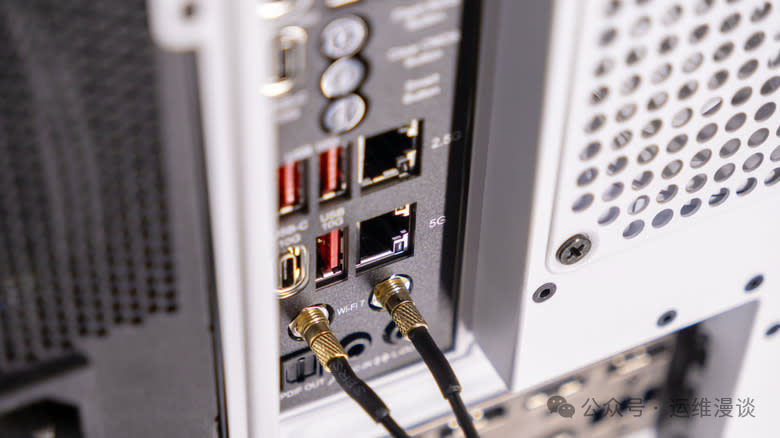
很多主板的后部I/O面板上都设计有两个以太网口,也就是我们常说的网口。不少人可能会疑惑,一个不就够了吗?不够的话用USB转网卡也行啊。这种想法很常见,但你可能没有意识到,那个看似“多余”的第二个网口,其实是一个功能强大的宝藏接口。它不仅服务于专业服务器,普通用户也能利用它解锁多种高级网络功能,大幅提升使用体验。
上面这张图展示了一个典型的主板后置接口布局,两个网口并排排列。如今许多主板甚至配备了2.5G和1G的网口组合。很多人只使用了其中一个,让另一个闲置,这其实非常可惜。接下来,我们就深入探讨第二个网口的四种实用玩法。
玩法一:构建冗余网络通道
第一个实用功能,是将第二个网口配置为网络“备用通道”。
想象一下,在家远程办公、追剧或进行线上游戏时,网络突然中断是多么令人抓狂。无论是运营商线路临时故障、路由器意外重启,还是网线松动,都可能导致断网。
拥有第二个网口,你就可以轻松实现双线上网方案。例如,主网口连接家里的宽带路由器,第二个网口则可以连接手机热点、备用的4G/5G无线路由器,或者在条件允许的情况下接入第二条不同运营商的宽带。在正常情况下,系统使用主网口。一旦主网络链路中断,系统可以自动、平滑地切换到备用通道,实现几乎无感知的网络切换。
设置方法很简单。在Windows系统中,打开“控制面板”->“网络和共享中心”->“更改适配器设置”,右键点击两个网络连接,进入“属性”并配置IPv4设置。你可以通过调整“接口跃点数”(设置较低的数值)来指定主用连接。更高级的玩法是借助支持双WAN口功能的路由器或第三方网络管理软件,实现负载均衡,让两条网络链路同时工作,甚至可能叠加带宽。
这种做法特别适合对网络连续性要求高的用户,比如远程办公人员、游戏主播或内容创作者。它用很低的成本,为你的网络连接增加了一道可靠的“保险”。
玩法二:实现内外网流量隔离
第二个玩法是将第二个网口用于网络隔离,彻底分开互联网访问和本地高速数据传输的流量。
你是否遇到过这种情况:当通过家庭NAS传输大型电影或备份文件时,同时进行的在线视频播放就变得卡顿?或者下载任务占满带宽,导致其他家庭成员上网体验变差?这通常是因为内网(本地)和外网(互联网)的流量在同一个网络通道内“拥堵”造成的。
利用第二个网口可以完美解决这个问题。方案是:一个网口(例如网口1)连接主路由器,用于访问互联网(外网);另一个网口(网口2)则直接通过网线连接你的NAS、高性能打印机或另一台电脑,甚至可以连接一个小型交换机来组建一个纯粹的本地局域网(内网)。这样,大流量的本地文件传输走内网通道,而常规的上网流量走外网通道,两者互不干扰,性能互不影响。
例如,你可以将主网口连接路由器上网,第二个网口用一根网线直连NAS。当传输数十GB的4K视频文件时,速度可以跑满2.5G网口的极限(约250MB/s),而此时上网冲浪、观看流媒体完全不受影响。此外,这种物理隔离也提升了安全性——内网设备不直接暴露在公网上,降低了智能家居等物联网设备被攻击的风险。
设置方法并不复杂。在操作系统的网络设置中,为直连NAS的网卡手动配置一个与主网络不同的IP地址段(例如主网络是192.168.1.x,直连网卡设为192.168.2.x),并且不设置默认网关和DNS。在NAS的网络设置中也配置相应的IP地址即可。对于拥有多台本地高速设备的情况,添加一个支持千兆或2.5G的入门级交换机是性价比很高的扩展方案。
玩法三:部署专业级软路由或防火墙
第三个进阶玩法是利用双网口将你的电脑(甚至是一台旧主机)变身为一台功能强大的专业软路由或防火墙。
许多家庭使用的路由器是运营商赠送或几百元的消费级产品,功能相对简单,安全防护能力有限,还可能内置广告。借助双网口,你可以安装诸如 pfSense、OPNsense 或 OpenWrt 这类开源系统,打造一台企业级功能的路由器。
基本原理是:一个网口作为WAN口,连接光猫或上级路由器,负责接入互联网;另一个网口作为LAN口,连接家庭内部交换机或无线AP,为所有设备分发网络。而这台运行软路由系统的主机,则承担起路由、状态检测防火墙、广告过滤、VPN服务器、流量监控与管控等高级任务。
实际体验上,一台旧电脑安装pfSense后,其提供的网络控制和安全能力往往超越千元级家用路由器。它可以实时分析和过滤恶意流量,自动屏蔽网页广告,支持复杂的多线接入和负载均衡策略,并能对网络内的每一台设备进行精细的带宽管理和访问控制。例如,限制孩子的设备上网时段、为游戏主机设置高优先级等。在安全方面,所有进出家庭的网络流量都经过它的过滤,能有效提升整个家庭网络的安全性。
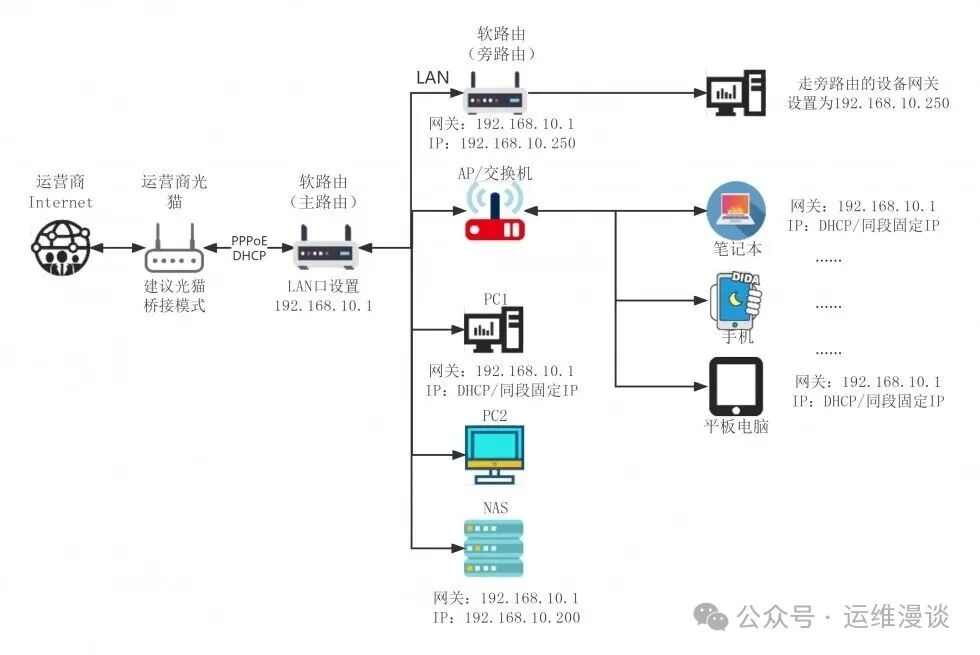
上图展示了一个典型的包含旁路由的网络拓扑结构。对于初学者,可以从界面更友好的iStoreOS或原版OpenWrt开始尝试。这个方案非常适合喜欢折腾的技术爱好者,或是对网络安全有较高要求的家庭用户。
玩法四:链路聚合与设备直连
最后一个玩法是追求极致的内网传输速度,主要通过链路聚合或点对点直连实现。
如果你的交换机或路由器支持LACP(链路聚合控制协议),你可以将主板的两个网口都连接到这个交换机上,并将它们“捆绑”成一个逻辑接口。这样可以将两个1Gbps或2.5Gbps的端口带宽聚合,理论上实现传输速度翻倍,例如将两个2.5G口聚合成5Gbps的带宽,这对于内网大文件传输是质的飞跃。
即使网络设备不支持链路聚合,还有一个更直接的方案:用一根网线将第二个网口直接连接到NAS或另一台高性能电脑的网口上,实现点对点的超高速传输。这种连接不经过路由器交换,延迟极低,带宽独占,稳定性极高。
设置链路聚合通常需要在支持该功能的交换机或软路由上进行LACP配置,同时在电脑操作系统的网络设置中创建“网卡组合”或“NIC Teaming”。对于点对点直连,则只需在相连的两台设备上,为直连的网卡手动配置同一网段但不同于主网络的IP地址(例如192.168.99.1和192.168.99.2),子网掩码设为255.255.255.0,之后就像在一个微型局域网内一样互访。
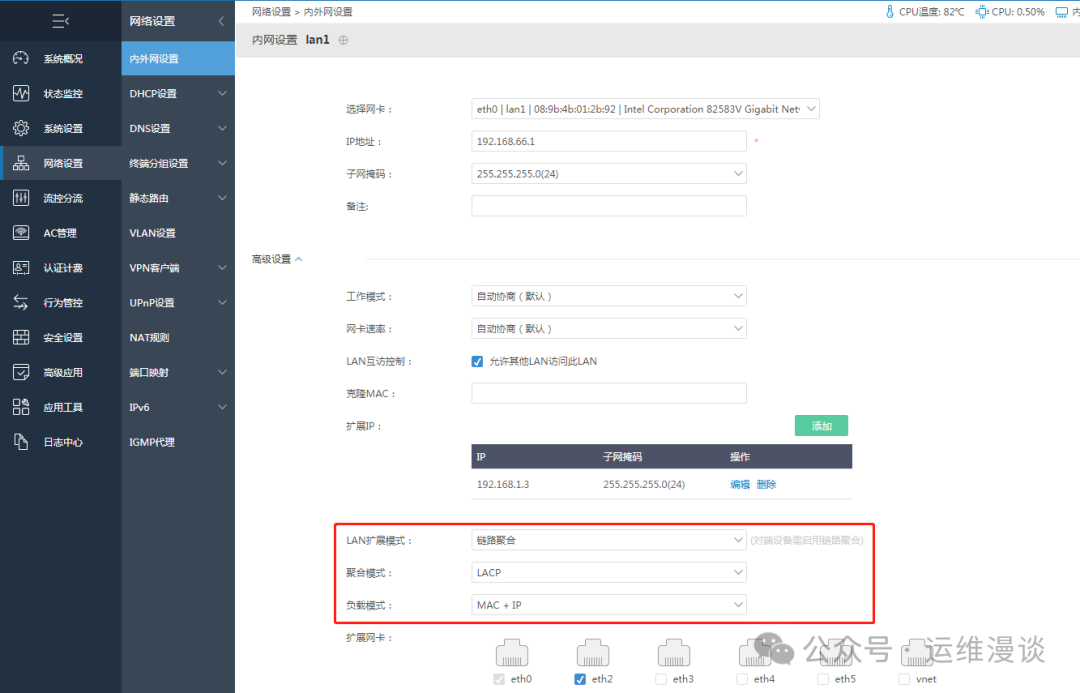
上图显示了在某系统网络设置中配置链路聚合的选项。实际使用中,通过2.5G网口直连NAS传输超过100GB的蓝光原盘文件,耗时仅需数分钟,效率远超经过普通千兆路由器的传输方式。这对于摄影师、视频剪辑师以及NAS重度用户而言,是实实在在的生产力提升工具。
综上所述,主板上的第二个以太网口远非“鸡肋”。它可以是保障网络不间断的冗余通道,可以是区分流量提升性能的隔离利器,可以是升级家庭网络核心的软路由基础,也可以是突破内网传输瓶颈的高速公路。无论你的需求是提升可靠性、安全性,还是追求极致速度,总有一种方案适合你去探索和实践。
在云栈社区,你可以找到更多关于网络配置和系统优化的深度讨论与资源。开始动手前,记得做好重要设置的备份,避免误操作导致网络中断。希望这些思路能帮助你更好地利用手中的硬件资源。
 发表于 2026-2-23 01:07:40
|
查看: 478|
回复: 0
发表于 2026-2-23 01:07:40
|
查看: 478|
回复: 0

