在企业级存储与个人数据中心领域,TrueNAS 是一款备受推崇的开源解决方案。它基于 FreeBSD 系统,深度融合了 ZFS 文件系统的强大功能,不仅能提供高可靠性的冗余存储(支持 RAID-Z、镜像等多种容错模式),还能通过丰富的插件扩展,轻松实现 Samba 文件共享、iSCSI 存储目标、乃至 Docker 容器化部署等复杂需求。其直观的 Web 管理界面,让专业功能与易用性得以兼顾。
无论是中小企业搭建文件服务器、视频监控存储,还是技术爱好者构建家庭 NAS,TrueNAS 都能很好地满足“数据安全、功能灵活、运维成本可控”的核心需求,这也是其相较于商业 NAS 产品的独特优势。
安装前准备:硬件选型与环境配置
1. 硬件配置建议(规避性能与兼容性隐患)
| 组件 |
最低配置(家庭/小型办公) |
推荐配置(企业/多用户) |
关键注意事项 |
| CPU |
双核 x86 处理器(如 Intel Celeron J4125) |
四核及以上(如 Intel Xeon E3、AMD Ryzen 5) |
需支持 64 位运算,建议开启虚拟化技术(VT-x/AMD-V)以优化插件性能。 |
| 内存 |
8GB DDR4 |
16GB 及以上 DDR4(ECC 内存优先) |
ZFS 文件系统对内存依赖较高,建议内存容量不低于存储总容量的 1%(如 10TB 存储配 16GB 内存)。 |
| 存储介质 |
1 块 SSD(系统盘)+ 2 块 HDD(数据盘) |
1 块 NVMe SSD(系统盘)+ 4 块及以上企业级 HDD/SSD(数据盘) |
系统盘建议独立部署,避免与数据盘混用以防止故障连锁反应;数据盘尽量选择同品牌、同容量型号以优化 RAID 性能。 |
| 网络 |
千兆以太网接口 |
双千兆网卡(支持链路聚合) |
多用户并发访问需保障网络带宽,建议搭配千兆交换机。如需远程访问,需准备公网 IP 或配置 VPN。 |
| 电源 |
300W 额定功率 |
500W 及以上金牌认证电源 |
存储设备需 7x24 小时稳定运行,电源的转换效率与可靠性至关重要。 |
2. 安装环境准备
- 下载镜像:前往 TrueNAS 官方网站,选择 “TrueNAS Core” 版本(免费开源),下载最新的 ISO 格式镜像文件。
- 制作启动盘:使用 Rufus、BalenaEtcher 等工具,将下载的 ISO 镜像写入 U 盘(制作时注意选择 “DD 模式”,避免启动失败)。
- 硬件连接:将制作好的启动 U 盘插入目标主机,连接显示器与键盘,并确保所有用于存储数据的硬盘已正确安装到 SATA/SAS 接口。
- BIOS 设置:开机进入 BIOS 设置界面,启用 “UEFI 启动模式”(优先于传统 Legacy 模式),禁用 “Secure Boot”,并将 U 盘设置为第一启动项。
分步安装 TrueNAS Core
Step 1:启动安装程序与语言选择
- 主机从 U 盘启动后,将进入 TrueNAS 启动菜单,选择第一项 “Install TrueNAS Core”,按
Enter 确认。
- 选择安装过程中使用的语言。为规避可能的界面显示问题,建议先选择 “English”,后续可在系统内切换为中文。
Step 2:选择系统安装目标盘(关键步骤)
- 进入 “Select Destination Disk” 界面,此处会列出主机内所有识别到的存储设备。
- 关键操作:仅勾选计划用于安装操作系统的 SSD 或 NVMe 盘(如
Kingston SA400S37 240GB),切勿选中任何计划用作数据存储的硬盘,以防数据被意外格式化。按 Space 键选中后按 Enter。
- 确认分区方案:默认选择 “Auto (ZFS)” 即可,系统会自动在目标盘创建引导、系统及交换分区,无需手动调整。按
Enter 继续。
Step 3:设置管理员密码与网络
- 进入 “Root Password” 界面,为
root 账户设置高强度密码(需包含大小写字母、数字与特殊符号,长度建议不低于 8 位),输入两次后按 Enter。
- 网络配置:选择 “Configure Network Interfaces”,选中主机的主要网卡(如
igb0),按 Enter 进入详细配置。
- 家庭环境可选择 “DHCP” 自动获取 IP。
- 企业环境建议配置 “Static IP”(静态 IP),手动指定 IP 地址(如
192.168.1.10/24)、网关和 DNS 服务器。
- 确认所有配置后,按
Enter 开始安装。等待进度条完成(约 5-10 分钟),安装完成后按提示重启主机,并拔出启动 U 盘。
首次登录与初始化配置
1. 登录 Web 管理界面
主机重启后,屏幕会显示 TrueNAS 的管理地址(例如:Web UI: https://192.168.1.10:8080)。
- 在局域网内的另一台电脑上打开浏览器,输入上述地址(使用
https 协议,浏览器提示证书不安全时选择“继续访问”)。
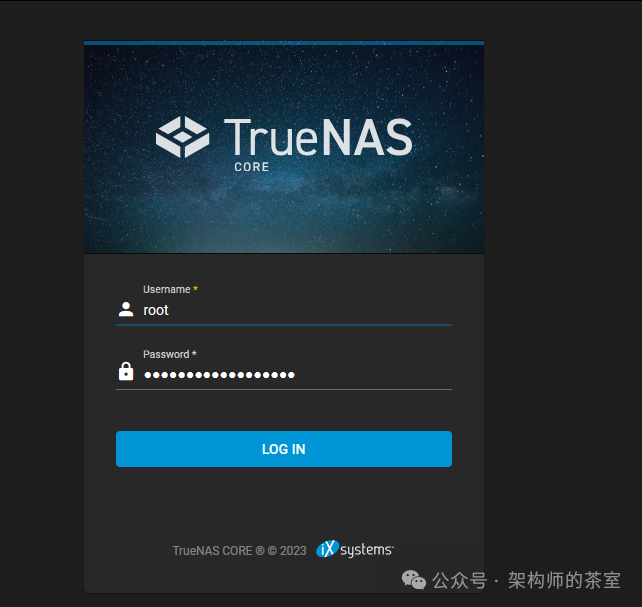
- 在登录界面输入用户名
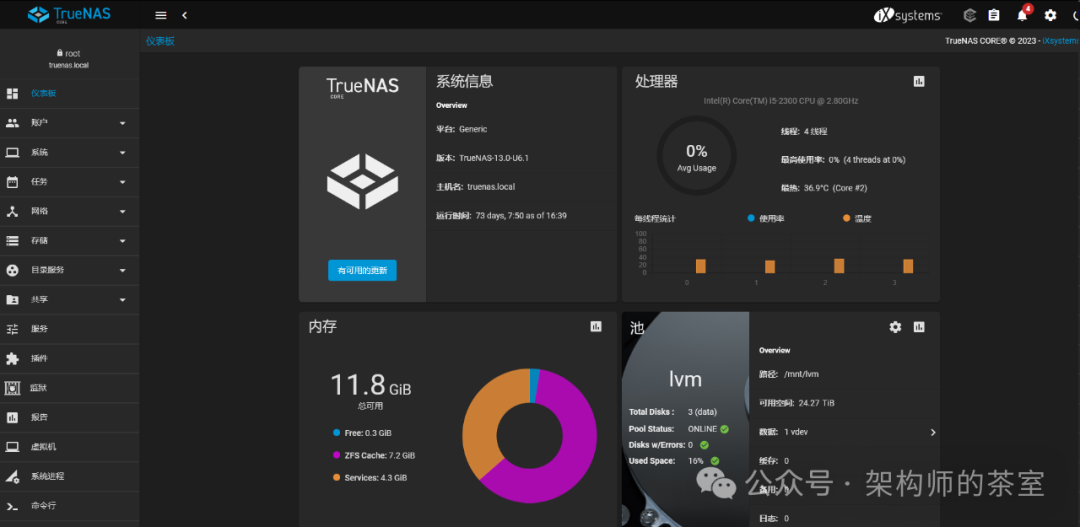
root 和之前设置的密码,即可进入 TrueNAS 的 Web 管理后台。
2. 初始化核心设置
- 切换中文界面:点击顶部导航栏 “System” → “General”,在 “Language” 下拉菜单中选择 “Chinese (Simplified)”,点击 “Save” 保存后刷新页面。
- 时间同步配置:在同一页面找到 “Time Zone”,选择正确的时区(如
Asia/Shanghai)。确保勾选 “NTP Client” 以启用网络时间同步,并可添加国内 NTP 服务器(如 ntp.aliyun.com)提升同步精度。
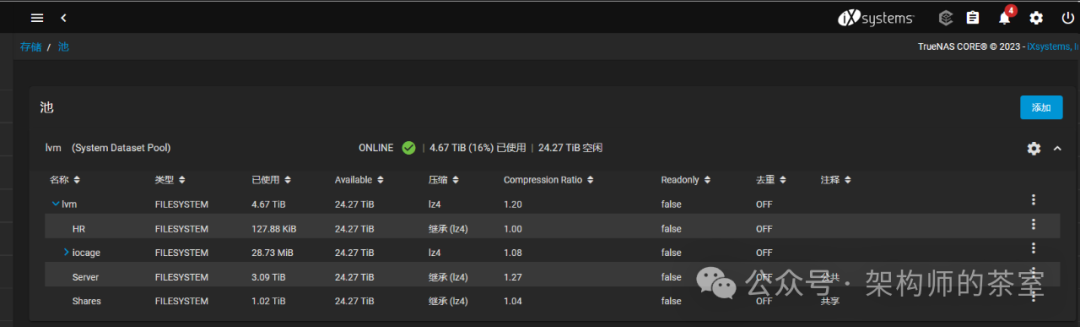
- 创建存储池(核心步骤):
- 点击左侧 “存储” → “存储池” → “添加”。
- 输入存储池名称(如
Data),点击 “创建”。
- 选择 “创建新的 VDEV”,然后根据硬盘数量选择冗余类型:
- 2 块硬盘:推荐 “镜像”(Mirror,类似 RAID 1)。
- 3-5 块硬盘:推荐 “RAID-Z1”(允许 1 块硬盘故障)。
- 6-8 块硬盘:推荐 “RAID-Z2”(允许 2 块硬盘故障,安全性更高)。
- 勾选要加入该 VDEV 的数据硬盘,然后点击 “创建 VDEV”。注意:此操作会格式化所选硬盘,请务必确认其中无重要数据!
3. 常见问题排查(安装后快速排障)
- 问题 1:Web 管理界面无法访问?
- 检查主机屏幕上显示的 IP 地址是否正确。
- 确认客户端电脑与 TrueNAS 主机处于同一局域网网段。
- 临时关闭 TrueNAS 系统防火墙测试(“System” → “Advanced” → “Firewall”,关闭 “Enabled”)。
- 问题 2:创建存储池时硬盘未显示?
- 检查硬盘的 SATA 线、电源线连接是否牢固。
- 前往 “存储” → “磁盘” 页面,查看硬盘是否被系统识别。若状态为“离线”,可尝试点击“导入”。
- 若硬盘已有旧分区,需先在“磁盘”页面对该硬盘执行“擦除”操作。
- 问题 3:系统重启后存储池未自动挂载?
- 进入 “存储” → “存储池”,找到对应存储池,点击 “操作” → “自动挂载”,确保“启用”选项被勾选并保存。
后续功能扩展:TrueNAS 的核心应用场景
系统安装与基础配置完成后,TrueNAS 的真正能力才刚开始展现。结合其丰富的插件和原生功能,你可以轻松实现以下场景,这也是高效 Linux 运维 的典型实践:
- 文件共享:通过 “共享” → “Windows Shares (SMB)” 创建共享文件夹,实现 Windows、macOS、Linux 等多平台设备的无缝文件访问。
- 数据备份:利用 “插件” 功能安装备份工具,或使用原生定时任务,将重要数据备份至其他存储池、远程服务器或云存储服务(如 AWS S3)。
- 监控与告警:在 “System” → “Alerts” 中配置邮件或短信告警规则,实时监控硬盘健康状态(SMART)、存储池容量、系统负载等关键指标,实现主动运维。
|  发表于 2025-12-6 18:20:32
|
查看: 657|
回复: 0
发表于 2025-12-6 18:20:32
|
查看: 657|
回复: 0

