方案选型与逻辑
实现手机照片自动备份的核心,是构建一个在服务端(Linux)与客户端(手机)之间稳定运行的点对点文件同步架构。常见的文件共享协议如SMB、FTP等,在配置和安全性上各有挑战。对于照片同步这类轻量、持续的自动化需求,使用Syncthing这类专用同步工具更为合适。它采用自有协议,支持全平台,配置简洁,且数据传输默认加密,安全可靠。
环境准备
- 服务端:安装Debian系统的设备(本文以Debian 12为例),并已配置静态IP。
- 客户端:Android或iOS手机。
- 网络:确保服务端与手机处于同一局域网,或服务端拥有公网IP和相应端口映射。
服务端部署与配置 (Debian 12)
1. 安装Syncthing
通过官方APT源安装,确保获得稳定版本。
# 添加Syncthing官方GPG密钥
curl -s https://syncthing.net/release-key.gpg | gpg --dearmor | sudo tee /usr/share/keyrings/syncthing-archive-keyring.gpg > /dev/null

# 添加APT源(适配Debian 12,代号bookworm)
echo "deb [signed-by=/usr/share/keyrings/syncthing-archive-keyring.gpg] https://apt.syncthing.net/ syncthing stable" | sudo tee /etc/apt/sources.list.d/syncthing.list

# 更新APT缓存并安装
sudo apt update && sudo apt install -y syncthing
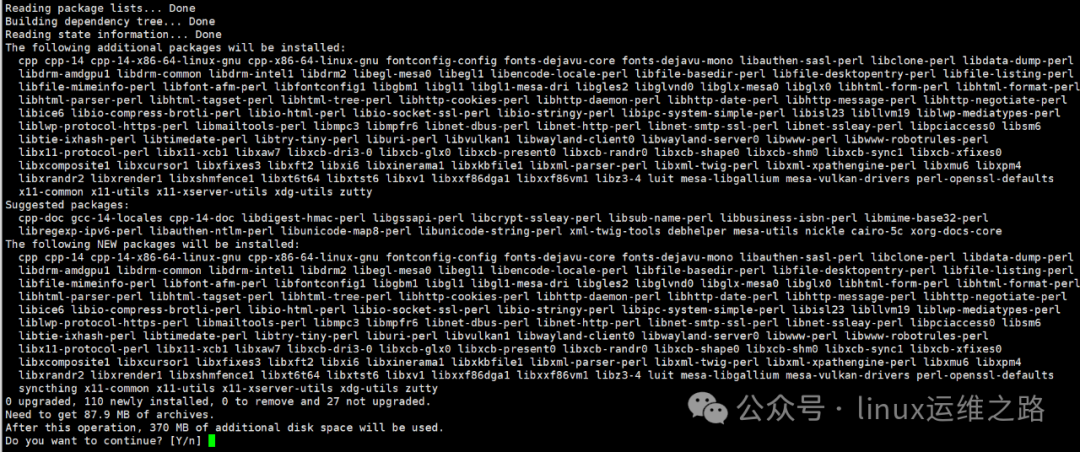 等待安装完成
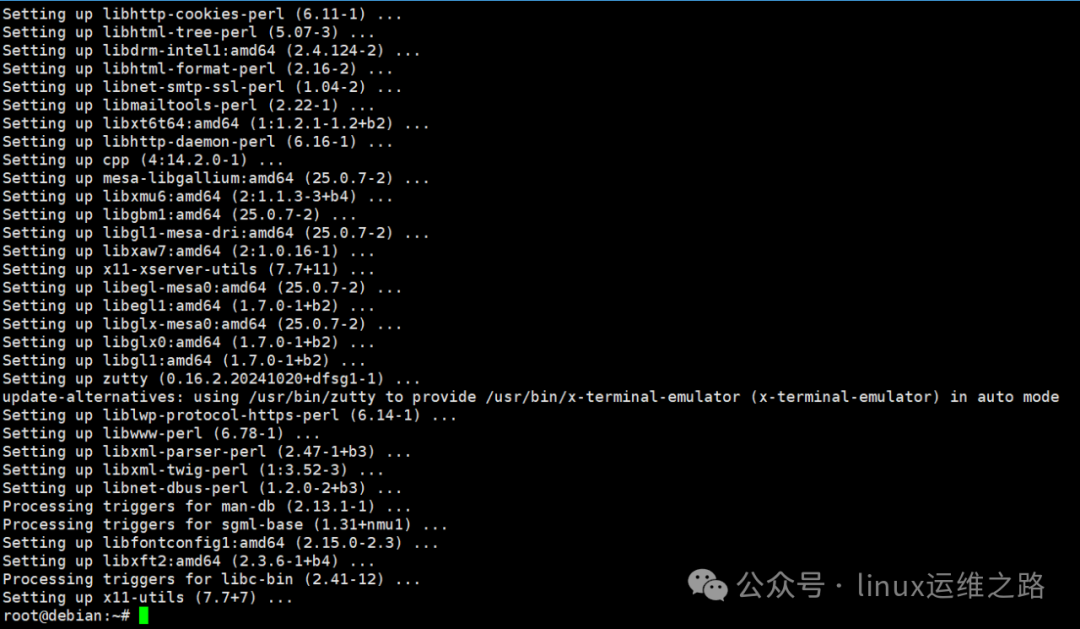
2. 创建专用用户与同步目录
为避免使用root权限运行服务,创建专用系统用户并指定照片存储目录。
# 创建系统用户(无登录shell,仅用于运行服务)
sudo useradd -r -m -s /usr/sbin/nologin syncthing

# 创建同步目录并设置权限
sudo mkdir -p /data/phone-photos
sudo chown -R syncthing:syncthing /data/phone-photos
sudo chmod 700 /data/phone-photos  # 仅所有者可读写,增强安全性

3. 配置Systemd服务
配置Syncthing为系统服务,便于使用systemctl命令进行管理,这是Linux系统中管理后台服务的标准方式。
# 创建systemd服务文件
sudo tee /etc/systemd/system/syncthing@syncthing.service << 'EOF'
[Unit]
Description=Syncthing - Open Source Continuous File Synchronization for %I
Documentation=man:syncthing(1)
After=network.target

[Service]
User=%I
ExecStart=/usr/bin/syncthing serve --no-browser --no-restart --logflags=0
Restart=on-failure
RestartSec=5
SuccessExitStatus=3 4
RestartForceExitStatus=3 4

[Install]
WantedBy=multi-user.target
EOF
启动服务并设置开机自启:
# 重新加载systemd配置
sudo systemctl daemon-reload

# 启动服务并验证状态
sudo systemctl start syncthing@syncthing
sudo systemctl status syncthing@syncthing  # 确保状态为active (running)

# 设置开机自启
sudo systemctl enable syncthing@syncthing
4. 配置Web管理界面远程访问
Syncthing默认的Web管理界面(端口8384)仅允许本地访问。如需在局域网内通过浏览器配置,需要修改其配置文件。
# 停止服务以修改配置
sudo systemctl stop syncthing@syncthing

# 编辑Syncthing配置文件(注意用户目录权限)
sudo vim /home/syncthing/.config/syncthing/config.xml
在配置文件中找到 <gui> 节点下的 <address> 标签,将其值从默认的 127.0.0.1:8384 修改为 0.0.0.0:8384,以允许所有IP访问。
<gui enabled="true" tls="false" debugging="false">
    <address>0.0.0.0:8384</address>
    <apikey>自动生成的密钥,无需修改</apikey>
    <theme>default</theme>
</gui>
修改后保存并退出编辑器。
重启服务(测试环境可临时关闭防火墙,生产环境应配置防火墙规则开放8384端口):
# 重启服务
sudo systemctl restart syncthing@syncthing

# 临时关闭UFW防火墙(仅用于测试)
sudo ufw disable
5. 访问Web界面并初始化
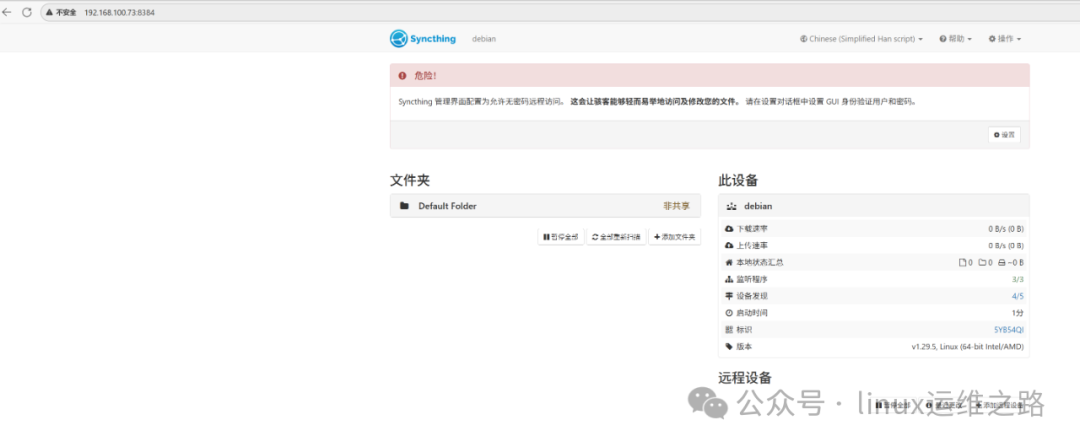
在局域网内的电脑浏览器中输入 http://<你的Debian服务器IP>:8384,访问Syncthing管理界面。
- 首次访问会要求设置管理员账户和密码,请设置强密码。
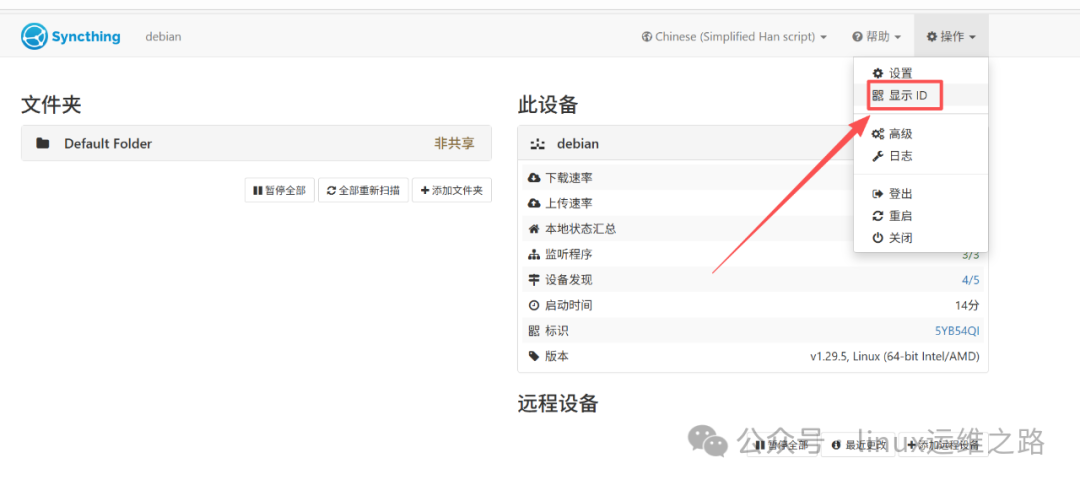
- 登录后,点击右上角“操作”按钮,选择“显示ID”。记下这个“设备ID”,后续在手机端需要用它来关联服务端。

手机客户端配置与同步
-
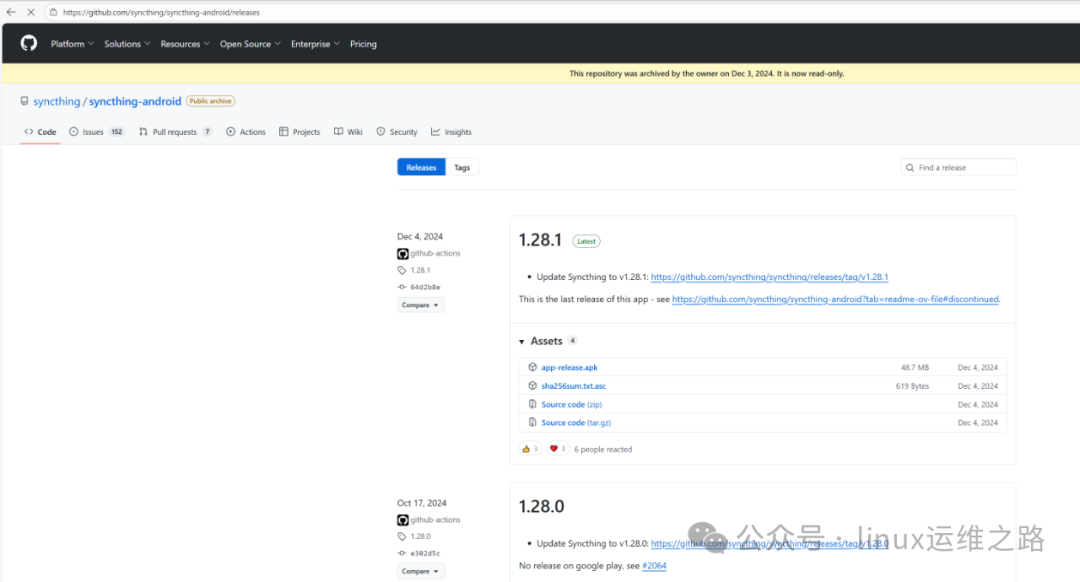
安装客户端:在手机应用商店搜索“Syncthing”并安装(iOS/Android均可用)。
-
关联设备:
- 打开手机端Syncthing,点击“添加设备”。
- 输入上一步记录的服务端“设备ID”,并为其命名(如
Home-Server)。
- 此时,服务端的Web界面会弹出设备添加请求,点击“接受”完成关联。
-
配置照片文件夹同步:
- 在手机端,点击“添加文件夹”。
- 文件夹标签:自定义名称,如
Phone Photos。
- 文件夹路径:选择手机上的照片目录(通常为
DCIM/Camera)。
- 同步模式:选择“仅发送”(Send Only)。
- 共享给:勾选你刚刚关联的服务端设备。
- 保存设置。同样,服务端Web界面会收到文件夹共享请求,点击“接受”,并确认服务端存储路径为
/data/phone-photos。
- 配置自动同步策略(可选):
- 进入手机客户端“设置” -> “同步”选项。
- 可勾选“仅在WIFI下同步”、“仅在充电时同步”等,以节省移动数据和电量。
功能验证
在手机拍照或保存新图片到已同步的目录后,观察手机Syncthing客户端,相应文件夹下会显示“同步中”状态,完成后变为“已同步”。此时,在Debian服务端执行 ls /data/phone-photos 命令,即可看到同步过来的新照片文件。
方案总结与扩展
本方案利用Syncthing实现了跨平台的、加密的自动化文件同步,核心优势在于部署轻量、配置简单且安全可靠。对于有更高数据安全或可用性要求的场景,可以考虑以下扩展:
- 数据持久化:将
/data/phone-photos目录挂载至独立硬盘或RAID阵列。
- 远程访问:通过配置内网穿透或将服务端部署在公网VPS上,实现随时随地备份。
- 备份策略:在服务端结合
rsync、rclone等工具,将同步目录的数据再次备份到云存储或其他离线介质,实现多层数据保护。
 发表于 2025-12-6 18:22:49
|
查看: 400|
回复: 0
发表于 2025-12-6 18:22:49
|
查看: 400|
回复: 0

