Debian 长久以来被奉为 Linux 世界的基石——它以稳定、安全著称,拥有海量的软件仓库,更新节奏虽慢但异常可靠。然而,对于许多初学者来说,直接从 Debian 入手往往令人望而生畏:命令行配置、手动搭建桌面环境、优化树莓派性能、搭建自托管服务器,每一步都可能成为拦路虎。
其实,Debian 强大的生态早已孕育出众多优秀的“衍生版本”。它们完美继承了 Debian 的稳定基因,却在特定领域——如易用性、性能或专精场景上——做到了极致优化。今天,我们将聚焦于四款基于最新 Debian(Bookworm/Trixie)的优秀衍生发行版,它们社区活跃,能显著提升你的 Linux 使用体验。
衍生版为何更具优势?
Debian 自 1993 年诞生以来,其稳定性足以胜任企业级服务器的需求。它拥有超过 6 万个软件包的 apt 仓库,提供长达 5-10 年的安全更新,并支持从 ARM、x86 到 RISC-V 的全架构。但原生 Debian 也存在一些固有的挑战:
- 桌面环境需要用户自行安装 GNOME、KDE 或 XFCE。
- 新手配置网络、防火墙或驱动程序时,往往需要与命令行进行大量交互。
- 在树莓派等单板计算机上运行原生 Debian,可能存在功耗高、启动慢的问题。
- 想要自建 Nextcloud、Jellyfin 等服务,需要学习 Docker、Nginx、SSL 证书等一系列复杂知识。
而这些衍生发行版则像是“Debian + 魔法”:它们在保持 apt 完全兼容的同时,预先集成了优化方案、图形化工具和一键脚本。进入 2026 年,随着 Debian 13 Trixie 成为主流,这些衍生版也已完成同步升级,在特定场景下的性能表现甚至比原生版本高出 20-50%。下面我们来逐一深入了解。
DietPi:树莓派/SBC 轻量之王
如果你拥有树莓派 5、Orange Pi 5、NanoPi R6C 或 Odroid N2+ 等设备,那么别再局限于 Raspberry Pi OS 或原生 Debian 了,DietPi v10.1 是更优的选择。
于 2026 年 2 月 21 日发布的 v10.1 基于 Debian 13 Trixie,其最小镜像仅 300-500MB,空闲内存占用可低至 80-120MB。相比原版 Raspbian,它能将 CPU 利用率降低约 40%,功耗显著下降,对于需要 24 小时运行的家庭服务器来说,电费节省可观。
核心优势:DietPi-Software TUI
开机后,你会直接进入一个蓝色的 Whiptail 文本用户界面,以类似菜单选择的方式安装软件,过程非常直观:
- 一键安装 Pi-hole 广告屏蔽器。
- 轻松部署 Nextcloud、Jellyfin、Home Assistant、Plex、WireGuard VPN。
- 安装带 AI 聊天界面的 WhoDB 数据库(2026 年新增功能!)。
- 集成 Uptime-Kuma、ownCloud Infinite Scale 等监控工具。
所有安装脚本会自动处理依赖、配置端口、设置开机自启并优化权限,用户通常无需手动修改任何配置文件。
广泛的硬件支持(2026 年最新):
- Raspberry Pi 全系列(包括 Pi 5/CM5)。
- NanoPi Zero2(2 月新增支持)。
- Rockchip、Allwinner、Amlogic 等主流芯片系列。
- 虚拟机、老旧 PC,甚至云服务器。
安装流程极其简单:
- 前往 dietpi.com 下载对应设备的
.img.xz 镜像文件。
- 使用 balenaEtcher 等工具将镜像写入存储卡。
- 插入存储卡并启动设备,使用
root/dietpi 登录。
- 运行
dietpi-software 命令,即可开始选择并安装所需软件。
实际体验:使用 DietPi 运行家庭 NAS、监控和 VPN 服务,树莓派 4B 的长期运行温度可控制在 45℃ 以下,7x24 小时运行毫无压力。若使用原生 Debian,则需要手动优化 sysctl、swap 和日志系统,可能需要折腾数天;而 DietPi 大约 10 分钟就能完成所有配置。
相比原生 Debian 的增强:
- 极致的轻量化与自动化脚本(原生 Debian 需大量手动操作)。
- 专为 ARM/RISC-V 架构优化(原生通用二进制文件可能效率较低)。
- 内置
DietPi-Config 工具,可一键调节 CPU 频率、超频及 GPIO 设置。
- 提供系统自动备份与更新功能。
对于所有单板计算机玩家和家庭服务器爱好者而言,如果你的设备在 2026 年仍在使用原版 Raspbian,强烈建议尝试 DietPi。
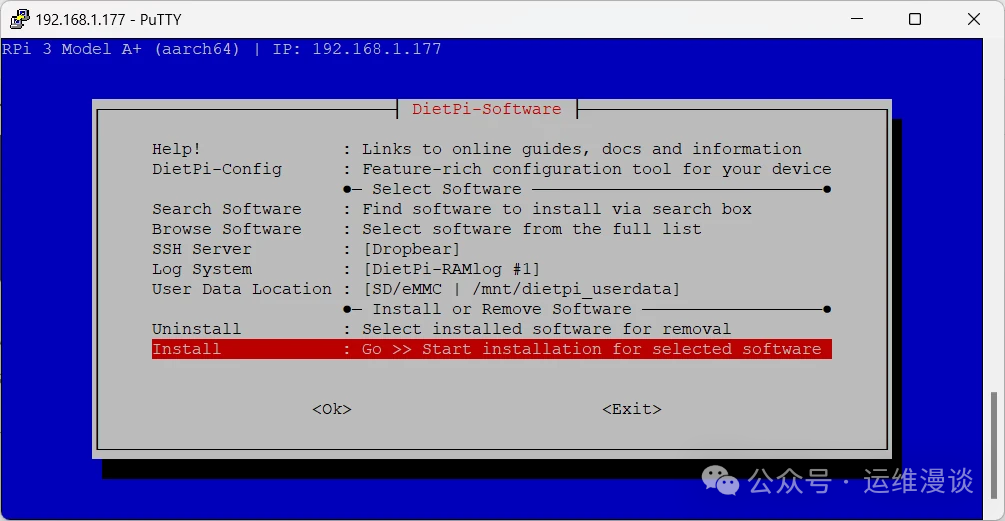
DietPi 经典的 TUI 软件安装界面,可一站式管理所有服务。
Linux Mint LMDE 7 “Gigi”
Linux Mint 是全球最受欢迎的 Linux 桌面发行版之一(2026 年在 Distrowatch 上仍稳居前三)。大家可能更熟悉其基于 Ubuntu 的版本,但其真正的“纯血 Debian”版本是 LMDE 7 Gigi(于 2025 年 10 月发布,基于 Debian 13 Trixie)。
Mint 团队维护 LMDE 的初衷是作为“万一 Ubuntu Snap 出现问题时的备选方案”。然而,LMDE 反而因其纯粹的 Debian 基底和 Mint 的优秀体验,成为了许多资深用户的首选——它将 Mint 所有好用的工具(如更新管理器、软件管理器、Timeshift 备份系统和欢迎向导)都移植到了 Debian 之上。
核心优势:
- 默认搭载流畅且资源占用低的 Cinnamon 桌面环境,体验接近现代 Windows。
- 完美兼容 Debian 官方仓库,并额外提供 Mint 自己的优化软件仓库。
- 集成 Timeshift 系统快照工具,支持一键回滚(原生 Debian 需手动配置 btrfs 等)。
- 驱动程序管理器可自动安装 NVIDIA 或打印机驱动。
- 完全不受 Snap 包强制,可自由使用 Flatpak 或 AppImage。
与基于 Ubuntu 的 Mint 对比:
- LMDE 通常更稳定(采用 Debian Testing/Stable 混合的优化策略)。
- 更新节奏更慢,但因此也更可靠,适合追求稳定的生产力用户。
- 避免了 Ubuntu 可能存在的遥测数据收集争议。
安装步骤(非常简单):
- 访问 linuxmint.com/download_lmde.php。
- 下载 LMDE 7 Cinnamon ISO 文件(约 2.8GB)。
- 使用 Rufus 或 Etcher 将镜像刻录到 U 盘。
- 从 U 盘启动,跟随图形化安装向导操作(分区、设置用户等),约 10 分钟即可完成安装。
新手体验:开箱即用,预装了浏览器、LibreOffice、VLC 等常用软件。如需安装 Steam、Zoom 或微信 Linux 版,只需在软件管理器中搜索并一键安装即可。相比于原生 Debian 需要输入几十条命令来配置桌面环境,LMDE 直接省去了 90% 的繁琐步骤。
它非常适合日常办公、学生学习、为父母配置电脑或焕活老旧硬件。尤其是那些担心 Ubuntu “变味” 的长期 Mint 用户,LMDE 堪称一个可靠的“保险箱”。
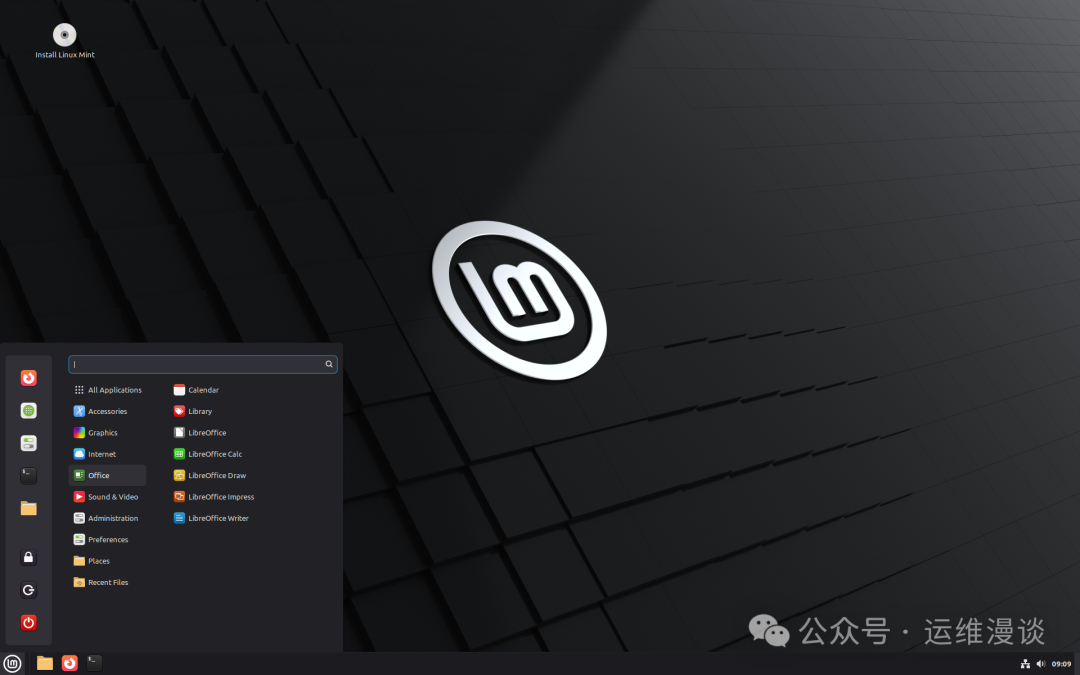
LMDE 7 的 Cinnamon 桌面,美观且稳定,学习成本极低。
Q4OS 6.1 Andromeda
你是否怀念 Windows XP 的蓝色任务栏,或钟情于 Vista 的毛玻璃特效?又或者,只是想为父母配置一台“用起来像 Windows”的 Linux 电脑?Q4OS 正是为你准备的答案。
2025 年 9 月发布的 Q4OS 6.1 Andromeda 基于 Debian 13 Trixie,提供两种桌面环境选择:
- KDE Plasma 6.3:现代美观,支持 Win10/11 风格主题。
- Trinity Desktop Environment (TDE):延续了经典 KDE 3.5 的风格,完美复刻了 2000 年代的 Windows 界面!
专为 Windows 用户迁移设计:
- 内置“Desktop Profiler”向导:选择“Windows-like”主题,即可一键切换任务栏、开始菜单和图标风格。
- Q4OS 软件中心的设计类似 Microsoft Store,易于上手。
- 提供独有的 Windows 安装器(EXE 文件):在 Windows 系统中双击运行,即可自动分区并安装双系统,重启后即可进入 Q4OS。
- 预装 LibreOffice、Chromium、VLC,并附带 Windows 主题包。
相比原生 Debian 的增强:
- 开箱即用的完整桌面环境(原生 Debian 需执行
apt install task-kde-desktop 等命令)。
- 极致轻量:TDE 版本的空闲内存占用仅约 180MB,即使在奔腾、赛扬等老旧电脑上也能流畅运行。
- 长期支持:Andromeda LTS 版本将至少获得支持直至 2030 年。
安装方式:访问 q4os.org 下载 ISO 镜像(可选择 Plasma 版或 TDE 版),刻录到 U 盘后启动安装。若想配置双系统,使用其提供的 Windows 版安装器最为省心。
实际案例:为 60 岁的父母安装 Q4OS TDE 版后,他们几乎感觉不到操作系统的切换,实现了零学习曲线。上网、观看视频、处理文档等日常需求都能满足。若在原生 Debian 上安装 TDE,可能需要自行编译,过程复杂;而 Q4OS 直接提供了开箱即用的体验。如果你在 2026 年仍有老旧硬件需要利用,或对经典界面有特殊情怀,Q4OS 无疑是一匹黑马。
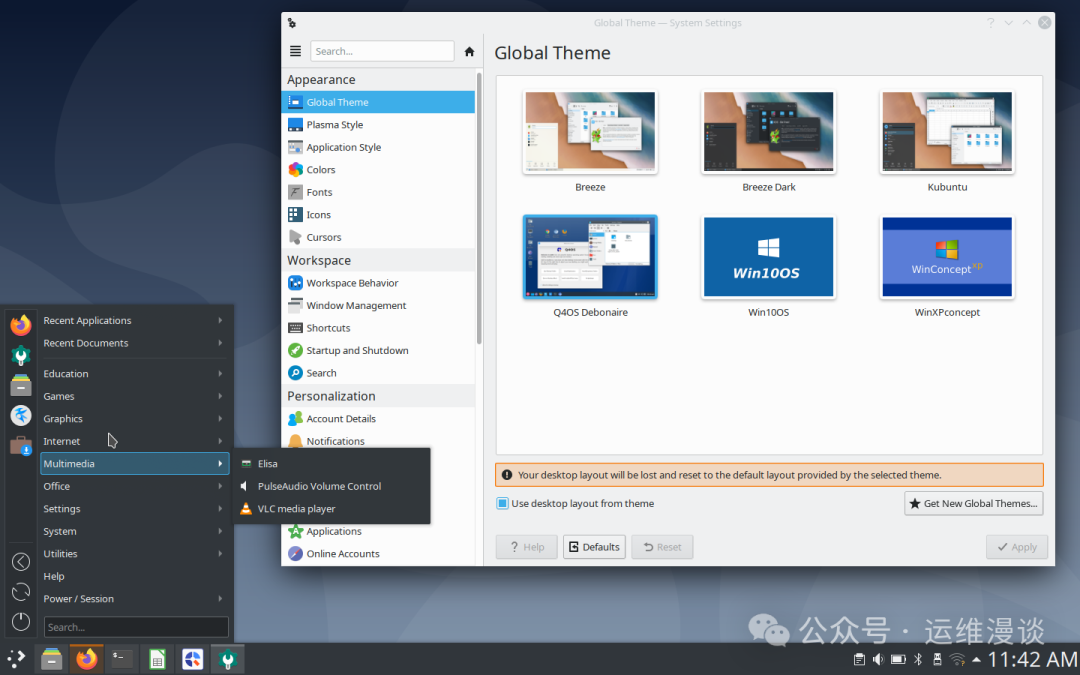
Q4OS 的 Plasma 6 桌面配合 Win10 主题,兼顾了复古情怀与现代功能。
YunoHost:自托管服务器的“傻瓜式”方案
你是否想自己托管 Nextcloud、Jellyfin、Matrix、WordPress 甚至邮件服务器,却又被 Docker、Nginx、Let's Encrypt 这些技术栈劝退?YunoHost 正是为普通用户准备的 Debian 自托管 神器。
它基于 Debian 12/13,安装完成后会自动搭建好以下基础设施:
- Web 管理面板(通过
https://你的域名/yunohost 访问)。
- 包含 220 多个应用的一键安装商店(2026 年数据)。
- 自动配置域名解析、SSL 证书、防火墙和备份系统。
- 为每个用户自动创建邮箱、XMPP 即时通讯和 Nextcloud 网盘账户。
核心亮点:
- 完全为小白设计:所有操作都通过浏览器点击鼠标完成。
- 应用安装如同手机装 App:搜索 -> 安装 -> 配置域名 -> 完成。
- 支持树莓派 4/5、老旧电脑、VPS 及 Orange Pi 等多种硬件。
- 一键备份:可将整个系统及所有应用数据自动备份到网盘。
安装流程(约10分钟):
- 下载 YunoHost 镜像,或在已有的 Debian 系统上运行其提供的一键安装脚本。
- 在浏览器中访问设备的 IP 地址,设置管理员账户。
- 绑定域名(支持免费的 DuckDNS 服务)。
- 进入应用商店,安装 Nextcloud、OnlyOffice、Jitsi 等所需服务。
对比原生 Debian 自建:使用原生方式,你需要学习 Portainer、Traefik、Fail2ban 等工具,耗时至少一周。而 YunoHost 实现了全自动化,并且错误提示清晰(甚至有中文解释)。其社区在 2026 年依然活跃,新手指南和文章不断更新。
它非常适合用于搭建家庭私有云盘、个人邮件服务器、小型团队远程办公平台,或是作为 NAS 的进阶玩法。只需花费约 200 元购置一台二手迷你主机,安装 YunoHost,你就能拥有一个私有的、功能齐全的云端服务套件。
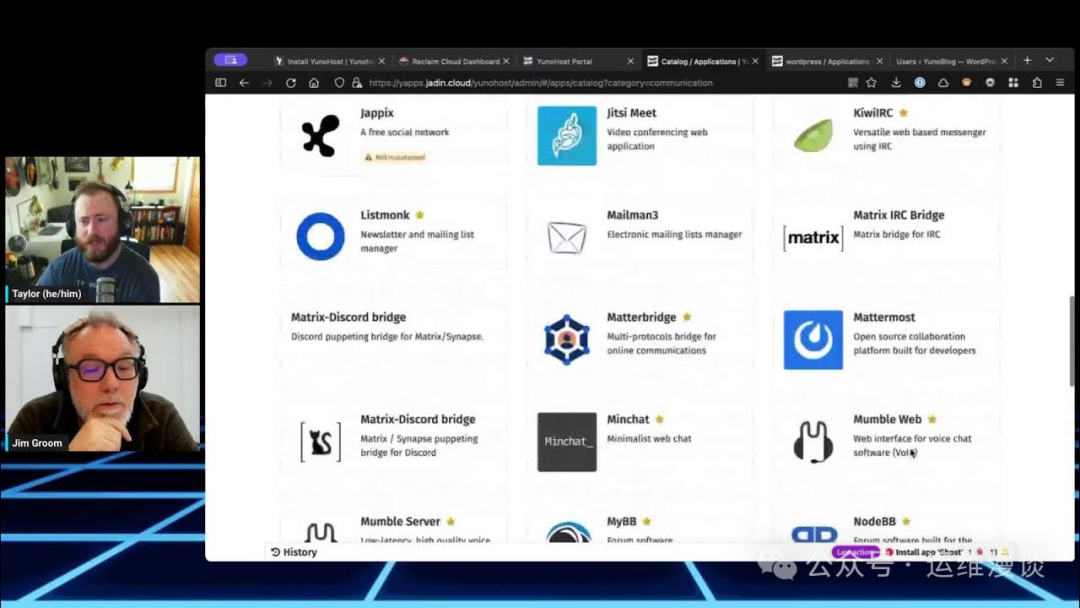
YunoHost 的应用商店,提供超过 200 款开源应用的一键安装。
快速选择指南
| 目标人群 |
首推发行版 |
核心理由 |
资源占用 |
| 树莓派/家庭服务器玩家 |
DietPi |
极致轻量,提供大量一键部署脚本 |
极低 |
| 日常桌面办公用户 |
LMDE 7 |
界面美观稳定,开箱即用,学习成本低 |
中等 |
| 老旧电脑用户/怀旧爱好者 |
Q4OS |
提供经典 Windows 复古界面,支持便捷的双系统安装 |
极低 |
| 自托管服务爱好者 |
YunoHost |
浏览器图形化界面,傻瓜式管理超 200 项服务 |
中低 |
| 喜欢深度定制的极客 |
原生 Debian + 上述衍生版 |
基于最稳固的基础,再按需叠加衍生版的特性 |
视情况而定 |
Debian 从来不应是“难用”的代名词,恰恰相反,它是“可靠”的基石。本文介绍的这些优秀衍生发行版,成功地将 Debian 的核心优势放大,同时通过精心设计的工具和预设抹平了其上手门槛,让 Linux 的强大能力真正走向更广泛的用户。在 2026 年,随着 AI 工具、ARM 架构笔记本和家庭私有云的进一步普及,这四款各具特色的发行版恰好站在了技术演进的潮头。
无论你是树莓派等单板计算机的玩家、正从 Windows 转向 Linux 的新手,还是希望将数据和服务掌握在自己手中的自托管实践者,都能在这四个选择中找到适合你的答案。如果你对这些技术话题有更多想法,也欢迎到 云栈社区 与大家交流探讨。
 发表于 2026-2-25 02:39:53
|
查看: 512|
回复: 0
发表于 2026-2-25 02:39:53
|
查看: 512|
回复: 0

