就在近期,NotebookLM 悄然上线了两项重要更新,对于需要频繁制作演示文稿的用户来说,这无疑是个重磅消息。
1. AI 修订 PPT:现在你可以直接通过自然语言提示词,让 AI 修改幻灯片。无论是“把字体改大一点”、“换一个更活泼的配色”还是“帮我精简一下内容”,都能通过对话实现。
2. PPTX 导出功能:制作完成的幻灯片终于可以导出为标准、可编辑的 .pptx 格式文件了。据称,Google Slides 的导出功能也已在开发中。
目前,这两项新功能已面向付费用户开放,免费用户预计在几周内也能体验到。回顾过去,NotebookLM 生成的幻灯片内容精准、格式美观,但其生成的 PDF 格式不可编辑一直是个痛点。如今,这个“致命缺点”已被攻克,工作流将变得更加顺畅。下面,我们来看看具体如何使用。
第一步:上传资料,生成初版PPT
首先,将你的资料(如论文、报告或笔记)上传到 NotebookLM 的知识库中。然后,向 AI 描述你的想法或直接给出生成幻灯片的指令。点击生成后,稍等片刻,一个结构清晰、风格统一的 PPT 初稿便会呈现在你面前。
此时生成的幻灯片已经自动提炼了核心要点并拥有专业的排版。在过去,你只能欣赏或导出为静态 PDF;但现在,真正的“魔术”才刚刚开始。
第二步:核心更新!对话式微调,逐页精修
这是本次更新的核心功能,赋予了用户前所未有的控制力。生成 PPT 后,你无需接受不满意的结果或全部推倒重来。
请注意:目前这一对话编辑功能主要在英文界面下表现最佳。
现在,每一页幻灯片的下方都会出现一个输入框。你可以像与一位设计师沟通那样,直接对它下达指令。例如:
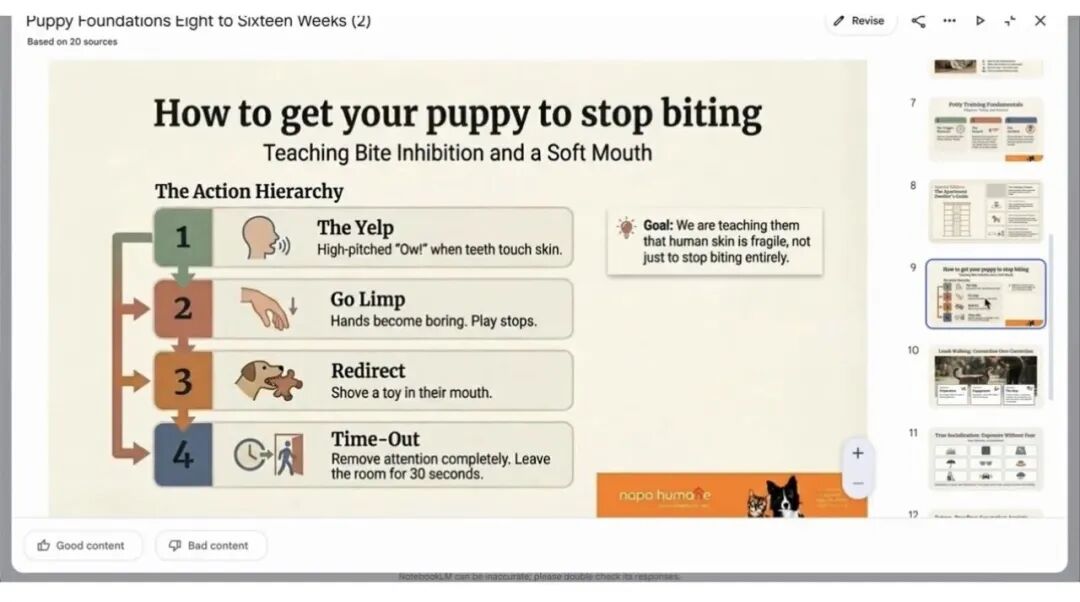
- “将这一页的标题改为‘如何阻止幼犬乱咬’”
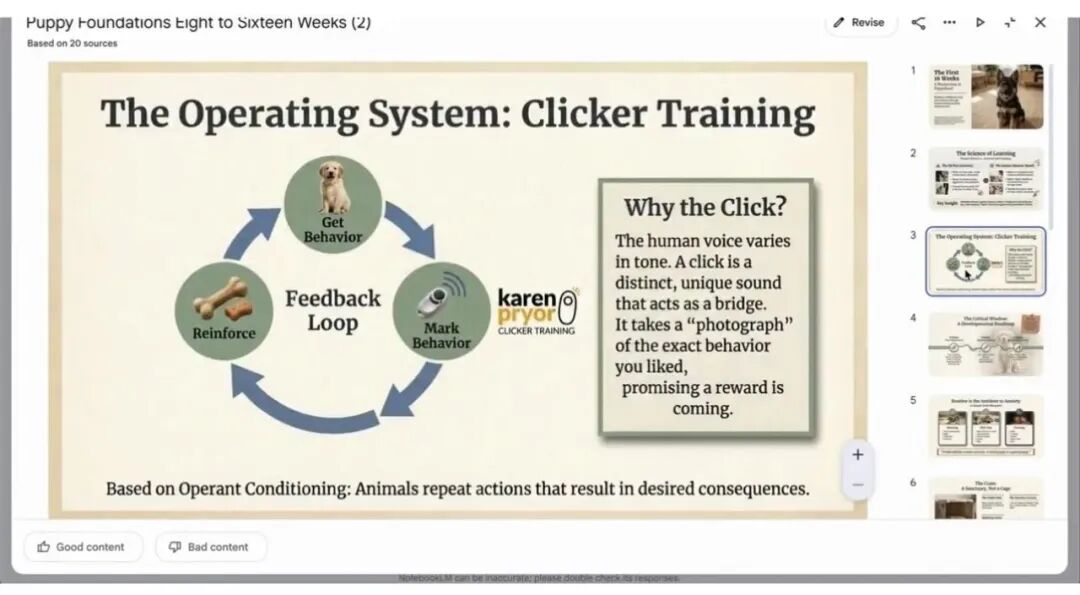
- “把流程图的箭头改成蓝色”
- “在笼子的图片里添加一只正在睡觉的小狗”
让我们通过实际修改案例来感受一下这个功能的强大。
原始幻灯片页面:
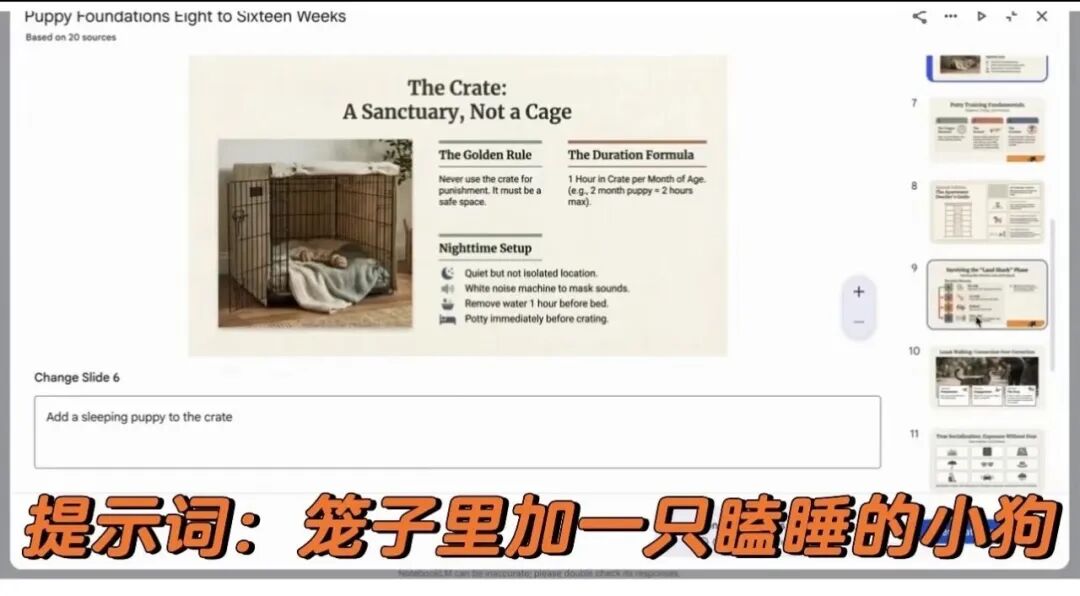
根据提示词“在笼子里加一只瞌睡的小狗”修改后:
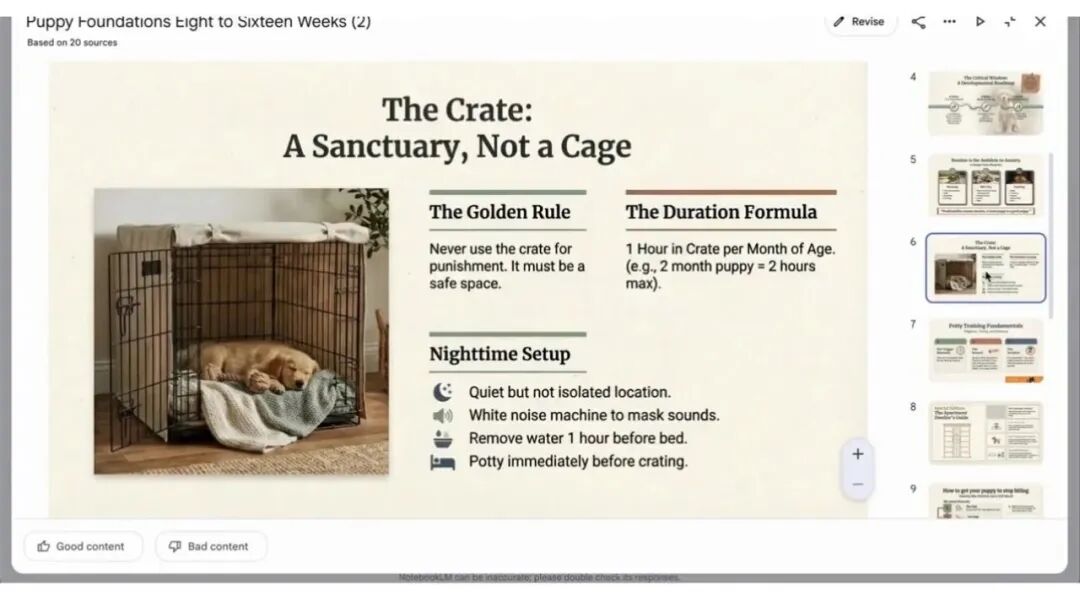
原始流程图页面:
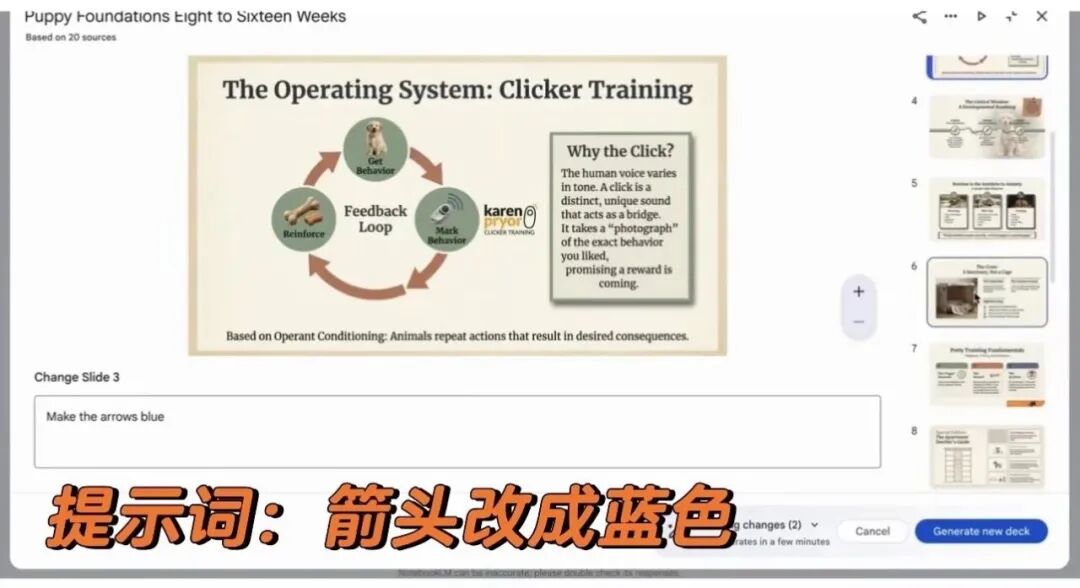
根据提示词“把箭头改成蓝色”修改后:
原始页面标题为“Surviving the ‘Land Shark‘ Phase”:
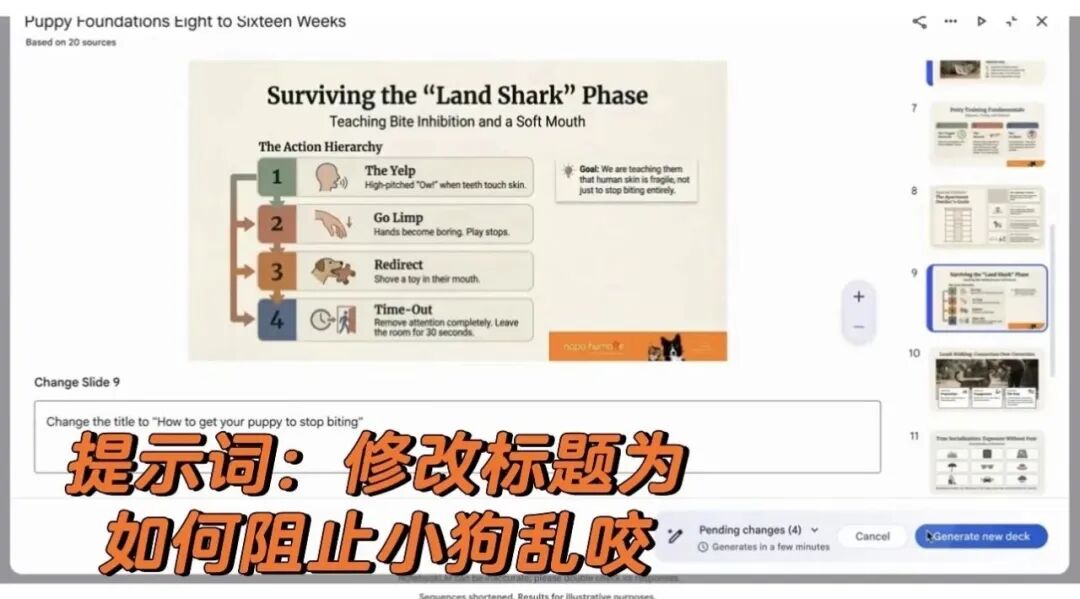
根据提示词“修改标题为如何阻止小狗乱咬”修改后:
通过这种对话式AI交互,PPT 的骨架和内容得以快速定型。曾经最耗时、最令人头疼的反复修改环节,如今变得异常轻松高效,这极大地提升了基于知识库内容创作演示文稿的体验。
第三步:终极自由!一键导出可编辑的PPTX
这是众多用户期待已久的功能。现在,NotebookLM 支持将最终成品导出为真正的 PowerPoint 文件(.pptx),而不再是无法编辑的“图片化”PDF。
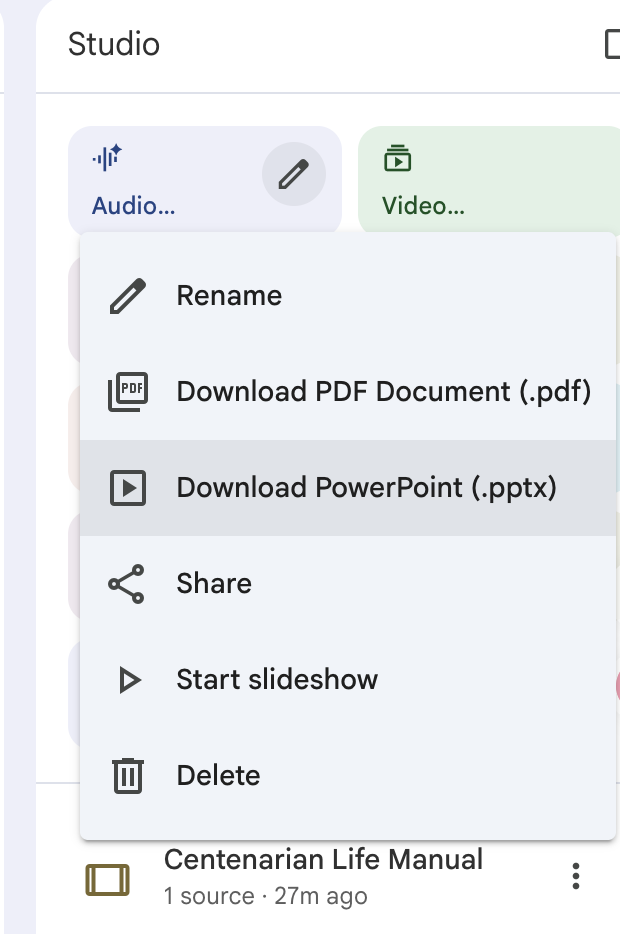
操作方法很简单:在幻灯片界面找到“Export”(导出)按钮,选择“PowerPoint (.pptx)”格式。点击后,文件便会下载到你的本地。
使用 Microsoft PowerPoint、WPS Office 或其他兼容软件打开这个 .pptx 文件,你会发现所有的文本框、形状和图片都是完全可编辑的,就像你自己亲手创建的一样。你可以自由地替换图片、调整布局、修改字体和颜色,进行最后的精细化调整。
总结
NotebookLM 的这次更新,尤其是AI对话式编辑和可编辑PPTX导出,真正打通了从资料分析到演示文稿最终交付的完整链路。它不再只是一个内容生成器,而是成为了一个强大的演示文稿协作者。对于需要处理大量文档、快速制作高质量PPT的职场人士、教育工作者和研究人员来说,这无疑是一个效率利器。建议感兴趣的朋友亲自尝试,探索如何将这项智能工具融入你的工作流。
你对这类 AI 辅助创作工具有什么看法或独特的使用心得?欢迎在 云栈社区 的开发者广场与其他技术爱好者一起交流探讨。 |  发表于 2026-2-24 06:58:01
|
查看: 667|
回复: 0
发表于 2026-2-24 06:58:01
|
查看: 667|
回复: 0

