想了解你的Ubuntu电脑显卡真实性能吗?Basemark GPU 是一款专业的图形基准测试工具,它能在Linux及其他操作系统上全面评估你的GPU表现。无论是集成显卡还是独立显卡,通过它你都能获得一个客观的分数,并与其他用户的系统进行横向比较。接下来,我们就手把手教你如何在最新的Ubuntu 24.04 LTS系统上安装和运行它。
对于游戏玩家和硬件爱好者而言,在Linux平台上进行显卡性能测试一直是个需求。Basemark GPU正好填补了这个空白,它支持包括Vulkan、OpenGL在内的多种图形API。运行测试后,结果会自动上传到在线数据库,方便你查看自己的设备在全球范围内的排名。
安装和设置过程其实相当简单。完成部署后,你只需点击运行,软件就会自动完成一系列图形渲染测试,并给出最终分数。为了获得最准确的结果,建议在测试前关闭所有不必要的应用程序,避免任何后台操作干扰。软件提供了“自定义测试”模式,允许你精细调整分辨率、纹理压缩等级等参数,以适应不同的测试场景。
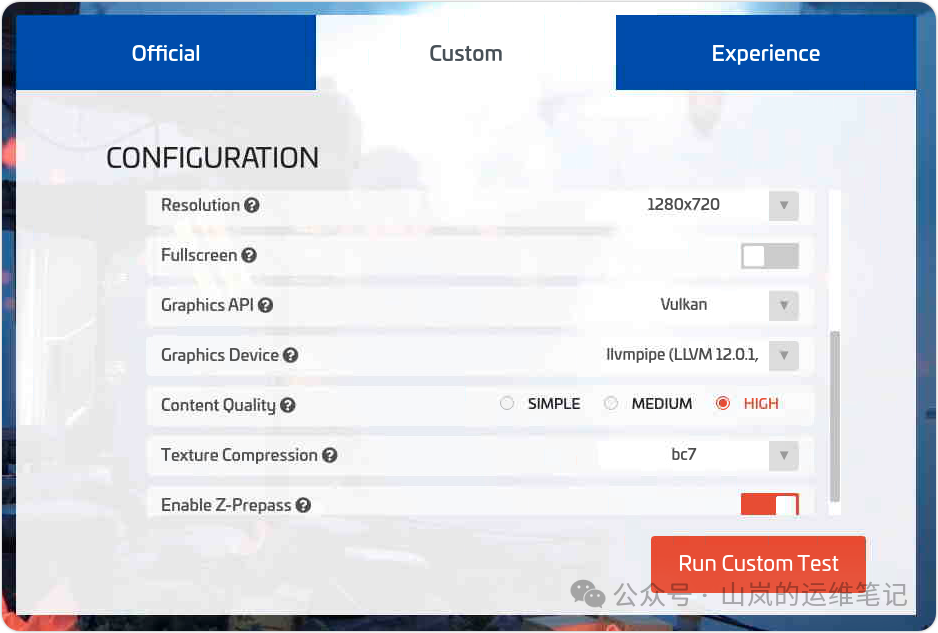
除了自定义测试,软件还提供了一个“体验模式”,该模式会以全屏方式运行基准测试,模拟更真实的负载场景。需要注意的是,Basemark GPU的免费版本在结果细节和自动化测试方面有一定限制,但对于普通用户评估自家显卡性能来说,提供的信息已经完全足够。
安装Flatpak包管理器
常见的安装方式有三种:直接下载二进制文件、获取Flatpak包或通过FlatHub仓库安装。本文将演示最通用、依赖管理最清晰的Flatpak方式。本教程同样适用于Ubuntu 22.04、Linux Mint、Debian等基于Debian的发行版。
Flatpak是一种跨Linux发行版的通用软件打包格式,类似于Snap。无论你用的是Ubuntu、Fedora还是Arch,都能用相同的方式安装软件。首先,我们需要确保系统已经安装了Flatpak支持。打开终端,执行以下命令:
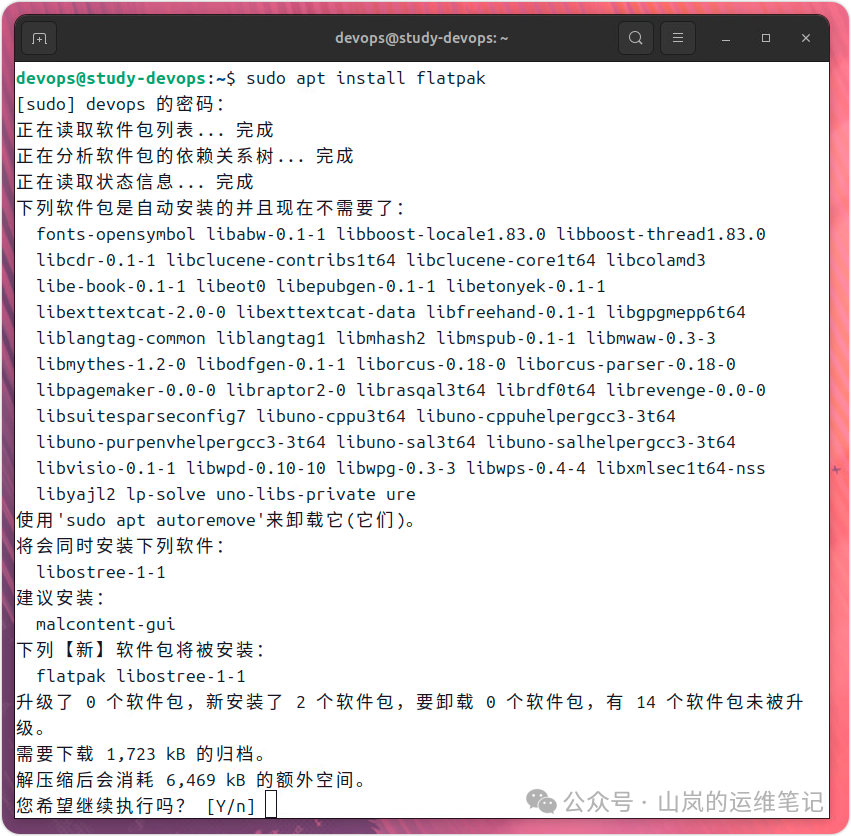
sudo apt install flatpak
命令执行后,系统会分析依赖并提示你将安装新的软件包。确认无误后,输入Y并按回车继续安装。
添加Flathub软件仓库
Flathub是最大的Flatpak应用仓库,里面包含了数百种应用程序,Basemark GPU也在其中。我们需要将这个仓库添加到系统中,以便后续安装。在终端中依次运行以下两条命令:
flatpak remote-add --if-not-exists flathub https://flathub.org/repo/flathub.flatpakrepo
sudo apt update
第一条命令添加Flathub远程仓库,第二条命令更新本地的软件包列表,确保能获取到最新的应用信息。
安装Basemark GPU应用程序
完成上述准备工作后,就可以安装Basemark GPU了。在终端中输入以下命令:
flatpak install flathub com.basemark.BasemarkGPU
执行命令后,你会看到类似下面的输出,系统会提示你安装必要的运行时环境(Runtime)和主程序包:
Required runtime for com.basemark.BasemarkGPU/x86_64/stable (runtime/org.freedesktop.Platform/x86_64/19.08) found in remote flathub
Do you want to install it? [Y/n]: Y

com.basemark.BasemarkGPU permissions:
ipc network x11 dri

ID Branch Op Remote Download
1. org.freedesktop.Platform.GL.default 19.08 i flathub < 89.1 MB
2. org.freedesktop.Platform.Locale 19.08 i flathub < 318.3 MB (partial)
3. org.freedesktop.Platform.openh264 2.0 i flathub < 1.5 MB
4. org.gtk.Gtk3theme.Mint-Y 3.22 i flathub < 118.5 kB
5. org.freedesktop.Platform 19.08 i flathub < 238.5 MB
6. com.basemark.BasemarkGPU stable i flathub < 1.3 GB

Proceed with these changes to the system installation? [Y/n]:
当出现是否继续的提示[Y/n]时,再次输入Y并回车,等待下载和安装完成即可。整个过程可能会需要一些时间,取决于你的网速。
运行并测试GPU性能
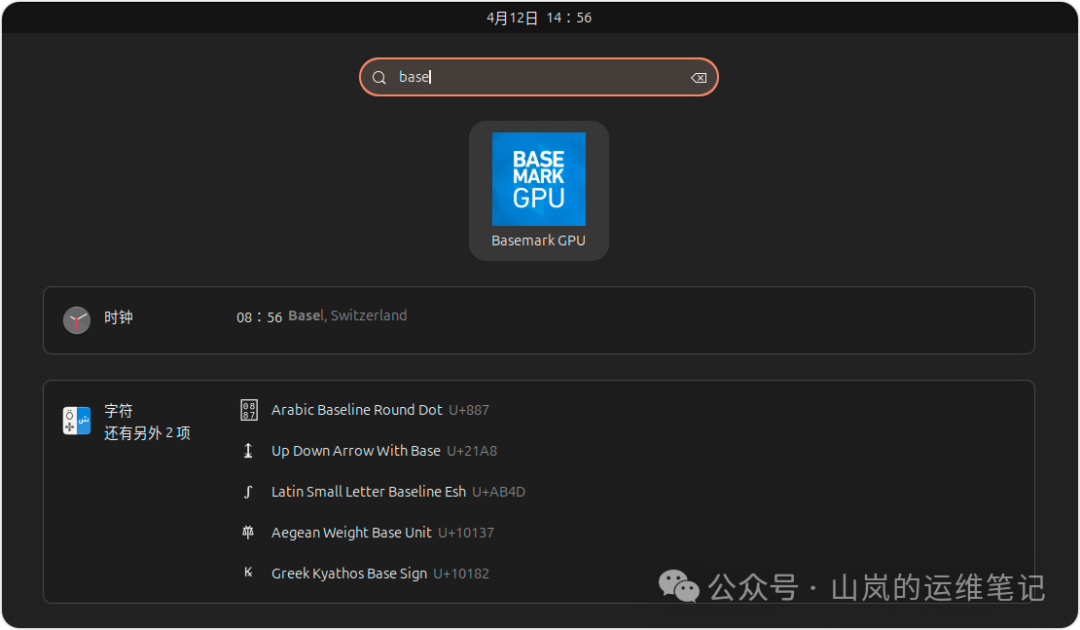
安装完成后,你可以在系统菜单或应用程序启动器中搜索“Basemark GPU”来找到它。
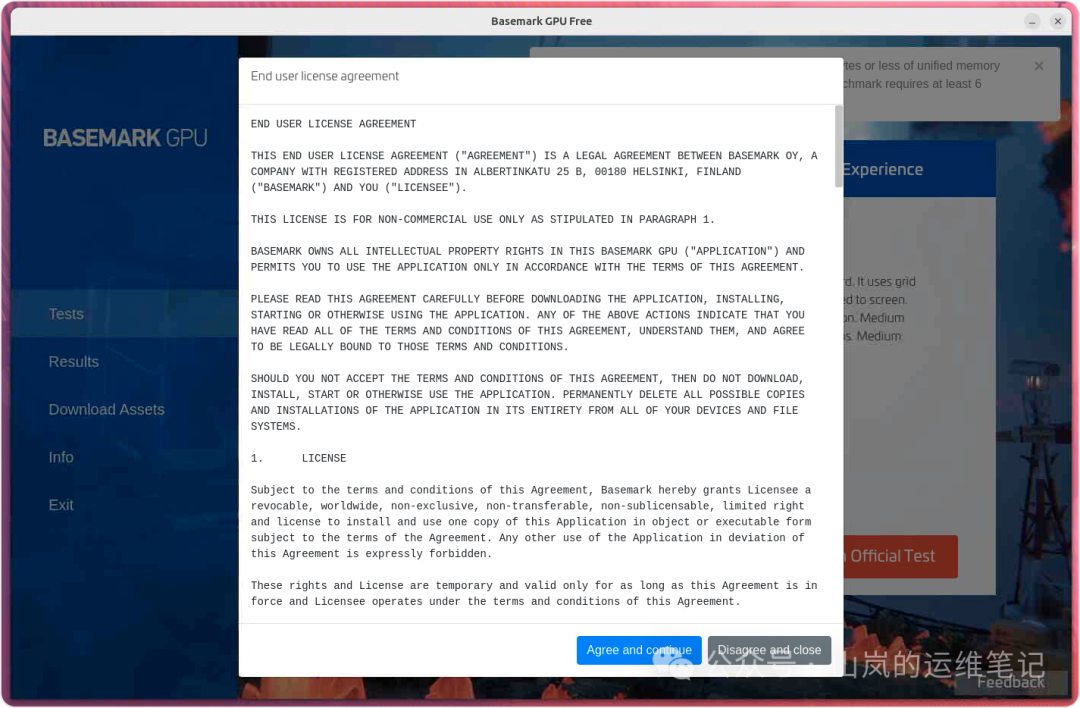
首次启动时,软件会显示最终用户许可协议。阅读后,点击 “Agree and continue” 按钮即可继续。
进入主界面后,你可以看到多个测试选项。对于首次使用,建议直接运行官方标准测试来获取可对比的分数。确保图形API(如Vulkan)、图形设备和内容质量(如High)设置符合你的硬件情况,然后点击 “Run Official Test” 按钮,基准测试就会开始运行。
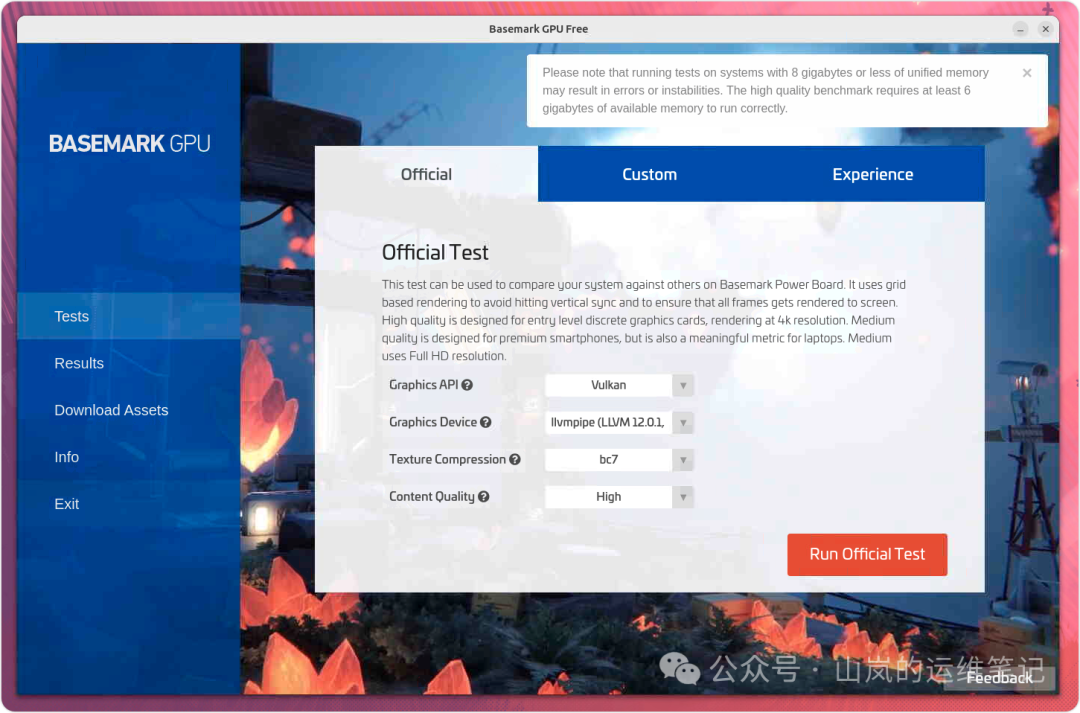
测试过程中屏幕会显示实时渲染场景,请勿进行任何操作,等待测试完毕即可得到你的GPU性能分数。
通过以上步骤,你应该已经成功在Ubuntu 24.04上安装并运行了Basemark GPU。这个工具能帮助你直观地了解当前设备的图形处理能力,无论是为了硬件升级做参考,还是单纯满足跑分爱好,都非常有用。如果想了解更多关于Linux系统优化和性能测试的技巧,可以来云栈社区与其他开发者一起交流探讨。
 发表于 2026-2-26 04:19:37
|
查看: 347|
回复: 0
发表于 2026-2-26 04:19:37
|
查看: 347|
回复: 0

