还是有不少朋友在问如何部署 OpenClaw(俗称“龙虾”),以及如何接入 AIGoCode 这类中转 API。为了解答这些问题,我特意准备了一台全新的服务器,从头到尾重新走了一遍完整的部署流程,并把每一步都截图记录下来。流程中的关键步骤和容易踩坑的地方都做了标记。核心流程可以归纳为六个主要步骤,跟着操作就能顺利搞定。
准备工作
开始部署前,请确保你的环境满足以下条件:
- 一台全新的 Ubuntu/Debian 服务器(推荐 Ubuntu 22.04 或更高版本)。
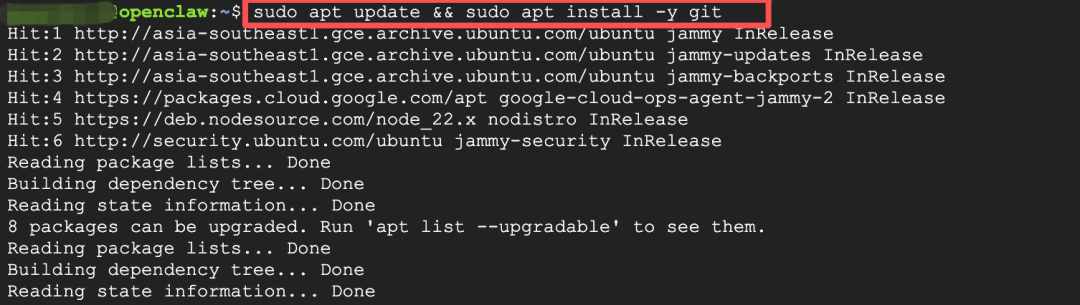
- 服务器已安装 Git。如果没有,可以使用
sudo apt update && sudo apt install -y git 命令安装。
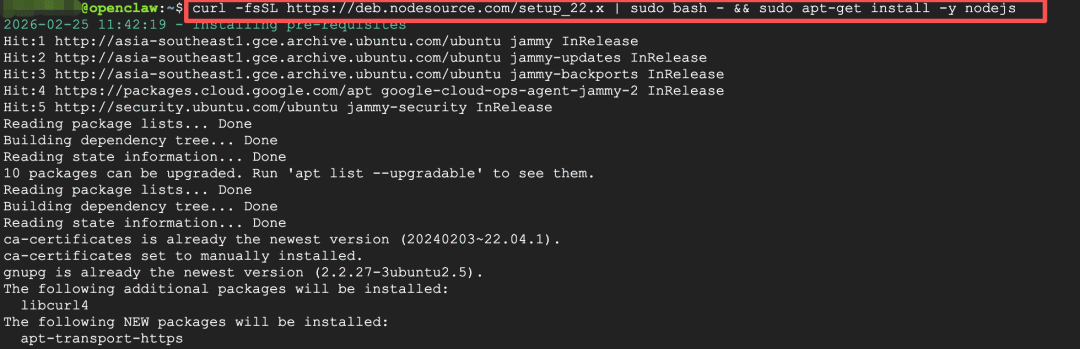
- 服务器已安装 Node.js v22 或更高版本。可以通过官方提供的一键脚本安装:
curl -fsSL https://deb.nodesource.com/setup_22.x | sudo bash - && sudo apt-get install -y nodejs。
- 拥有一个 aigocode.com 账号,并获取到 API Key(格式为
sk-xxx)。
- 拥有一个 Telegram 账号。
第一步:安装 OpenClaw
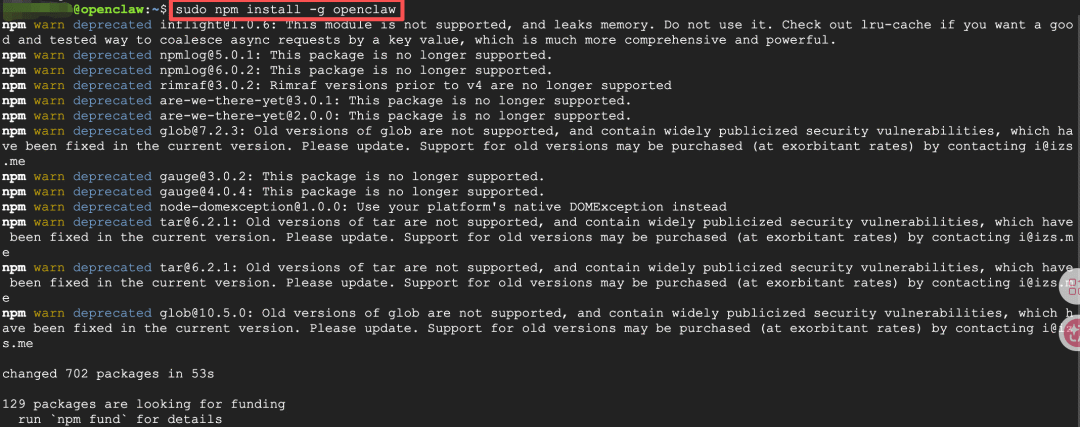
在服务器终端执行以下命令,进行全局安装:
sudo npm install -g openclaw
安装过程可能会看到一些关于过时依赖包的警告,这通常是正常的。看到安装完成的提示后,核心程序就已就位。
第二步:申请 Telegram 机器人
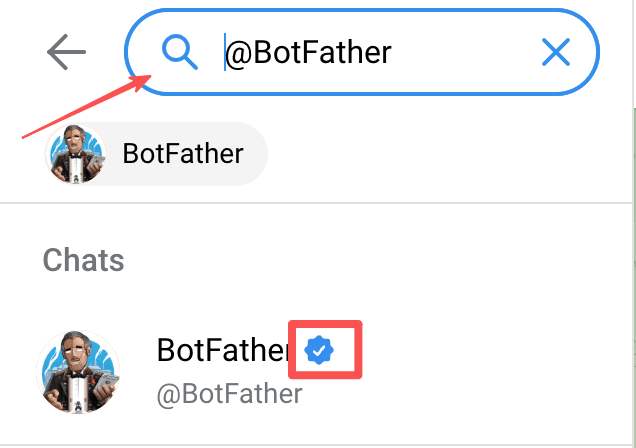
在 Telegram 应用中搜索 @BotFather(请认准带有蓝色官方认证标记的账号),然后按以下步骤操作:
- 向 BotFather 发送
/newbot 指令。
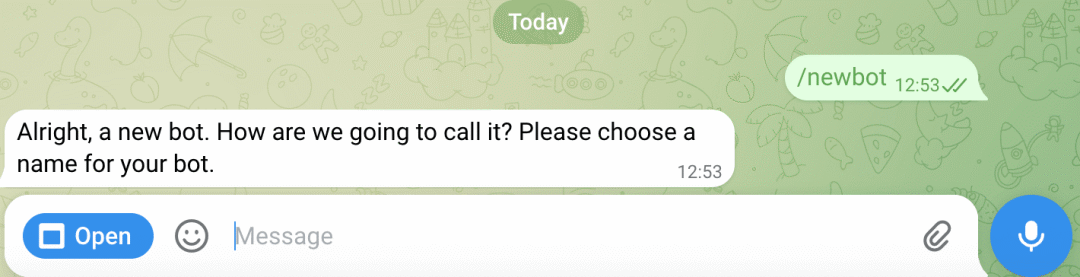
- 根据提示为你的机器人起一个昵称(支持中文,后续可以修改)。
- 设置一个唯一的用户名,必须以
bot 结尾,例如 my_ai_bot。

- 创建成功后,BotFather 会返回一串 Bot Token(格式类似
123456789:ABCdefGHIJ...),请务必复制并妥善保存。
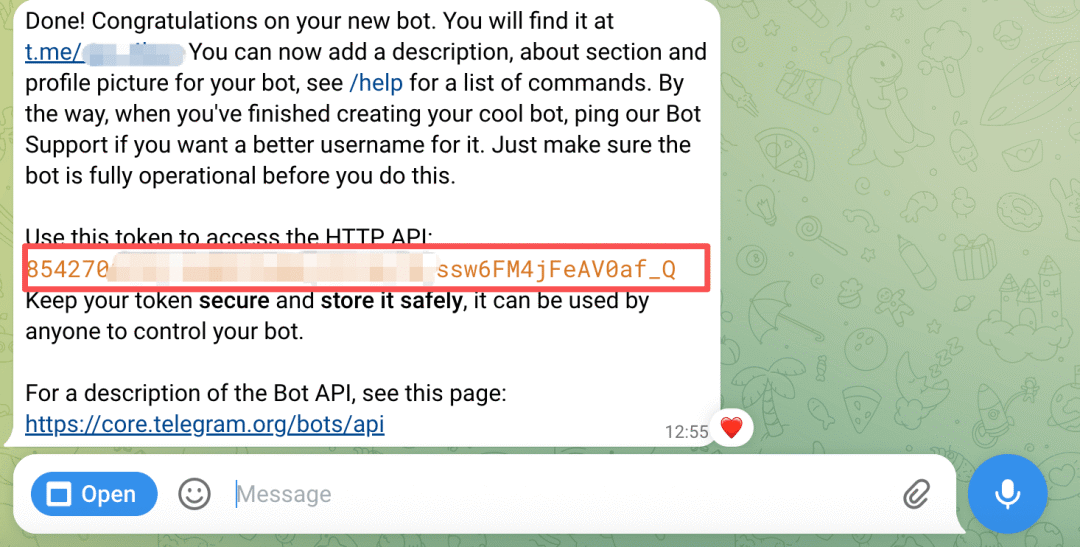
安全提醒:Bot Token 相当于机器人的最高控制权限密码,切勿泄露到公开场合。如果不慎泄露,可以在 BotFather 中发送 /revoke 指令来重新生成。
第三步:运行向导,完成基础配置
在终端中输入以下命令,启动交互式配置向导:
openclaw onboard
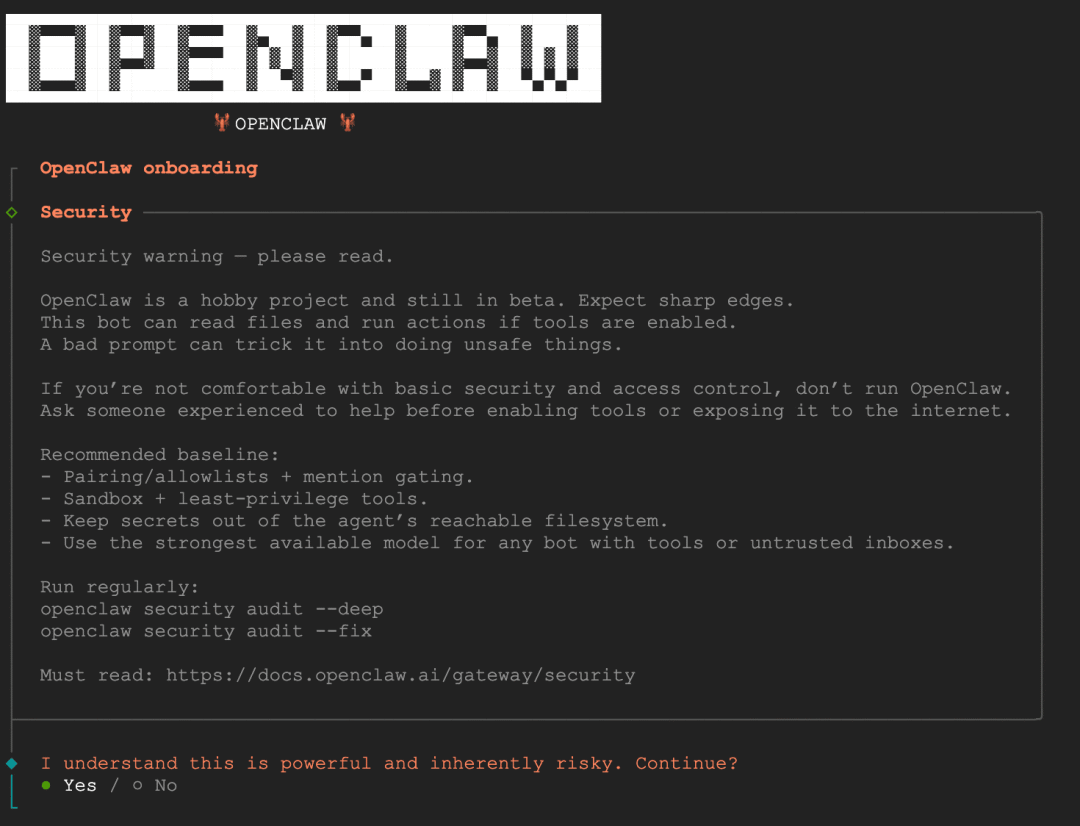
向导会以问答形式引导你完成初始设置。请按照以下策略进行选择:
- I understand this is powerful and inherently risky. Continue? → 选择
Yes。
- Onboarding mode → 选择
QuickStart(对于新服务器,使用默认配置最省事)。

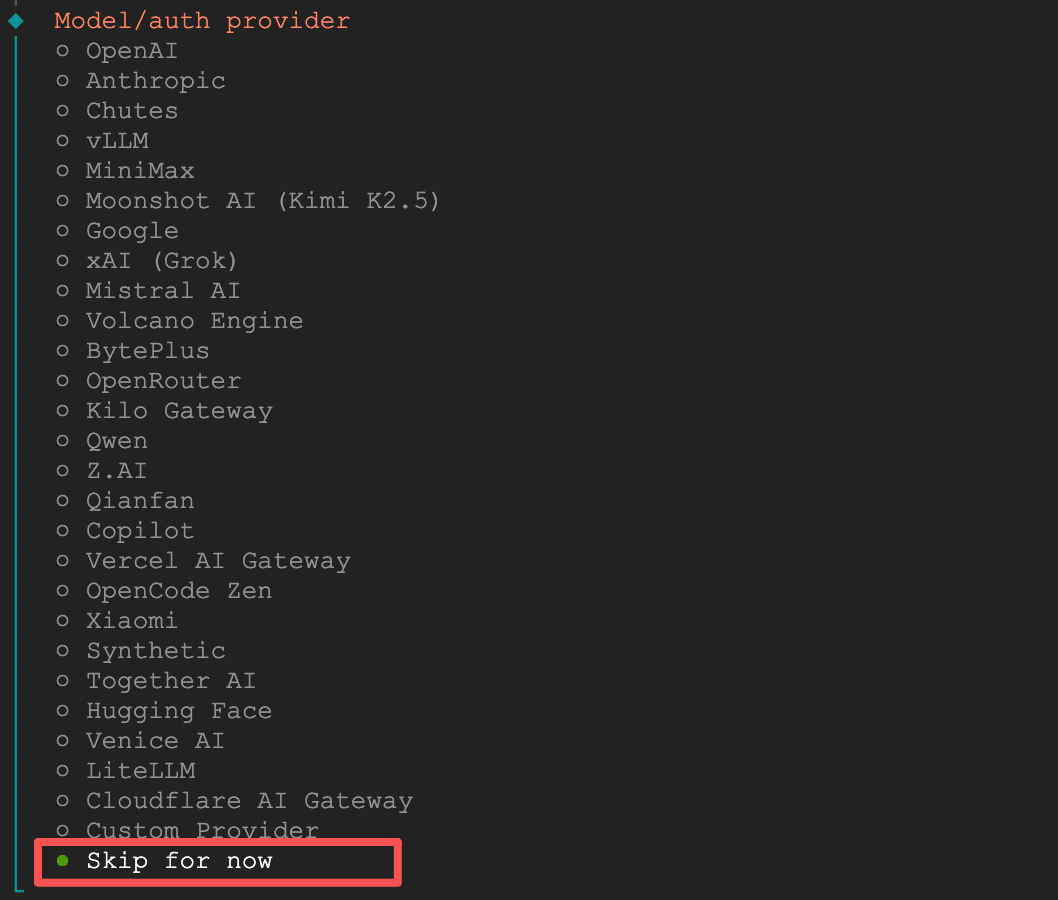
- Model/auth provider → 翻到列表最底部,选择
Skip for now (configure later)。这是关键一步,因为我们要接入的 AIGoCode 不在官方提供的供应商列表中,所以先跳过,稍后手动配置。
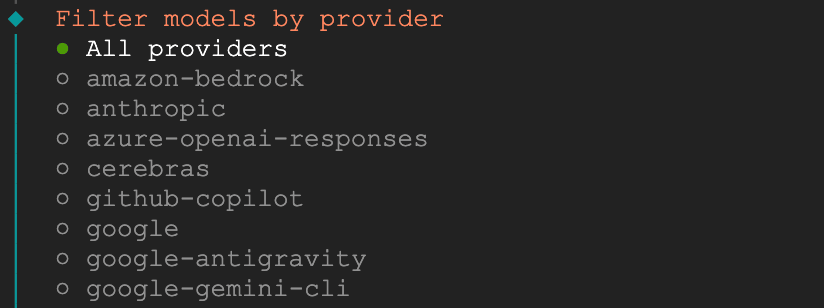
- Filter models by provider → 保持
All providers,直接按回车。
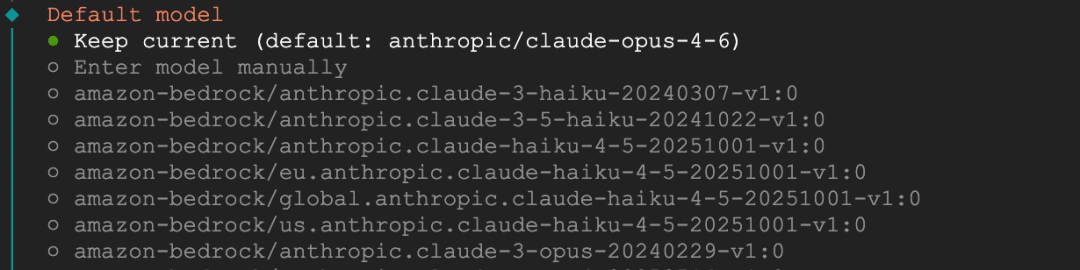
- Default model → 选择
Keep current(保持默认即可,稍后我们会在配置文件里手动指定 AIGoCode 的模型)。
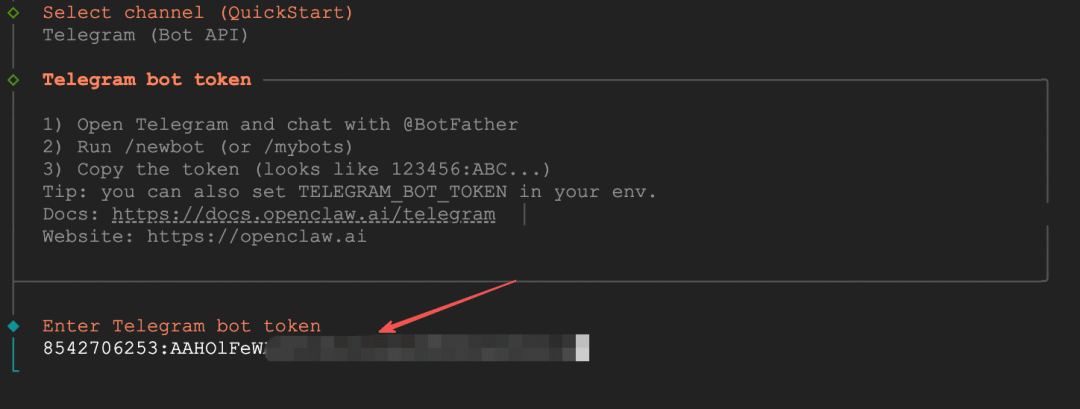
- Channels → 选择
Telegram,然后粘贴你刚才获取到的 Bot Token。向导会自动尝试帮你完成管理员配对。

- Configure skills now? → 选择
No(Skills 功能后续可以随时添加,先让核心服务跑起来再说)。

- Enable hooks? → 建议全选(
boot-md、bootstrap-extra-files、command-logger、session-memory 都挺实用,尤其是 session-memory 能在切换会话时自动保存上下文)。

- 如果出现 Install Gateway service 选项,选择
Yes(这将开启服务开机自启)。
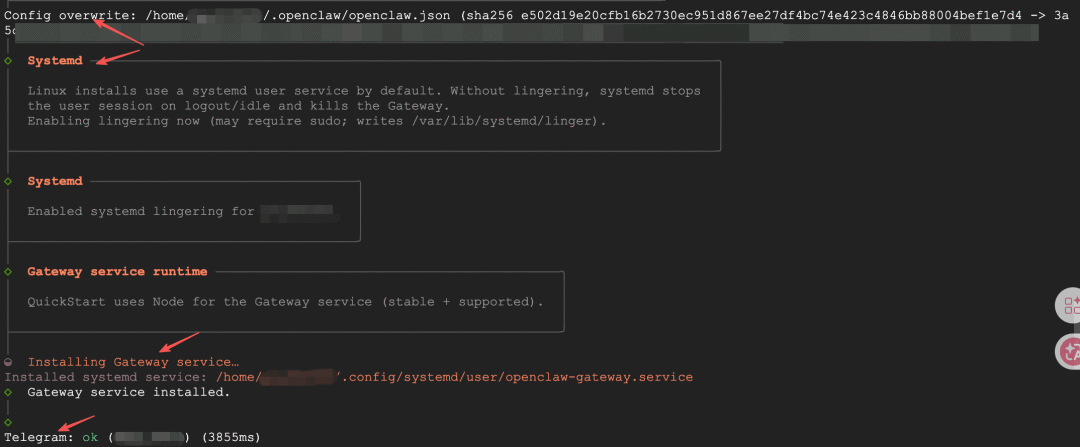
向导在后台默默完成了以下几项重要工作:
- 生成配置文件:默认路径为
~/.openclaw/openclaw.json,其中包含了刚才的所有设置。
- 开启 systemd lingering:确保即使你退出 SSH 会话,服务也不会被终止,保持 Bot 持续在线。
- 安装 systemd 服务:注册为开机自启服务(
openclaw-gateway.service),服务器重启后 Bot 会自动拉起。
- 验证 Telegram 连接:自动检测 Bot Token 是否有效,看到
Telegram: ok 即表示连接成功。
- 如果出现 How do you want to hatch your bot? 选项,选择
Do this later(因为模型还没配置好,现在执行 hatch 会失败,等配好 AIGoCode 再说)。
“Hatch” 是 OpenClaw 的首次人格初始化流程,用于给 Bot 设定名字、性格和身份。配置好模型并重启后,直接在 Telegram 聊天即可。即使没有进行 hatch,Bot 也能正常工作,只是会使用默认的通用人格。
向导运行结束后会提示 Onboarding complete。至此,基础环境部署完成!

第四步:注入 AIGoCode 中转模型配置
向导已经生成了一个完整的配置文件,但里面缺少模型配置(因为我们选择了 Skip)。现在需要手动将 AIGoCode 的模型信息添加进去。
首先,打开配置文件:
# 如果有 nano 编辑器:
nano ~/.openclaw/openclaw.json

# 如果没有 nano,可以使用 vi:
vi ~/.openclaw/openclaw.json

# 或者先安装 nano:sudo apt install -y nano
在文件的最外层对象内,找到一个合适的位置(例如紧跟在已有的 wizard 或 meta 块之后),插入以下两段配置 (注意:将 sk-这里填你的AIGoCode的APIKey 替换为你真实的 AIGoCode API Key):
  "models": {
    "providers": {
      "aigocode": {
        "baseUrl": "https://api.aigocode.com",
        "apiKey": "sk-这里填你的AIGoCode的APIKey",
        "api": "anthropic-messages",
        "models": [
          {
            "id": "claude-opus-4-6",
            "name": "Claude Opus 4.6 (AIGoCode)",
            "reasoning": true,
            "input": ["text", "image"],
            "contextWindow": 200000,
            "maxTokens": 16384
          }
        ]
      }
    }
  },
  "agents": {
    "defaults": {
      "model": {
        "primary": "aigocode/claude-opus-4-6"
      }
    }
  }
⚠️ 踩坑提醒:如果配置文件中已经存在 agents 字段(向导可能会生成一个默认的),你需要将新的 model 配置合并到现有的 agents 对象中,而不是直接粘贴一整段新的 agents。因为 JSON 格式规定,同一层级不能有两个同名的键,否则后面的会覆盖前面的,可能导致模型配置丢失或报错。
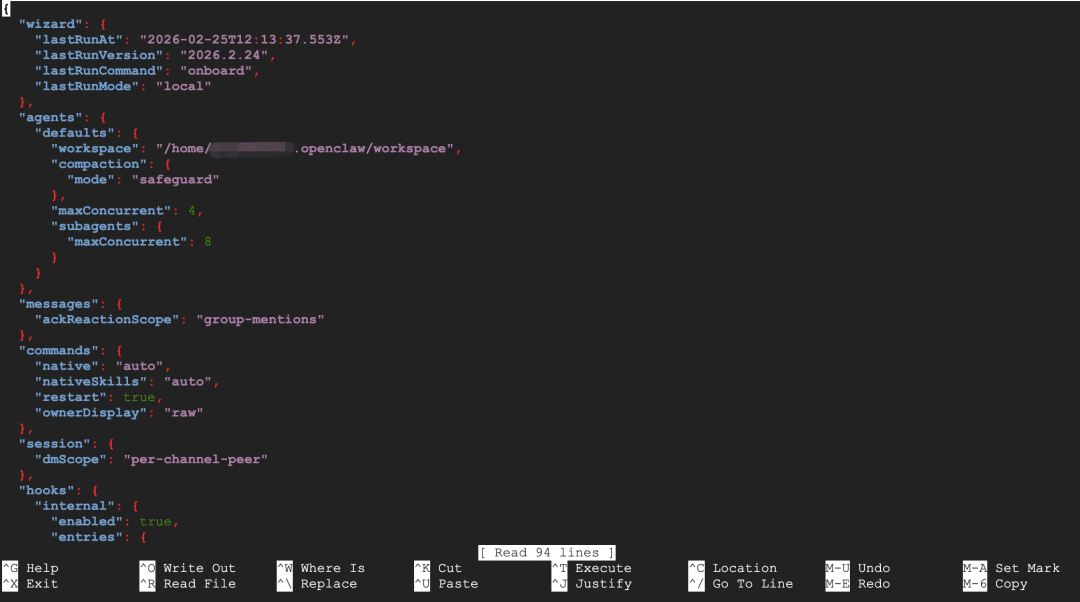
例如,从下面的初始配置文件截图可以看到,没有 models 模块,所以可以把完整的 models 模块粘贴进去。但已经存在 agents 模块,因此我们需要做的是把 "model": { "primary": ... } 这段内容粘贴到现有的 agents.defaults 里面,而不是再粘贴一整个新的 agents 模块。

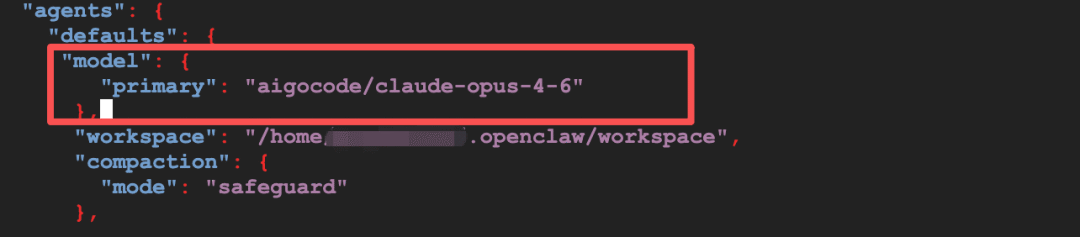
编辑完成后,保存并退出编辑器(在 nano 中是 Ctrl+O 回车保存,Ctrl+X 退出)。
关于 api 字段的说明:
anthropic-messages:用于 Claude 系列模型(如 Claude Opus 4.6、Claude Sonnet 4 等)。openai-responses:用于 GPT 系列模型(如 GPT-4o、GPT-3.5 等),以及大部分兼容 OpenAI API 格式的开源模型。
请根据你在 AIGoCode 上实际计划使用的模型类型,选择对应的 api 格式。
第五步:重启服务,开始对话
修改配置文件后,需要重启 OpenClaw 网关服务才能使配置生效:
openclaw gateway restart
重启完成后,可以运行以下命令确认服务状态:
openclaw gateway status
只要状态显示为 active (running) 就表示服务运行正常,可以继续下一步的配对操作。

第六步:Telegram 配对
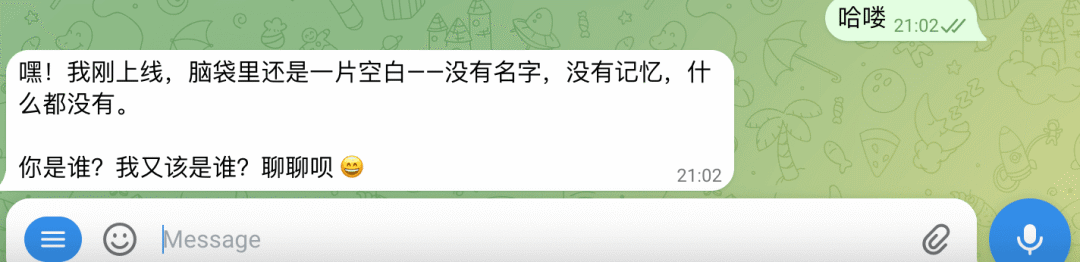
服务重启成功后,打开 Telegram,向你的 Bot 发送任意一条消息(例如“哈喽”或“你好”)。Bot 会回复一段配对提示信息,类似:
OpenClaw: access not configured. Your Telegram user id: xxxxxxxx Pairing code: XXXXXXXX
这是正常现象,因为你还没有完成管理员身份绑定。复制最后一行提示中的命令,格式为 openclaw pairing approve telegram <你的配对码>,回到服务器终端执行该命令。

看到 Approved 提示后,返回 Telegram 再发送一条消息,此时 Bot 应该就能正常回复了。恭喜你,部署完成!
总结
整个部署流程清晰分为六步:安装核心程序 → 申请 Telegram 机器人 → 运行交互式向导完成基础配置 → 手动修改配置文件接入 AI 模型 → 重启服务 → 在 Telegram 中完成配对。向导主要负责搞定运行环境和通讯渠道,而配置文件则用于灵活接入第三方 AI 模型,两者各司其职。
核心目标就是先让服务跑起来,能和机器人正常对话。只要实现了这一步,后续无论是添加更多模型、更换通讯渠道,还是配置复杂技能,都可以直接与机器人沟通,让它来帮你操作。
常见问题
No API key found for provider anthropic:请仔细检查配置文件,确认 models 和 agents 板块配置正确,并且 agents.defaults.model.primary 的值确实指向了 aigocode/claude-opus-4-6。- 端口被占用(
EADDRINUSE):这说明有其他进程占用了 OpenClaw 的默认端口。可以使用 ss -tlnp | grep 18789 命令排查是哪个进程占用了端口。
openclaw: command not found:请确认 npm 全局安装是否成功。可以运行 npm list -g openclaw 检查。如果显示已安装但命令找不到,可能是 npm 的全局二进制文件目录没有加入系统的 PATH 环境变量。运行 npm config get prefix 查看路径,并将其下的 bin 目录添加到 PATH 中。
希望这份详细的指南能帮助你顺利部署 OpenClaw。如果在实践中遇到其他技术难题,欢迎到 云栈社区 的 Node.js 或 运维/DevOps/SRE 板块与其他开发者交流探讨。
 发表于 2026-2-27 04:18:22
|
查看: 953|
回复: 1
发表于 2026-2-27 04:18:22
|
查看: 953|
回复: 1


