在工业视觉、智能安防乃至自动驾驶等众多场景中,目标检测始终是计算机视觉领域的核心任务。近年来,YOLO(You Only Look Once)系列模型因其出色的精度与实时性而备受青睐。随着 ONNX(Open Neural Network Exchange) 格式的普及,模型跨平台部署的门槛被大大降低,为开发者带来了前所未有的便利。
本文将带你一步步在 C# WinForms 桌面应用中,加载并运行 YOLO26、YOLOv8、YOLO11 等主流模型的 ONNX 格式,完整实现图像目标检测功能。方案已对 yolo26n.onnx、yolov8n.onnx、yolo11n.onnx 等模型进行了兼容性验证,并提供完整的核心逻辑代码。
项目背景:ONNX 与 ONNX Runtime
ONNX 是一个由 Facebook(现 Meta)和 Microsoft 联合推动的开放标准,它旨在统一不同 AI 框架(如 PyTorch、TensorFlow)训练出的模型格式。通过将 Ultralytics 的 YOLO 模型导出为 .onnx 文件,我们便能在不依赖原生 Python 环境的情况下,在 .NET、C++、Java 等生态中进行高效的模型推理。
ONNX Runtime 则是微软提供的一款高性能推理引擎,支持 CPU 和 GPU 加速,并提供了官方的 .NET 绑定库(Microsoft.ML.OnnxRuntime),这使得 C# 成为部署 ONNX 模型的理想选择之一,尤其适合需要快速集成人工智能能力的桌面或服务器端应用。
项目效果
让我们先看一下最终实现的检测效果。以下是通过本方案运行 yolo26n.onnx 模型对一张猫咪图片进行推理的结果:
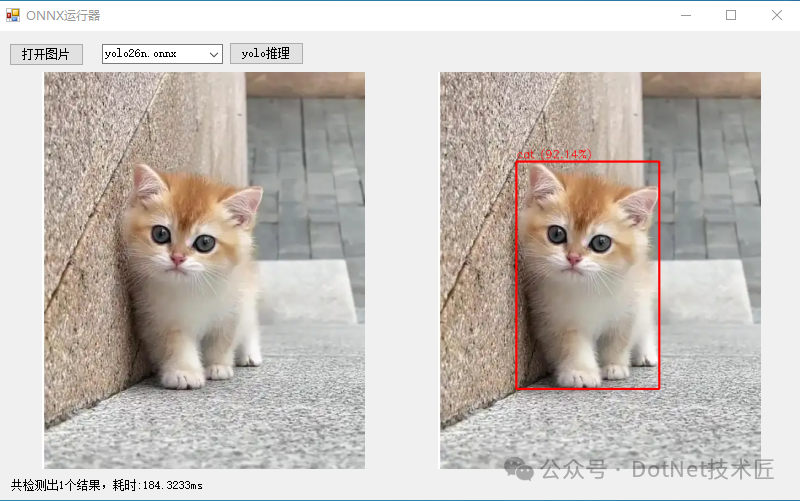
左侧为原始图像,右侧为检测结果。可以看到,模型准确地识别出了画面中的猫咪,并用红色矩形框标出,同时显示了类别“cat”及其高达92.14%的置信度。
整体架构与流程
本方案采用清晰的三层结构:
- UI 层(WinForms):负责图像加载、模型选择与最终检测结果的可视化展示。
- 推理层(YoloOnnxDetector):核心类,封装了 ONNX 模型的加载、图像预处理、推理执行以及结果的后处理。
- 核心依赖库:
OpenCvSharp(用于图像处理)和 Microsoft.ML.OnnxRuntime(用于模型推理)。
整个目标检测的流程可以概括为:
用户选择图片 → 图像预处理(缩放、归一化、转换色彩空间与张量格式)→ ONNX 模型推理 → 解析模型原始输出 → 应用非极大值抑制(NMS)进行后处理 → 在图像上绘制检测框与标签。
首先,我们来看前端的 WinForms 界面代码。它主要包含文件选择、模型选择和结果展示等控件。
using OpenCvSharp;
using System;
using System.Collections.Generic;
using System.Drawing;
using System.Windows.Forms;

namespace onnxRuner
{
    public partial class Form1 : Form
    {
        string image_path;
        string mode_path = "modes/"; // 模型文件路径  yolo26n.onnx  yolov8n.onnx yolo11n.onnx
        public Form1()
        {
            InitializeComponent();
            cmbModes.SelectedIndex = 0;
        }
        private void btnOpenFile_Click(object sender, EventArgs e)
        {
            OpenFileDialog ofd = new OpenFileDialog();
            ofd.Filter = "图片文件|*.jpg;*.jpeg;*.png;*.bmp;";
            if (ofd.ShowDialog() == DialogResult.OK)
            {
                image_path = ofd.FileName;
                pictureBox1.Image = new Bitmap(image_path);
            }
        }
        private void btnRunYoloOnnx_Click(object sender, EventArgs e)
        {
            if (image_path == "")
            {
                return;
            }
            pictureBox2.Image = null;
            lbmsg.Text = "";
            Application.DoEvents();

            // 初始化YOLO实例    参数填你的onnx模型路径即可
            using (var yolo = new YoloOnnxDetector(mode_path + cmbModes.Text))
            {
                // 加载待检测图像
                using (var image = new Mat(image_path))
                {
                    // 进行推理
                    DateTime dt1 = DateTime.Now;
                    List<Prediction> predictions = yolo.Predict(image);

                    // 在图像上绘制检测结果
                    foreach (var pred in predictions)
                    {
                        Cv2.Rectangle(image, pred.Box, Scalar.Red, 2);
                        string label = $"{pred.Label} ({pred.Confidence:P2})";
                        Cv2.PutText(image, label, new OpenCvSharp.Point(pred.Box.X, pred.Box.Y - 5),
                                    HersheyFonts.HersheySimplex, 0.5, Scalar.Red, 1);
                    }

                    // 显示或保存结果图像
                    pictureBox2.Image = new Bitmap(image.ToMemoryStream());
                    lbmsg.Text = $"共检测出{predictions.Count}个结果,耗时:{(DateTime.Now - dt1).TotalMilliseconds}ms";
                }
            }
        }
    }
}
核心推理类:YoloOnnxDetector
这是整个项目的“大脑”,它完整实现了 预处理 → 推理 → 后处理 → NMS 的全流程。特别地,它能够自动识别并适配 YOLO26 的新输出格式([1, 300, 6])与传统的 YOLOv8/YOLO11 等模型的输出格式([1, 84, 8400])。
using Microsoft.ML.OnnxRuntime;
using Microsoft.ML.OnnxRuntime.Tensors;
using OpenCvSharp;
using System;
using System.Collections.Generic;
using System.Linq;

namespace onnxRuner
{
    /// <summary>
    /// YOLO ONNX 目标检测器类
    /// 实现完整的图像预处理、模型推理、后处理流程
    /// </summary>
    public class YoloOnnxDetector : IDisposable
    {
        private InferenceSession _session;        // ONNX Runtime 推理会话实例
        private readonly Size _modelSize = new Size(640, 640); // YOLOv8标准输入尺寸
        bool _isYolo26 = false;//yolo26特殊格式
        public Dictionary<int, string> _Names = new Dictionary<int, string>(0);//类别名称字典
        /// <summary>
        /// 构造函数 - 初始化 YOLOv8 ONNX 检测器
        /// 功能:创建ONNX推理会话,加载类别标签,准备模型运行环境
        /// 注意:此构造函数会加载整个模型到内存,耗时操作应在程序初始化时执行
        /// </summary>
        /// <param name="modelPath">ONNX模型文件路径(.onnx文件)</param>
        public YoloOnnxDetector(string modelPath)
        {
            // 初始化ONNX Runtime推理会话,加载模型文件
            _session = new InferenceSession(modelPath);
            var metadata = _session.ModelMetadata.CustomMetadataMap;
            if (metadata.ContainsKey("description"))
            {
                _isYolo26 = metadata["description"].Contains("YOLO26");
            }
            if (metadata.ContainsKey("names"))
            {
                _Names = ParseNames(metadata["names"]);
            }
        }
        private Dictionary<int, string> ParseNames(string names)
        {
            var nameList = names.TrimStart('{').TrimEnd('}').Split(',');
            var list = new Dictionary<int, string>(nameList.Length);
            foreach (var it in nameList)
            {
                int index = it.IndexOf(":");
                if (int.TryParse(it.Substring(0, index), out int i))
                    list.Add(i, it.Substring(index + 2).Trim('\''));
            }
            return list;
        }
        /// <summary>
        /// 主预测函数 - 执行完整的目标检测流程
        /// 功能:协调预处理、模型推理、后处理三个核心步骤
        /// 这是类的主要对外接口,接收原始图像返回检测结果
        /// </summary>
        /// <param name="image">输入的OpenCV Mat图像对象</param>
        /// <returns>检测结果列表,包含边界框、置信度、类别标签</returns>
        public List<Prediction> Predict(Mat image)
        {
            // 步骤1:图像预处理 - 将原始图像转换为模型输入格式
            var input = PreprocessImage(image);

            // 步骤2:准备模型输入 - 创建ONNX Runtime可识别的输入对象
            var inputs = new List<NamedOnnxValue> {
                NamedOnnxValue.CreateFromTensor("images", input) // 输入名称必须与模型匹配
            };

            // 步骤3:模型推理 - 执行ONNX模型前向计算
            using (IDisposableReadOnlyCollection<DisposableNamedOnnxValue> results = _session.Run(inputs))
            {
                // 步骤4:后处理 - 解析模型输出,应用过滤和优化
                return Postprocess(results, image);
            }
        }

        /// <summary>
        /// 图像预处理函数
        /// 功能:将原始BGR图像转换为YOLOv8模型期望的输入格式
        /// 处理流程:
        /// 1、调整图像尺寸到640x640(保持长宽比可能会丢失,实际应用可改进)
        /// 2、转换色彩空间BGR→RGB(模型训练通常使用RGB格式)
        /// 3、像素值归一化到[0,1]范围(提高模型数值稳定性)
        /// 4、转换为NCHW格式张量[1,3,640,640](模型标准输入格式)
        /// </summary>
        /// <param name="image">原始OpenCV图像(BGR格式,任意尺寸)</param>
        /// <returns>预处理后的4维张量,可直接输入ONNX模型</returns>
        private DenseTensor<float> PreprocessImage(Mat image)
        {
            // 步骤1:调整图像尺寸到模型输入大小(640x640)
            // 注意:此处直接缩放可能失真,生产环境建议保持宽高比
            Mat resized = new Mat();
            Cv2.Resize(image, resized, _modelSize);

            // 步骤2:转换色彩空间 BGR → RGB
            // OpenCV默认BGR格式,但大多数模型训练使用RGB格式
            Mat rgb = new Mat();
            Cv2.CvtColor(resized, rgb, ColorConversionCodes.BGR2RGB);

            // 步骤3:创建4维张量 [batch_size=1, channels=3, height=640, width=640]
            var tensor = new DenseTensor<float>(new[] { 1, 3, _modelSize.Height, _modelSize.Width });

            // 步骤4:逐像素处理,填充张量数据
            // 使用嵌套循环确保数据布局正确,避免内存拷贝错误
            for (int y = 0; y < rgb.Height; y++)
            {
                for (int x = 0; x < rgb.Width; x++)
                {
                    // 获取RGB像素值
                    Vec3b pixel = rgb.At<Vec3b>(y, x);
                    // 归一化到[0,1]并按照NCHW格式填充
                    tensor[0, 0, y, x] = pixel[0] / 255.0f; // R通道
                    tensor[0, 1, y, x] = pixel[1] / 255.0f; // G通道
                    tensor[0, 2, y, x] = pixel[2] / 255.0f; // B通道
                }
            }
            return tensor;
        }

        /// <summary>
        /// 后处理函数 - 解析模型原始输出并提取有意义信息
        /// 功能:将模型输出的数值张量转换为实际检测结果
        /// 处理流程:
        /// 1、提取模型输出张量([1,84,8400]格式)
        /// 2、解析每个检测框的坐标和类别置信度
        /// 3、应用置信度阈值过滤低质量检测
        /// 4、将归一化坐标转换回原始图像像素坐标
        /// 5、应用非极大值抑制去除重复检测
        /// </summary>
        /// <param name="results">ONNX Runtime推理结果集合</param>
        /// <param name="originalImage">原始图像(用于坐标映射)</param>
        /// <returns>结构化检测结果列表</returns>
        private List<Prediction> Postprocess(IDisposableReadOnlyCollection<DisposableNamedOnnxValue> results, Mat originalImage)
        {
            var predictions = new List<Prediction>();
            float confidenceThreshold = 0.5f;  // 置信度阈值,过滤不可靠检测
            // 步骤1:获取模型输出张量(假设第一个输出包含检测结果)
            if (_isYolo26)
            {
                if (results[0].Value is DenseTensor<float> tensor)
                {
                    // 检查维度: [1, 300, 6],YOLO26模型输出格式
                    if (tensor.Dimensions.Length < 3 || tensor.Dimensions[2] != 6) return null;

                    int detectionsCount = tensor.Dimensions[1]; // 检测框数量
                    int featureSize = 6; // 每个检测框的特征数量:x1,y1,x2,y2,confidence,class
                    var tensorSpan = tensor.Buffer.Span;

                    for (int i = 0; i < detectionsCount; i++)
                    {
                        int offset = i * featureSize;
                        float score = tensorSpan[offset + 4]; // 置信度

                        if (score <= confidenceThreshold) continue; // 跳过置信度低的检测框

                        // 读取边界框坐标
                        float x1 = tensorSpan[offset + 0], y1 = tensorSpan[offset + 1], x2 = tensorSpan[offset + 2], y2 = tensorSpan[offset + 3];
                        x1 = x1 * originalImage.Width / _modelSize.Width;
                        x2 = x2 * originalImage.Width / _modelSize.Width;
                        y1 = y1 * originalImage.Height / _modelSize.Height;
                        y2 = y2 * originalImage.Height / _modelSize.Height;
                        // 步骤2.5:确保坐标在图像边界内(防止越界错误)
                        x1 = Math.Max(0, Math.Min(x1, originalImage.Width));
                        y1 = Math.Max(0, Math.Min(y1, originalImage.Height));
                        x2 = Math.Max(0, Math.Min(x2, originalImage.Width));
                        y2 = Math.Max(0, Math.Min(y2, originalImage.Height));
                        // 计算边界框尺寸
                        predictions.Add(new Prediction
                        {
                            Box = new Rect((int)x1, (int)y1, (int)(x2 - x1), (int)(y2 - y1)),
                            Confidence = score,
                            Label = _Names[(int)tensorSpan[offset + 5]]
                        });

                    }
                }
            }
            else
            {
                var output = results.First().AsTensor<float>();
                // YOLOv5-v12输出维度解析:[batch_size, dimensions, num_proposals]
                // [1, 84, 8400] - 1:批大小, 84:4坐标+80类别, 8400:锚点数量
                int dimensions = output.Dimensions[1];       // 84 = 4(box) + 80(coco classes)
                int numProposals = output.Dimensions[2];     // 8400个检测提议

                // 步骤2:遍历所有检测提议(8400个)
                for (int i = 0; i < numProposals; i++)
                {
                    // 步骤2.1:提取类别置信度,找到最大置信度类别
                    float maxConfidence = 0f;
                    int classId = -1;

                    // 遍历所有类别,找到置信度最高的类别
                    for (int j = 4; j < dimensions; j++)
                    {
                        float confidence = output[0, j, i];
                        if (confidence > maxConfidence)
                        {
                            maxConfidence = confidence;
                            classId = j - 4;  // 减去4个坐标维度得到类别索引
                        }
                    }

                    // 步骤2.2:应用置信度阈值过滤
                    if (maxConfidence > confidenceThreshold && classId >= 0)
                    {
                        // 步骤2.3:解析边界框坐标 [center_x, center_y, width, height]
                        float cx = output[0, 0, i];  // 边界框中心x坐标(归一化)
                        float cy = output[0, 1, i];  // 边界框中心y坐标(归一化)
                        float w = output[0, 2, i];   // 边界框宽度(归一化)
                        float h = output[0, 3, i];   // 边界框高度(归一化)

                        // 步骤2.4:将归一化坐标转换为原始图像像素坐标
                        // 从中心点格式转换为左上角坐标格式
                        float x1 = (cx - w / 2) * originalImage.Width / _modelSize.Width;
                        float y1 = (cy - h / 2) * originalImage.Height / _modelSize.Height;
                        float x2 = (cx + w / 2) * originalImage.Width / _modelSize.Width;
                        float y2 = (cy + h / 2) * originalImage.Height / _modelSize.Height;

                        // 步骤2.5:确保坐标在图像边界内(防止越界错误)
                        x1 = Math.Max(0, Math.Min(x1, originalImage.Width));
                        y1 = Math.Max(0, Math.Min(y1, originalImage.Height));
                        x2 = Math.Max(0, Math.Min(x2, originalImage.Width));
                        y2 = Math.Max(0, Math.Min(y2, originalImage.Height));

                        // 步骤2.6:创建检测结果对象并添加到列表
                        predictions.Add(new Prediction
                        {
                            Box = new Rect((int)x1, (int)y1, (int)(x2 - x1), (int)(y2 - y1)),
                            Confidence = maxConfidence,
                            Label = _Names[classId]
                        });
                    }
                }
            }
            // 步骤3:应用非极大值抑制去除重叠检测框
            return ApplyNMS(predictions);
        }

        /// <summary>
        /// 非极大值抑制函数 (NMS - Non-Maximum Suppression)
        /// 功能:消除重叠的检测框,保留每个物体最好的检测结果
        /// 算法原理:
        /// 1、按置信度降序排序所有检测框
        /// 2、选择置信度最高的框作为基准
        /// 3、计算其他框与基准框的IoU(交并比)
        /// 4、移除IoU超过阈值的框(认为检测的是同一物体)
        /// 5、重复2-4步骤直到处理完所有框
        /// </summary>
        /// <param name="predictions">原始检测结果列表(可能包含重叠框)</param>
        /// <param name="iouThreshold">IoU阈值,默认0.5(超过此值认为重叠需要抑制)</param>
        /// <returns>过滤后的检测结果列表(无重叠框)</returns>
        private List<Prediction> ApplyNMS(List<Prediction> predictions, float iouThreshold = 0.5f)
        {
            // 步骤1:按置信度降序排序(置信度高的优先处理)
            var sorted = predictions.OrderByDescending(p => p.Confidence).ToList();
            var selected = new List<Prediction>();  // 最终选择的检测框

            // 步骤2:迭代处理,直到所有框都被检查
            while (sorted.Count > 0)
            {
                // 取出当前置信度最高的框(总是列表第一个)
                var current = sorted[0];
                selected.Add(current);      // 添加到最终结果
                sorted.RemoveAt(0);         // 从待处理列表移除

                // 步骤3:检查剩余框与当前框的重叠度
                // 倒序遍历避免索引错位问题
                for (int i = sorted.Count - 1; i >= 0; i--)
                {
                    // 计算当前框与待检查框的IoU
                    if (CalculateIoU(current.Box, sorted[i].Box) > iouThreshold)
                    {
                        // IoU超过阈值,认为检测的是同一物体,移除置信度较低的框
                        sorted.RemoveAt(i);
                    }
                }
            }
            return selected;
        }

        /// <summary>
        /// 交并比计算函数 (IoU - Intersection over Union)
        /// 功能:计算两个矩形框的重叠程度,用于衡量检测框的相似性
        /// 数学公式:IoU = 交集面积 / 并集面积
        /// 取值范围:[0, 1],0表示无重叠,1表示完全重叠
        /// </summary>
        /// <param name="a">第一个矩形框</param>
        /// <param name="b">第二个矩形框</param>
        /// <returns>IoU值,范围0-1,值越大表示重叠越多</returns>
        private float CalculateIoU(Rect a, Rect b)
        {
            // 步骤1:计算两个矩形的交集区域
            var inter = a.Intersect(b);

            // 步骤2:检查是否有有效交集(宽度或高度为0表示无交集)
            if (inter.Width <= 0 || inter.Height <= 0)
                return 0;  // 无重叠,IoU为0

            // 步骤3:计算交集面积
            float interArea = inter.Width * inter.Height;

            // 步骤4:计算并集面积 = 面积A + 面积B - 交集面积
            float unionArea = a.Width * a.Height + b.Width * b.Height - interArea;

            // 步骤5:计算IoU比率
            return interArea / unionArea;
        }

        /// <summary>
        /// 资源释放函数 - 实现IDisposable接口
        /// 功能:正确释放ONNX Runtime占用的非托管资源
        /// 重要性:防止内存泄漏,确保推理会话正确关闭
        /// 使用模式:推荐使用using语句或确保在程序退出时调用
        /// </summary>
        public void Dispose()
        {
            _session?.Dispose();  // 安全释放ONNX Runtime会话资源
        }
    }

    /// <summary>
    /// 检测结果数据封装类
    /// 功能:以结构化形式存储单个检测结果的所有信息
    /// 设计目的:便于数据传递、序列化和可视化处理
    /// </summary>
    public class Prediction
    {
        /// <summary>
        /// 检测框位置和尺寸
        /// 使用OpenCvSharp的Rect结构,包含X,Y,Width,Height属性
        /// 坐标单位为像素,相对于原始图像
        /// </summary>
        public Rect Box { get; set; }

        /// <summary>
        /// 检测置信度
        /// 取值范围:[0,1],表示模型对该检测结果的置信程度
        /// 通常用于过滤低质量检测(如阈值0.5)
        /// </summary>
        public float Confidence { get; set; }

        /// <summary>
        /// 检测到的物体类别名称
        /// 从标签文件加载,如"person", "car", "dog"等
        /// 对应COCO数据集或其他自定义数据集的类别
        /// </summary>
        public string Label { get; set; }
    }
}
总结
本文完整演示了如何在 C# 环境中,通过 ONNX Runtime 与 OpenCvSharp 的强强联合,调用包括最新 YOLO26 在内的 YOLO 系列 ONNX 模型,实现一个端到端的目标检测应用。
本方案的核心亮点在于:
- 能够自动识别 YOLO26 与 YOLOv8/v11 等传统模型的输出格式差异,实现统一处理。
- 支持从 ONNX 模型的元数据中直接解析类别名称,部署更便捷。
- 实现了完整的非极大值抑制(NMS)后处理流程,有效提升检测质量。
- 代码结构清晰、模块化,可以轻松集成到现有的 WinForms 或 WPF 桌面项目中。
测试验证:方案已对 yolov8n.onnx、yolo11n.onnx、yolo26n.onnx 等模型进行了实际运行测试,均表现正常。
如果你需要更高级的功能,例如视频流实时检测、实例分割或姿态估计,可以参考以下两个功能更为全面的开源项目,它们基于相似的原理进行了深度扩展:
- .NET 10 也能跑 YOLO?用 YoloSharp 轻松实现目标检测 (简洁易用,支持 YOLO26)
- .NET 10 + YOLO 的多模型视觉平台:检测、分割、OBB、姿态全支持 (功能全面,支持 .NET 8/10)
掌握 ONNX 模型的 C# 部署能力,意味着你成功打通了 Python 训练环境 到 C# 生产环境 推理的“最后一公里”,这为各类人工智能视觉应用的工业级落地奠定了坚实的技术基础。希望这份指南能对你的项目有所帮助,欢迎在云栈社区与其他开发者交流实践中的心得与问题。
 发表于 2026-2-27 06:31:35
|
查看: 790|
回复: 0
发表于 2026-2-27 06:31:35
|
查看: 790|
回复: 0

