上周五,我们领导突然在群里发了条消息,直接把我整懵了:「这周周报改成PPT形式,每个人十分钟汇报。」
当时我正在工位上快乐摸鱼,看到这条消息,感觉整个人都不好了。PPT?十分钟?我连这周干了啥都还没想好呢!更要命的是,这周我主要在处理一个“极其复杂”的技术难题——具体来说,就是“这个按钮点击没反应”那种级别的难题。
总之,周报是没法写了,PPT更是没戏。
于是,我做了一个大胆的决定:用OpenCode帮我写周报。
是的,你没听错。我用OpenCode,不是写代码,而是写周报。结果你们猜怎么着?领导回复说:「这次周报做得不错,下次继续保持。」
当时我的心情,大概就是20%的心虚加上80%的开心吧。
这次经历让我发现,OpenCode的潜力远不止于编写代码。它完全可以成为你日常工作中的“瑞士军刀”,帮你处理那些繁琐但必要的文书工作。今天,我就来分享一下,除了写代码,OpenCode还能帮你干哪些“正经事”。
OpenCode的“副业”清单
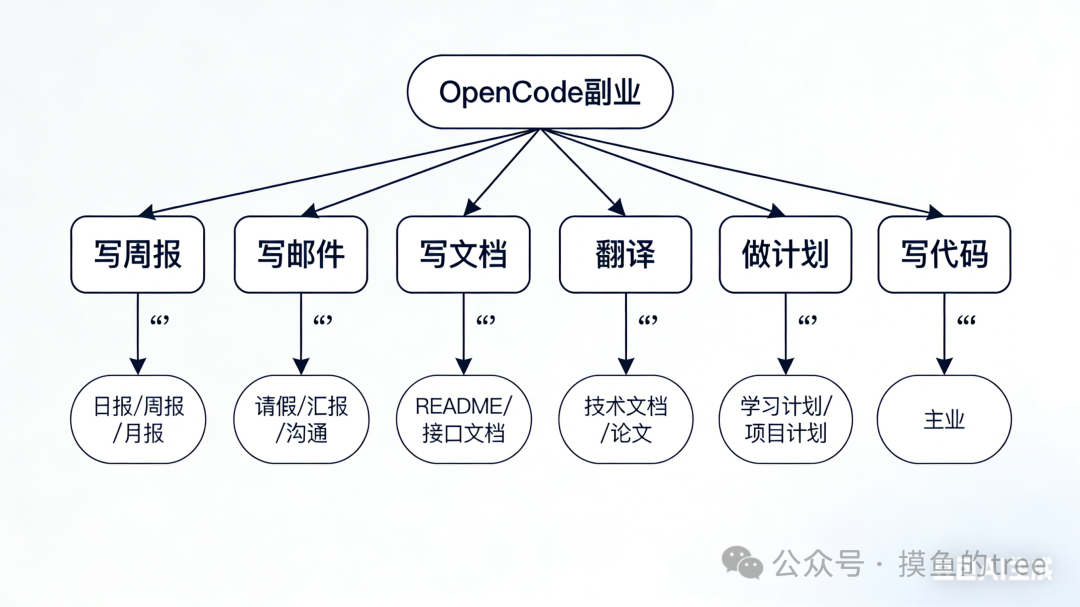
1. 写周报(最实用,没有之一)
不用打开Notion,不用打开Word,直接在终端里输入:
> 帮我写一份本周周报,主题是完成了XXX功能开发,遇到了YYY问题,解决了ZZZ
它会帮你生成一份结构清晰、措辞得体的周报草稿:
## 本周工作总结

### 完成工作
1. 完成用户注册功能开发
2. 优化了搜索性能,查询时间从2s降到200ms
3. 修复了3个线上Bug

### 遇到问题
1. 接口联调耗时较长
2. 测试环境不稳定

### 下周计划
1. 完成剩余功能开发
2. 进行全面测试
3. 准备上线
关键是,它还能帮你润色。觉得语气太生硬?只需要补充一句:
> 把这份周报改得谦虚一点,突出团队贡献
瞬间就从“我做了什么”变成了“我们团队共同完成了什么”,效果立竿见影。
2. 写邮件
不想花时间琢磨邮件措辞?直接交给OpenCode。
> 帮我写一封请假邮件,语气要诚恳,长度要适中
它会生成一封可以直接使用的邮件模板:
尊敬的领导:

您好!

本周五家中有点急事需要处理,特申请请假一天(2月14日)。

请假期间,我会保持手机畅通,如有紧急工作需要处理,可以通过电话或微信联系我。

恳请批准,谢谢!

此致
敬礼

[你的名字]
2026年2月11日
无论是请假、汇报工作进度,还是与技术栈相关的沟通,它都能帮你快速搞定,再也不用担心“不知道怎么开口”。
3. 写技术文档
编写技术文档、接口文档、README是每个开发者的必修课。有了OpenCode,这个过程可以大大简化。
> 帮我生成这个API的接口文档,用Markdown格式
它会生成结构完整的文档,包括请求参数、响应示例、错误码等:
## 用户注册接口

### 请求方式
POST /api/user/register

### 请求参数
| 参数名 | 类型 | 必填 | 说明 |
|-------|------|-----|------|
| username | string | 是 | 用户名 |
| password | string | 是 | 密码 |
| mobile | string | 是 | 手机号 |

### 响应示例
json
{
    "code": 0,
    "message": "success",
    "data": {
        "userId": 12345
    }
}
4. 翻译技术文档
遇到晦涩的英文官方文档或论文?让OpenCode帮你翻译。
> 把这段英文技术文档翻译成中文,保持专业术语
它能准确翻译并保持术语一致性,极大提升了阅读效率。
5. 制定学习/项目计划
不知道下一步该学什么或项目如何推进?让它帮你规划。
> 我想学习Python爬虫,帮我制定一个两周的学习计划
它会输出一个详细计划,包括每日任务、参考资料和检验标准。
进阶玩法:自动化办公
上面的应用算是“手工作坊”,真正的生产力来自自动化。
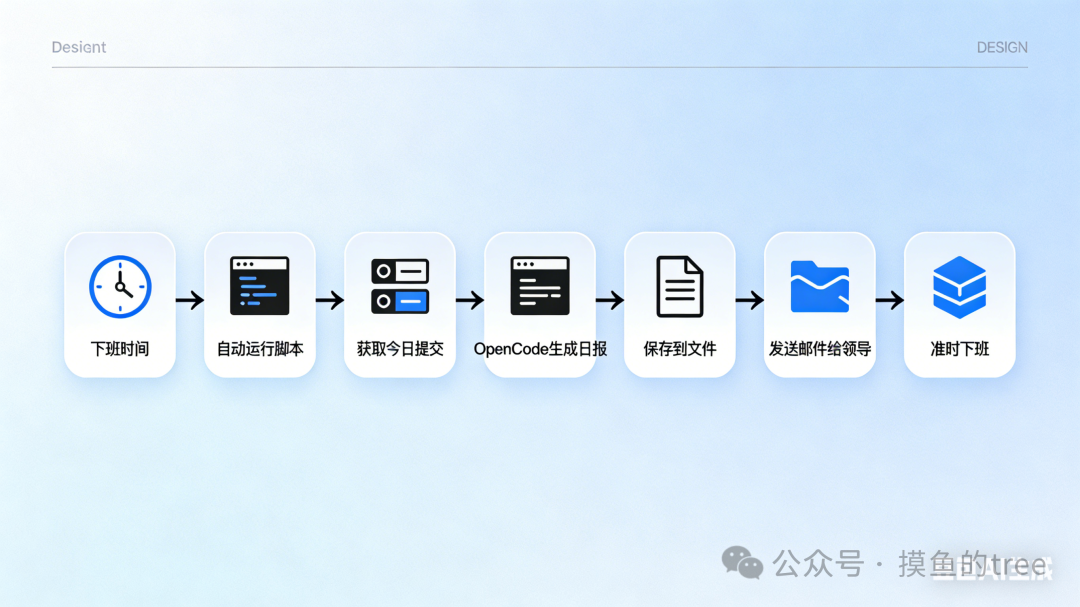
自动化生成日报
每天下班前都要写日报?写个脚本,让OpenCode帮你自动搞定。
#!/bin/bash
# 每天自动生成日报

# 获取今天的代码提交记录
commits=$(git log --oneline --since="today" --all)

# 让OpenCode生成日报
echo "$commits" | opencode --prompt "根据以下代码提交记录,生成今日工作总结:
$commits"

# 保存到文件
opencode --prompt "保存为 $HOME/workspace/daily_report.md"
然后通过crontab设置定时任务,每天18:00自动运行:
# crontab
0 18 * * * /Users/yourname/scripts/generate_daily_report.sh
从此,准时下班,日报已经躺在你电脑里了。
自动化生成测试报告
发版前需要整理测试结果?让OpenCode分析并生成报告。
> 分析测试用例执行结果,生成一份测试报告,包括通过率、失败原因、遗留问题
自动化起草需求文档
产品经理给了几个模糊的需求点?让它帮你细化。
> 根据以下需求点,生成一份详细的产品需求文档:
1. 用户可以收藏文章
2. 收藏列表可以分类
3. 支持导出为PDF
效率提升:算一笔时间账
使用OpenCode处理这些事务三个月后,我粗略计算了一下节省的时间:
| 场景 |
以前耗时 |
现在耗时 |
节省时间 |
| 写周报 |
30分钟 |
3分钟 |
27分钟 |
| 写邮件 |
15分钟 |
2分钟 |
13分钟 |
| 写文档 |
2小时 |
20分钟 |
1小时40分 |
| 翻译文档 |
1小时 |
5分钟 |
55分钟 |
| 合计 |
7小时45分 |
3小时30分 |
4小时15分 |
平均每个月能省下超过16个小时。这些时间可以用来多看几部电影、读完一本书,或者,仅仅是准时下班。
高阶能力:自定义专属Agent
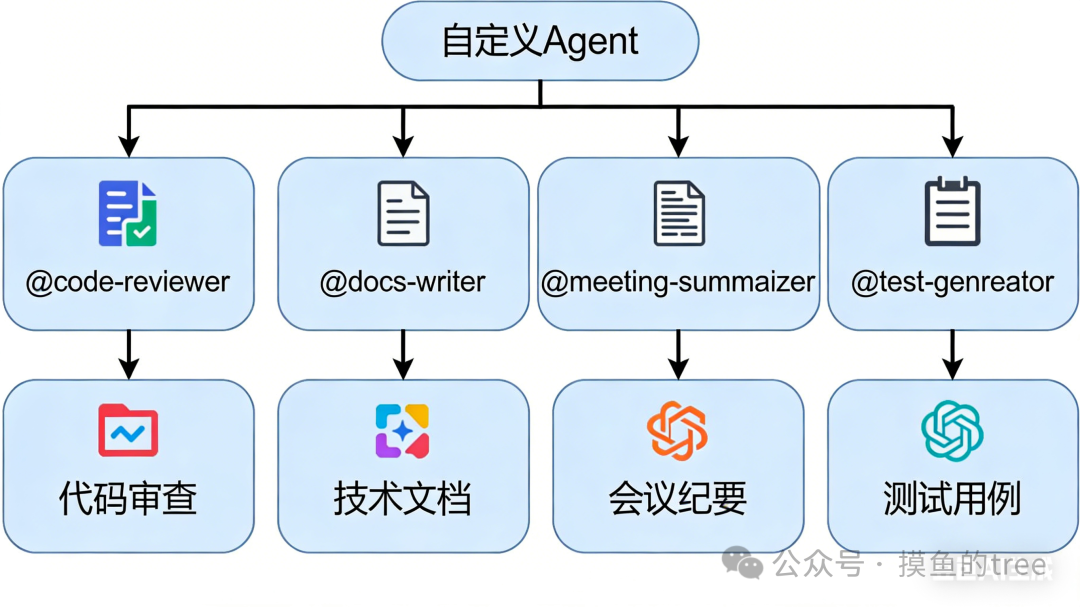
OpenCode还支持创建自定义Agent,让它成为某个领域的专家。
-
创建代码审查Agent:
> 创建一个名为code-reviewer的Agent,专门做代码审查,检查安全漏洞和性能问题
使用:> @code-reviewer 帮我审查这段代码
-
创建文档生成Agent:
> 创建一个名为docs-writer的Agent,专门写技术文档,保持专业的技术写作风格
使用:> @docs-writer 帮我生成这个项目的README
-
创建会议纪要Agent:
> 创建一个名为meeting-summarizer的Agent,专门整理会议纪要
使用:> @meeting-summarizer 根据以下会议记录,生成一份会议纪要
注意事项:工具的使用边界
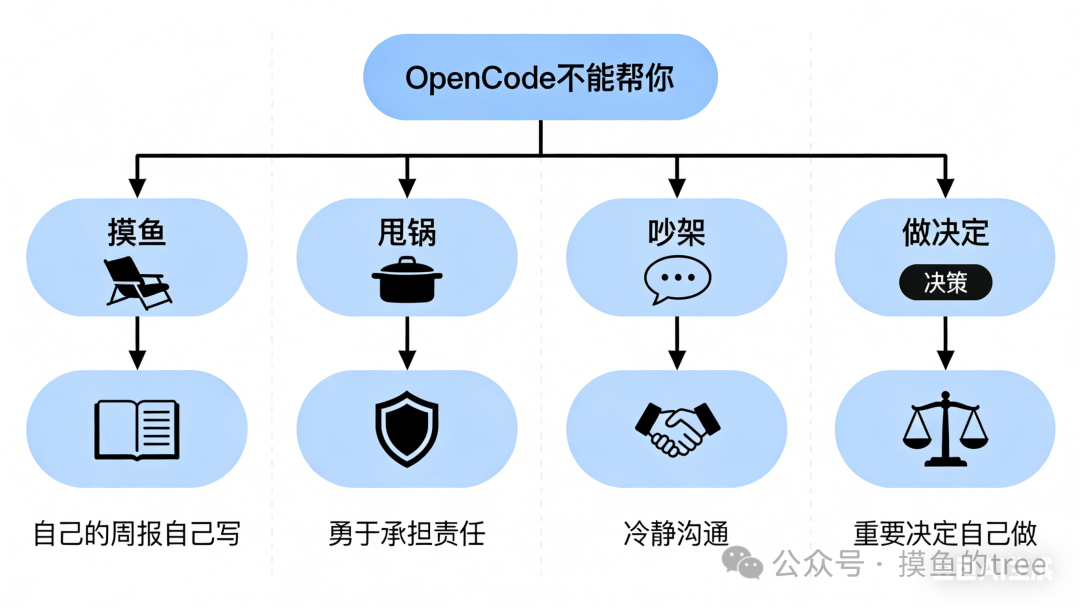
尽管OpenCode很强大,但有些“忙”最好别让它帮,这关乎职场诚信与个人成长。
- 别让它帮你“摸鱼”:
> 帮我写一份假的周报,假装我很忙 —— 不建议。
- 别让它帮你“甩锅”:
> 帮我写封邮件,把这个Bug的责任推到测试身上 —— 绝对不建议。
- 别让它帮你“吵架”:
> 帮我写封邮件,怼一下产品经理 —— 虽然它能写,但建议你先冷静。
最后一点感想
使用OpenCode三个月,我最大的体会是:工具是用来解放生产力的,而不是替代思考的。
它帮我节省了撰写周报、邮件、文档的重复性时间,让我能更专注于解决真正的技术难题和创造性思考。但它无法替代我做决策,无法替我承担成长的责任。
所以,我的原则很明确:能用OpenCode高效完成的琐事,放心交给它;需要深度思考和判断的核心工作,必须自己来。 毕竟,准时下班和个人成长,我全都要。
如果你也对提升日常办公效率感兴趣,或者想分享自己的自动化妙招,欢迎来云栈社区的开发者广场一起交流探讨。
 发表于 2026-2-27 18:13:44
|
查看: 477|
回复: 0
发表于 2026-2-27 18:13:44
|
查看: 477|
回复: 0

